Inserir formas,criar tabelas e inserir gráficos
Microsoft Office 365
1 Inserindo Formas
No Word podemos inserir diversas formas geométricas, que nos auxiliam profundamente quando necessitamos criar elementos que unem textos com gráficos (como um infográfico, um organograma, por exemplo).
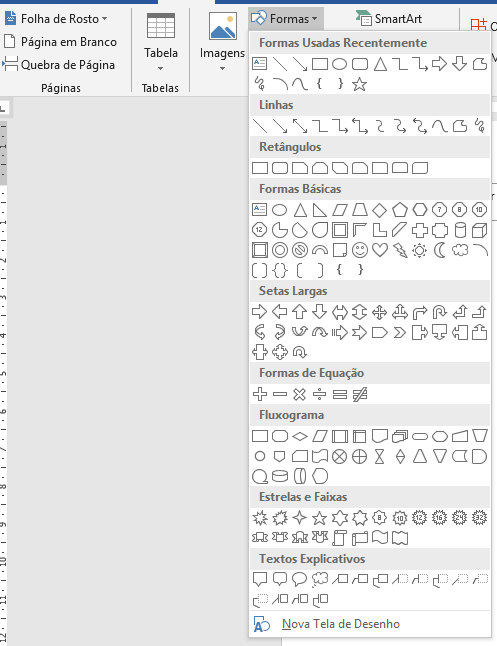
Para iniciarmos o processo de inserção de uma forma, basta selecionar a guia Inserir e no grupo Ilustrações, escolher o elemento Forma, clicando na imagem para abrir a janela de seleção da forma a ser inserida, conforme a imagem ao lado ilustra.
É possível escolher entre formas bem simples como linhas retas, com ou sem setas em suas extremidades até formas de componentes de Fluxogramas, estabelecendo conectividade entre elas, por exemplo.No início da janela podemos verificar as últimas formas que foram utilizadas, facilitando nosso processo e aumentando nossa produtividade.
No início da janela podemos verificar as últimas formas que foram utilizadas, facilitando nosso processo e aumentando nossa produtividade.
Uma forma inserida possui algumas características:
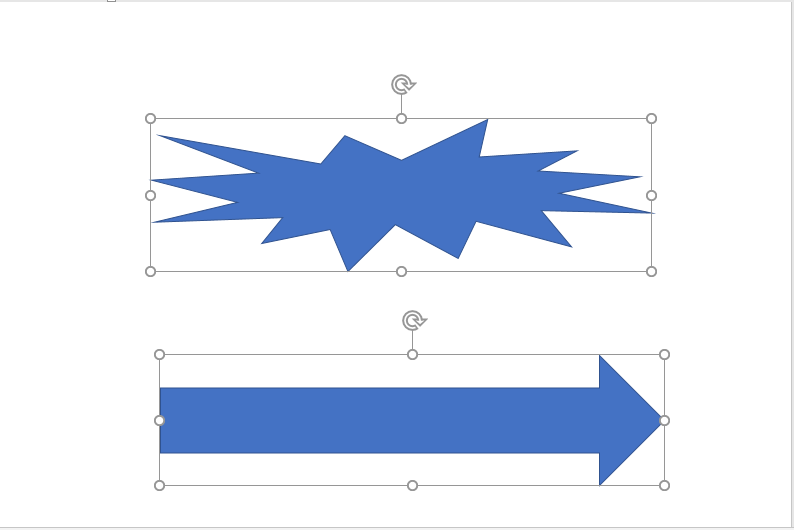
Note que os pontos brancos ao longo do retângulo que delimita a imagem são âncoras para efetuarmos o dimensionamento da mesma, porém, os pontos amarelos, (marcados com o círculo vermelho), servem para efetuarmos alterações na forma. Repare como podemos alterar as características da forma inserida ao movermos esses pontos amarelos. O tipo de alteração vai depender da forma. Cada uma tem suas características.
Há ainda um símbolo de rotação na parte central superior da imagem, que nos permite rotacionarmos a mesma, clicando no símbolo e movendo o mouse.
Ao inserirmos uma forma e a selecionarmos, teremos acesso à Guia Formatar da barra Ferramentas de Desenho, com ações de formatação.

Vamos analisar os grupos dessa guia:
Aqui podemos inserir novas formas ou até mesmo editar os pontos da forma inserida, dando uma nova disposição aos pontos, aplicando curvas etc.
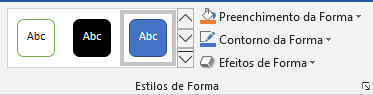
Em Estilos de Forma são apresentadas várias opções já formatadas para o estilo da forma inserida, mas se você preferir, poderá utilizar os botões de Preenchimento, Contorno e Efeitos de Forma.
Para inserir um texto na forma criada, clique com o botão direito sobre ela e escolha Adicionar Texto. O MS Word entenderá esse texto como sendo um WordArt, que possui um grupo específico para a formatação, como mostrado a seguir:
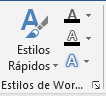
Tanto para Preenchimento do Texto como para Contorno do Texto temos opções de diversas cores para o uso. Elas são apresentadas segundo as cores que formam o tema usado, bem como a opção para a escolha de cores padrão.
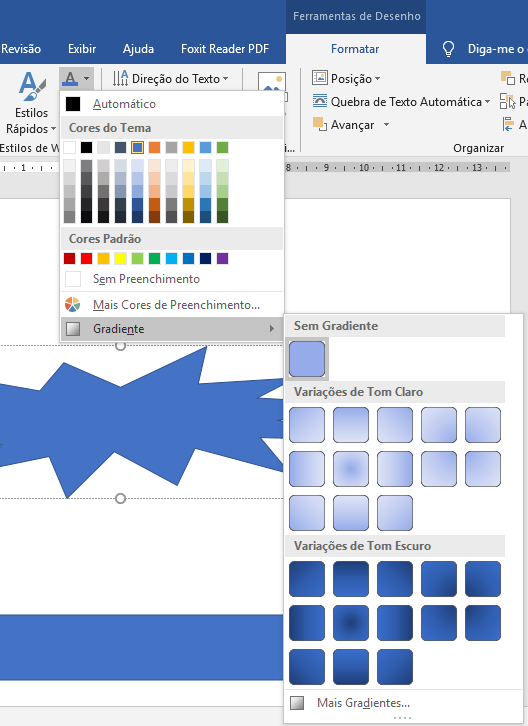
Em Preenchimento do Texto ainda temos opções para gradientes criados a partir da cor que escolhemos.No caso do Contorno do Texto, podemos escolher o tipo de traço a ser usado e sua espessura
Se escolhermos Mais Cores de Preenchimento, acionaremos uma janela com a uma ferramenta de cores com muitas possibilidades de escolha e montagem da cor desejada, inclusive com a possibilidade de inserirmos as informações da quantidade de vermelho (Red), Verde (Green) e Azul (Blue), que formam o padrão de cores RGB.
Além desses ajustes ainda podemos definir, como nas imagens, a Posição e a Quebra de Texto Automática, além do alinhamento e agrupamento, quando selecionamos mais de uma forma.
Inserindo SmartArt
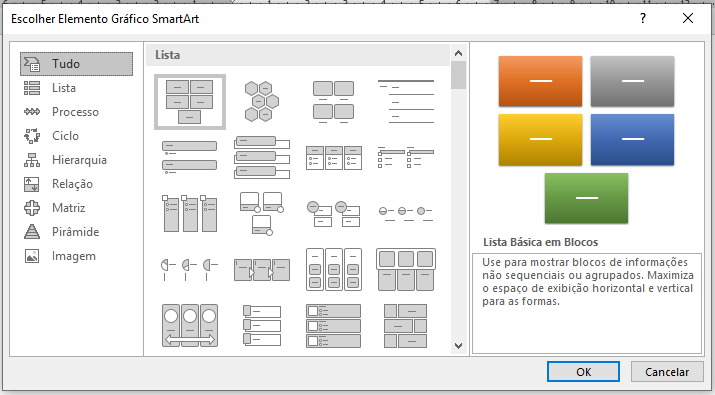
A inserção de um SmartArt possibilita-nos a criação de diferentes diagramas, como Organogramas e Fluxogramas, por exemplo. Conforme você seleciona o SmartArt, perceba que o MS Word já coloca ao lado direito da janela uma breve descrição sobre o tipo escolhido. Quando inserimos e/ou selecionamos um SmartArt, uma área com suas ferramentas é disponibilizada para a formatação.
Para encontrar o SmartArt clique em inserir e em ilustrações procure por SmartArt.
2 Criando Tabelas
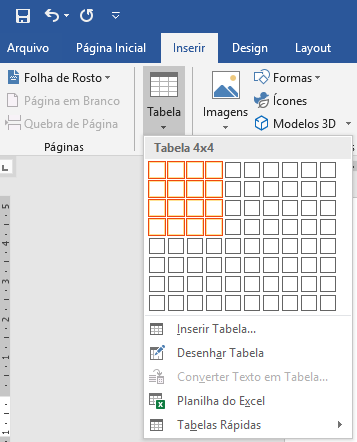
Na guia Inserir existe o comando Tabela.
Podemos marcar quantas colunas e linhas desejamos para nossa tabela (veja que na imagem ao lado foi selecionada para inserção uma tabela de 3 colunas x 3 linhas).
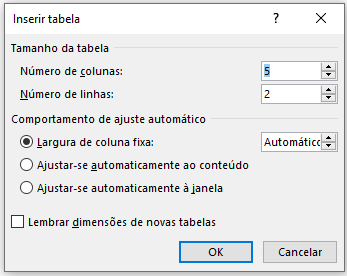
Além disso, podemos utilizar o subcomando Inserir Tabela..., onde poderemos definir as variáveis para nossa tabela, como Número de linhas e colunas, se nossas colunas terão um tamanho fixo ou se ajustar-se-ão ao conteúdo ou à janela onde estão inseridas. Essas configurações poderão, ficar armazenadas para que sirvam de modelo para novas tabelas criadas.
Em Desenhar Tabela, teremos um cursor à nossa disposição para efetivamente desenharmos a tabela conforme nossa necessidade (isso será melhor visto na videoaula sobre Tabelas).
Podemos, também, inserir uma Planilha do Excel, que é um objeto, ou seja, uma planilha onde todo o controle é realizado diretamente pelas ferramentas do Excel. Por fim, é apresentado a opção de inserirmos Tabelas Rápidas, que nada mais são do que tabelas já formatadas e prontas para receberem os dados (calendários, listas etc.).Após inserirmos nossa Tabela, teremos à nossa disposição duas guias de ferramentas dentro de Ferramentas de Tabela.
Guia Design

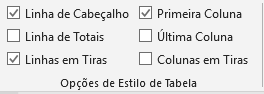
Nessa guia são apresentadas as ferramentas relativas ao design da tabela como um todo.Aqui podemos configurar as propriedades de nossa tabela com relação à formatação de linhas e colunas. Essas configurações refletem diretamente nos Estilos de Tabela, apresentados no grupo ao lado desse.
Em Sombreamento temos as opções para o preenchimento do fundo da célula onde se encontra o cursor ou na seleção (se fizemos uma). Ao clicarmos na seta, uma janela se abre para escolhermos a cor desejada, semelhante ao que acontece para a escolha da cor do texto.

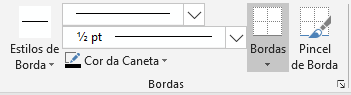
Aqui realizamos as configurações das bordas da tabela. Ao escolhermos o que desejamos e clicarmos em Pincel de Borda, um pincel ficará disponível, bastando que seja clicado na borda para que a configuração escolhida seja aplicada à seleção feita na tabela.
Guia Layout
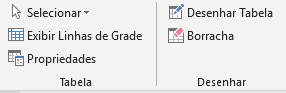
Com a opção selecionar, podemos estabelecer uma seleção tanto da célula como da linha ou coluna, sempre levando-se em consideração a célula onde o cursor está posicionado. Podemos, também, selecionar toda a tabela. Na seleção realizada, então, aplicaremos as formatações desejadas.

Em Exibir Linhas de Grade podemos alternar entre mostrar ou não as linhas de grade. Vale lembrar que as linhas de grade são apresentadas somente se não existirem bordas criadas naquela célula. Em Propriedades, veremos uma tela com propriedades da linha, coluna e tabela, onde poderemos efetuar um controle e configuração mais preciso.
Desenhar Tabela nos permite, na tabela que foi criada e utilizando uma caneta, criar novas linhas e colunas conforme nossa necessidade. Borracha é a ferramenta destinada a apagar as linhas que escolhermos na tabela.
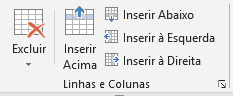
Em Excluir, podemos decidir entre excluir as células selecionadas, a coluna ou a linha onde está a célula selecionada ou até mesmo excluir toda a tabela. Ao lado temos ações de inclusão acima ou abaixo de onde está a célula selecionada, tanto para linhas como para colunas.
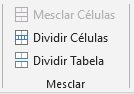
Mesclar Células significa tornar duas ou mais células como uma só. Como não há células selecionadas, o comando fica desativado. Se a célula está mesclada, podemos Dividir Células. O último comando, Dividir Tabela, tem por objetivo tornar um tabela em duas, tendo como referência a linha onde o cursor está.
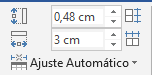
Em Tamanho de Célula temos as informações da altura e largura das células, onde podemos realizar ajustes ou até mesmo solicitar que seja feito um AutoAjuste, onde podemos escolher entre AutoAjuste de Conteúdo, de Janela ou trabalhar com largura fixa da coluna.
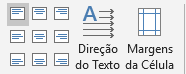
O grupo de Alinhamento nos possibilita estabelecer o alinhamento (horizontal e vertical) do texto da célula. Além disso, podemos estabelecer a direção em que o texto será escrito (com as mesmas possibilidades de alinhamento. Por último, Margens da Célula nos apresenta as margens internas da célula e espaçamento entre células, onde podemos realizar os ajustes necessários.
O grupo Dados apresenta os comandos de classificação dos dados da tabela (ordem alfabética ou numérica). Repetir Linhas de Cabeçalho permite-nos que sejam marcadas 1 ou mais linhas que irão se repetir sempre que nossa tabela ocupar mais de 1 página.
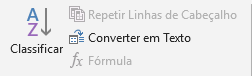
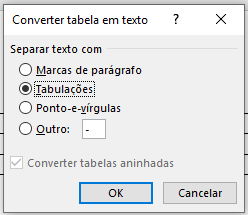
Converter em Texto faz com que nossa tabela seja transformada em um texto normal, onde temos a possibilidade de escolhermos qual caractere será o responsável pela separação das colunas. Vale apontar que se possuirmos um texto onde as colunas são separadas por tabulações, selecionar esse texto e usar o comando Inserir Tabela fará com que o texto seja convertido em uma tabela. O Word ainda nos permite inserirmos fórmulas em nossas tabelas, porém, essa possibilidade deve ser bem analisada e utilizada para fórmulas simples. No caso de tabelas com fórmulas complexas, prefira sempre utilizar o Excel, até porque ambos fazem parte do pacote Microsoft Office.
3 Inserindo um Gráfico
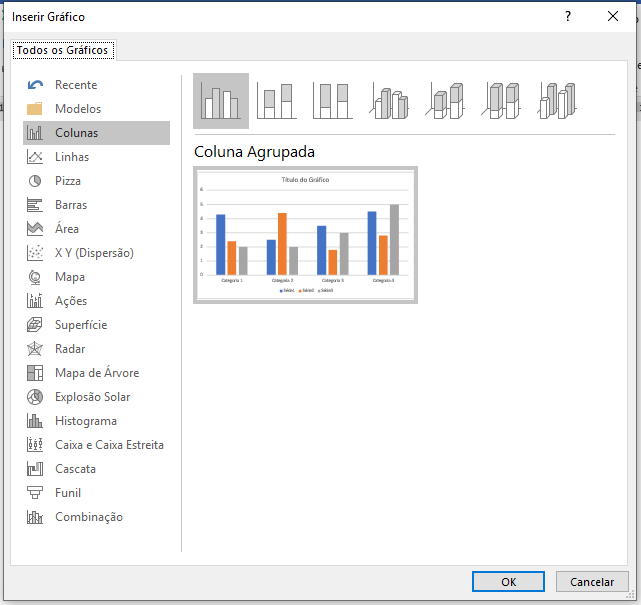
Na Guia Inserir temos a opção Gráfico, que nos permitirá escolher entre diversos tipos de gráficos. Posicione o cursor onde deseja inserir o gráfico e escolha na lista à esquerda o tipo de gráfico que melhor representa a informação que você quer divulgar. Depois, no quadro à direita verifique qual gráfico, dentro do grupo escolhido, representa os dados. Após isso, basta clicar em OK
O gráfico será inserido e uma planilha para a inserção dos dados que geram o gráfico será disponibilizada.
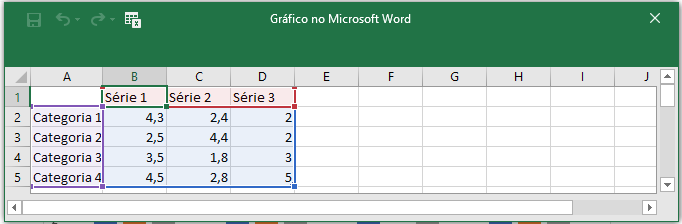
Utilize essa planilha para inserir os dados que formatarão o gráfico, inserindo ou excluindo linhas e colunas, conforme sua necessidade.Note que os dados inseridos formam o design do gráfico. A partir daí você poderá ir verificando no desenho do gráfico como ele está sendo formado e se está atendendo às suas necessidades.
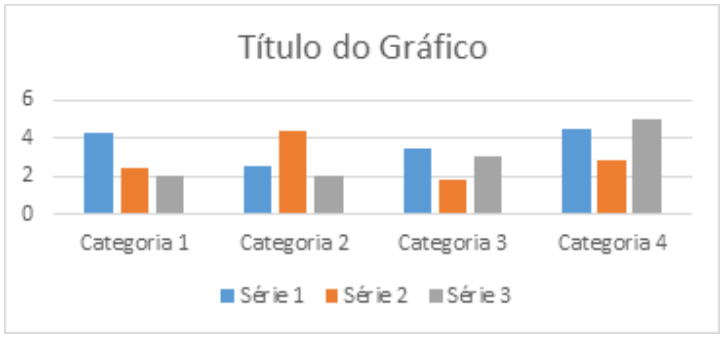
Veja agora modificações feitas na planilha e seu reflexo no gráfico.
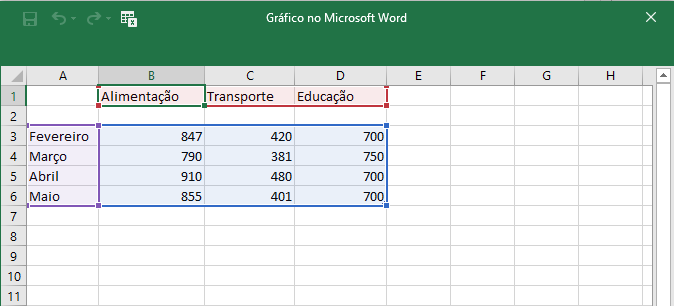
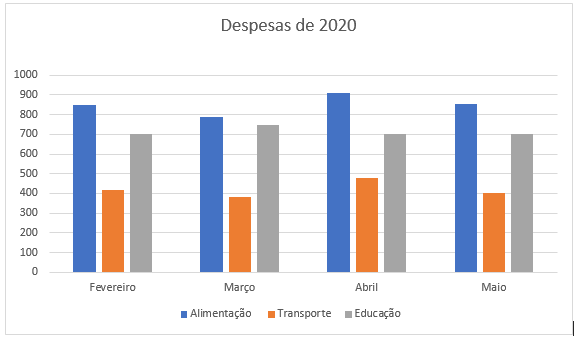
O título do gráfico foi alterado simplesmente clicando nele, selecionando o texto e alterando-o para o desejado (de “Título do Gráfico” para “Despesas em 2020”).
Cabeçalhos e Rodapés
Para inserir um cabeçalho, utilize a guia Inserir e no grupo Cabeçalho e Rodapé, escolha Cabeçalho. Uma lista de sugestões de cabeçalhos aparecerão. Se desejar algum deles é só clicar. Note que o primeiro item é Em Branco, que significa dar acesso ao cabeçalho para que você o crie sem inserir nenhum conteúdo prévio. Clicando nele você será direcionado ao cabeçalho.
Uma área para digitação ficará disponível para que você inicie a criação de seu cabeçalho. Os textos inseridos ali serão replicados em todas as páginas, conforme as regras estabelecidas no cabeçalho e nas seções do documento. O mesmo procedimento vale para o rodapé, porém, devemos clicar em Rodapé no grupo Cabeçalho e Rodapé.

Tanto o rodapé como o cabeçalho aceitam todos os tipos de informações que podemos colocar no corpo do documento. Imagine assim, o Cabeçalho e o Rodapé pertencem a uma área exclusiva do documento. Então, podemos dizer que um documento do MS Word possui basicamente 2 áreas distintas: o corpo do documento e a área do cabeçalho/rodapé.
Se você está no cabeçalho ou rodapé, selecione a guia Design e no grupo Fechar, escolha Fechar Cabeçalho e Rodapé.
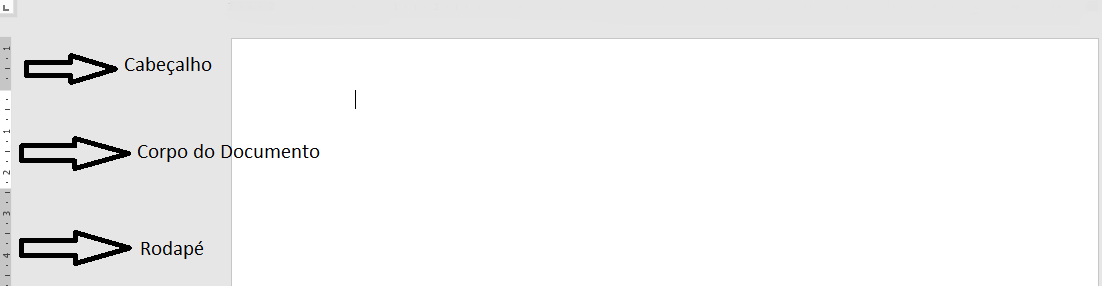
Agora, com o cursor no corpo do documento, observe a régua vertical (se ela não estiver visível, vá na guia Exibição e marque Régua no grupo Mostrar.
Na imagem abaixo, o corpo do documento teve a parte do meio cortada, aparecendo somente as partes superior e inferior (a numeração na régua demonstra isso). Perceba na régua que tanto o cabeçalho como o rodapé aparecem demarcados com a cor cinza, enquanto o corpo do documento aparece na cor branca.Portanto, para acessar o cabeçalho/rodapé do documento, basta que você dê um duplo clique na página, na região do cabeçalho ou do rodapé. A partir daí, você poderá navegar entre o cabeçalho e o rodapé livremente. O corpo do documento ficará inacessível, para que você execute a configuração da outra área do documento.
Para retornar ao corpo do documento, dê um duplo clique na área dele, assim como fez com o cabeçalho e o rodapé.Experimente alterar o valor das margens superior e inferior do documento e perceba que essa alteração refletirá diretamente no cabeçalho e rodapé respectivamente. A alteração poderá ser vista na régua.
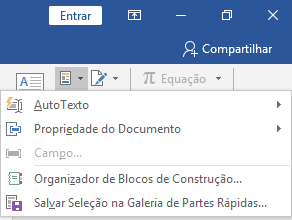
Lembra que falamos em inserirmos informações importantes no documento, como autor, onde está gravado o documento etc.? Isso é possível clicando em Partes Rápidas, na guia Inserir, grupo Texto. AutoTexto nos é útil quando utilizamos um texto frequentemente, como o endereço da empresa, por exemplo. Para criar um AutoTexto, digite o texto desejado normalmente (você vai ter que digitá-lo ao menos na primeira vez), selecione-o e vá .em Partes Rápidas >> AutoTexto. Escolha a opção ao final da tela: Salvar Seleção na Galeria de AutoTexto.
Formatando a Página
Tão importante quanto o conteúdo de um documento é a forma como ele é distribuído na página ou páginas que o compõem. Essas configurações estão presentes na guia Layout de Página, no grupo Configurar Página.
Temos nessa grupo predefinições para as margens, orientação e tamanho do papel, que definem informações relativas às folhas e ao documento como um todo. Para tal, podemos utilizar essas sugestões ou clicar na pequena seta no canto inferior direito do grupo, para acessarmos a tela de configurações com maiores possibilidades e opções.

Margens
Em Margens podemos definir as quatro margens do documento (superior, inferior, direita e esquerda). A margem medianiz adiciona espaço extra à margem lateral, à margem superior ou às margens internas de um documento que você pretende encadernar. Isso ajuda a garantir que o texto não fique oculto pela encadernação, porém, a caixa Posição da medianiz não estará disponível se Páginas >> Várias Páginas, estiver definida como Margens espelho, 2 páginas por folha ou Livro. A posição da medianiz para essas opções é definida automaticamente.
Em Orientação, definimos se nosso documento será montado em retrato ou paisagem (com a folha “em pé” ou “deitada”, como muitas vezes dizemos).
Para Várias Páginas, temos as opções Normal, Margens espelho, 2 páginas por folha ou Livro.
• Normal: significa que todas as páginas do documento terão a mesma configuração de margens.
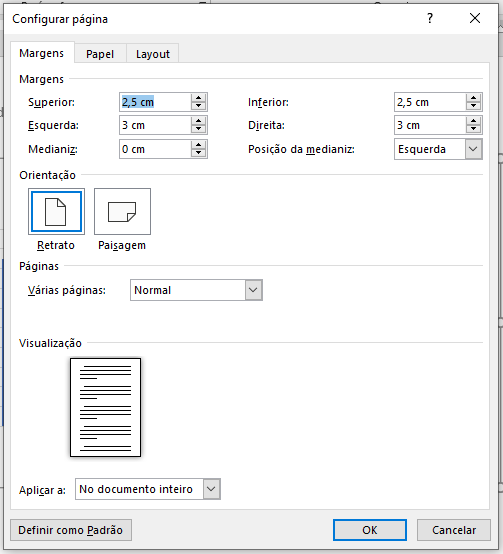
Margens Espelho: faz com que as páginas ímpares tenham margens (esquerda e direita) invertidas às páginas pares. Por exemplo, se as páginas ímpares possuem margem esquerda = 3cm e margem direita = 2cm, as páginas pares terão margem esquerda = 2cm e margem direita = 3cm. Isso é muito útil quando vamos realizar uma impressão frente-e-verso e depois encadernar o documento.
• 2 páginas por folha: fará com que sejam impressas duas página do documento em cada folha de papel, nessa ordem: 1-2, 3-4, 5-6 e assim por diante.
Livro: ao escolhermos esse tipo, nos será perguntado sobre a quantidade de folhas por livreto. Essa é a forma como são impressos e montados os livros. Teremos duas páginas por folha, orientação paisagem e a ondem das folhas impressas será determinada com base na quantidade de folhas por livreto. Imagine que você tem um livreto com 4 folhas, o que significa que cada livreto terá 16 páginas (2 páginas de cada lado de casa página impressa, 4 folhas x 2 lados x 2 páginas = 16). Depois de impressas essas páginas, você coloca uma sobre a outra e dobra no meio. Pronto, está feito o seu livreto (você já viu aquela parte onde as folhas de livro são coladas? Já percebeu que tem cordões muitas vezes amarrando “bloquinhos” de folhas? São os livretos!).
Se teu documento tiver, por exemplo 32 folhas, serão gerados 2 livretos e assim por diante. As páginas desse livreto não poderão ser como em 2 páginas por folha, pois ao dobrarmos teríamos a ordem das páginas perdida. Para esse caso teríamos que ter então a seguinte ordem (para um livreto com 4 páginas): 16-1, 2-15, 14-3, 4,13, 12-5, 6-11, 10-7 e 8-9. Se você não consegui entender, faça assim. Pegue 4 pedaços de papel (pode pegar uma folha e cortá-la em 4. Coloque um pedaço sobre o outro e dobre, formando um “livrinho” (ops, livreto!). Agora vá colocando o número nas páginas usando-o como um livro mesmo. Depois, abra a dobra a verifique os números nas páginas (frente e verso).
Em Visualização, podemos observar como ficará nosso documento, ter uma ideia.
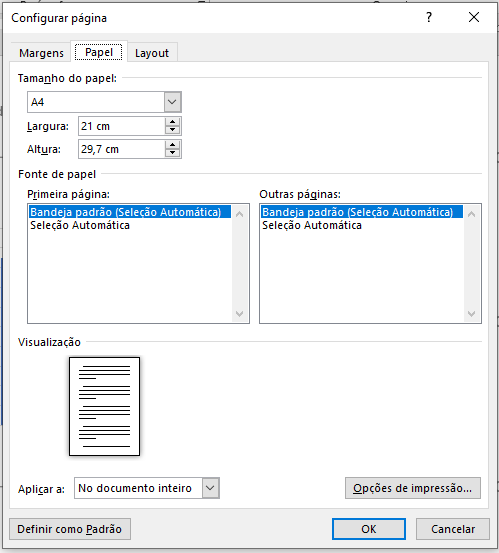
Aplicar a significa definimos aqui onde será aplicada essa configuração, se será nessa seção (veremos seção em aula específica), a partir do ponto onde estamos com o cursor ou se no documento inteiro. Se o documento só possuir 1 seção (por padrão ele possui só uma), escolher a primeira ou última opção dá na mesma.
Papel
Aqui temos as definições relativas ao papel e à impressão propriamente dita, iniciando pelo tamanho do papel.
A fonte de papel vai depender da impressora selecionada como padrão no sistema.As demais configurações são as mesmas já vistas, à exceção do botão Opções de impressão... que nos remeterá para uma tela onde podemos escolher sobre imprimir ou não desenhos feitos no word, cores de fundo, propriedades do documento, texto oculto, entre outras opções disponíveis.
Layout
Em Seção, definimos se ela será, por padrão, contínua, iniciando em nova coluna ou página, se será uma seção para páginas pares ou ímpares. Essas configurações podem ser feitas quando da criação de seções. Em Cabeçalhos e rodapés, atribuímos as distâncias da borda, além de definirmos se serão diferentes para páginas pares e ímpares e se termos um cabeçalho e rodapé diferente na primeira página do documento. Essas configurações não são relevantes aqui, pois podem ser definidas quando da criação dos cabeçalhos e rodapés.
Em Números de linhas definimos se iremos numerar as linhas do documento, em que número elas iniciarão e se terão um reinício a cada página.
Em Bordas, definimos se nossa página terá bordas, onde podemos definir tipos de linhas e espessuras, inclusive composições diferentes para cada uma das bordas.
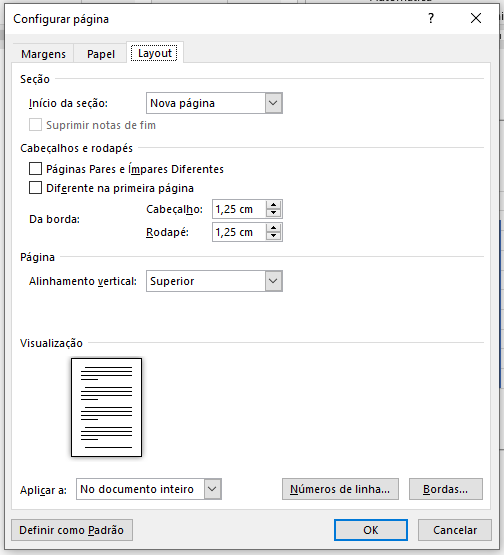
Em Página, definimos o alinhamento vertical, que pode ser:
• Superior: as linhas formam-se de cima para baixo.
• Centralizado: as linhas formam-se do centro para as extremidades da folha.
• Justificado: as linhas formam-se das extremidades da folha para o centro.
• Inferior: as linhas formam-se de baixo para cima.
As configurações definidas para o documento refletirão na forma como o documento será apresentado tanto na tela como em uma folha impressa.
4 Imprimindo o Documento
A materialização do documento em papel não é uma coisa que se faça com muita frequência. Hoje em dia a troca de informações digitais é muito grande. Eu não gosto de ler um longo texto na tela do computador. Prefiro um texto impresso para leitura, mas isso está sendo uma tendência cada vez menor entre as pessoas, principalmente nas novas gerações.
Para imprimir o documento, tecle CTRL + P ou selecione Arquivo >> Imprimir. Na tela que surge, podemos escolher a quantidade de cópias a ser impressa e a impressora que executará a tarefa. Note que logo abaixo do nome da impressora, você pode ajustar as Propriedades da Impressora. Essas configurações dependerão da impressora, ou seja, a tela que surge depende das propriedades e funcionalidades da impressora escolhida.
Em Configurações, selecionamos quais as páginas desejamos imprimir, informando-as separadas por vírgula e, quando se tratar de um intervalo, separando por hífen a página que representa o início da que representa o final do intervalo (não precisando escrever as páginas intermediárias). Por exemplo, para imprimirmos as páginas 1,5,6,7,8,9,10,11,18,19,20 e 25 podemos inserir: 1,5-11,18-20,25.
Podemos também definir se nossa impressão será apenas em um lado da folha ou em ambos. Vale lembrar que para essas configurações é bom verificar se a impressora possui essa capacidade de impressão em ambos os lados da folha de uma forma automática. Caso não possua e você pretenda imprimir assim, escolha a forma manual. O Word se encarregará de primeiro imprimir as páginas ímpares e executar uma pausa na impressão para que você recarregue o papel na impressora para então continuar a impressão.
Em Agrupado, selecionamos a forma de agrupamento das folhas quando da impressão de mais de uma cópia do documento. Orientação, Tamanho do papel e Configuração de margens, apesar de aparecerem nessa tela, sempre se recomenda que essas configurações sejam feitas antecipadamente, obedecendo as preferências da impressora.
Por fim, podemos definir quantas páginas serão impressas em cada folha, interessante e útil quando desejamos uma visualização rápida do documento (uma prova impressa) para analisar o layout ou até mesmo quando desejamos realizar uma leitura rápida e economizar papel.