Planilha do Excel II
Microsoft Office 365
1 Formatando a largura das colunas
O objetivo agora é aumentar a largura das colunas, para um valor "padrão". Siga os passos descritos abaixo:
1.Clique na Coluna C (na letra da coluna) e com a tecla CTRL pressionada,clique nas seguintes colunas: E e J. Solte CTRL.Dessa forma,selecionamos colunas não contínuas,conforme a imagem abaixo:
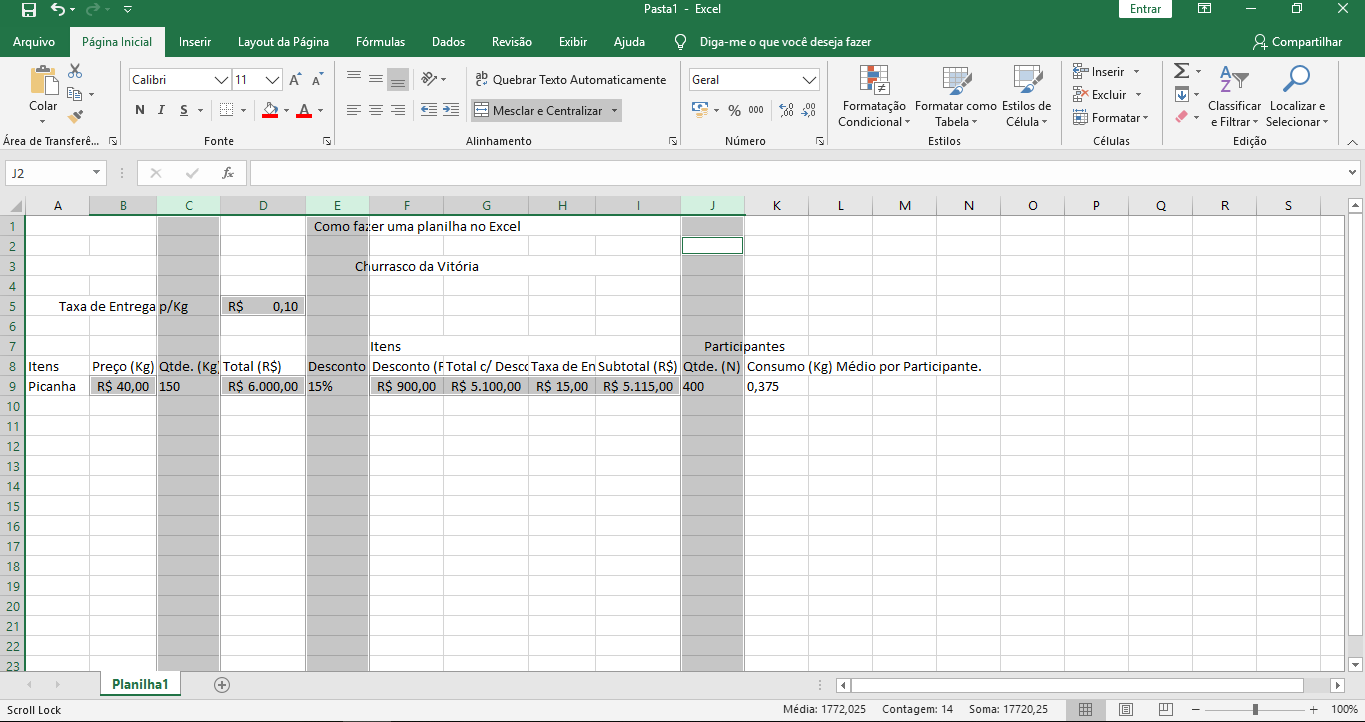
Alterando a largura das colunas
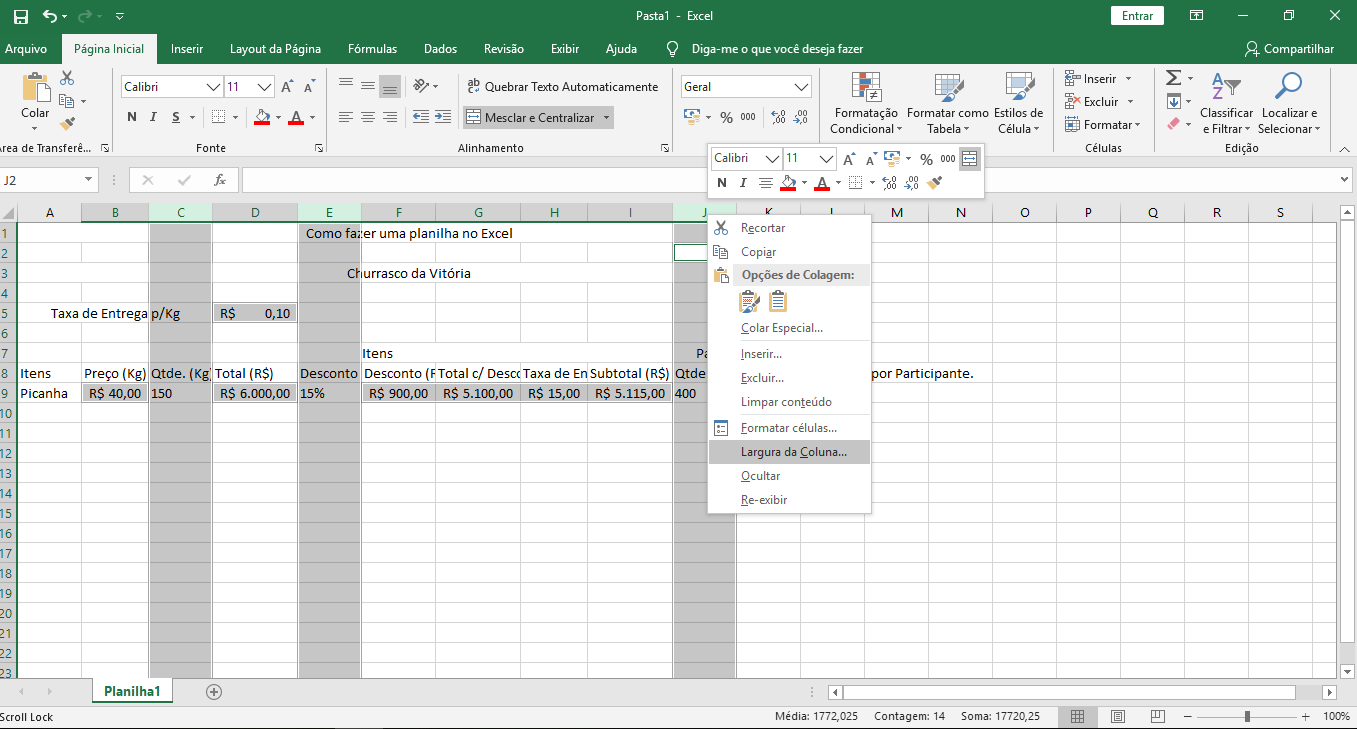
2.Feito isso, clique com o botão direito do mouse (botão de opções). No menu em que surgir,clique em largura da coluna,conforme a imagem que vem abaixo:
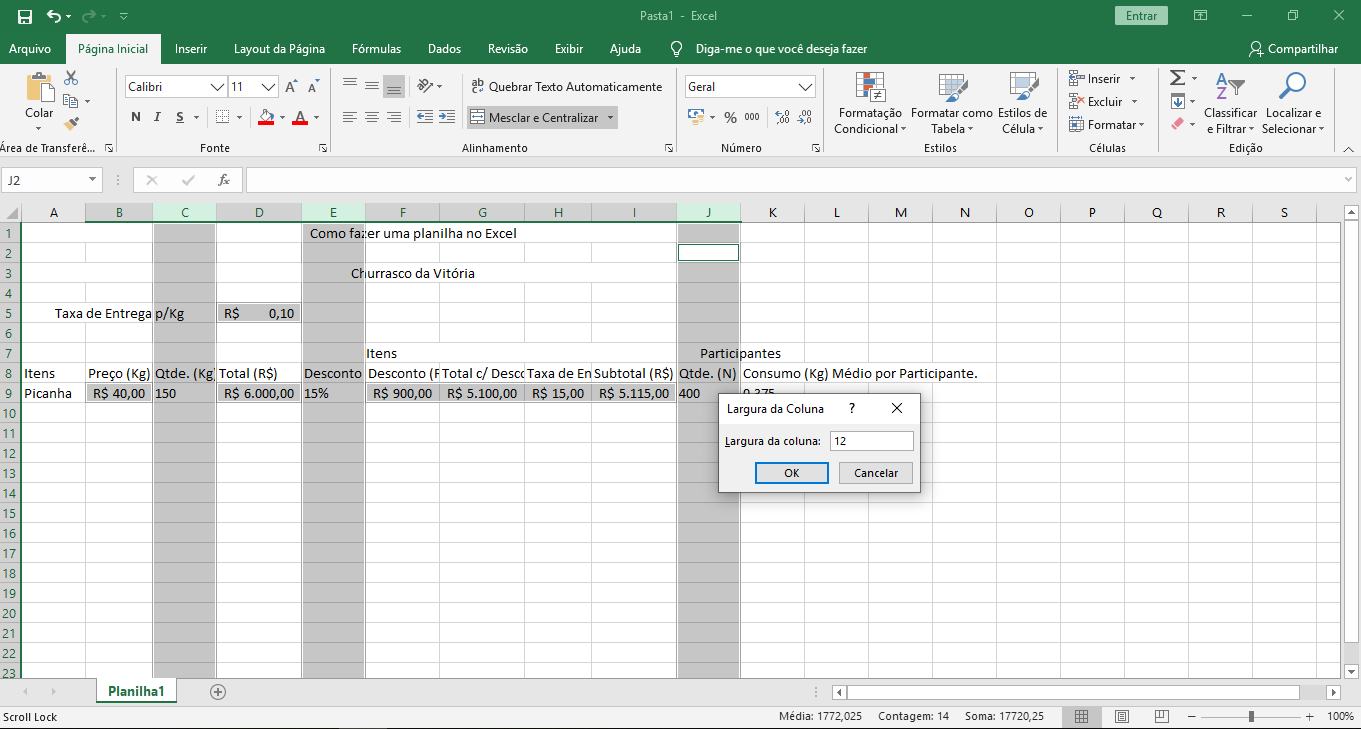
3.Altere o valor da largura da coluna para 12,conforme a imagem mostra a seguir:
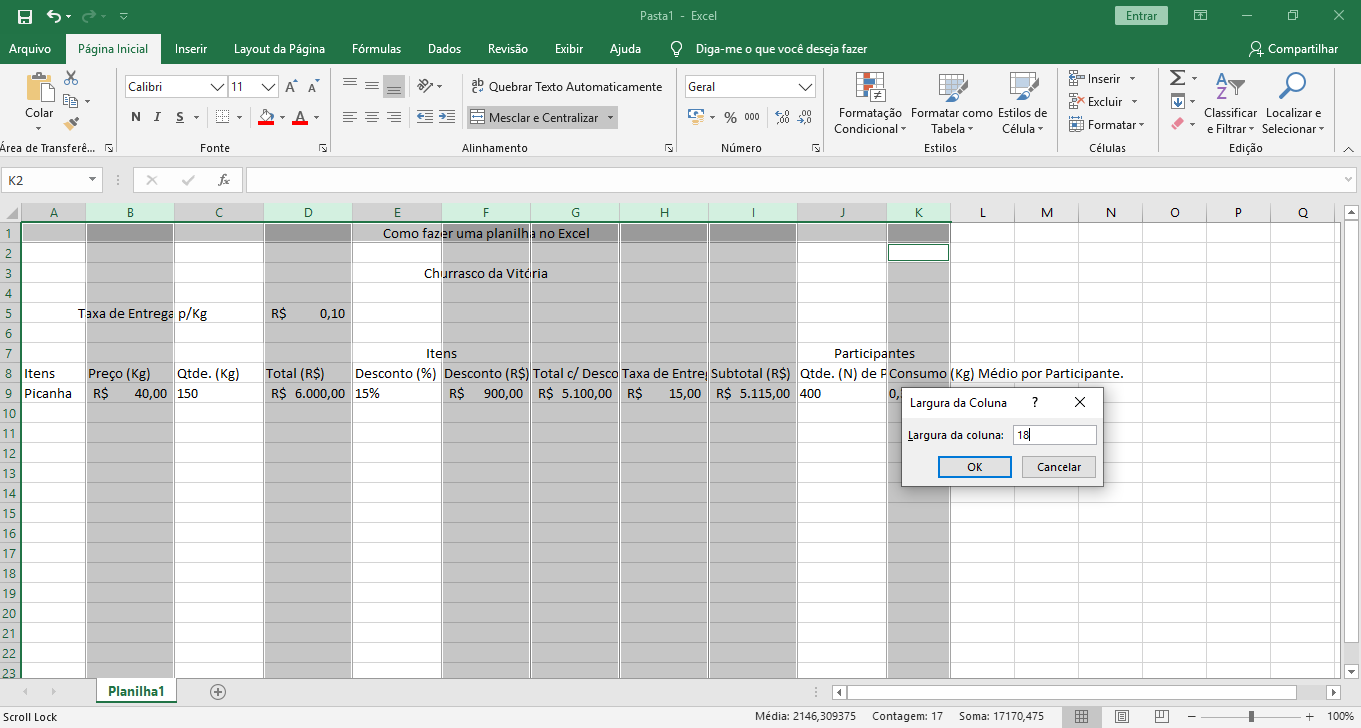
4.Clique na coluna B e e com a tecla CTRL pressionada, clique nas seguintes colunas: D, F, G, H, I, e K . Solte CTRL. Dessa forma, selecionamos colunas não contínuas. Feito isso, clique com o botão direito do mouse (botão de opções). No menu que surgir ,clique em Largura da coluna e altere o valor para 18,conforme a imagem que vem abaixo:
Formatando a planilha usando Quebra de Texto automática e Alinhar no meio
O churrasco vai sair. Agora o nosso objetivo é alinhar o texto da nossa planilha , pois está meio bagunçado. Por isso, iremos utilizar o recurso de Quebra de Texto Automática.. Com ele, iremos conseguir posicionar o nosso texto em duas ou mais linhas dentro da mesma célula. E o Alinhar no Meio,, com toda a certeza, permitirá uma disposição mais adequada para o nosso conteúdo. Siga os passos abaixo para poder realizar esse procedimento.
1.Clique na célula B8 e com o botão esquerdo do mouse pressionado, arraste até K8.. Dessa forma, selecionamos o intervalo de células de B8 até K8, conforme a imagem abaixo:
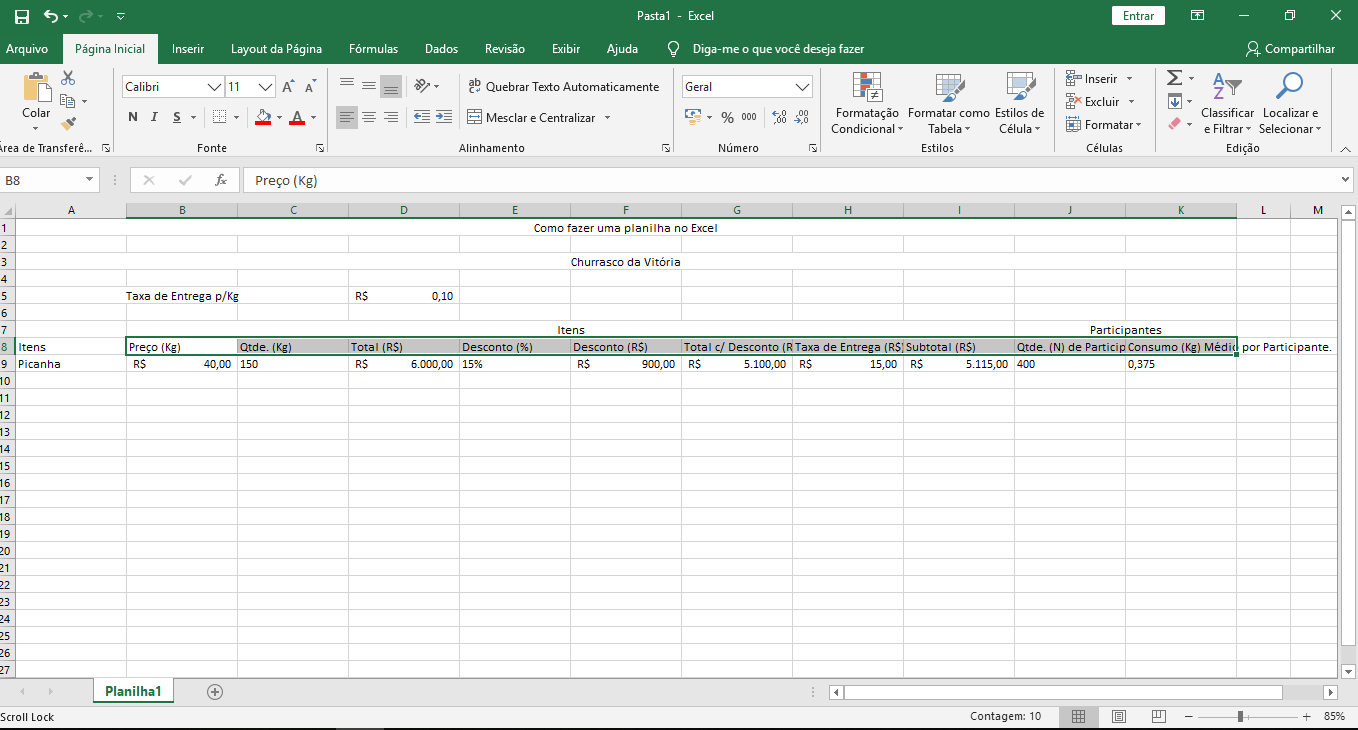
Quebra de Texto para fazer uma planilha no Excel
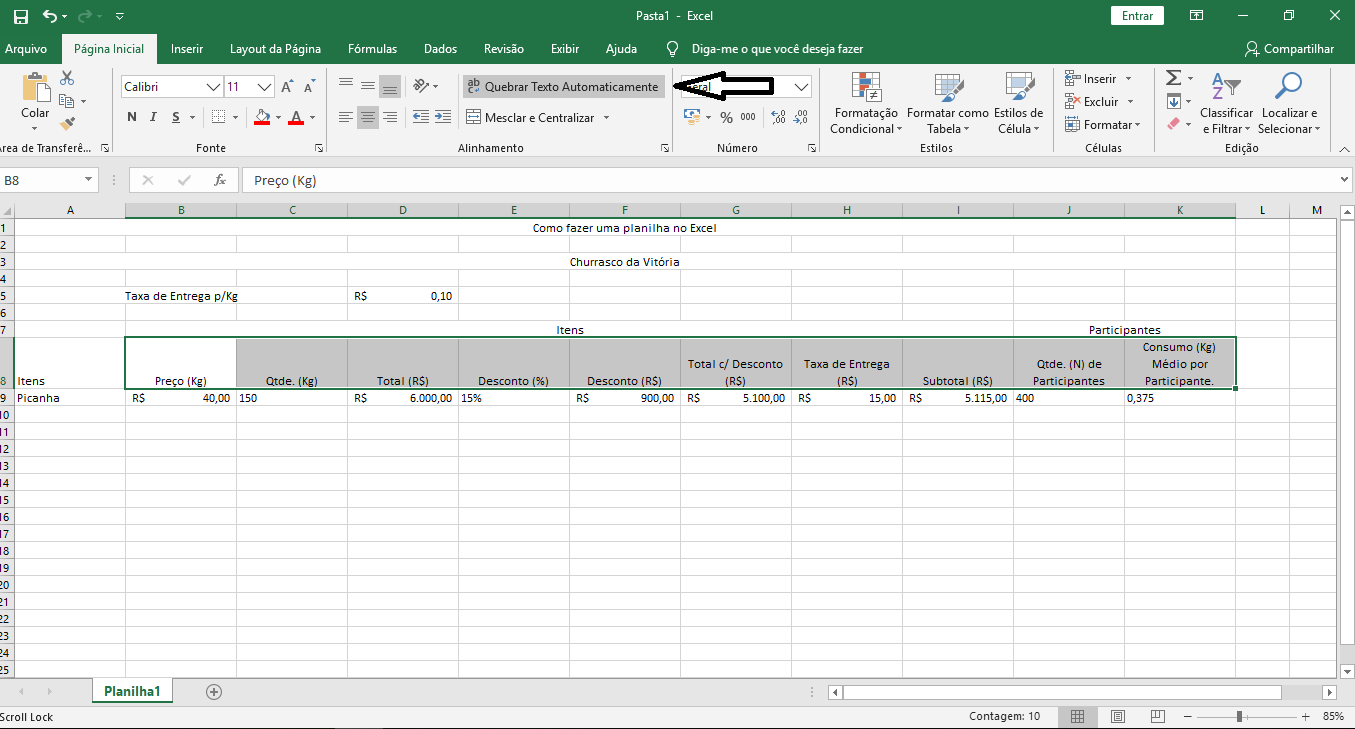
2.Feito isso, localize o botão Quebrar Texto Automaticamente
3.Dê um clique nele. Dessa forma,fizemos com que textos longos, ocupassem duas linhas da nossa planilha , conforme a imagem abaixo. Mas, ainda não está de acordo com o que queremos, por isso. Vamos fazer um outro procedimento.
4.Mantenha o mesmo intervalo de texto selecionado e localize,de acordo com a imagem abaixo, o botão Alinhar no Meio:
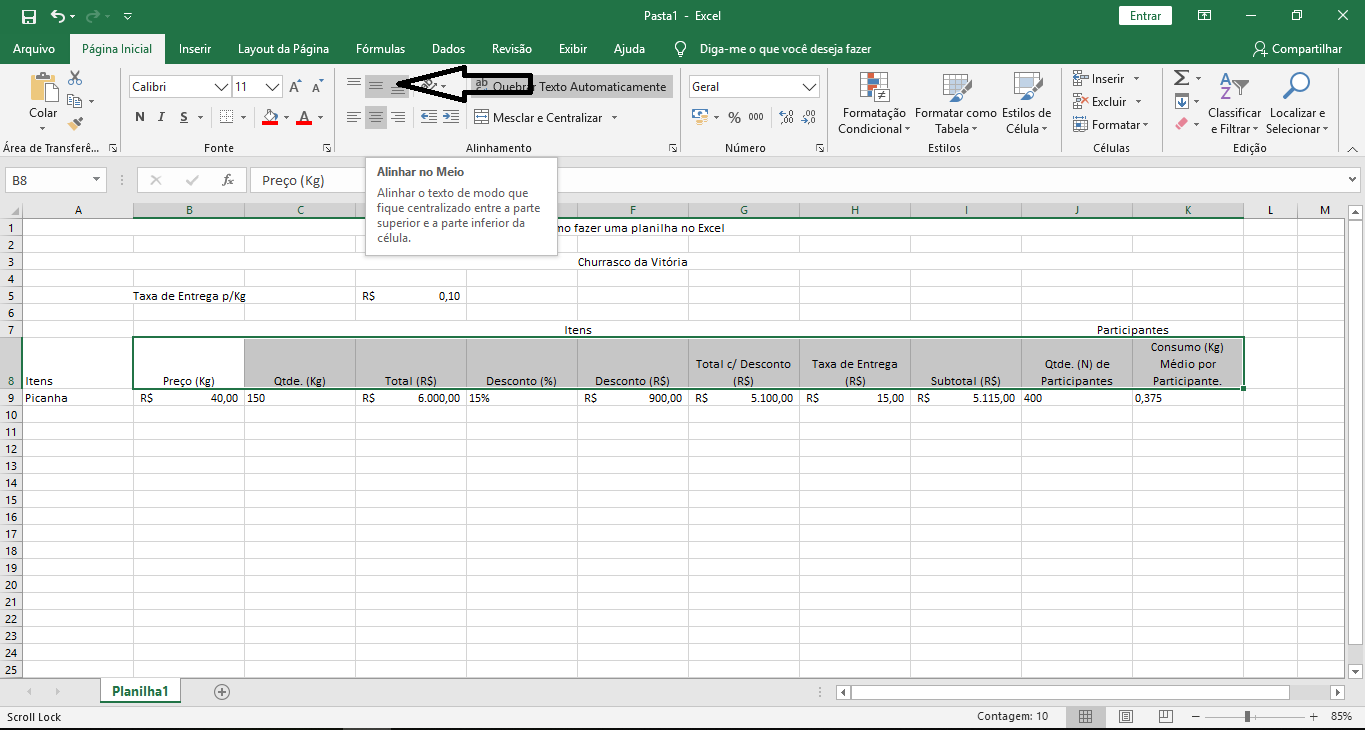
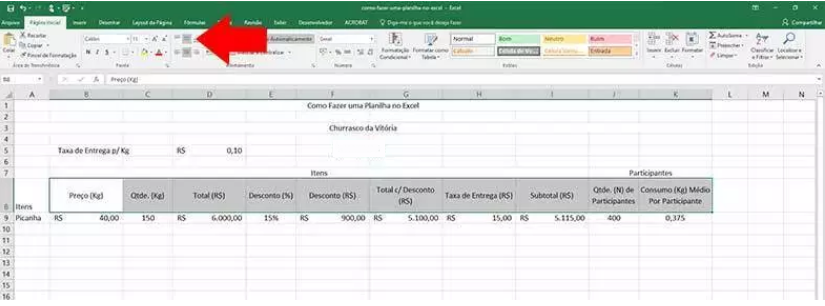
5.Após encontra-lo.Dê um clique nele.Dessa forma,formatamos as células selecionadas anteriormente,com um alinhamento Vertical.
2 Formatando com Bordas e Cor do Preenchimento
Agora, vamos dar um pouco de alegria a planilha de orçamento do nosso churrasco. Vamos aprender como inserir bordas e cor de preenchimento nela, de acordo com os passos abaixo:
Inserindo bordas para fazer uma planilha no Excel
1.Clique na célula A5 e arraste com o botão esquerdo do mouse pressionado até D5.Pressione a Tecla CTRL, clique na célula A8 e arraste segundo o botão esquerdo do mouse até K9. Solte CTRL. Dessa forma, selecionamos um bloco de células não contínuo.Feito isso, localize o botão Bordas,Clique na seta para baixo e selecione,Todas as Bordas conforme a imagem abaixo:
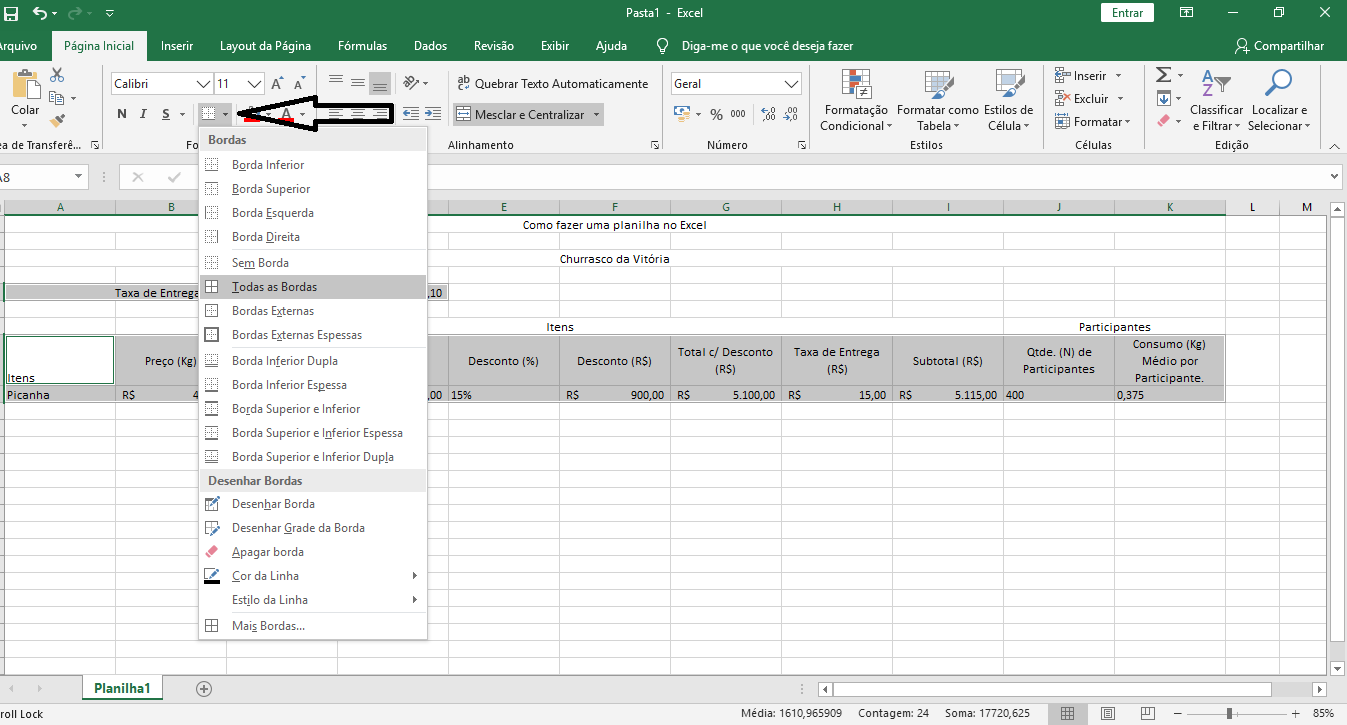
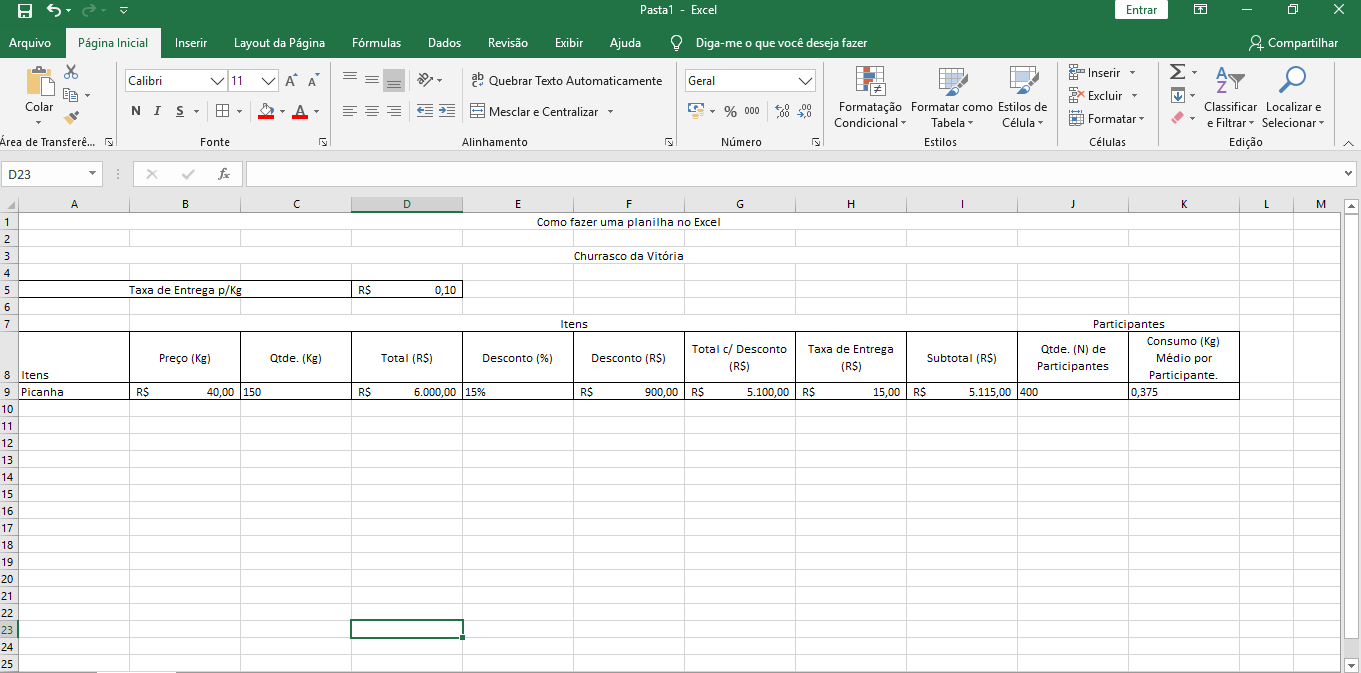
2.Dessa forma, sua planilha ficará conforme a imagem abaixo:
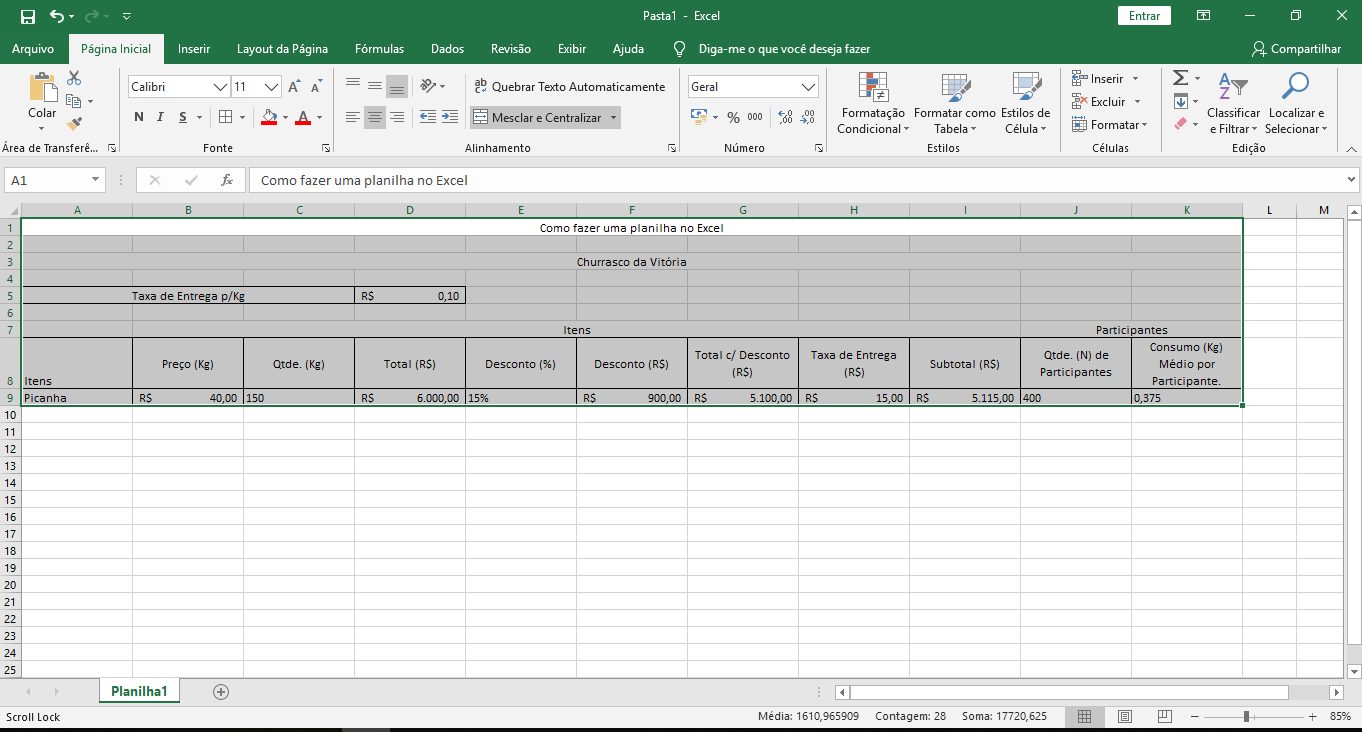
3.Clique na célula A1 e arraste com o botão esquerdo do mouse pressionado até K9.. Dessa forma, selecionamos o intervalo de células de A1 até K9, conforme a imagem abaixo:
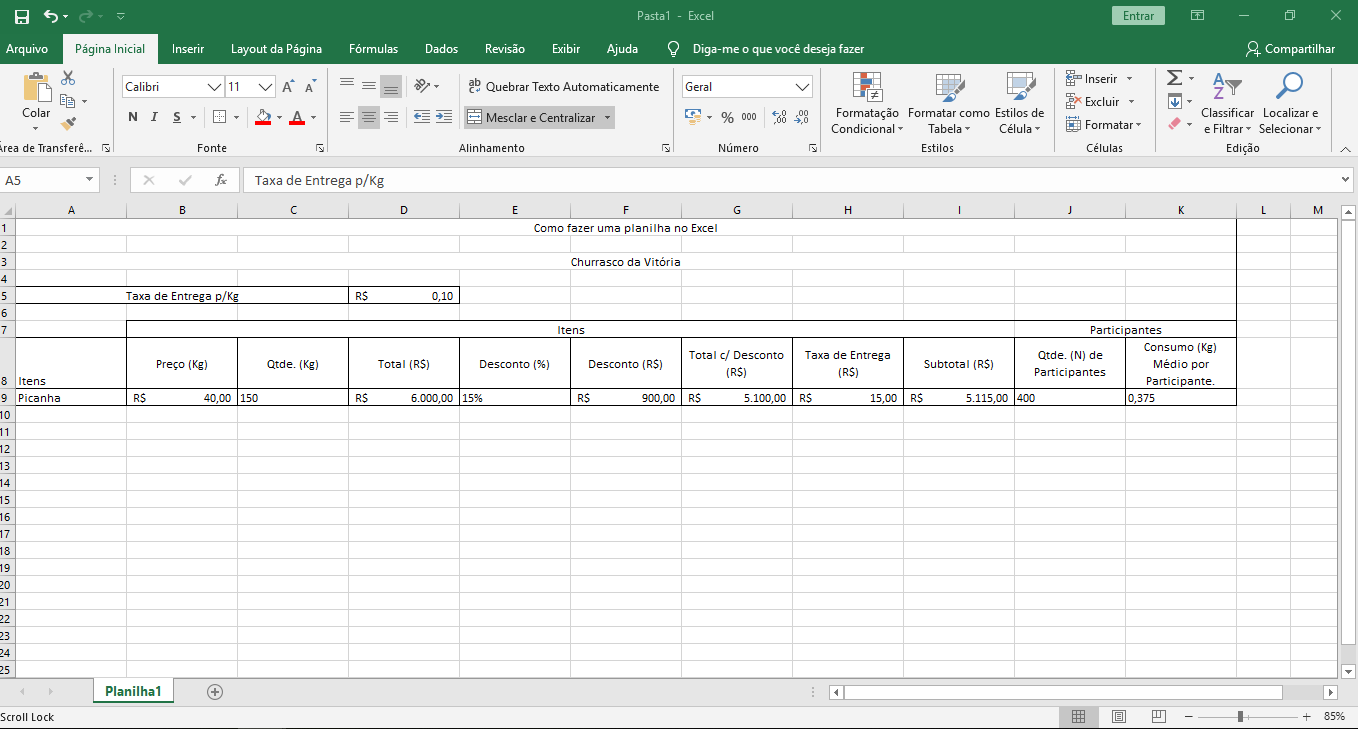
4.Feito isso,localize o botão bordas,conforme a imagem abaixo.Clique na seta para baixo e selecione,bordas externas.
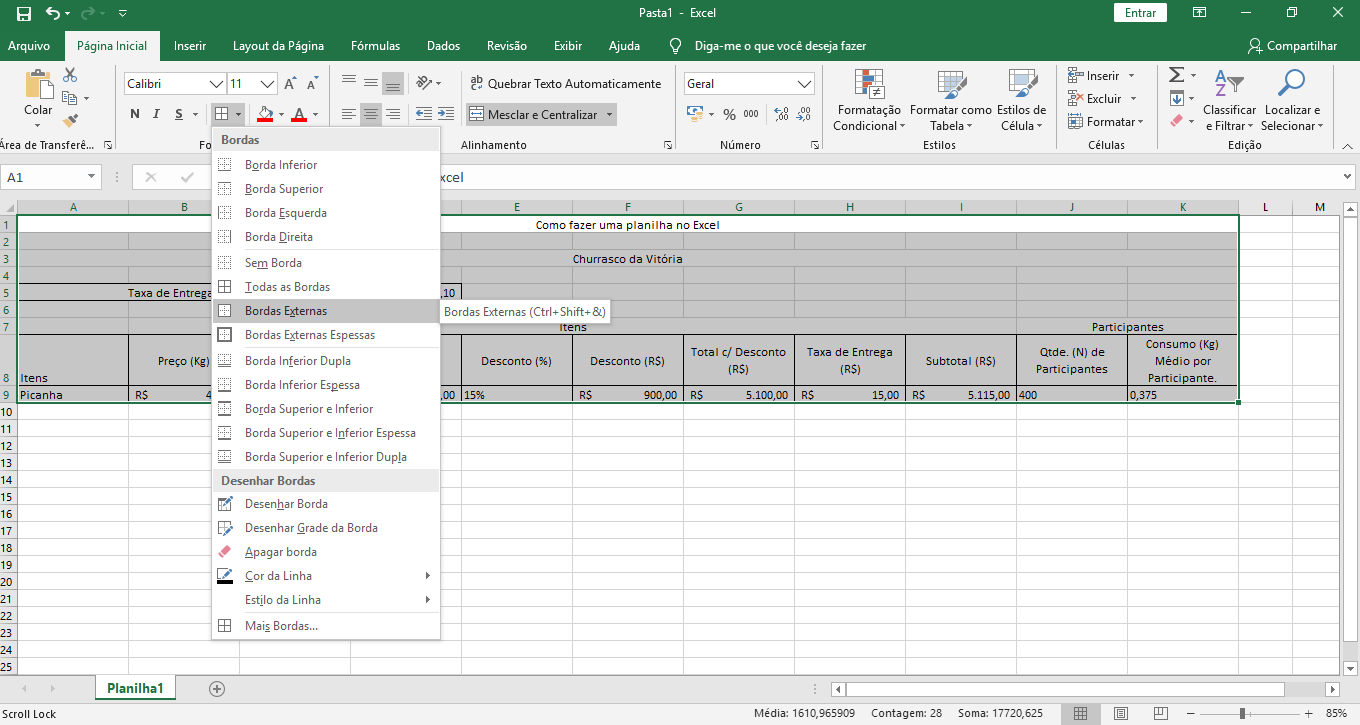
Sua planilha ficará ,conforme a imagem abaixo:
3 Como deixar o texto em negrito
1.Clique na célula A1 e com a tecla CTRL pressionada, clique na célula A3 e arraste segundo o botão esquerdo do mouse de até D3. Mantenha pressionado CTRL.. Clique na célula e arraste até K9.. Solte CTRL. Dessa forma, selecionamos um bloco de células não contínuo,feito isso, localize o botão Negrito conforme a imagem abaixo:
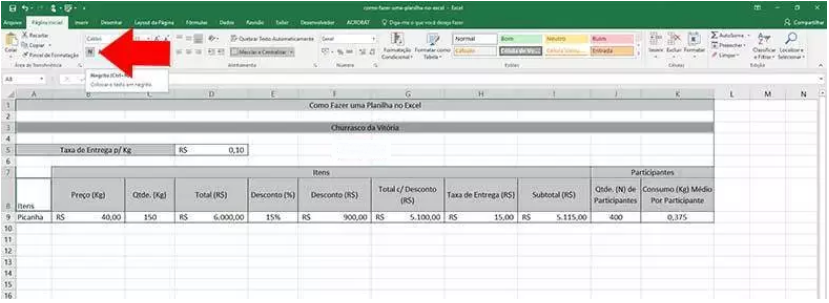
2.Dê um clique nele. Dessa forma, formatamos as células selecionadas anteriormente, com o texto em negrito, deixando-o, mais realçado.
Inserindo Cor de preenchimento
1.Clique na célula A3 e com a tecla CTRL pressionada, clique na célula A5 e arraste segundo o botão esquerdo do mouse de até D5 . Mantenha pressionado CTRL. Clique na célula e arraste até K7 .. Solte CTRL. Dessa forma, selecionamos um bloco de células não contínuo.Feito isso localize o botão cor de preenchimento, conforme a imagem abaixo:
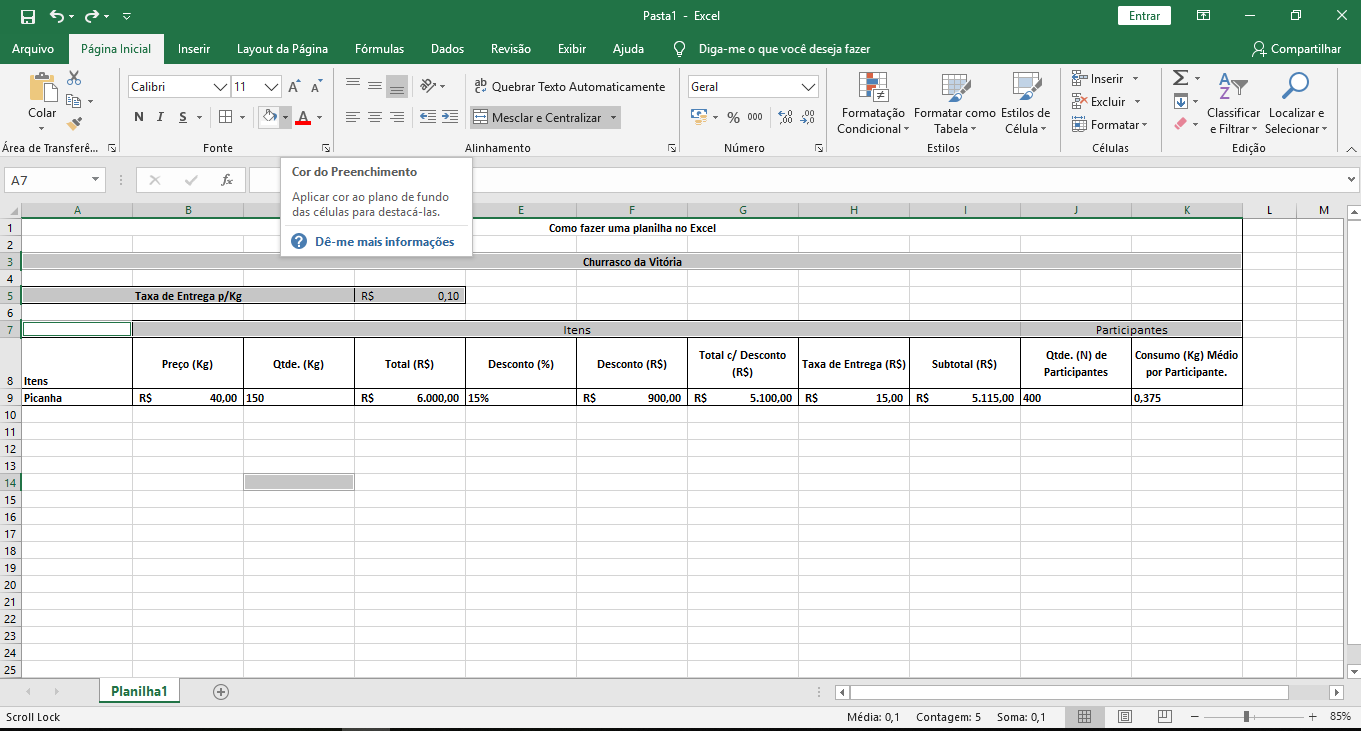
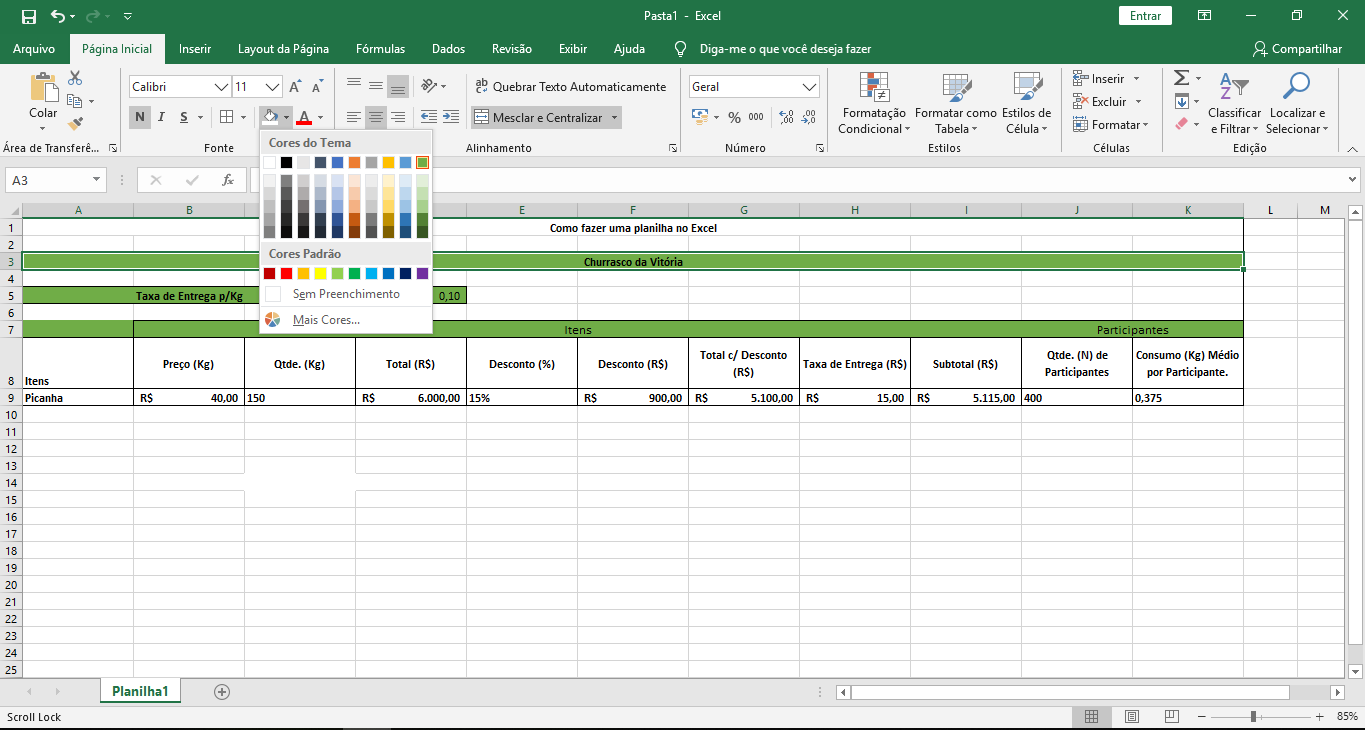
2.Clique na seta para baixo.Abrirá a paleta de cores.Selecione a cor desejada a ser aplicada na seleção,conforme a imagem abaixo:
Alinhando a planilha na vertical
Agora vamos corrigir uma célula que ficou faltando um alinhamento mais adequado para a mesma.
1.Primeiro clique na célula A8,para selecioná-la e localize o botão Alinhar no Meio conforme a imagem abaixo:
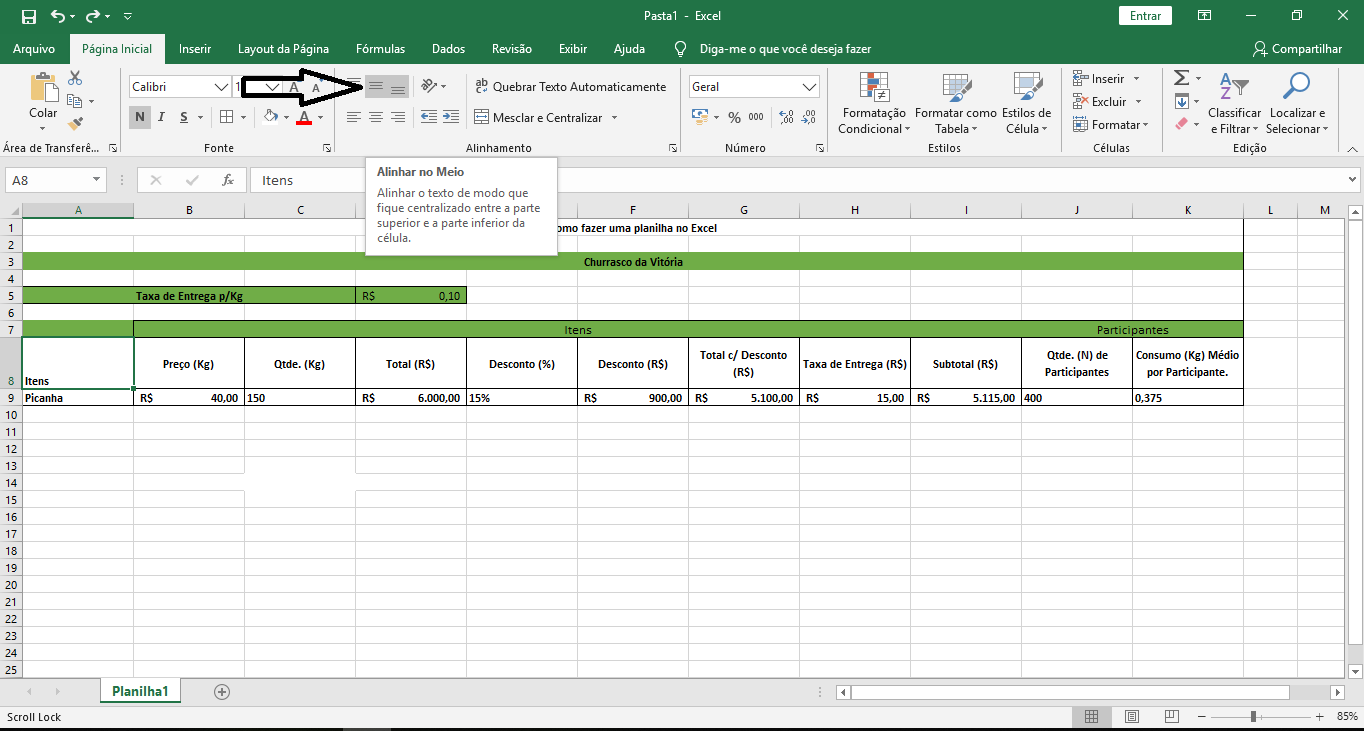
2.Dê um clique nele.Dessa forma, formatamos a célula selecionada anteriormente,com um alinhamento vertical,conforme a imagem abaixo:
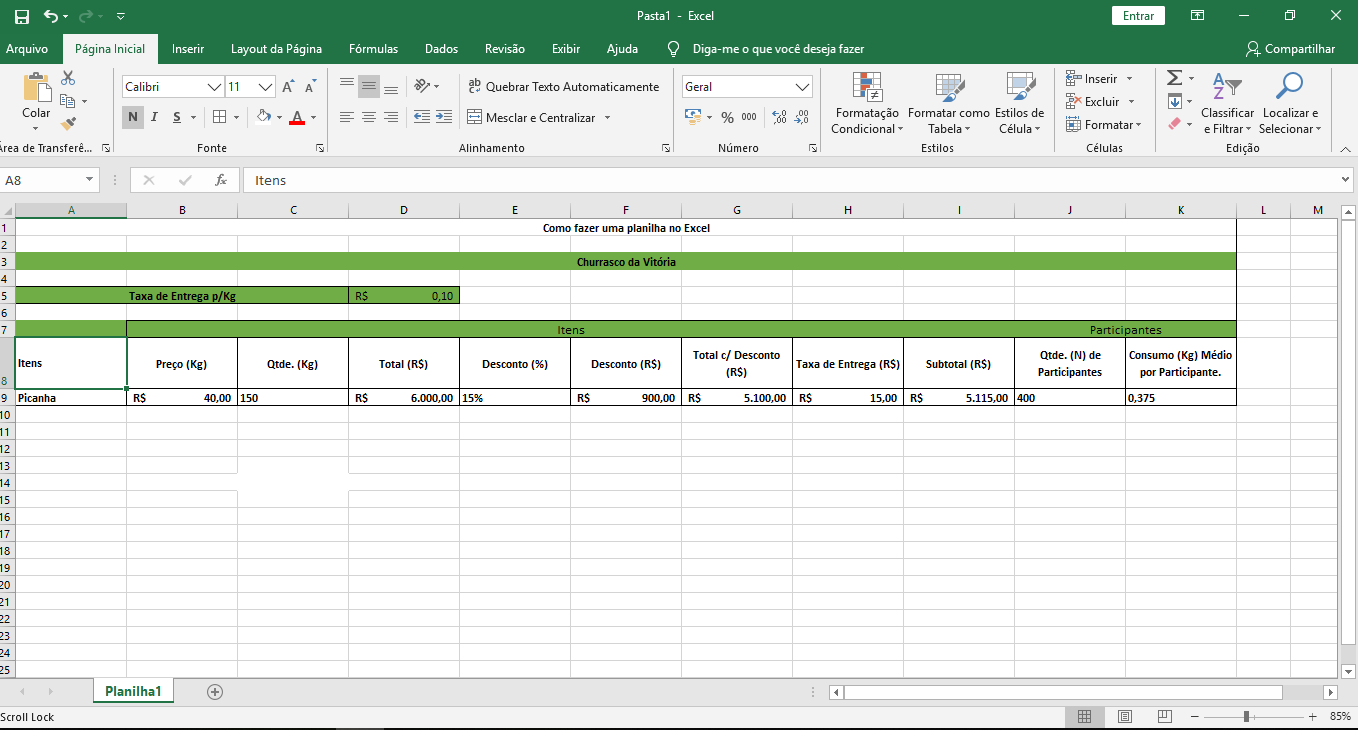
Nossa planilha está finalizada e você aprendeu como criar uma planilha no Excel simples no Excel,iniciando do zero, utilizando inúmeros recursos.