Conhecendo o Word
Microsoft Office 365
1 Introdução ao Word
O Microsoft Word é um software que permite criar documentos no computador. Pode utilizar o Word para criar texto utilizando fotografias ou ilustrações coloridas como imagens ou fundo e adicionar figuras, como mapas e tabelas. Além disso, o Word fornece várias funcionalidades de ajuda para criar texto para que possa criar facilmente documentos de negócio, como artigos ou relatórios. Também pode imprimir endereços de postais ou envelopes.
Desde a sua estreia em 1983 , a aplicação de processamento de texto Microsoft Word passou por várias atualizações de versão.
Ao iniciarmos o Word, a tela a seguir será mostrada:
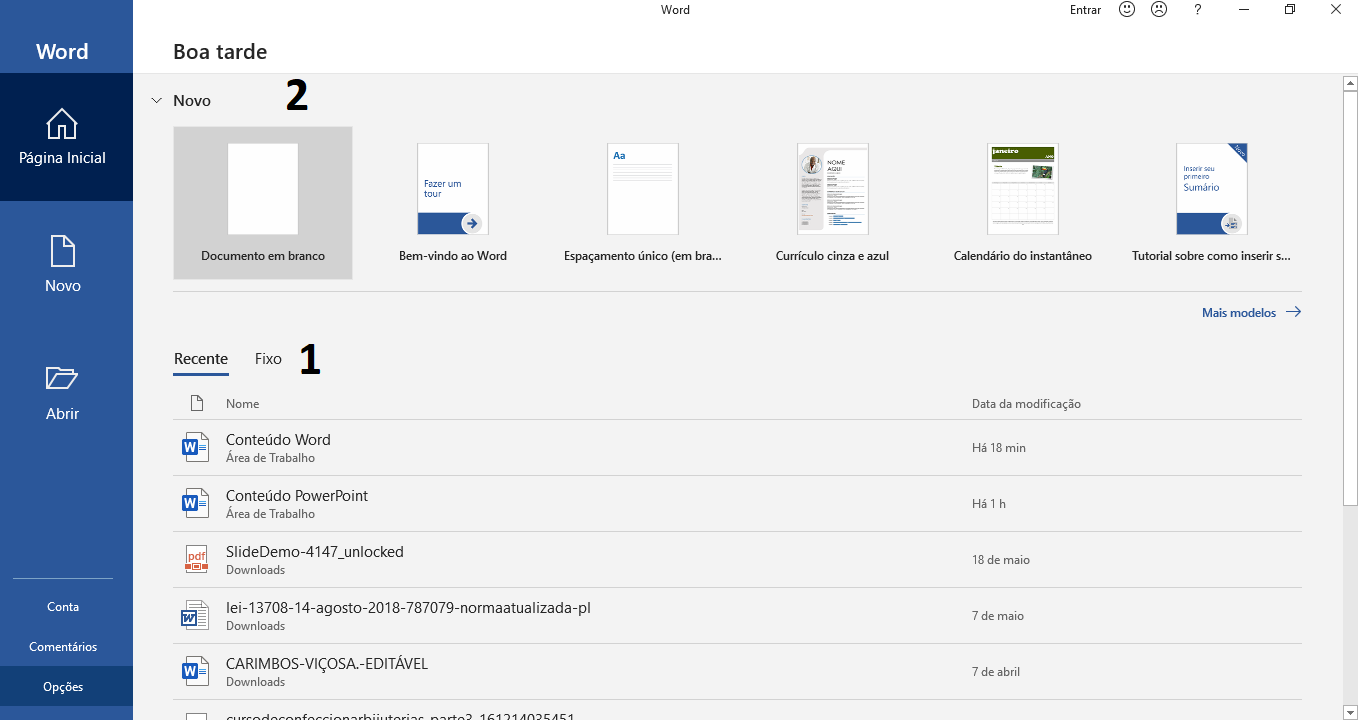
Podemos perceber duas áreas distintas na tela:
1.Lista de Arquivos: onde podemos escolher entre os últimos arquivos manipulados ou, ao finalda lista, selecionar mais documentos que podem ser abertos, dentre aqueles que já foram ou estão sendo editados.
2. Novos arquivos: são apresentados diversos modelos para a criação de novos arquivos. Você pode, ainda, realizar uma pesquisa nos modelos online (armazenados nos servidores da Microsoft) para um determinado fim que deseja ou ainda optar por criar um documento em branco, o que acaba sendo a opção mais utilizada.
Se você observar os modelos e realizar buscas (experimente utilizar a palavra currículo), verá que muitas são as respostas e opções para suas requisições e muitas são as possibilidades, que estão ali, na ponta dos seus dedos, já dentro de um padrão e de uma proposta gráfica interessante. Então você poderia dizer que isso, por si só, já bastaria para seus trabalhos. De certa forma você não deixa de ter razão, porém, nessa apostila vamos procurar familiarizar você com o software e dar-lhe a possibilidade de criar documentos muito bem elaborados a partir de uma “folha em branco”, digamos assim.
A Tela do Word
Prosseguiremos solicitando um documento em branco e analisando a tela que surge:
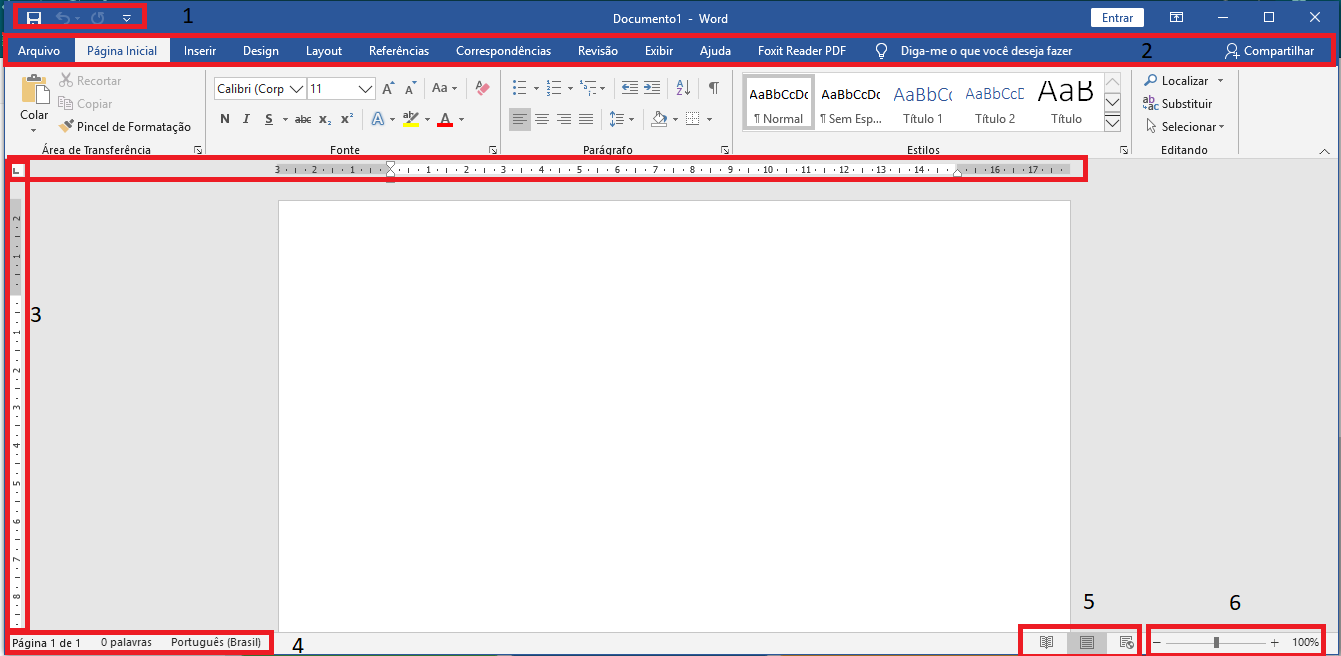
1. Acesso rápido
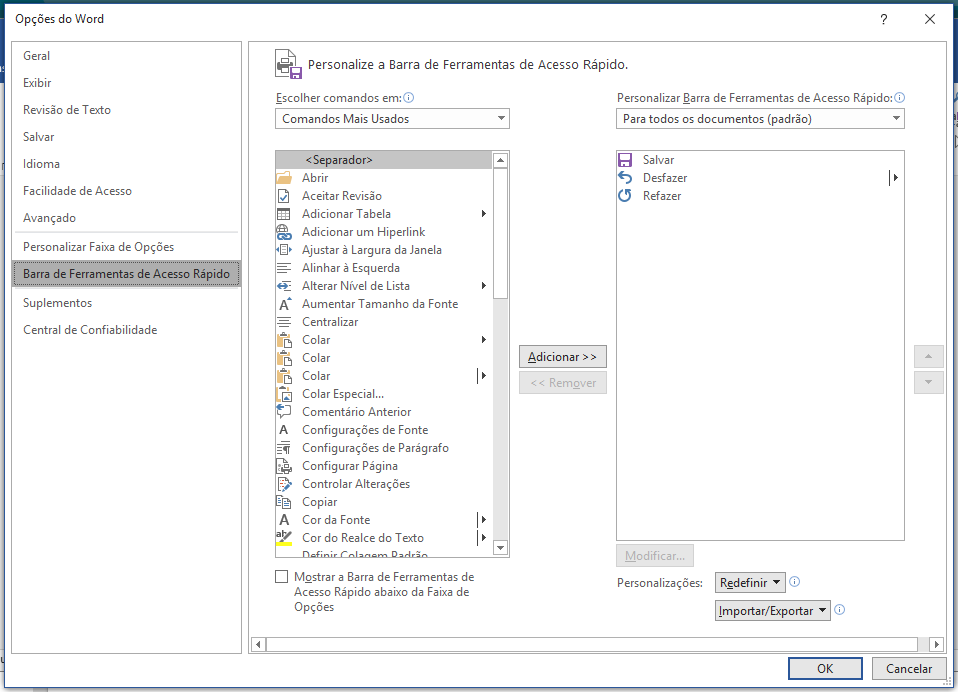
Nessa área temos disponíveis ícones com alguns comandos mais utilizados, como salvar, desfazer etc. Para customizar essa área, cliquem em Arquivo e depois escolha Opções. Na janela que se abre, escolha Barra de Ferramenta de Acesso Rápido. Aí é só escolher o comando e Adicionar (ou remover, conforme o caso).
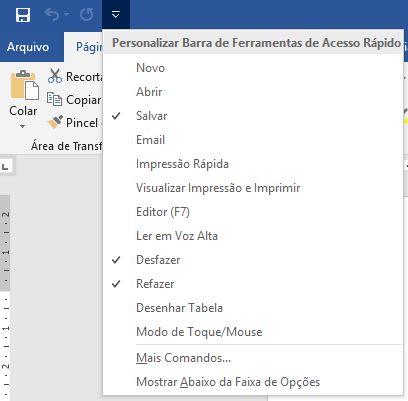
Uma forma mais simples de customizar é clicando na seta à direita da barra e escolhendo as opções:
2. Barra de Guias
Nessa área encontramos as diversas guias que nos auxiliarão em nossos trabalhos com o software. Em cada guia temos blocos, com ícones e comandos para operações no software. Vamos tomar como exemplo a guia Página Inicial.

Nessa guia, podemos observar alguns blocos de comandos:
• Área de Transferência: para gerenciamento daquilo que copiamos / recortamos / colamos.
• Fonte: para ajuste da tipografia do documento (tipo de letra, tamanho, cor, efeitos etc.).
• Parágrafo: para ajustes dos parágrafos (alinhamento, recuo, espaçamento de linhas etc.).
• Estilo: para determinarmos entre os estilos disponíveis qual queremos aplicar ao parágrafo no qual nos encontramos.
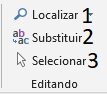
• Editando: ferramentas de busca e seleção / substituição.
3. Réguas
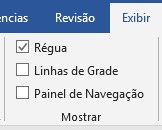
Nas réguas podemos observar / criar algumas marcações para facilitar nosso trabalho. É na régua que podemos também verificar posicionamentos e anotar medidas. Para exibir / ocultar as réguas, utilize a guia Exibição e marque o comando Régua no grupo Mostrar:
4. Barra de status
A barra de status engloba também os itens 5 e 6, mas estou dividindo por uma questão didática. Aqui temos informações sobre nosso arquivo, a quantidade de páginas e palavras, bem como o idioma utilizado.
5. Modos de Exibição
Aqui podemos escolher entre:
- Modo de Leitura: coloca as páginas do documento lado a lado para facilitar a leitura.
- Layout de Impressão: é o modo que utilizamos para a criação de nossos documentos, pois ele apresenta uma simulação do documento impresso.
- Layout de Web: mostra nosso documento como se tivesse somente 1 página, como é o caso das páginas de internet.
6. Painel de Zoom
Para ajustarmos o nível de zoom com o qual visualizamos nosso documento. Esse ajuste também pode ser feito segurando a tecla CTRL e rolando aquele botão no centro do mouse (para frente – aumenta o zoom).
2 Movimentando-se na tela
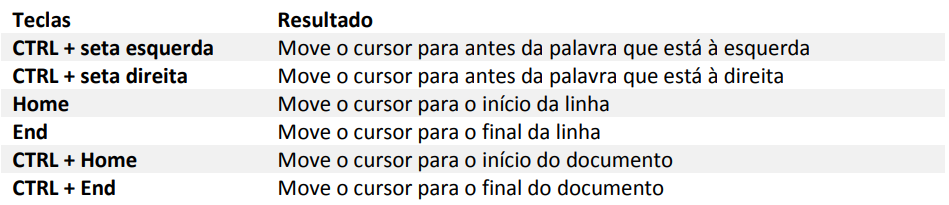
É possível transportar-se de um lugar para o outro simplesmente clicando com o botão direito do mouse onde queremos colocar o cursor, mas existem teclas de atalho que poderão ser muito úteis no processo de criação de um documento. Os mais utilizados são:
Salvando um documento
Durante o processo de criação de um documento (seja texto, apresentação, planilha, imagem etc.) se houver uma falha no sistema operacional do computador que estamos usando, por exemplo, perderemos toda a produção que promovemos até então. Portanto, é importante salvar nosso documento de tempos em tempos para evitar isso.surpresa desagradável.
Para salvarmos um documento no MS Word, pressionamos as teclas CTRL + B ou acionamos o menu Arquivo e escolhemos a opção Salvar. Uma tela será apresentada para as configurações de salvamento:
Note que a tela se apresenta com o título Salvar Como. Como estamos salvando o documento pela primeira vez, é essa tela que o MS Word Utiliza. Se você está com um documento que já foi salvo mas pretende salvá-lo em outro lugar ou com outro nome, utilize Arquivo >> Salvar Como. Você será remetido a essa mesma tela.
No lado esquerdo estão os locais para salvamento, ou seja, o OneDrive (que é um serviço de armazenamento em nuvem da Microsoft e será visto em curso específico) ou o computador onde estamos.
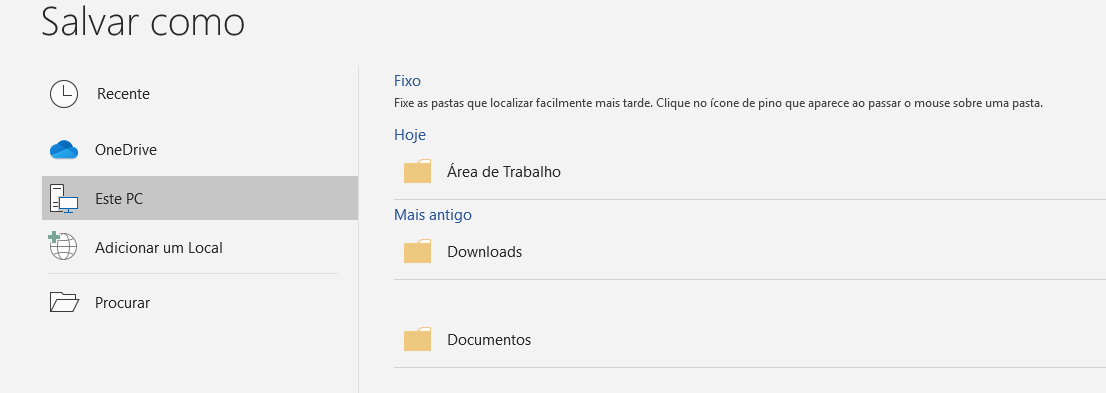
No lado direito temos as últimas pastas que acessamos, como sugestão e tendo como objetivo melhorar nossa produtividade. Caso a pasta desejada não apareça, clique no botão Procurar para poder navegar até a pasta desejada.
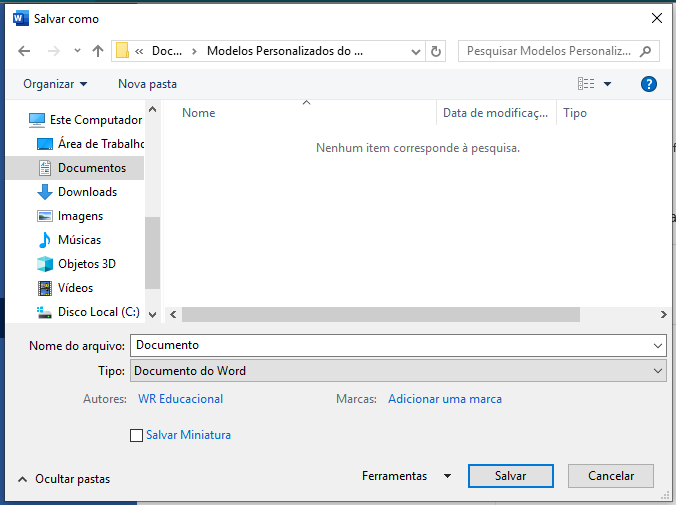
Mais abaixo podemos verificar o nome do arquivo (o MS Word sugere na primeira vez o texto inicial do documento) e o tipo do arquivo. Para cada tipo de arquivo uma extensão será atribuída. Veja os tipos de arquivos mais utilizados:
• *.docx: Documento do Word para versões a partir de 2010
• *.doc: Documento do Word para versões 97 a 2003
• *.docm: Documento do Word que contenha Macros
• *.dotx: Modelo do Word para versões a partir de 2010
• *.dot: Modelo do Word para versões 97 a 2003
• *.pdf: Portable Document Format, padrão de documento criado pela Adobe
• *.txt: Texto sem nenhuma formatação embutida
Existem ainda outras opções para arquivos, porém, pouco utilizadas.
Escolhido o local de armazenamento e o tipo do arquivo, escreva o nome que deseja dar a seu arquivo e clique em Salvar.
Após o primeiro salvamento, escolher Arquivo >> Salvar não refletirá na apresentação de nenhuma tela, ou seja, somente o processo de salvamento do arquivo ocorrerá. Como já mencionado, se desejar mudar o nome do arquivo ou mesmo salvá-lo em outro local, utilize Arquivo >> Salvar Como, lembrando que se você estava utilizando um arquivo chamado projeto.docx e realizou um “Salvar Como” atribuindo o nome Projeto1.docx, a partir daí o arquivo aberto no Word e que aparecerá para você continuar a edição será Projeto1.docx, ou seja, projeto.docx ficará salvo onde foi salvo e, caso deseje voltar a editá-lo, terá que utilizar Arquivo >> Abrir.
3 Abrindo um Arquivo
Para abrir um arquivo, basta acessar Arquivo >> Abrir.
A primeira informação apresentada são os documentos recentes, ou seja, aqueles que você utilizou recentemente. Isso tem por objetivo facilitar seu trabalho de busca.Se o arquivo desejado estiver na lista, basta clicar nele. Para retirar um documento dessa lista, basta clicar com o botão direito sobre o documento e escolher Remover da lista.
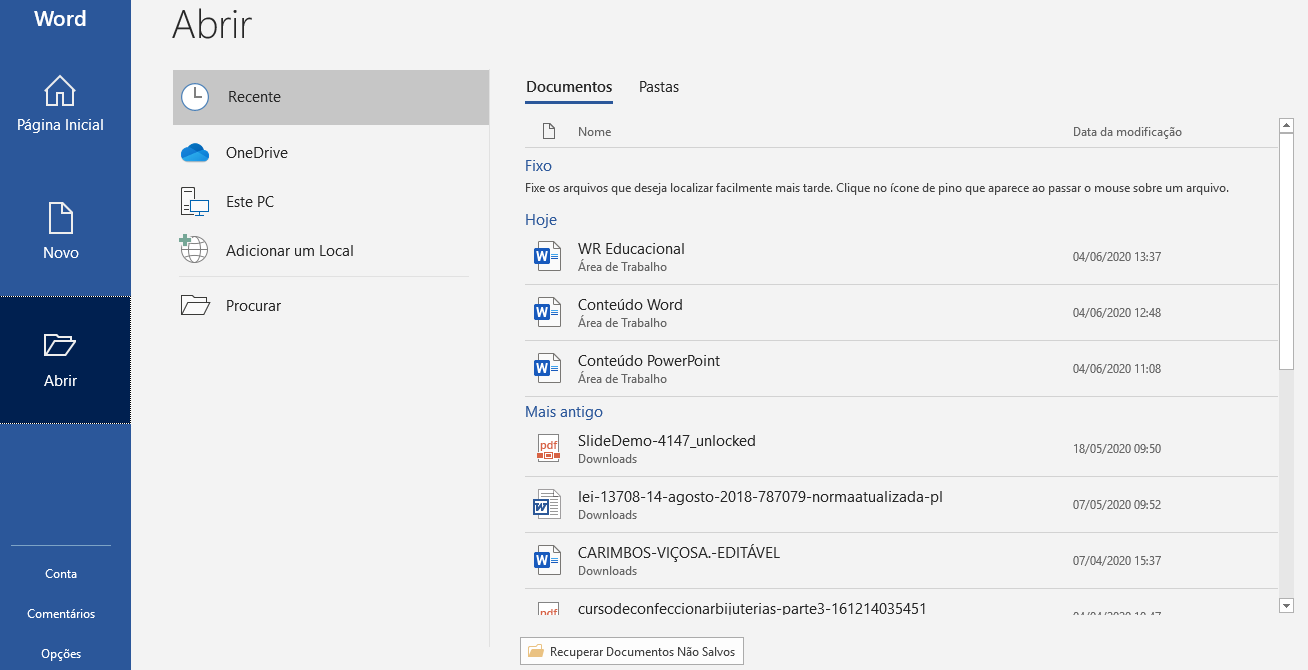
Escolhendo Computador no lado direito, uma lista com as últimas pastas utilizadas será apresentada. Caso o arquivo desejado esteja em uma delas, clique sobre o nome da pasta para que o conteúdo dela seja apresentado, para que você então possa localizar e escolher o arquivo.Se a pasta desejada não aparecer na lista, clique sobre Procurar. A partir daí você poderá navegar até o arquivo desejado.
Vale lembrar que mesmo escolhendo uma pasta da lista, você pode livremente navegar para qualquer outro lugar sem nenhum problema.
Formatando texto
É um tanto quanto básico demais o que você vai ler,porque você mesmo já deve ter escrito algo usando o Word e percebeu que tudo é bastante intuitivo.
A grande maioria das ferramentas de formatação do texto e parágrafo estão concentradas na guia Página Inicial.
Área de Transferência
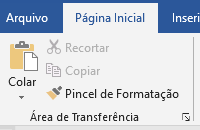
Temos nesse grupo os comandos básicos de transferência de informações: Recortar, Copiar e Colar, sendo que este último nos apresenta algumas possibilidades conforme o tipo de informação presente na área de transferência (que foi copiada ou recortada).
Além dessas possibilidades, temos o Pincel de Formatação, que nos possibilita copiar toda a formatação de um pedaço de texto e aplicá-lo a outro trecho no documento. Vamos supor que você realizou uma série de formatações no nome de uma cidade (tamanho, tipo e cor de fonte, por exemplo) e gostaria que essas formatações fossem replicadas no nome de outra cidade que aparece no texto. Uma maneira simples é lembrar a formatação que fez e refazê-la na outra ocorrência.
A forma mais fácil é selecionar o texto (no exemplo, o nome da cidade) que você formatou, clicar na ferramenta Pincel de Formatação e então selecionar a nova ocorrência de uma cidade no texto. Pronto! A formatação é copiada para esse novo trecho de texto selecionado. Se você der um duplo clique na ferramenta Pincel de Formatação, o cursor fica “travado” nessa ferramenta, permitindo que você realize o transporte (colagem da formatação copiada) para diferentes ocorrências. Para “destravar” a ferramenta, pressione a tecla ESC.
Fonte
Com esse grupo podemos efetuar alterações no texto inserido, trocando cor, tamanho, tipo de fonte, decoração, capitalização, dentre outras funções. Vamos analisar uma a uma, apresentando sua descrição e modo de uso.
Aqui você consegue alterar o tipo de fonte (letra) que quer utilizar e o tamanho. Se preferir, poderá aumentar o diminuir o tamanho da fonte nesses comandos. Esse comando alterna entre tudo maiúsculo, tudo minúsculo, primeira letra da sentença em maiúscula, primeira letra de cada palavra em maiúscula. Isso pode ser feito usando SHIFT + F3.
Negrito, Itálico ou Sublinhado, sendo que para esse último você tem a opção de escolher o tipo de linha que deseja para efetuar o sublinhado (clicando na seta).
Texto tachado, subscrito ou sobrescrito.
Esse comando é responsável por limpar toda a formatação atribuída ao texto selecionado.
Aplicamos efeitos especiais ao texto selecionado, clicando na seta
Para selecionarmos a cor e aplicar o marca texto ao texto selecionado.
Aqui escolhemos a cor do texto selecionado.
Se clicarmos na seta posicionada no canto inferior direito do grupo Fonte, abriremos uma janela que nos apresenta as formatações possíveis e mostradas anteriormente.
Parágrafo
Aqui encontramos diversas formatações que não se aplicarão a um trecho de texto e sim ao parágrafo ao qual esse texto pertence. Enquanto que no grupo anterior interferíamos na seleção de texto, aqui atuamos diretamente no parágrafo ao qual o texto pertence.
Aplicamos aqui listas sem numeração, com numeração e listas de vários níveis. Para melhor configurar e escolher o tipo de lista, verifique as várias opções, clicando na seta do tipo de lista desejado.
Para aplicarmos recuo esquerdo ao parágrafo em questão (ou removê-lo, se já tiver sido aplicado).
Para organizar a seleção de linhas em ordem alfabética ou numérica (lista de cidades, p. ex.).
Mostra ou oculta marcas invisíveis de formatação como final de parágrafo, quebra de linha etc.
Alinhamento do parágrafo: à esquerda, ao centro, à direita ou justificado.
Para ajustes do espaçamento de linhas do parágrafo, bem como linhas extras antes ou depois.
Para mudar a cor atrás do texto.
Adiciona ou remove bordas da área selecionada.
4 Adicionar e Remover Estilos
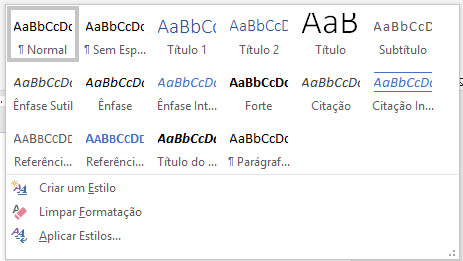
O Word vem com vários estilos prontos para você usar, o que facilita muito nosso trabalho de formatação, além de garantir um padrão ao longo de nosso texto. A hierarquia de Títulos (Título 1, Título 2 e Título 3) garante a criação automática de um sumário como aquele que aparece no início de nossas apostilas.
A imagem ao lado representa o grupo Estilo quando clicamos na seta localizada no canto inferior direito. Note que, além de apresentar toda a lista de estilos disponíveis, podemos ainda criar um Estilo Próprio para nosso documento, o que veremos em seguida.
Editando
1.Para localizar um texto ou outro conteúdo ao longo do documento.
2.Podemos pesquisar o texto desejado e trocá-lo por outro.
3.Ferramenta de seleção que pode ser útil para selecionarmos elementos atrás do texto.
Criando um Estilo
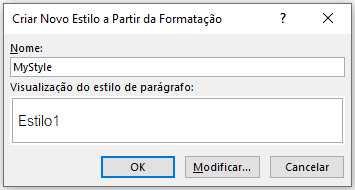
O MS Word possui vários estilos, mas muitas vezes, dependendo do caso, poderemos necessitar ter nosso próprio estilo para trabalhar. Para isso, vamos no grupo Estilo e escolher Criar um Estilo.
O primeiro passo é definirmos o nome para nosso estilo. É importante lembrar que não poderemos ter dois estilos com o mesmo nome e não é conveniente (pelo menos agora, com nosso nível de conhecimento do MS Word, alterar os estilos presentes). Portanto, escolha um nome que não faça parte da lista existente de estilos definidos por padrão. Após isso, clique em Modificar...
Tipo de estilo: Temos que o estilo será vinculado a parágrafo, mas pode-se observar nas opções que podemos criar, por exemplo, um estilo somente para uso em tabelas.
Estilo baseado em: significa em qual estilo as configurações que aparecem agora são baseadas. O estilo normal é o utilizado por padrão para os parágrafos. Se seu estilo pretente ter muitas configurações igual a um determinado estilo, selecione-o aí e altere somente o necessário.
Estilo do parágrafo seguinte: define em qual estilo o parágrafo seguinte (que é criado quando clicamos ENTER) obedecerá. Caso esse estilo que está sendo criado seja um estilo de título, uma boa opção seria que o estilo do parágrafo seguinte fosse o normal. Agora, se esse estilo é um estilo para corpo de texto, é normal que ele mesmo seja o estilo do parágrafo seguinte
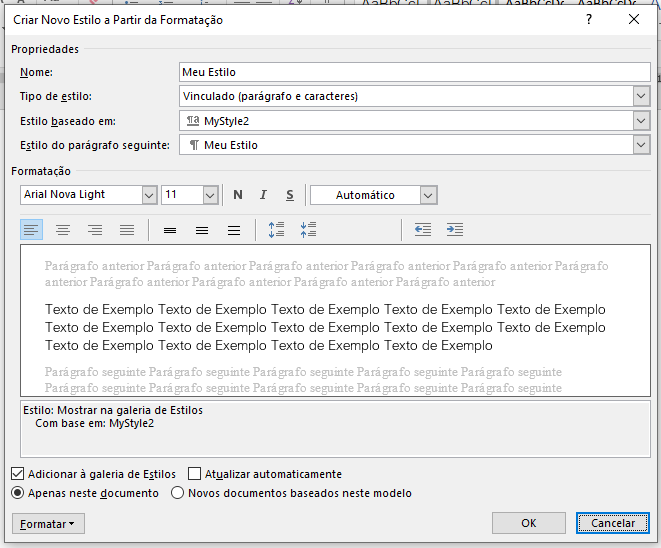
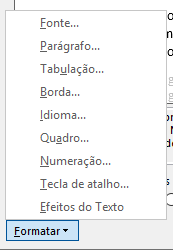
Após isso temos os principais parâmetros de formatação para texto e parágrafo. Se desejar interferir em formatações mais aprofundadas, utilize o botão Formatar, escolhendo em qual área de customização deseja atuar.
Esse estilo, por padrão, será criado somente nesse documento, porém, se este documento fosse um modelo, o estilo poderia ficar no modelo e estar presente em todos os documentos criados a partir dele. Veremos a criação de modelos em curso específico.
Se desejar, você pode salvar seu estilo e realizar testes. Para retornar à edição, basta clicar com o botão direito do mouse sobre o nome do estilo e escolher a opção Modificar. Você será direcionado à tela de Criar / Modificar Estilo .
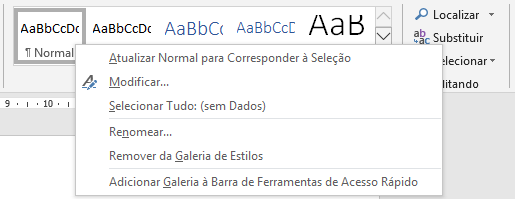
Como foi dito, essa tela apresenta as configurações mais utilizadas para texto e parágrafo. Porém, ao final dela existe um botão Formatar. Ao clicarmos nesse botão, teremos apresentado uma lista de telas específicas para configuração de cada parte do estilo, com todas as opções, o que nos possibilitará uma configuração muito mais abrangente e precisa, tornando nosso estilo melhor adequado às nossa necessidades.
5 Trabalhando com imagens
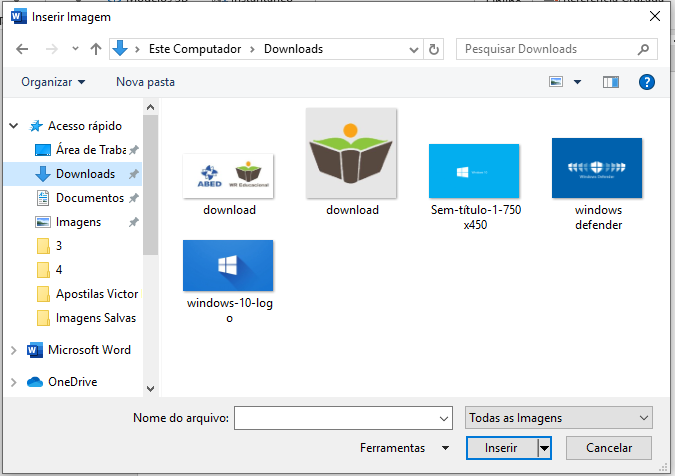
A inserção de imagens em nossos documentos é uma tarefa que deve ser bem executada a fim de garantir que nossas expectativas sejam alcançadas. Para inserir uma imagem, posicionamos o cursor no ponto onde desejamos inserir a imagem e acessamos a guia Inserir e, dentro do quadro Ilustrações, escolhemos o item Imagens.
Teremos acesso a uma tela de navegação que nos permitirá escolher a imagem que será inserida em nosso documento. Escolhida a imagem, basta selecioná-la e clicar no botão inserir para que a mesma seja colocada na posição onde se encontra o cursor.
Perceba que existe um comando para inserirmos imagens Online. O que será isso? A melhor maneira de descobrir isso é clicando nele.Ao realizarmos o clique, ele nos mostrará uma tela para inserirmos nossa pesquisa utilizando palavraschave. Vamos ver o que acontece quando utilizamos a palavra-chave “ambientes”.
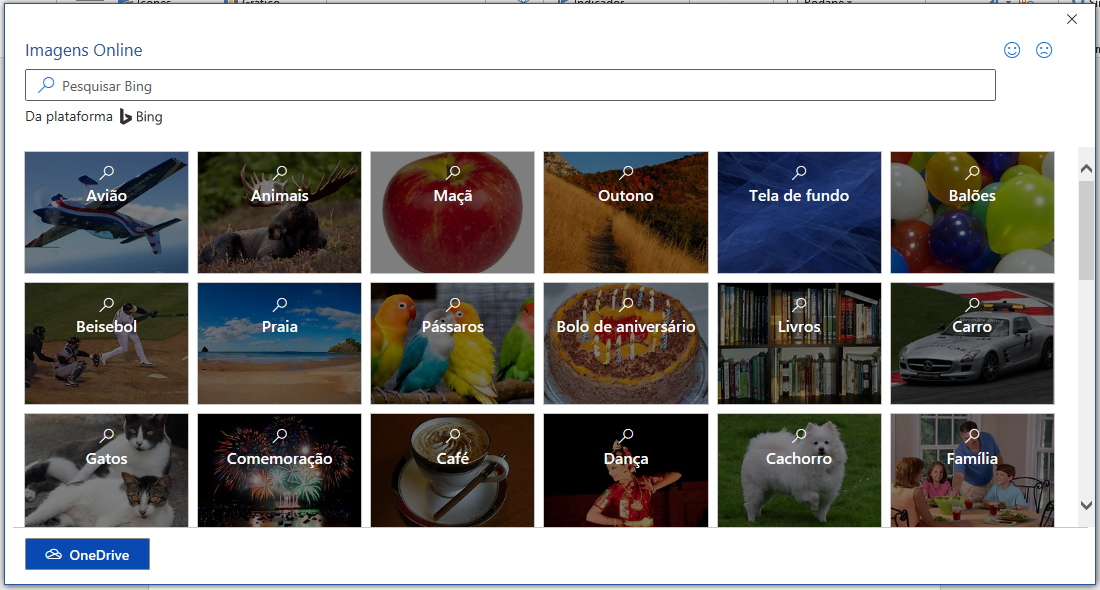
Note que ele nos trouxe várias imagens relativas a ambientes, que ele identificou e selecionou na internet. Perceba também que a tela nos dá alguns avisos sobre licenças de uso. É importante entendermos que a internet é de livre acesso e muitas coisas podem ser localizadas, porém, isso não quer dizer que poderemos utilizar essas coisas livremente, pois muitas delas possuem direitos de autoria e regras para serem utilizadas. Veja em nosso site uma relação de sites de internet onde você poderá obter imagens Royalt Free (imagens que podem ser usadas livremente, pois o autor liberou o direito de uso). Escolhida uma imagem, basta clicar em Inserir.
Pronto! A imagem está inserida. Se você seguiu os passos e realizou o mesmo procedimento ou algo semelhante e obteve sucesso, percebeu que a imagem foi inserida, porém em um tamanho que pode não ser o que você deseja para seu documento.
Com a imagem selecionada, vá na guia Formatar >> Ferramentas de Imagem.

As ações mais comuns são:
Apresentam soluções rápidas para ajustes de cor, brilho, contraste e posterização de imagens. Com a imagem selecionada, clique nas setas de cada ação e perceba as modificações propostas.
Compactar Imagens fará com que seu documento ocupe menos espaço em disco. Muito útil quando possuímos um documento com muitas imagens.
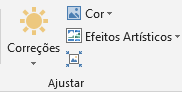
Em Alterar Imagem é possível escolher outra imagem para substituir a escolhida. Já Redefinir Imagem tem o objetivo de desfazer as ações de transformações aplicadas, fazendo com que a imagem retorne ao seu estado original.

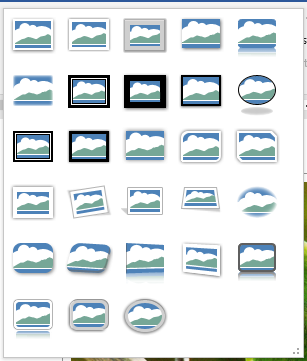
Estilos de Imagem:
Nessa área são apresentados diversos estilos que podem ser aplicados à imagem, tornando-a mais atraente ou aderente ao que você deseja em seu documento
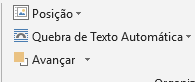
Em posição escolhemos onde desejamos que nossa imagem seja posicionada,tomando como referência a página em que a imagem está.Em quebra de texto Automática,definimos de que forma a imagem se comportará em relação ao texto.O local dela na página será onde foi inserida ou onde a colocamos,clicando nela e arrastando-a.
Cortando Imagens
Por muitas vezes necessitamos extrair parte da nossa imagem, ou mesmo ampliar o tamanho da imagem não proporcionalmente. Em Cortar achamos a solução para muitos de nossos problemas. Para cortar uma imagem, basta selecionar a imagem e clicar na ferramenta Cortar. Após isso, selecione uma das alças apresentadas na imagem e desloque para o local desejado, que pode ser para dentro ou até mesmo para fora da imagem.
O uso dessas ferramentas de formatação de imagens nos permite ajustar muitas propriedades das imagens inseridas em nosso documento, dando um toque profissional e exclusivo aos nossos produtos. Dominar a formatação de imagens pode ser o fator diferencial entre um trabalho bom e um excelente.