Criando slides no PowerPoint II
Microsoft Office 365
1 Design dos slides
Vamos tratar de recursos de formatação do slide, que funcionam como qualquer recurso de formatação de objetos e textos, porém trata especificamente o slide como o plano de fundo e configurações de páginas, ou trata de todos os elementos presentes nos slides como, objetos, textos e o próprio slide. Agora você aprenderá como utilizar esses recursos que tornam possível formatar com rapidez e facilidade um documento inteiro, para dar a ele uma aparência profissional e moderna.
Formatação Tela de Fundo
Quando se fala em editar ou formatar tela de fundo do slide, estamos falando em modificar a estrutura de cores ou imagens dos slides. Para formatar plano de fundo do slide, clique na guia Design, no grupo Personalizar e em seguida, Formatar Tela de Fundo:
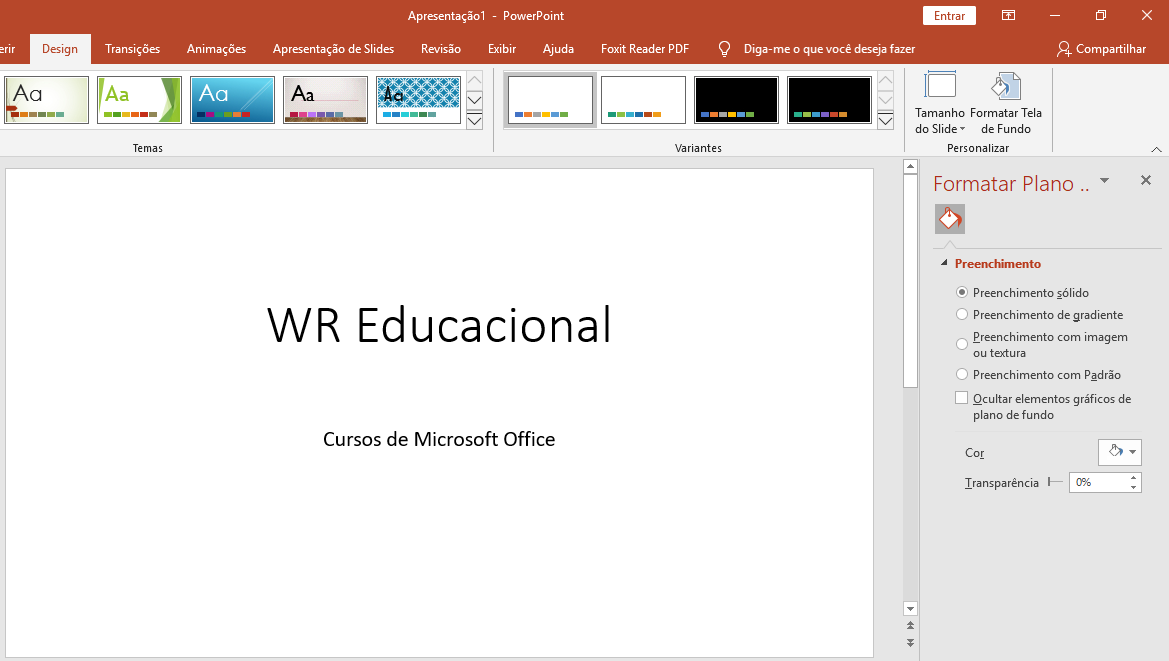
Nas imagens, vimos que quando clicar na opção Formatar Tela de Fundo, abrirá uma caixa de diálogo que teremos como opção:
- Preenchimento Sólido: podemos definir as cores sólidas para o fundo do slide e sua transparência;
- Preenchimento Gradiente: podemos combinar cores de um ponto a outro no slide;
- Preenchimento com Imagem ou Textura: podemos definir uma imagem ou uma foto qualquer, ou ainda um modelo de textura para o fundo do slide;
- Preenchimento Padrão: podemos inserir uma das imagens padrão do aplicativo.
Trabalhando com Temas
Temas são todas as formatações aplicadas a toda a estrutura do slide, objetos, textos, e tudo o que fizer parte do visual da apresentação. Por padrão, o aplicativo PowerPoint apresenta várias opções de temas pré-definidos, mas você também pode criar seus próprios temas e guardar no computador ou em qualquer mídia. Para aplicar os temas, basta clicar na guia Design, no grupo Temas e em seguida, escolher uma das opções.

Gráficos
Gráfico é um recurso muito utilizado para analisar valores, seja do desempenho de vendas de um produto, ou de sua aceitação no mercado. O que torna esses valores interessante é o fato de eles serem em formato comparativo, visualmente mais agradável e fácil de entender. Para aplicar os gráficos, basta clicar na guia Inserir, no grupo Ilustrações e em seguida, Gráfico.
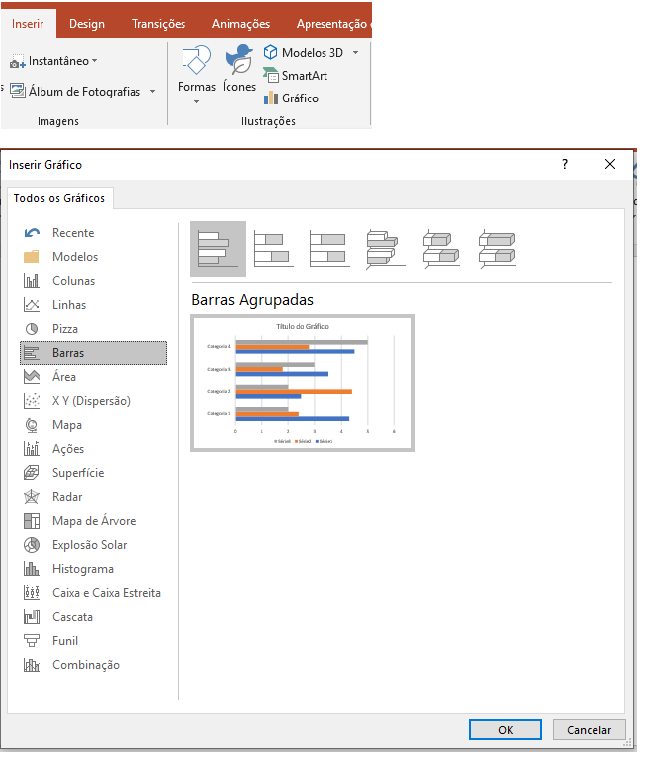
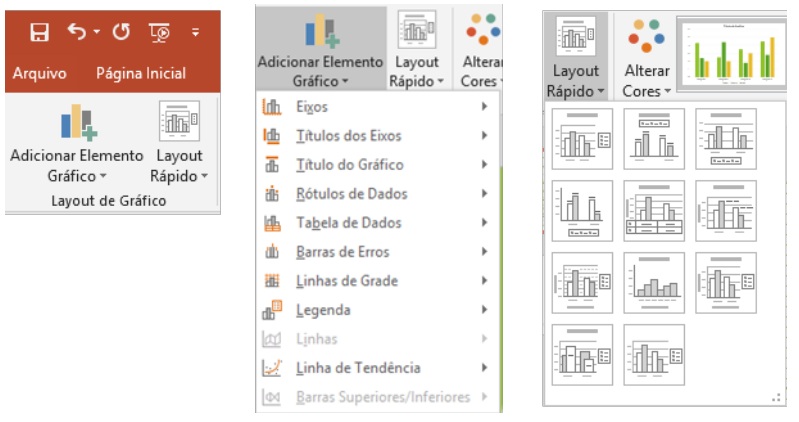
As alterações nos gráficos são feitas utilizando na guia contextual Ferramentas de Gráficos, na qual encontra-se as guias Design, Layout de Gráfico, Adicionar Elemento Gráfico e Layout Rápido. Confira abaixo um exemplo de gráfico que possui ferramentas avançadas de edição e formatação.
SmartArt
Diagramas e Organogramas nos auxiliam á exposição de ideias e situações como a estrutura organizacional de uma empresa ou a ilustração de uma sequência de processos de uma determinada tarefa.
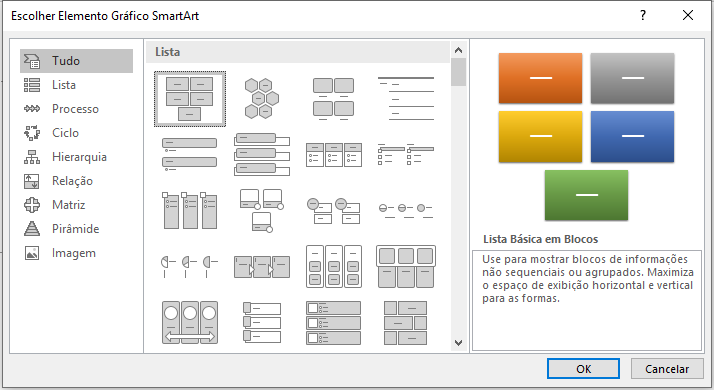
Para aplicar as opções de Diagrama e Organograma em uma única opção, chamada SmartArt, basta clicar na guia Inserir, no grupo Ilustrações e em seguida, SmartArt. Na janela do SmartArt seleciona-se o tipo de diagrama/organograma que deseja inserir na apresentação.
Modelos 3D
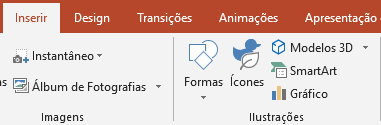
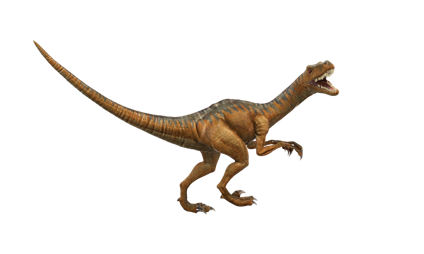
Os modelos de imagens em 3D, tem opções padrão do PowerPoint, ou você pode baixar online, você pode girar a imagens e enxergá-las em todos os ângulos. Para inserir uma imagem 3D, basta clicar na guia Inserir, no grupo Ilustrações e em seguida, Modelos 3D.
2 Inserindo Vídeos
Vídeos podem ser trabalhados nos slides, inclusive com controles de execução deles. Os vídeos podem ser arquivos comuns, clipes ou vídeos de um site, como o Youtube, por exemplo.
Para inserir um vídeo na sua apresentação, basta clicar guia Inserir, no grupo Mídia e em seguida, Vídeos.
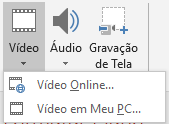
Para inserir vídeos da opção Vídeo Online, faça o seguinte procedimento:
- Acesse o site: www.youtube.com;
- No PowerPoint,clique no slide ao qual você deseja adicionar um vídeo.
- Na guia Inserir, clique em Vídeo - Vídeo Online.
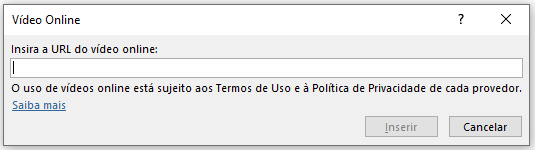
- Na caixa De um Código de Inserção de Vídeo, cole o código de inserção e pressione inserir
Tratamento de vídeos, cortes e edição
Após inserir um vídeo em sua apresentação, é possível realizar algumas formatações e edições para personalizar a apresentação final.
Formatação: Os vídeos podem ser ajustados cores, molduras e correções (brilho, contrate, etc.), aplicar estilos, efeitos e cores de bordas e preenchimento.

Reprodução: Pode-se configurar itens da reprodução do vídeo, como edição, opções de vídeo e indicadores.

Para cortar um vídeo, basta clicar na guia contextual Ferramenta de Vídeo e em seguida, Reprodução. Selecione o objeto (caixa) do vídeo inserido no slide e clique na opção Cortar Vídeo, no grupo Edição.
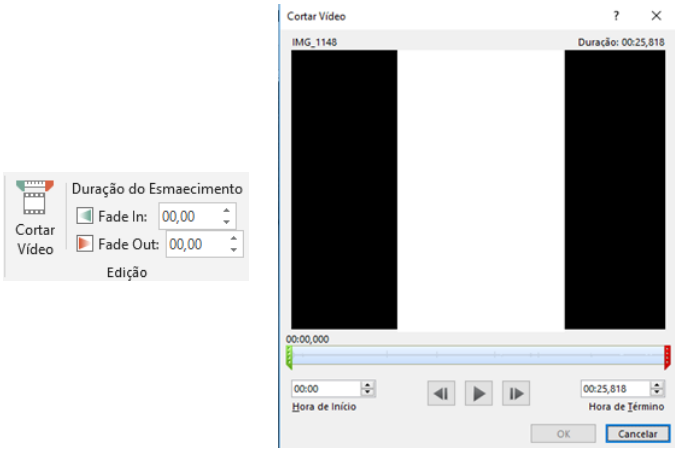
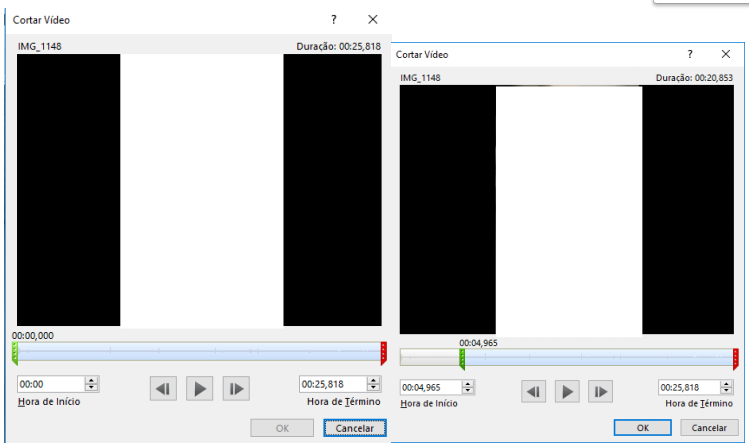
Nesse momento pode-se escolher em que parte iniciar o vídeo, movendo a “faixa verde”, que representa o início do vídeo, para a direita no minuto/hora (tempo) do vídeo em que deseja iniciar a apresentação. Essa opção também vale para a “faixa vermelha”, que representa o final do vídeo, e pode ser movida para a esquerda para marcar em que parte deseja que o vídeo termine.
Configurando Cabeçalho e Rodapé
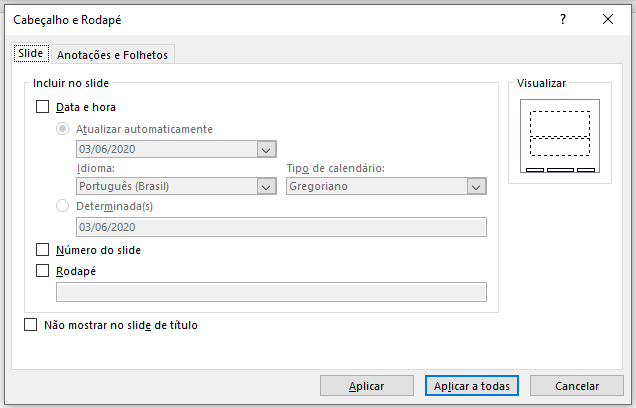
Embora os slides não se pareçam com folhas de um livro ou apostila, é possível configurar os cabeçalhos e rodapés, que são seções especiais em uma página. Pode ser inserido o número de slides, data, hora e outras informações que achar necessário. Esse recurso pode ser configurado tanto no modo de exibição Normal, quanto no modo de exibição Anotações. Deve-se atentar ao fato de que no modo Normal, só pode configurar o rodapé, e no modo Anotações configurar o cabeçalho e o rodapé.
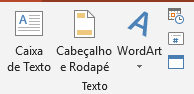
Para configurar Cabeçalho e rodapé, basta clicar na guia Inserir, no grupo Texto e em seguida na opção Cabeçalho e rodapé.
3 Utilizando os efeitos de animação
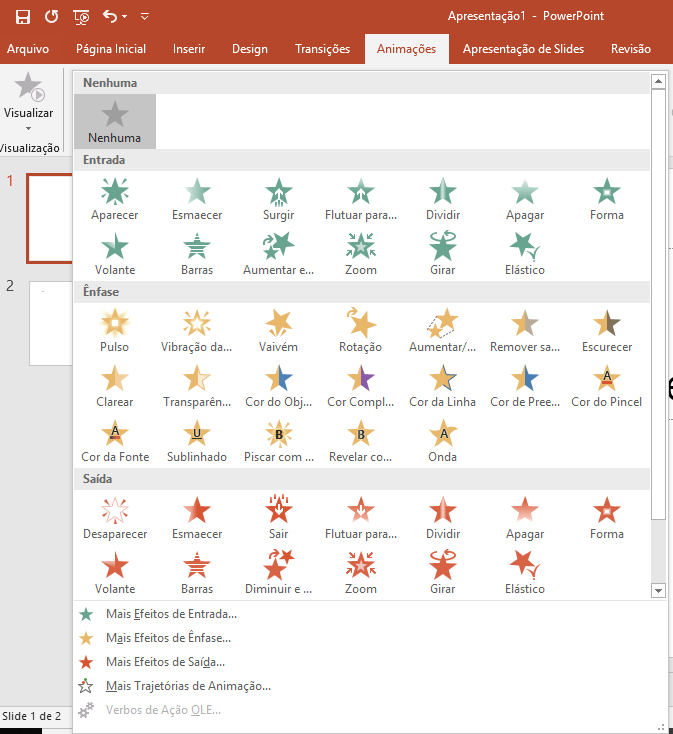
As animações são efeitos visuais que aplicamos aos diferentes itens que compõem a apresentação. Esse recurso pode ser utilizado para chamar atenção dos espectadores durante a apresentação e ainda um aspecto mais profissional. Na versão PowerPoint as animações ganharam um guia especial, concentrando todas as opções de animações disponíveis.
Para inserir animação na apresentação, basta clicar na guia Animações, no grupo Animação.
Efeitos de transição de slides
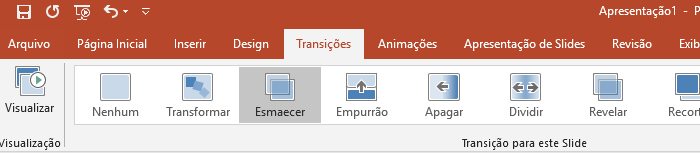
Antes de começar a trabalhar com os Efeitos de Transição de Slides, é importante salientar a diferença entre as opções de efeitos de Transições de Slides e de Animações, uma vez que esses conceitos são parecidos, mas aplicados em objetos diferentes. As Animações são efeitos aplicados aos objetos do slide, enquanto os efeitos de transição são aplicados quando um slide é ativado na apresentação, seja no início ou na passagem de um slide para outro.
Para configurar os efeitos de transição de slide, basta clicar na guia Transições, no grupo Transição para este Slide.
Como aplicar áudio na apresentação
Quando o arquivo de som for simplesmente anexado à apresentação, se faz o mesmo procedimento da inserção de um vídeo. Caso o som seja aplicado junto como um efeito, acompanhado de um efeito de transição de slide, se faz pelas guias correspondentes à inserção de efeitos de transição de slides.
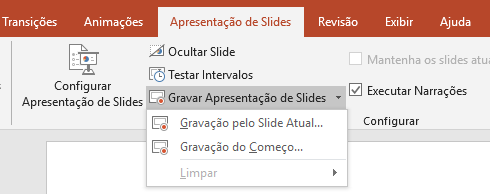
Uma opção interessante, que o PowerPoint disponibiliza, é a possibilidade de gravar sua própria apresentação. Esse recurso é muito útil, quando se trabalha com apresentações automáticas, ou seja, com temporização para exibição de cada slide e com sequência pré-definida.
Para aplicar narrar e gravar à apresentação, basta clicar na guia Apresentações de Slides, no grupo Configurar e em seguida, Gravar apresentações de Slides.
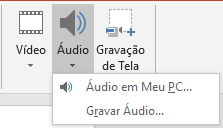
Veja agora como inserir áudio na apresentação:
• Selecione o slide da sua apresentação;
• Clique na guia Inserir, no grupo Mídia;
• E em seguida, clique em Áudio.
Apresentação de slides personalizada
Essa ferramenta é usada para apresentar a quantidade e a sequência de slides. Para personalizar à apresentação de slide, basta clicar na guia Apresentação de Slides, no grupo Iniciar Apresentação de Slides e em seguida, clique na opção Apresentação de Slides Personalizada.
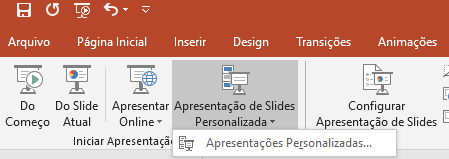
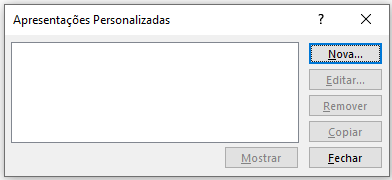
Na janela que aparece, escolha a opção Nova.
Configurar
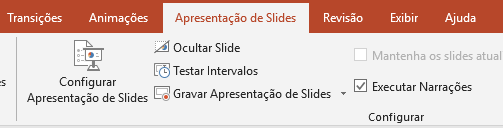
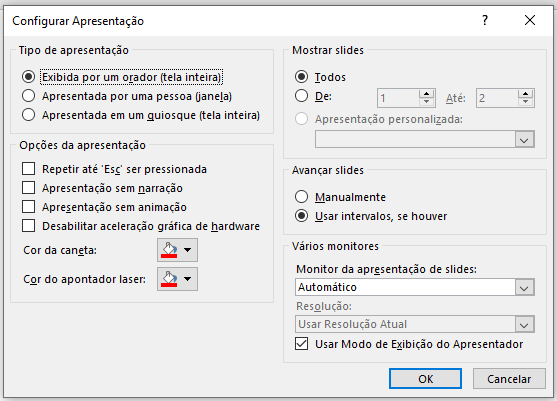
Nessa opção você configura o tipo de apresentação, as opções, tipo de avanço e quais slides mostrar. Para configurar apresentação de slides, basta clicar na guia Apresentações de Slides, no grupo Configurar e em seguida, clique na opção Configurar Apresentação de Slides.
Slide Mestre
Essa ferramenta é utilizada para determinar um padrão de configuração e formatação, que deverá ser seguido em todos os slides. Um ponto importante é que, caso alguma alteração seja realizada nesse slide, essa será refletida em todos os outros slides da apresentação, não havendo a necessidade de configuração de slide um por um. Para acessar o modo slide mestre, clique na guia Exibir, no grupo Modos de Exibição Mestres e em seguida, clique na opção Slide Mestre.
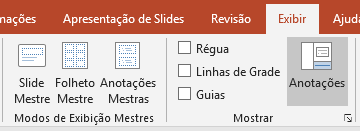
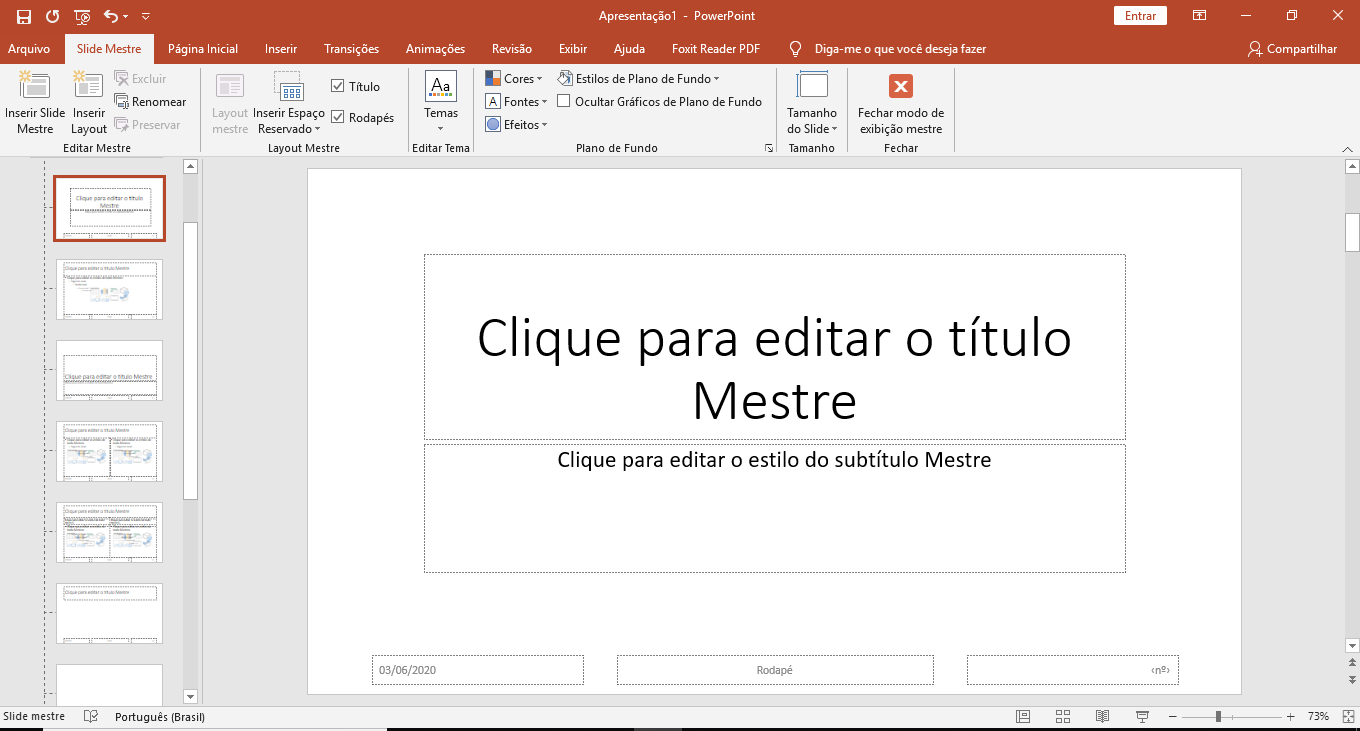
Nos slides mestres, é determinado, por exemplo, o Design, um título, texto ou demais itens de formatação que serão repetidos por toda a apresentação. Os títulos e textos que forem se repetir devem ser adicionados utilizando a caixa de texto, na guia Inserir, no grupo Texto, na opção Caixa de Texto.
4 Inserindo Links
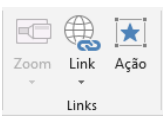
Links são atalhos para outro local de apresentação ou ainda para um documento externo. Esses links possuem uma formatação especial auxiliando a localizá-lo na apresentação. Para inserir um link na apresentação, clique Inserir, no grupo Links e em seguida, clique na opção Link.
Links para navegar entre slides
Os links para os outros slides são muito interessantes, quando o apresentador precisa por exemplo, avançar ou recuar a apresentação para um slide específico.
Para inserir um link na apresentação, clique Inserir, no grupo Links e em seguida, clique na opção Link.
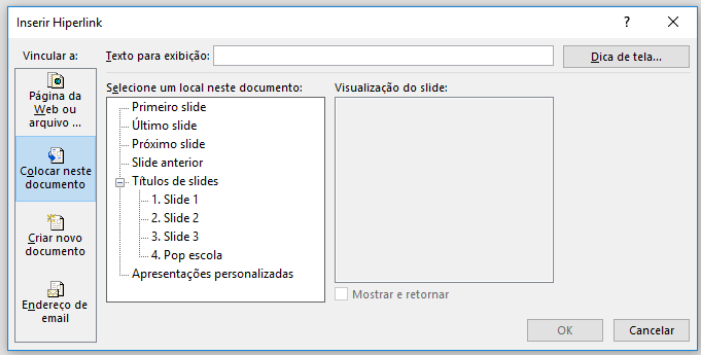
Para criar esse tipo de link, deve-se selecionar a opção Colocar neste documento, na caixa Inserir Hiperlink e selecionar o slide para o qual a apresentação será direcionada, após a ativação do link.
Apresentações automáticas
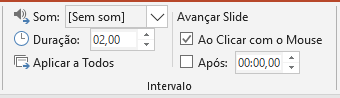
Esse recurso é a possibilidade de automatizarmos as apresentações, utilizando temporização dos slides. O tempo em que o slide permanecerá em exibição é configurado junto com as opções de efeitos Transição de Slides. Para criar uma apresentação automática, clique na guia Transições, no grupo Transições para esse Slide. Encontra-se a opção de temporização de slides na guia Transições, no grupo Intervalo, na opção Após.
Inserindo Comentários
É uma ferramenta interessante, caso você esteja trabalhando com outras pessoas na criação das apresentações. Outro ponto interessante é o fato de os comentários não serem exibidos nas apresentações em tela única, apenas serão exibidos no caso das apresentações serem feitas com o Modo de Exibição do Apresentador (dois monitores) – guia Apresentação de slides – Monitores.

Protegendo sua Apresentação
O recurso de criptografia presente no Microsoft Office é extremamente útil para proteger nossos documentos, planilhas e apresentações de slides, seja para proteger dados sensíveis de pessoas não autorizadas. No PowerPoint, esse recurso é muito útil para proteger uma determinada apresentação de slides que talvez você não queira que alguém veja antes da hora.
Para proteger seus slides, faça o seguinte procedimento:
1. Com sua apresentação pronta, clique no menu Arquivo;
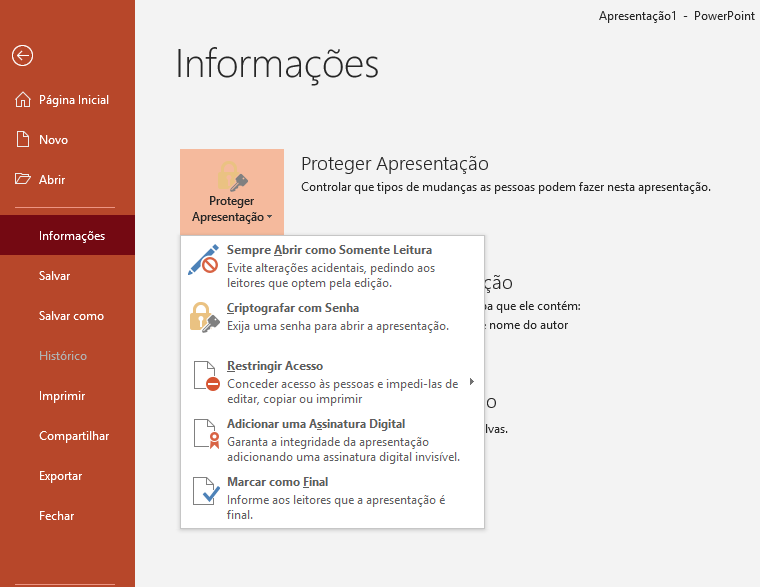
2. Clique no menu Informações, na tela á direita, clique no ícone Proteger Apresentação e em seguida na opção Criptografar com senha;
3. O PowerPoint pedirá para criar uma senha. Crie-a, clique em OK, repita-a e clique em OK novamente;
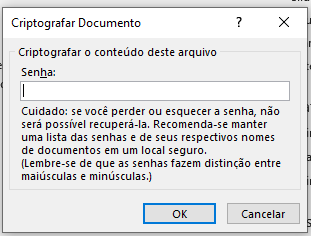
Após a criação da senha o PowerPoint salvará a apresentação, caso ela já não tenha sido salva. A partir de agora, sempre que o arquivo criptografado for aberto, ele pedirá a senha que foi criada antes de mostrar seu conteúdo.
Publicação em PDF
O formato PDF compreende um tipo de documento, que não pode sofrer alterações depois de convertido para esse formato. Esse recurso pode ser utilizado, por exemplo, quando desejamos disponibilizar nossa apresentação para um grupo de pessoas e queremos que o conteúdo não seja alterado.
Para publicar seu slide em PDF, faça o seguinte procedimento:
1. Selecione a opção Arquivo;
2. Selecione o ícone Exportar;
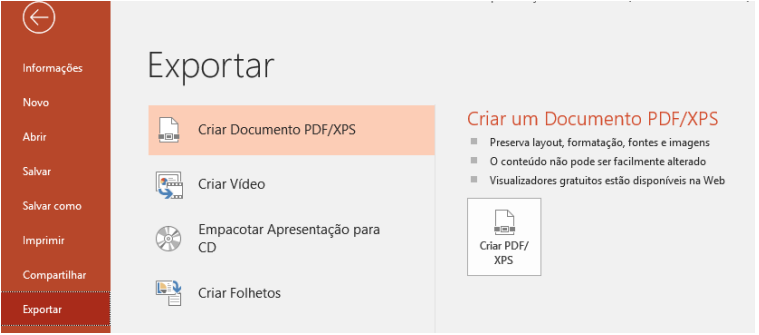
3. Clique em Criar Documento PDF/XPS e em Criar PDF/XPS;
4. Na caixa de diálogo Publicar como PDF ou XPS, escolha um local para salvar o arquivo. Se você deseja que ele tenha um nome diferente, digite-a na caixa nome do arquivo;
Opcionalmente, se você quiser alterar o arquivo PDF final aparência, siga um destes procedimentos:
Em Otimizar para, selecione Padrão para obter uma qualidade superior (por exemplo, se quiser imprimilo). Selecione Tamanho mínimo para reduzir o tamanho do arquivo (por exemplo, se quiser enviá-lo como um anexo de e-mail).
- Clique em Opções para definir como a apresentação será exibida como um PDF. Aqui estão algumas das opções disponíveis:
- Para salvar o slide atual somente como um PDF, em intervalo, selecione o slide atual.
- Para salvar slides específicos como PDF, nos Slides (s), insira o intervalo de números de slide nas caixas de e para.
- Se você não quiser salvar os slides, mas somente Salvar comentários, folhetos, ou modo de exibição de estrutura de tópicos, em publicar o que, selecione uma opção apropriada. Você também pode especificar o número de slides para aparecer na caixa de lista suspensa de Slides por página e modificar a ordem (Horizontal ou Vertical ).
- Você pode optar por incluir Enquadrar slides, slides ocultos, comentários, tinta, informações não imprimíveis como propriedades do documento ou marcas estruturais do documento, em seu PDF selecionando as opções apropriadas.
- Clique em OK.
5. Clique em Publicar.