Introdução ao PowerPoint
Microsoft Office 365
1 Introdução ao PowerPoint
Power Point ou PowerPoint é o nome de um dos programas mais populares criados pela Microsoft. É um software que permite fazer apresentações através de slides (mais conhecidos no Brasil como "slides").
O programa inclui a possibilidade de usar texto, imagens, músicas e animações. Dessa forma, a criatividade do usuário é decisiva para que as apresentações sejam atraentes e prendam a atenção do destinatário.
O Power Point faz parte do pacote Microsoft Office, juntamente com o Word, Excel e outros programas. Considerando suas características, é a melhor opção que a Microsoft oferece para preparar uma aula, lançar um produto ou comunicar uma ideia na presença de um público.
O PowerPoint foi originalmente escrito para o sistema operacional Windows e, em seguida, uma versão compatível com o Mac OS X foi desenvolvida. A versão do Windows também funciona no Linux através da compatibilidade com o Wine e possui uma versão para smartphone. O PowerPoint faz parte de um pacote chamado Microsoft Office, destinado a escritórios e estudantes, por exemplo.
O PowerPoint possui o formato de arquivo PPT para criar arquivos de apresentações e o formato PPS para fazer apresentações diretas. No ano de 2007 a Microsoft criou o formato de arquivo chamado PPTX para que o PowerPoint pudesse ser executado em outras maquinas que não possuíam esse programa instalado, no entanto é necessário ter o programa PowerPoint Viewer instalado.
O PowerPoint possui suporte a objetos OLE, modelos de apresentação pré-definidos, vários efeitos de animações de slides e uma galeria de objetos gráficos.
As apresentações do Power Point também podem ser compartilhadas através de um computador, sem a necessidade de uma apresentação pública. Um jovem pode criar uma apresentação para cumprimentar seu pai no aniversário e enviá-la ao destinatário como um anexo de email. Nesses casos, é provável que surjam problemas de compatibilidade se o receptor não tiver a mesma versão do Power Point ou você não conseguirá visualizar o arquivo com a apresentação se não tiver o programa instalado no seu próprio computador.
Esse programa é bastante utilizado por empresas para apresentação de ideias, assim como, também é utilizado por palestrantes durante suas apresentações.Com esse programa o usuário consegue tanto criar uma apresentação do zero quanto usar modelos prontos. É possível adicionar texto, imagens e até mesmo vídeos em suas apresentações.
Também é possível inserir transições e animações e, como já citado, fazer o compartilhamento dos seus arquivos nesse formato, conseguindo trabalhar juntamente com outras pessoas. Por fim, os arquivos nesse formato podem ser salvos na nuvem como o OneDrive, da própria Microsoft, conseguindo acessá-los de qualquer lugar e por meio de qualquer dispositivo como computador, celular ou tablet.
2 Os passos para montar uma apresentação
O Microsoft PowerPoint é, sem dúvida, o software mais popular usado para apresentações. É provável que você veja apresentações nesse recurso sendo usadas para tudo e por todo mundo, desde os estagiários até os gestores de marketing das empresas.
Você aprenderá a criar uma apresentação em um tempo que jamais imaginou ser possível e com qualidade. Também abordaremos algumas práticas recomendadas para garantir que tudo será feito da maneira mais fácil.
Nas próximas páginas,vamos abordar cada um desses pontos para que você possa começar a trabalhar suas apresentações
Como montar uma apresentação do PowerPoint
Escolha entre uma apresentação em branco e um modelo
Ao iniciar um novo arquivo do PowerPoint, você pode criar uma apresentação em branco ou a partir de um modelo.As apresentações em branco permitem aplicar seu próprio estilo, mas esse pode ser um processo demorado. Os modelos podem dar à sua apresentação um estilo consistente, mas podem não atender às suas necessidades exatas:
Você pode editar qualquer aspecto de um modelo; sinta-se à vontade para escolher um que corresponda à sua visão e ajustá-lo como achar melhor;
Você pode aplicar temas ao seu projeto posteriormente, após adicionar conteúdo. Clique na guia Design e selecione um tema. Ele será aplicado imediatamente ao seu projeto. Você pode desfazê-lo (Ctrl + Z) ou voltar para um tópico em branco, se não gostar;
Você pode acessar os modelos na guia Arquivo. Clique em Novo e navegue pelos modelos disponíveis. Você também pode baixar modelos adicionais (falaremos sobre isso mais tarde).
Crie o título para o seu slide
Escrever um bom título é importante, pois é a primeira coisa que seu público verá. Deve ser fácil de ler e fornecer uma visão geral básica do tópico da apresentação. A maioria dos apresentadores também incluirá o nome do grupo ou equipe no título.
Adicione slides à apresentação
Pressione Ctrl + M para mudar para um novo slide. Após o slide que você está reproduzindo, um slide em branco será adicionado. O slide conterá uma caixa de título e uma caixa de texto. Você pode usar a guia Inserir para optar por usá-los ou inserir seus próprios objetos. Ao adicionar uma caixa de texto, você pode clicar e arrastar para torná-la do tamanho desejado. Você pode fazer os ajustes mais tarde usando o cursor para agarrar um dos cantos e clicar e arrastar novamente.Você pode clicar em qualquer caixa de texto e começar a digitar para adicionar texto à apresentação.Além de formatar o texto como faria no Word, você também pode usar as opções de formatação na guia Página Inicial.
Navegue pela sua apresentação
Use o gráfico no lado esquerdo da janela para rolar rapidamente pelos slides. Clicar em qualquer um abrirá o slide, para que você possa editá-lo. Você pode clicar na guia Estrutura de tópicos para visualizar o contorno da apresentação. Cada slide será rotulado com um título.
Confira a apresentação
Pressionando F5 para iniciar a apresentação de slides, você pode entender basicamente o processo de apresentação. Clique com o mouse para avançar o slide. Use a apresentação de slides de visualização para obter uma visão geral do tempo de apresentação e até que ponto as informações fluem de um slide para outro.
As opções de temas para apresentações de PowerPoint
Vamos a algumas opções de temas de PowerPoint que você pode baixar para as suas apresentações.
Modelo de apresentação Macmorris
Este tema permite criar uma apresentação que atende às últimas tendências em termos de design.
Modelo de apresentação Corporativo
Este modelo tem um design moderno, ao mesmo tempo que é mais formal, sendo bastante procurado para apresentações sobre negócios, e marketing.
Modelo de apresentação Gower
Este é um modelo mais divertido, com cores mais alegres e vetores. É ideal para quem quer fazer uma apresentação em um ambiente de maior descontração, sendo ideal para temas sobre tecnologia e relacionados.
Modelo de apresentação Juliet
Este tema mostra uma pincelada emoldurada e adaptável a qualquer cor. Se a ideia for fazer uma apresentação sobre inovação, personalidade ou inteligência emocional, esta é a ideal.
Modelo de apresentação Iago
Este modelo traz desenhos e cores vibrantes com um fundo gradiente animado, sendo ótimo para falar sobre tendências e tecnologia.
Fazendo uma boa apresentação no Power Point
Confira abaixo as dicas essenciais para suas apresentações.
Evite usar blocos de textos
“Mas apresentações não precisam de textos?” — você pode estar se questionando. A resposta é sim, mas para uma apresentação ser boa, é preciso que os textos correspondam aos títulos, subtítulos e algumas pequenas notas.
Sabe aquela apresentação de um evento de marketing em que o palestrante apresenta uma porção de slides com textos e passa a palestra inteira lendo eles? Entediante, não é mesmo?
Também é o caso de apresentações que têm apenas textos, mas divergem em relação ao que diz o palestrante, de modo que ora você está lendo o texto do slide, ora está ouvindo o que a pessoa está dizendo.
Por essa razão, assim como não é legal ter grandes blocos de texto em materiais de marketing de conteúdo, por exemplo, com os slides, não é diferente. Então, evite usar blocos muito longos de texto ocupando cada slide. Procure usá-lo de forma clara, curta e objetiva.
Atenção ao usar transições de slide ou animações
O PowerPoint tem um recurso muito bom para deixar as suas apresentações mais interessantes e dinâmicas: as transições e animações.
As transições permitem que a passagem de um slide a outro seja diferente do habitual. Assim, você pode inserir uma animação, fazendo com que o slide seguinte pule em cima ou se materialize sobre o anterior.
As animações têm um recurso bem similar. Com elas, você consegue animar os itens que estão no slide. Portanto, se você quiser escrever algo como “vamos fazer os resultados do email marketing subirem” e fazer essa frase subir na tela para ilustrar o seu sentido, basta animá-la.
Porém, é preciso cuidado ao executar essas funções. Para usar a transição, basta ir na guia Transições e escolher Efeitos de transição.
Por outro lado, para animar algum objeto, tudo o que precisa ser feito é clicar nele e escolher a função Animar que o PowerPoint mostrará como você quer animá-la: fazendo-a subir, descer, entrar pela direita ou pela esquerda, aparecer na tela etc.
Inclusive, o cuidado está justamente em escolher a sequência certa de como fazê-lo. Se você errar a ordem e fizer a animação ocorrer antes ou depois da hora, sua apresentação ficará um fiasco.
Garanta a boa qualidade das imagens
Imagens são essenciais nas suas apresentações. Contudo, lembre-se de um ponto importante: sabe aquela imagem cuja baixa qualidade não ficou tão perceptível na tela do notebook? Acredite: quando a apresentação for projetada no telão da apresentação, a qualidade ficará muito pior!
Por isso, ao escolher imagens, opte por bancos de imagem, pois eles dispõem de fotos com boa qualidade e resolução. Apesar de alguns serem pagos, há outros gratuitos.
Escolha um tema que converse com o ambiente da apresentação
Quando fazemos uma apresentação no Power Point, já sabemos para quem vamos apresentar e onde faremos isso. Portanto, trate sempre de conciliar uma coisa com a outra.
Por exemplo: uma apresentação sobre os retornos obtidos com investimentos em Google Adwords para os donos da empresa pode ter um tom mais sóbrio e sério.Por outro lado, uma apresentação feita para os times de marketing e vendas pode ter um aspecto mais animado, justamente, para estimulá-los para manterem o bom trabalho e foco nas metas.
Use as notas do orador para destacar pontos na sua fala
Na parte inferior da tela de cada slide, há um painel em que você pode fazer anotações a fim de registrar o que pretende falar naquele momento.
Esse recurso (que funciona para muitos como uma espécie de “cola”) é chamado de “campo de anotações do orador”. Afinal, ele aparece no computador e não no projetor, de modo que apenas você terá acesso a essas anotações.Então, é um recurso eficaz e mais discreto do que levar as anotações num pedaço de papel que será notado pelo público.
Evite efeitos sonoros durante a apresentação
Algumas apresentações trazem efeitos sonoros e vídeos que são exibidos durante a sua execução. Mas o que você fará caso um problema técnico impeça de reproduzir o conteúdo em vídeo ou, pior ainda, o som?
Para evitar esse tipo de situação, é sugerível que apresentações não dependam desse tipo de recurso. Contudo, se ele for fundamental, trate de se certificar de que a execução do vídeo e do áudio estão funcionando perfeitamente antes de a apresentação começar.
Seguindo essas ideias, você poderá criar uma boa apresentação no Power Point.
3 Interface do Power Point
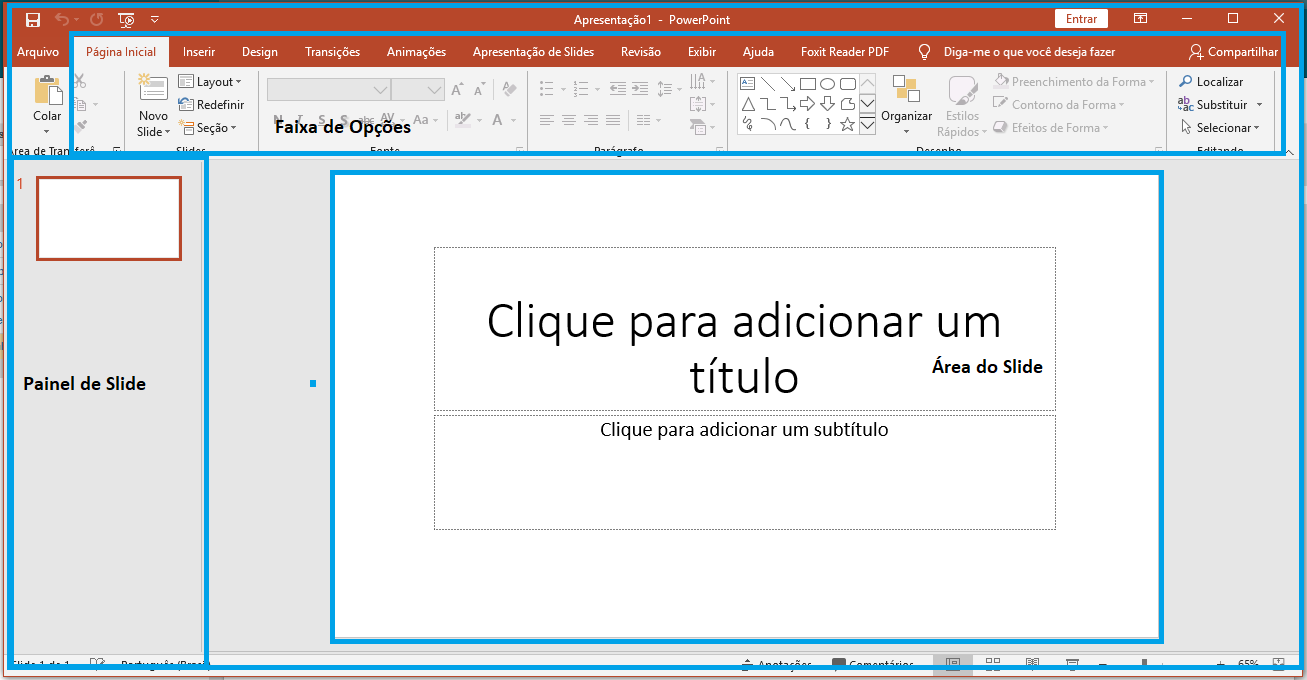
Interface é a tela que dá acesso a menus, botões e outros comandos que podemos utilizar no programa.A imagem abaixo representa a interface do Power Point com três pontos em destaque:
- Faixa de Opções: Permite acesso através das guias a botões e ferramentas para editar o slide;
- Painel de Slide: Mostra os slides que fazem parte da apresentação;
- Área do Slide: Mostra o Slide que está selecionado no painel de Slide.
Iniciando um documento em branco
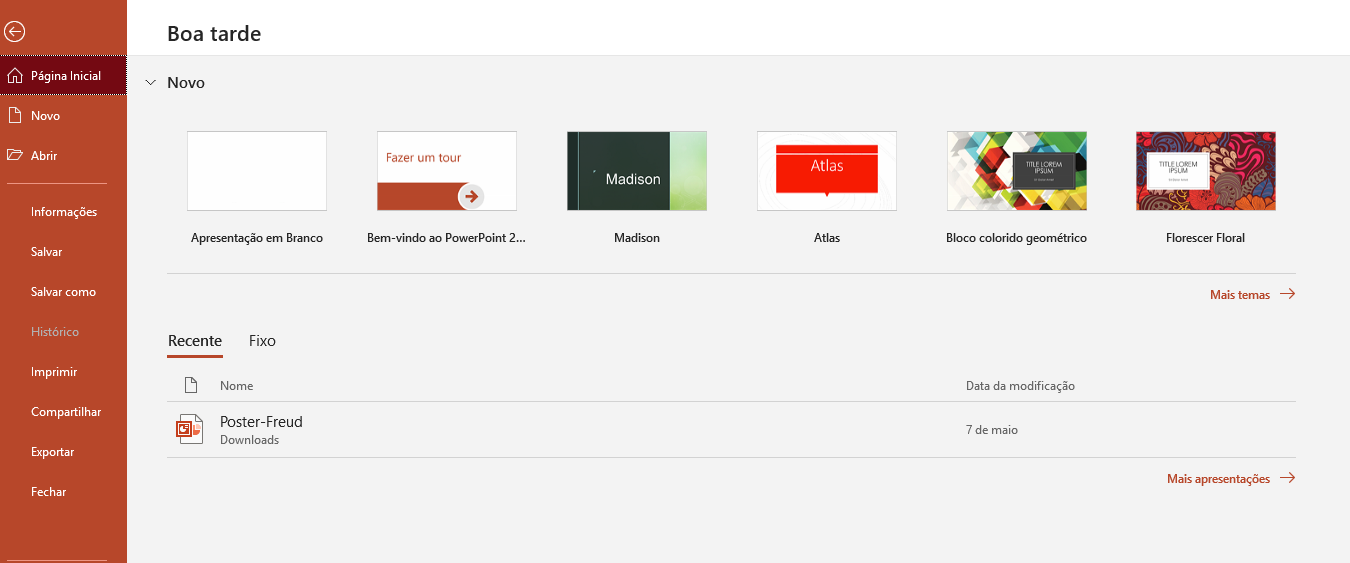
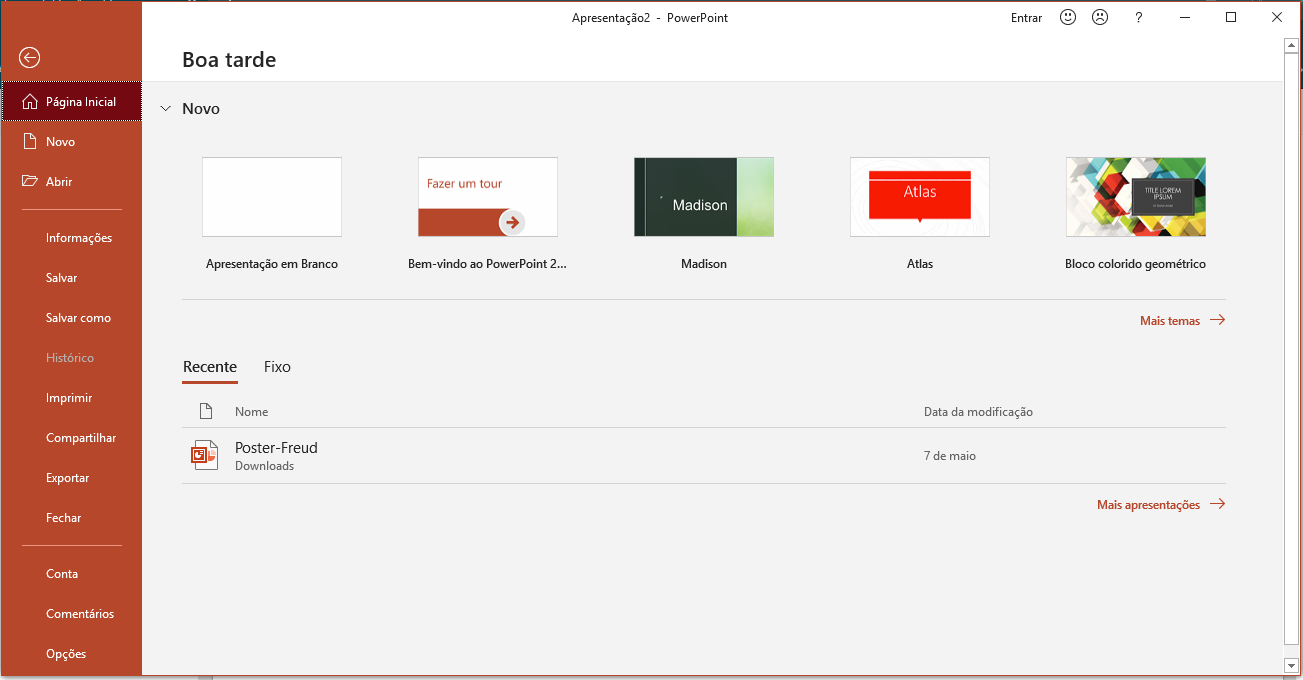
Clique no slide que está escrito apresentação em branco para iniciar um novo slide e começar a construir sua apresentação do zero ou melhor desenvolvendo o seu próprio tema.
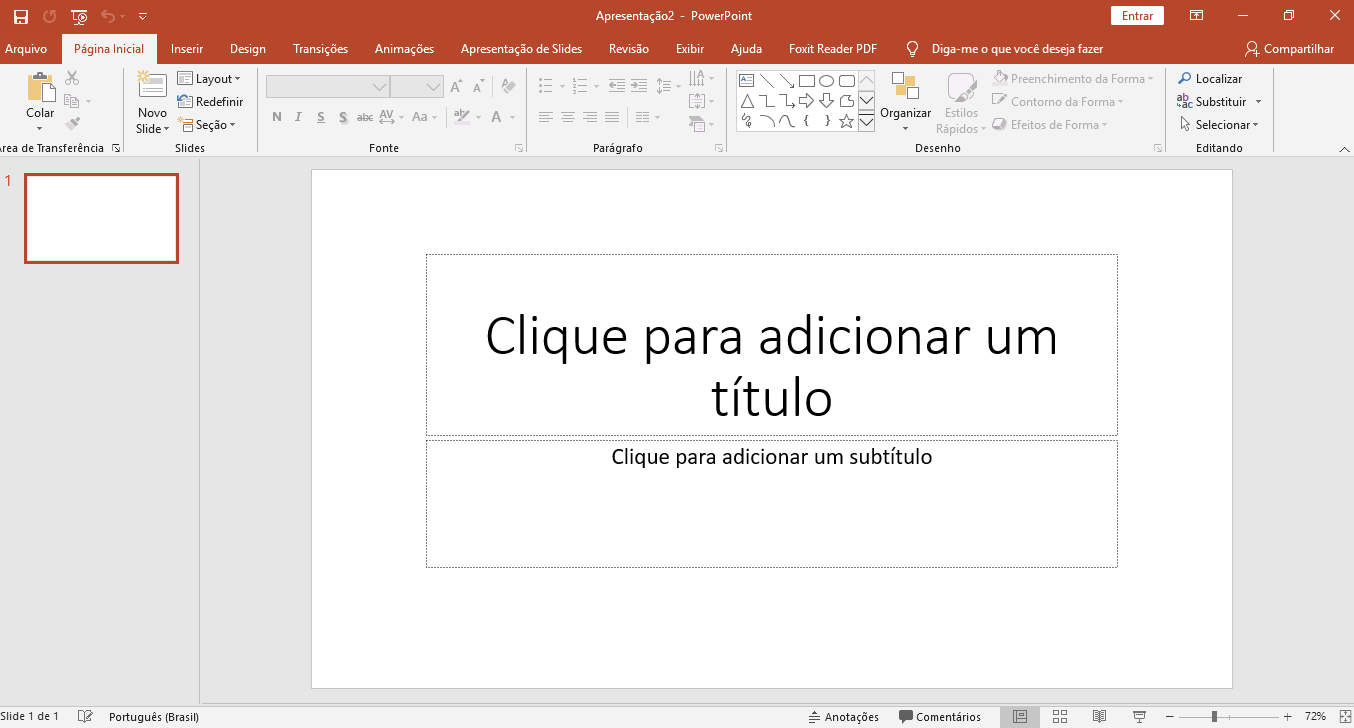
A nova tela que ira aparecer é a tela de construção dos slides, ela vem com duas áreas pré programadas com inserir título e Subtítulo. Estes campos podem ser deletados para a construção do seu slide de forma personalizada.
É nesta tela também que você poderá acessar os comandos que tem na opção arquivo e os menus do Power Point.
Na opção Arquivo estão os botões para Novo Documento, Abrir um documento já existente, Salvar o seu projeto, imprimir e outras opções.
Para voltar para a área de construção do slide clique na seta apontada para a esquerda que fica acima das opções:
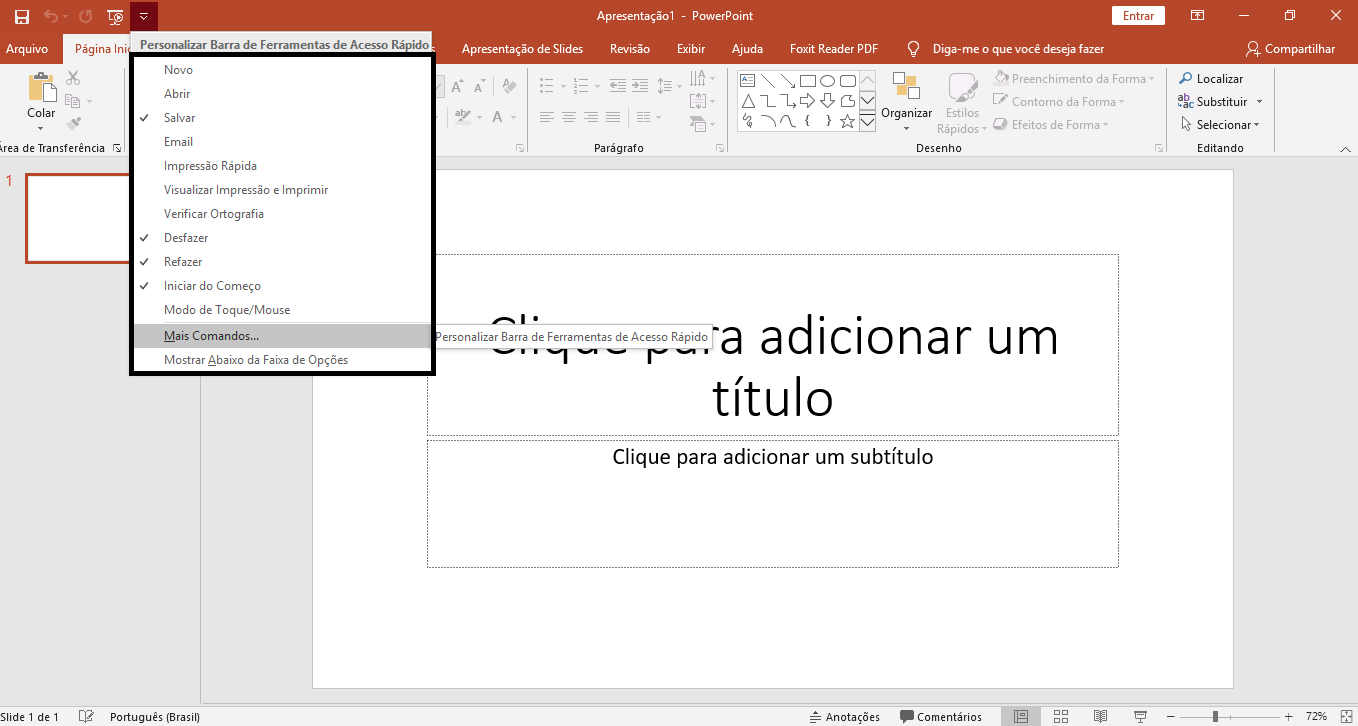
Com a Barra de Ferramentas de Acesso Rápido é possível inserir botões no topo da tela para serem clicados de forma mais rápida, sem a necessidade de abrir o menu.
Para inserir novo botão de comando ou excluí-lo, clique na seta para baixo (Barra de Ferramentas de Acesso Rápido) e marcar o campo desejado. Os campos com V significa que eles estão ativos na Barra de Ferramentas de Acesso Rápido e para inserir novos campos que não foram mostrados nesta tela, clique em Mais Comandos.
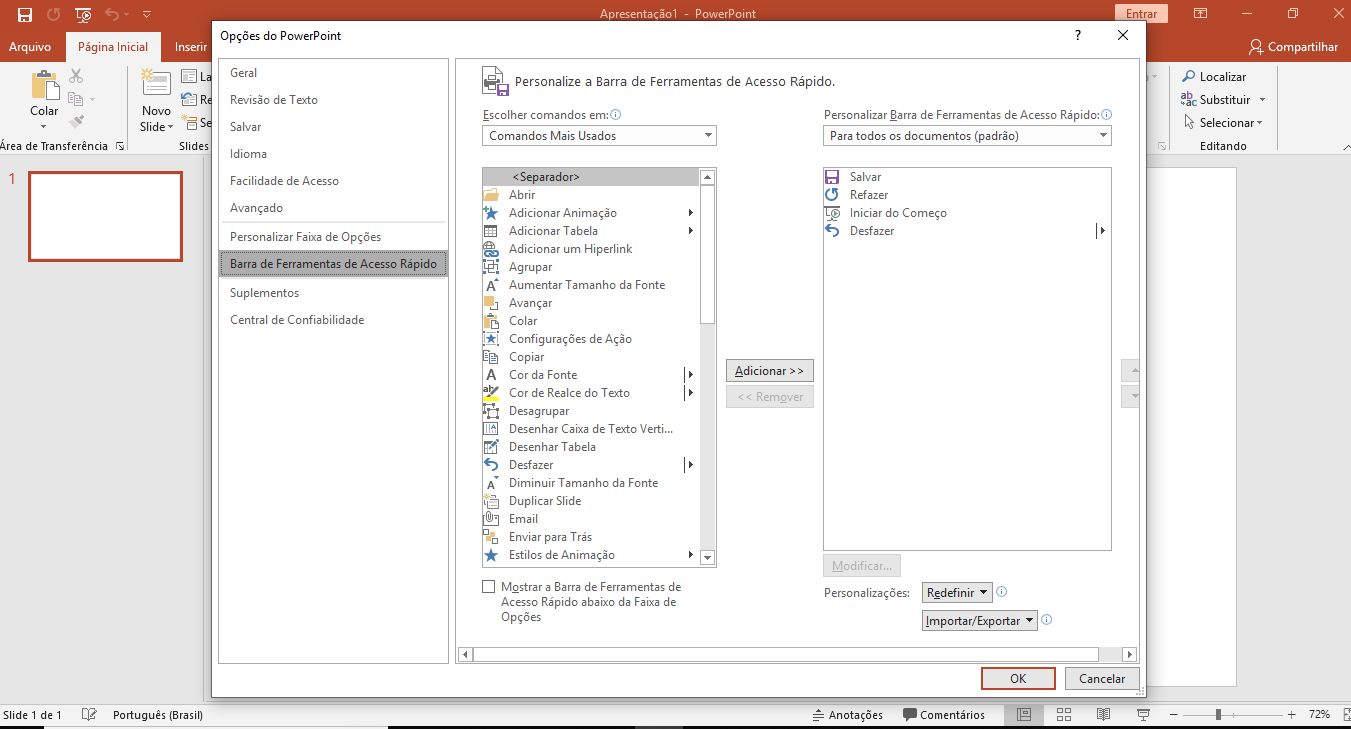
Clicando em Mais Comandos, você terá todos os botões disponíveis do Power Point para serem colocados na barra de acesso rápido.Para inserir o comando desejado clique sobre ele e depois clique em Adicionar. Para excluir faça o mesmo procedimento mas clicando sobre os comandos da direita.
Painel de Slide no Power Point
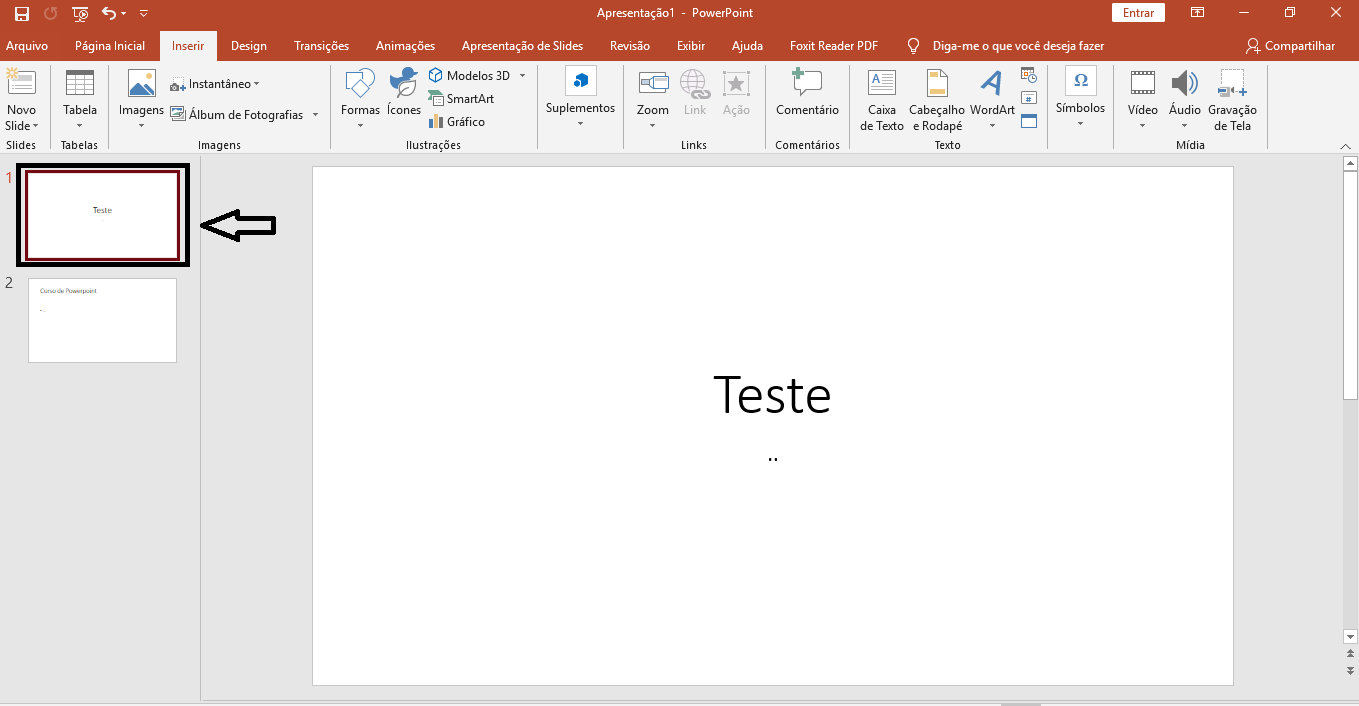
A área destacada em preto é chamada de Painel de Slide, é nesta área que você terá acesso a todos os slides criados na sua apresentação.
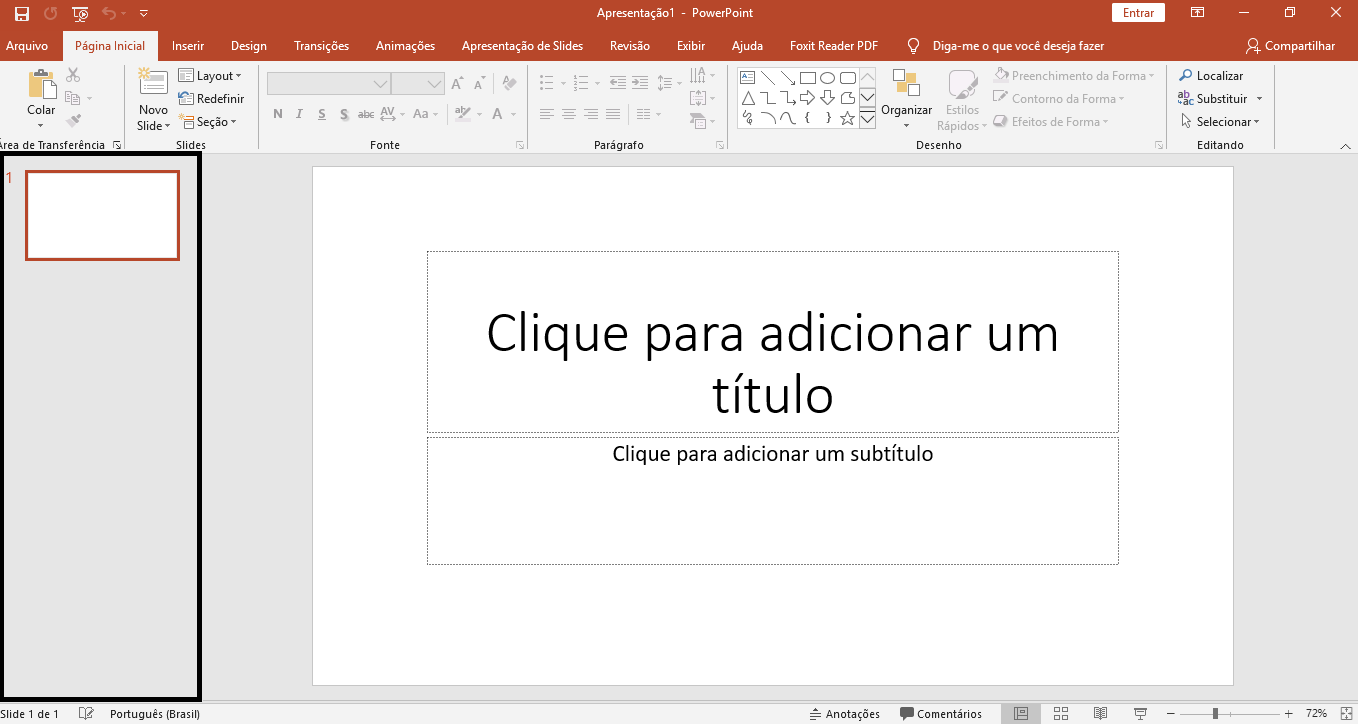
Clicando em algum dos slides nesta área, ele será destacado para ser editado na campo central da tela.
Abrindo Apresentação no Power Point
Para abrir uma apresentação no Point Point, existem duas formas onde a primeira inicia a apresentação do primeiro slide e outra opção abre a apresentação no slide atual.
Nesta primeira imagem mostra como iniciar a sua apresentação desde o começo ou seja, do primeiro slide. Independente do slide selecionado apertando o botão Iniciar do Começo ou a tecla de atalho F5 a apresentação iniciará do slide 1.
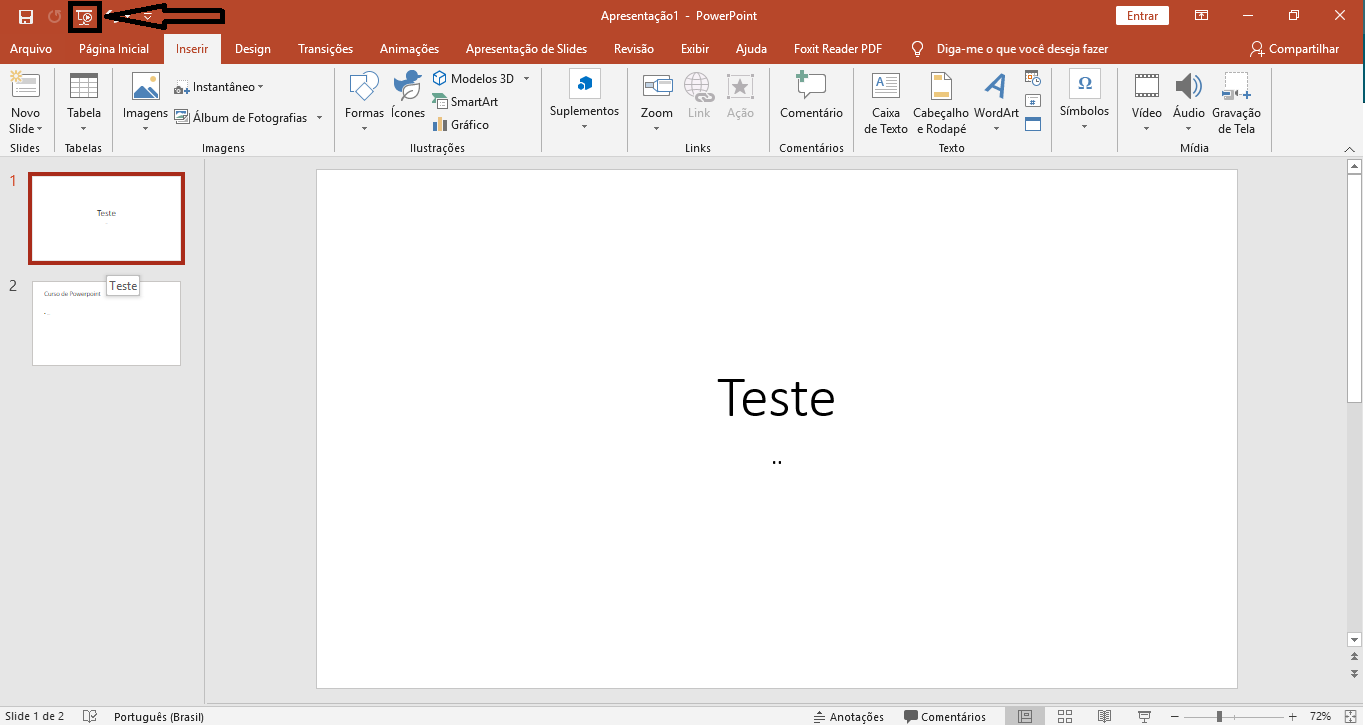
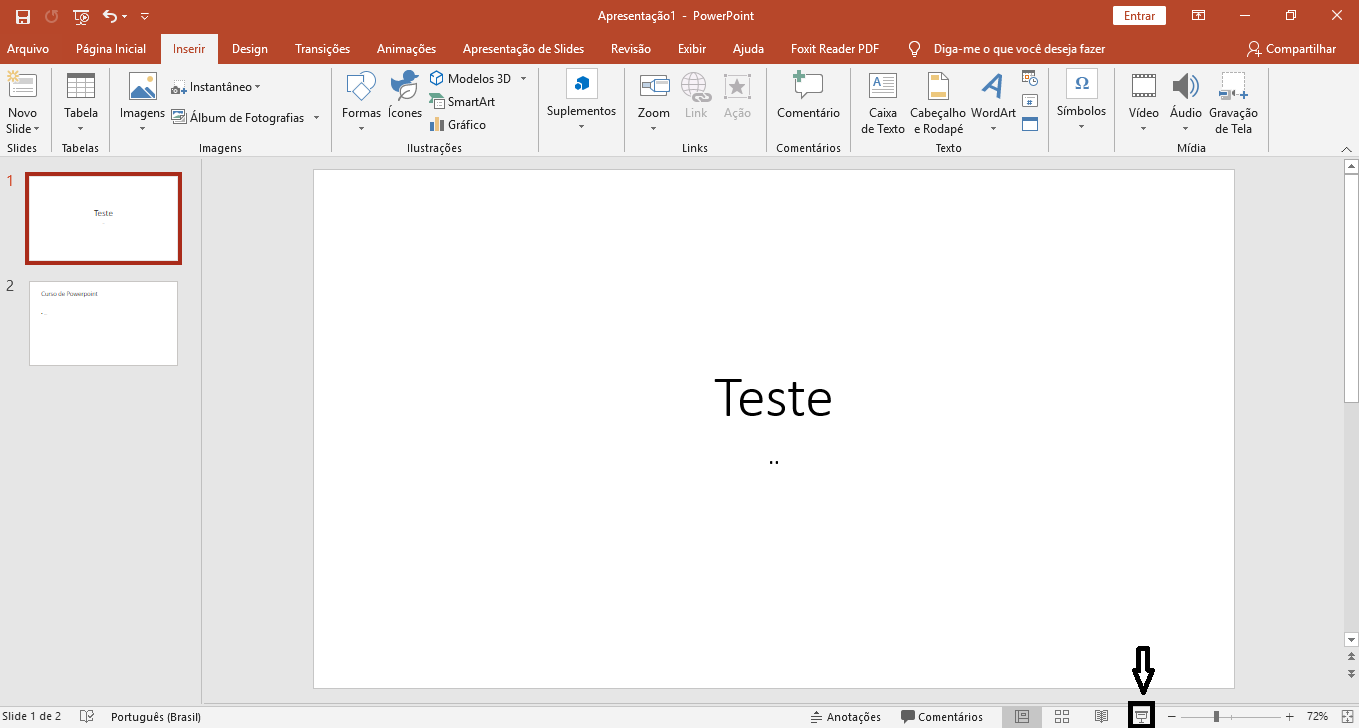
Para continuar a apresentação do último Slide que parou ou iniciar de outro Slide que não seja o primeiro você deverá apertar o botão de Apresentação de Slides que fica na parte inferior direita do programa.