Mala direta , elaborando um currículo e normas da ABNT para os textos
Informática Avançada
1 Como fazer uma mala direta no Word
Uma das vantagens de se ter uma mala direta, é não precisar digitar o e-mail um a um para todos que você queira enviar, além também de ser muito mais produtivo.Abaixo, você verá o passo-a-passo para a criação da mala direta.
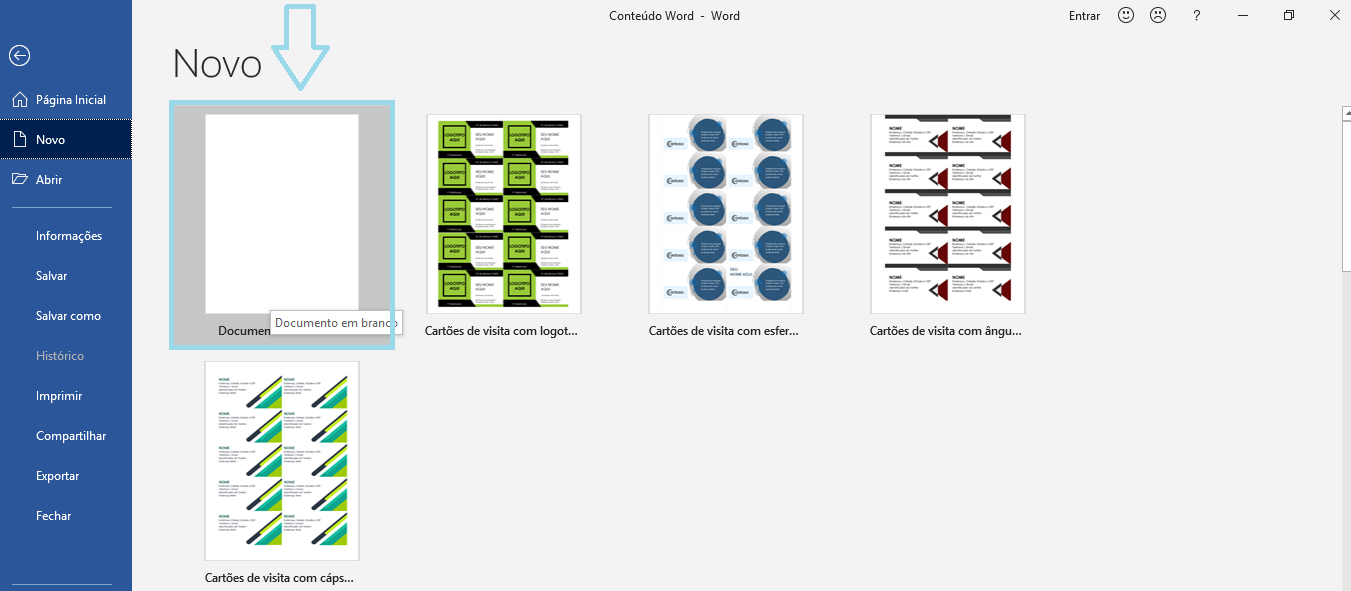
Vamos abrir o Microsoft Word e selecionar Documento em branco.
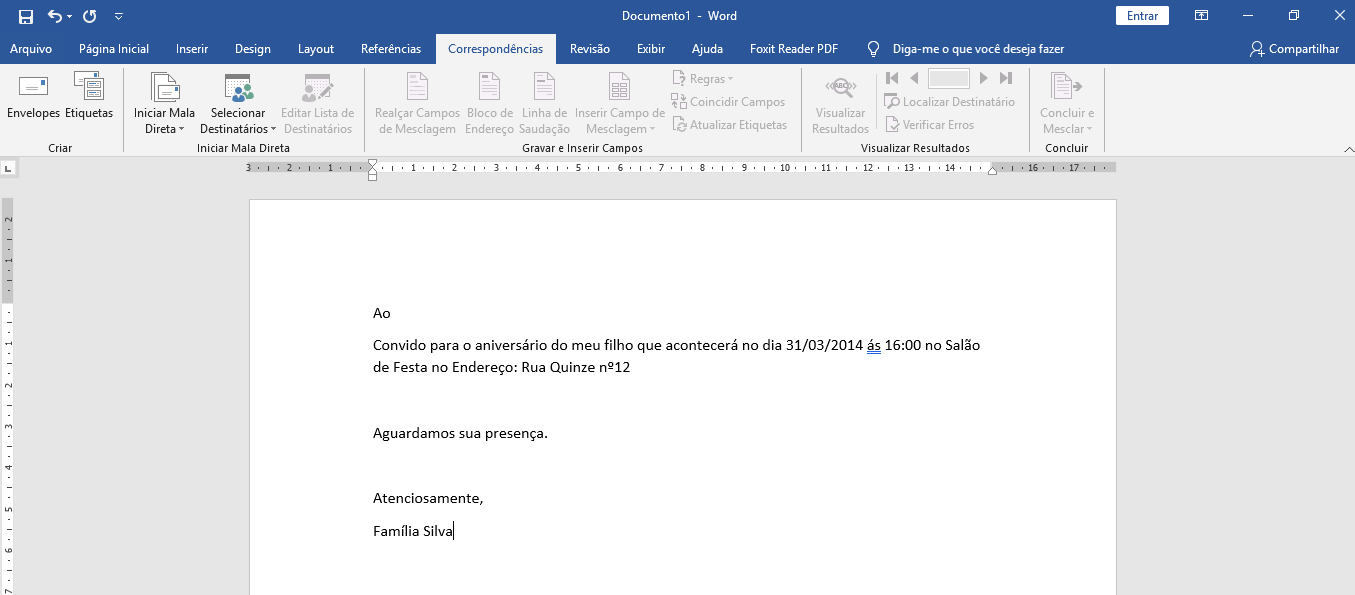
Vamos clicar na Guia Correspondências. Caso queira escrever um convite normal em um papel A4, pode deixar como está e digitar o seu texto, deixando um espaço para o nome da pessoa que será convidada. Se preferir, pode selecionar a opção Envelope ou ainda Etiqueta e ao clicar em uma destas duas opções, pode estar selecionando o formato e margens desejadas para esta opção.
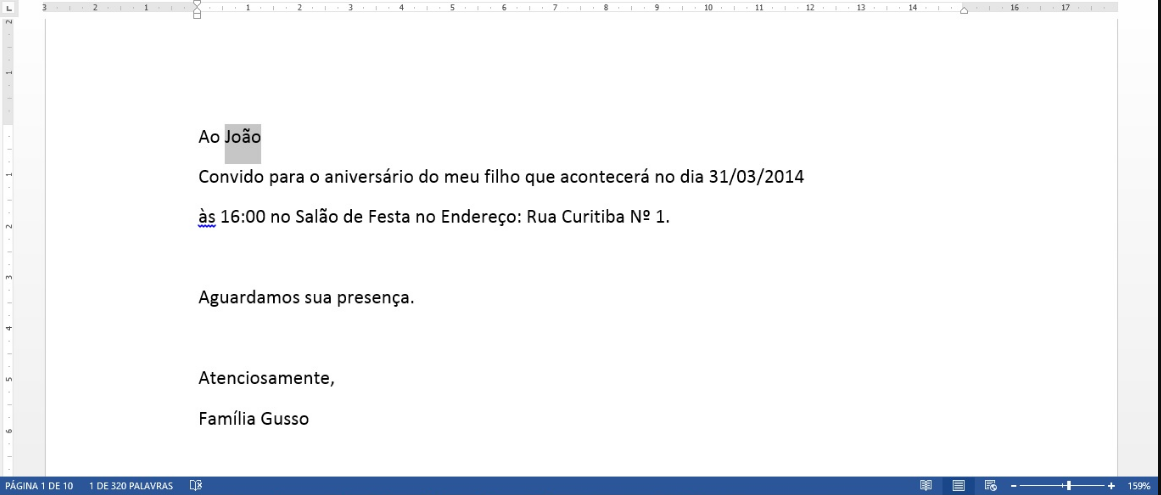
Neste exemplo estaremos enviando um convite para um aniversário,vou escrever o texto que quero e o nome do convidado da minha mala direta, deixando após “Ao“.
Após escrever o texto ou abrir o seu modelo, posicione o cursor onde será colocado o nome do convidado. No caso aqui, ficará após o “Ao“, conforme mencionado anteriormente. Vamos clicar em Selecionar Destinatários, abrirá um menu de opções. Na opção Digitar uma nova lista você pode estar cadastrando uma lista para o envio de sua mala direta. A segunda opção é Usar uma lista existente, neste caso se já tiver uma planilha ou banco de dados com os contatos e seus respectivos dados como, por exemplo, Telefone, Endereço, E-mail. E a terceira opção é Selecionar os contatos do Outlook, onde você pode estar selecionando os contatos que deseja enviar o convite.
Estaremos usando uma lista existente.
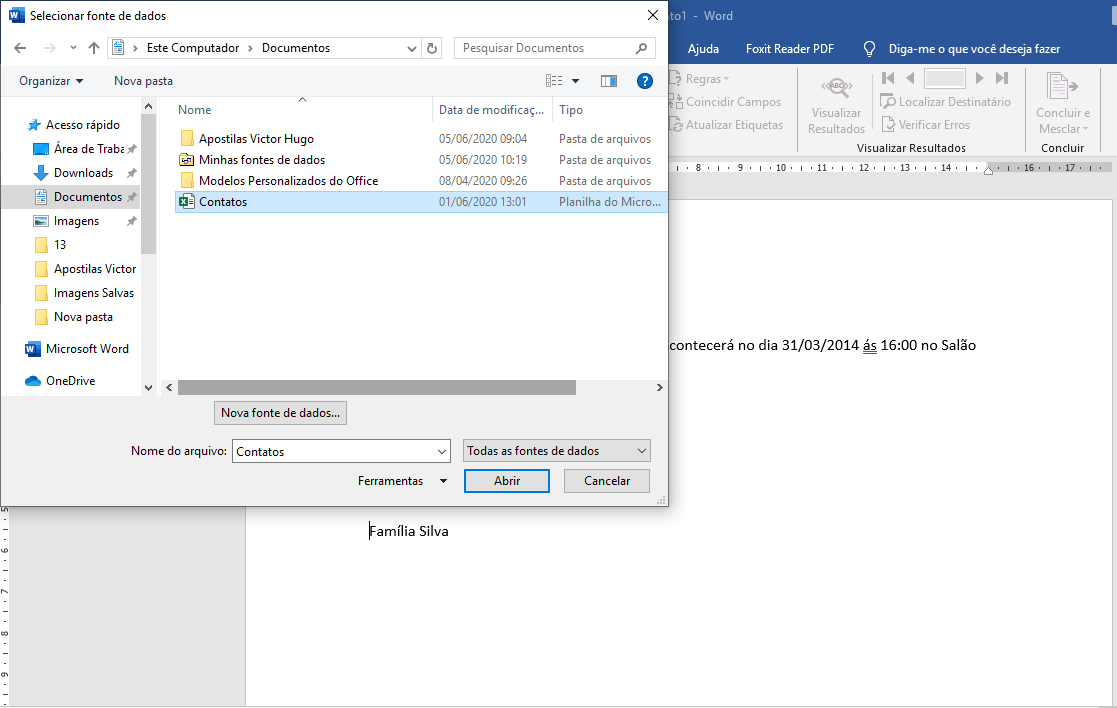
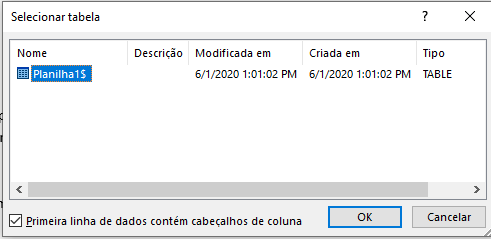
Abrirá a tela abaixo para selecionar a planilha que contenha os dados. Deixaremos marcada a opção Primeira linha contém cabeçalhos da coluna, pois, aqui temos os títulos das colunas e depois clicaremos em OK. Se tiver uma tabela em um documento do Word, a imagem abaixo não aparecerá.
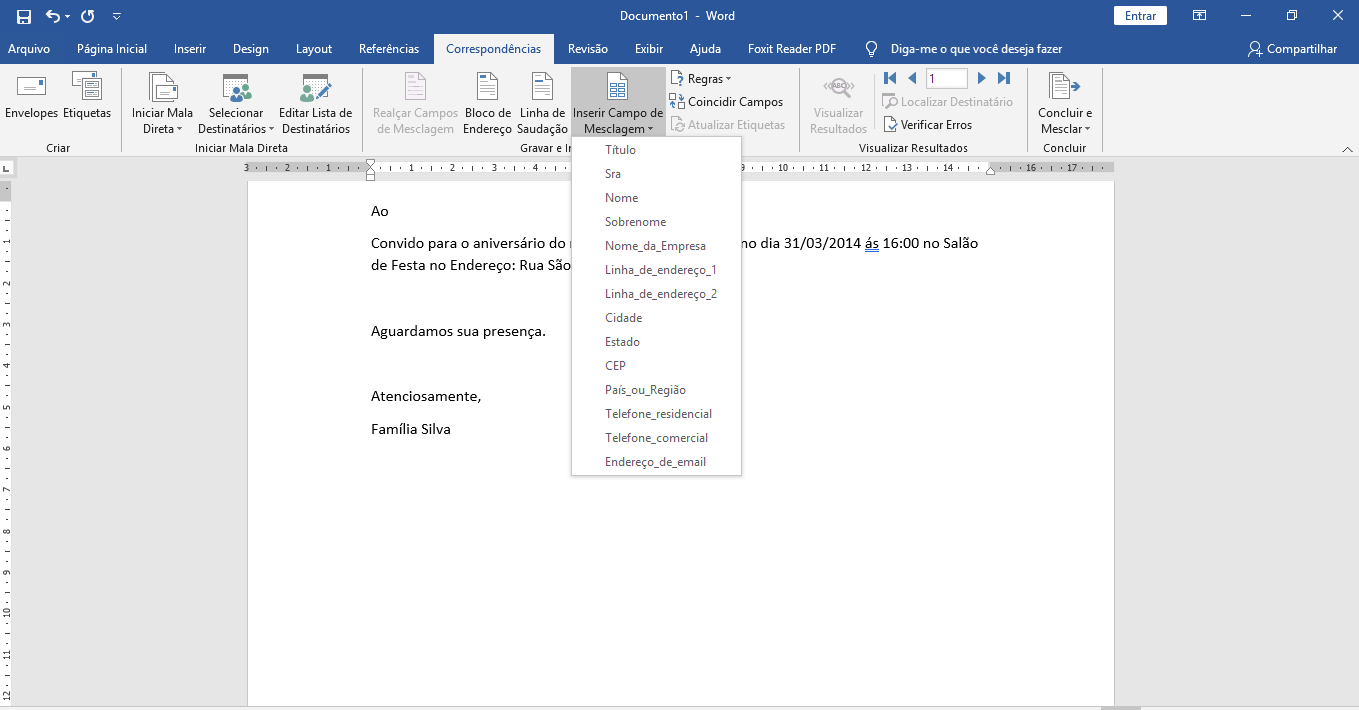
O próximo passo será clicar na opção do menu Inserir Campo de Mesclagem. Reparem que aparecerá os títulos das colunas da planilha. Como estamos fazendo uma carta de convite, iremos selecionar Nomes. Caso você esteja fazendo um envelope, você pode posicionar o cursos onde quer o Nome e ir em Inserir Campo de Mesclagem, depois clicar em Nomes. Depois pode posicionar o cursor onde quer que apareça o endereço da pessoa e clicar em Inserir Campo de Mesclagem, depois clicar em Endereço. Acredito que agora dá para ter uma ideia de como posicionar os campos e assim fazer o seu layout para o envio do convite.
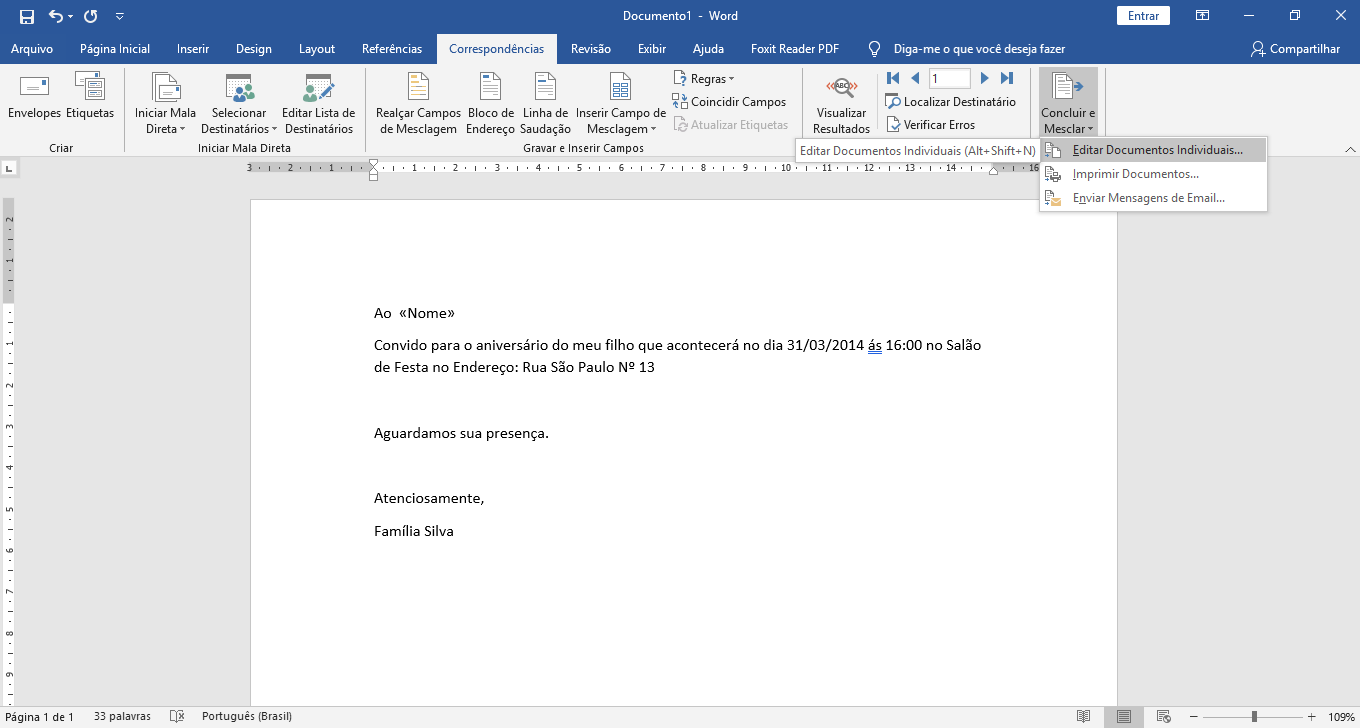
Reparem que ao ter clicado em nomes, como mencionado anteriormente, aparecerá ao lado de “Ao” o campo <<Nomes>> que se refere ao Nome que consta em sua planilha de dados. Agora vamos clicar em Concluir e Mesclar e aparecerá três opções a escolher: a primeira é Editar Documentos Individuais, a segunda é Imprimir Documentos e a terceira é Enviar Mensagens de E-mail. Neste exemplo, iremos clicar em Editar Documentos Individuais.
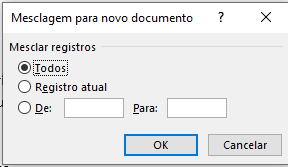
Na sequência abrirá a tela abaixo. Como queremos editar todos, deixaremos marcada esta opção e depois clicaremos em OK.
Será aberto um outro documento com o texto que escrevemos e o nome dos seus contatos na posição selecionada para eles. Reparem que será um documento só com diversas páginas que correspondem uma para cada contato. Assim, você pode editar e personalizar individualmente. Agora poderá estar salvando este documento para poder utilizá-lo posteriormente ou de repente imprimir os convites.
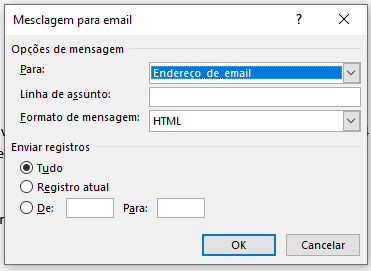
Outa opção do menu Concluir e Mesclar que gostaria de explicar, seria a de Enviar Mensagens de E-mail. Ao clicar nesta opção, aparecerá a tela abaixo. Ao invés de Nomes, vou selecionar Email.
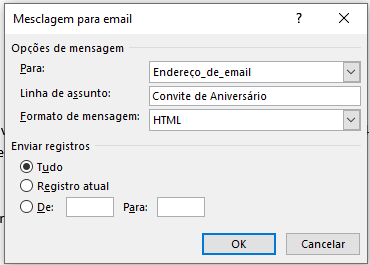
Na linha de assunto, escrevo o assunto desejado e seleciono o formato da mensagem em HTML ou texto. Gosto mais de HTML, pois fica algo mais apresentável. Deixaremos marcado todos e depois clicaremos em OK.
Após clicarmos em OK, será enviando o e-mail para os contatos da Mala Direta e no corpo do e-mail o Texto que escrevemos com seus respectivos contatos. Aqui será usado seu software de e-mail padrão que está em seu computador.
2 Criando Currículo Vitae no Word
Para criar um bom currículo profissional, basta ter o Word instalado no seu computador. O programa Microsoft possui modelos prontos para uso que permitem criar currículos bonitos e organizados para aumentar as chances de quem procura ofertas de emprego. Basta preencher os modelos com suas informações pessoais. O recurso é útil para quem não deseja começar a construir um currículo a partir do zero e, ao mesmo tempo, deseja a liberdade de modificar os campos e as seções como preferir.
Abaixo você verá como criar currículos usando os modelos do Word
Primeiro passo:Abra o Word e use o campo de buscas no menu “Novo” para pesquisar modelos de currículos. Digite “currículo” e tecle Enter para ver uma lista de opções.
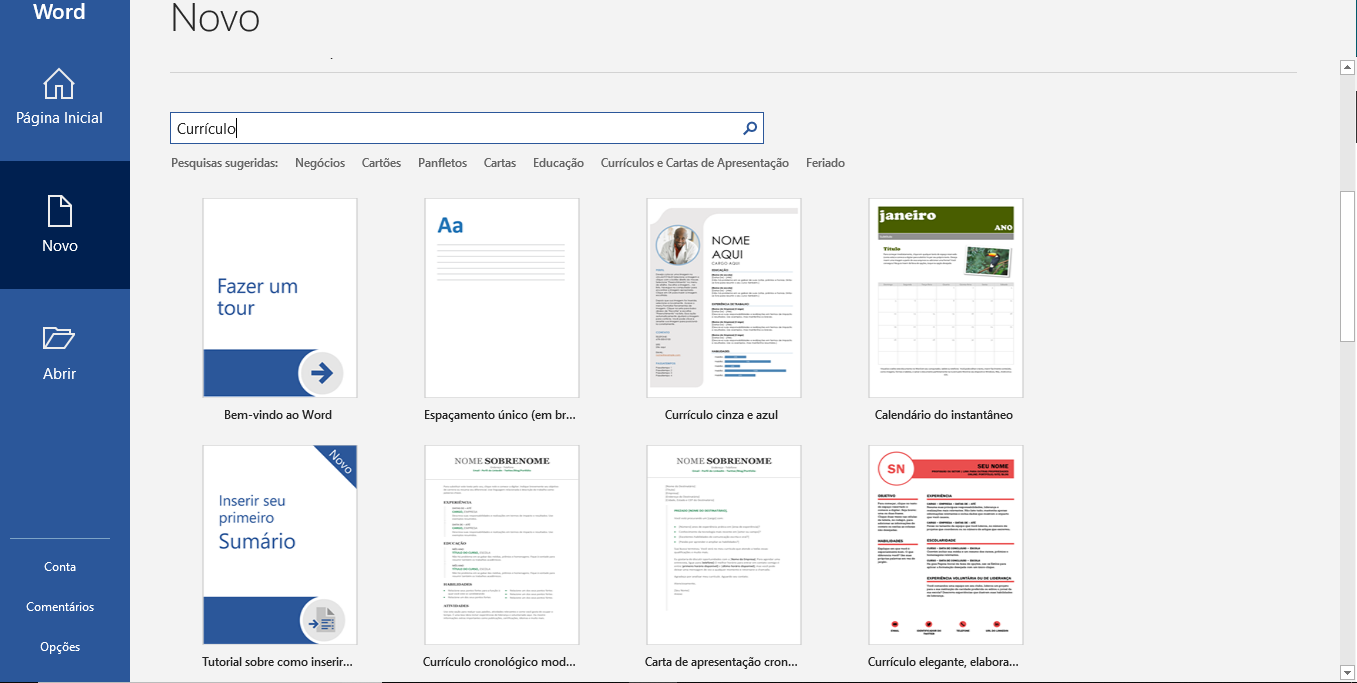
Segundo passo:Clique em um dos modelos e selecione “Criar” para fazer o download do documento e começar a editar offline.
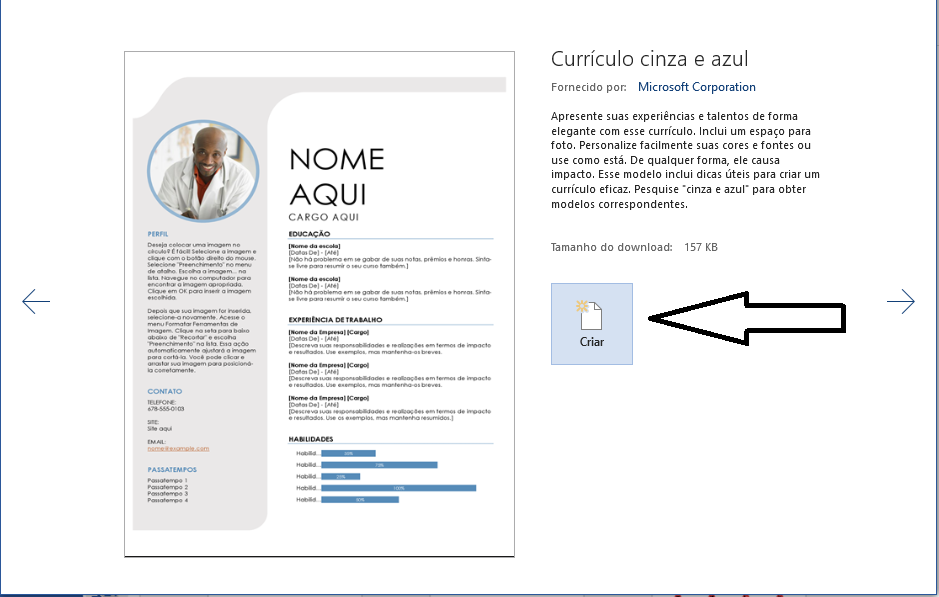
Terceiro passo: se que se o modelo já tiver uma foto de perfil, lembre-se de substituir por uma foto sua. Clique sobre a foto e selecione “Alterar imagem”. Se a opção estiver bloqueada, adicione uma nova foto por cima no menu Inserir > Imagens.

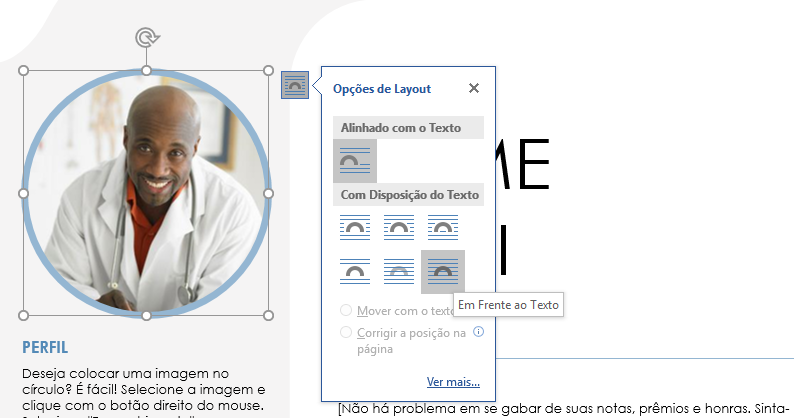
Quarto passo:Se a única opção for posicionar uma foto sobre a original, clique no ícone de opções de layout da sua imagem e selecione a opção “Em frente ao texto”.
Quinto passo: Modelos de currículos costumam contar com campos para cada elemento textual. Clique sobre os títulos e descrições de cada seção e preencha com seus dados.
Sexto passo:Quando o currículo conta com gráficos dinâmicos, é possível abrir uma microplanilha para alterar as informações de base. Para isso, clique sobre o gráfico e acesse o menu “Editar dados” > “Editar dados”.
Sétimo Passo: Em um gráfico de habilidades, renomeie cada linha e preencha as células com o percentual de proficiência em números decimais. Feche a microplanilha para ver as informações do gráfico atualizadas.
Oitavo Passo: Seções desnecessárias também podem ser removidas ou modificadas. Altere o título para usar o espaço para dados diferentes. Substitua uma coluna de “Passatempos”, por exemplo, por uma lista de idiomas que você domina.
Nono Passo: Após editar as informações, afaste o zoom para ter uma visão geral do currículo que você acabou de criar. Ao finalizar, salve o documento como PDF antes de enviar a recrutadores.
3 Elaborando Textos de Acordo com as Normas ABNT
A Associação Brasileira de Normas Técnicas (ABNT), como o próprio nome pode indicar, e uma organização que dita as regras de formatação dos trabalhos acadêmicos. E principalmente as instituições de ensino superiores exigem que você as utilize na apresentação do seu trabalho.
Alias, muitos estudantes tem até um certo medo das normas da ABNT. Isso porque a maioria da galera julga as normas complicadas, e temem por se enrolar nelas.
Abaixo você verá algumas dicas de como facilitar a adequação das normas usando o Microsoft Word.
Qual é a função da ABNT?
As regras da Associação visam melhorar e padronizar a apresentação de trabalhos acadêmicos e, assim, facilitar o trabalho dos professores, além de proporcionar confiança e seriedade ao trabalho.
Outra coisa importante a dizer é que as regras não são exclusivas do Brasil. Embora a ABNT seja uma instituição brasileira, a padronização adotada é padrão em vários países. Com essas regras, temos um padrão único para transmitir o conhecimento publicado no trabalho acadêmico de forma limpa e organizada, tornando seu trabalho compreendido por qualquer pesquisador, cientista ou professor do mundo.Agora que você sabe para que essas regras existem, vamos conhecer as Principais Normas ABNT
NORMA - NBR 14724 / 2011 - Trabalho Acadêmico
Descrição
Esta Norma especifica os princípios gerais para a elaboração de trabalhos acadêmicos (teses, dissertações, monografias e outros), visando sua apresentação à instituição (banca, comissão examinadora de professores, especialistas designados e/ou outros).
NBR 10520 / 2002 - Citações
Descrição
Esta Norma especifica as características exigíveis para apresentação de citações em teses, dissertações, monografias e outros.
NBR 6022 - Artigos científicos impressos
Descrição
Informação e documentação - Artigo em publicação periódica científica impressa - Apresentação.
NBR 6023 - Referências
Descrição
Esta norma estabelece os elementos a serem incluídos em referências. Esta norma fixa a ordem dos elementos das referências e estabelece convenções para transcrição e apresentação da informação originada do documento e/ou outras fontes de informação.
NBR 6027 - Sumário / 2012
Descrição
Esta norma estabelece a apresentação do Sumário
NBR 6028 - Resumo e Abstract
Descrição
Esta norma estabelece a apresentação do RESUMO e do ABSTRACT.
NBR 6024 / 2012 - Numeração progressiva das seções de um documento
Descrição
Esta Norma especifica os princípios gerais de um sistema de numeração progressiva das seções de um documento, de modo a expor em uma sequência lógica o inter-relacionamento da matéria e a permitir sua localização.
NBR 6034 / 2004 - Índice
Descrição
Esta Norma estabelece os requisitos de apresentação e os critérios básicos para a elaboração de índices.
NBR 15287 / 2011 - Projeto de pesquisa
Descrição
Esta Norma especifica os princípios gerais para a elaboração de projetos de pesquisa.
4 Configurando seu trabalho seguindo as Normas ABNT
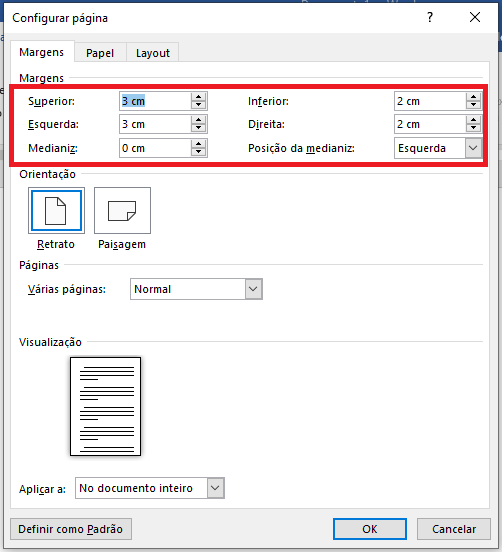
Para facilitar a diagramação do seu trabalho,é de grande importância configurar as margens em seu editor de texto. Abaixo você verá como fazer as modificações em seu Word:
- Clique na guia "Layout da Página".
- Clique em "Margens" e escolha a opção "Margens personalizadas".
- Na janela pop-up, faça a configuração obedecendo as normas da ABNT nos locais adequados: seguindo as medidas explicadas acima.
- Deixe na Medianiz: 1,0 cm, pois este espaço servirá caso queira encadernar.
- Na orientação da página, escolha a opção "Retrato" e clique em "Ok".
Agora você precisa configurar o tipo de papel.
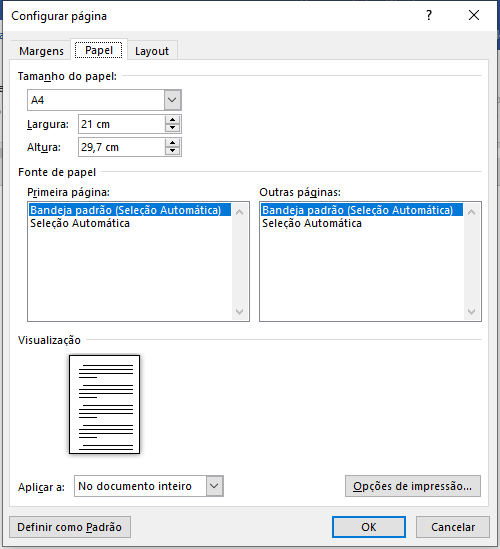
- Clique na aba "Papel".
- Escolha o tipo de papel para "A4".
- A largura é = 21 cm e a altura é de 29,7 cm.
- Clique em "Ok".
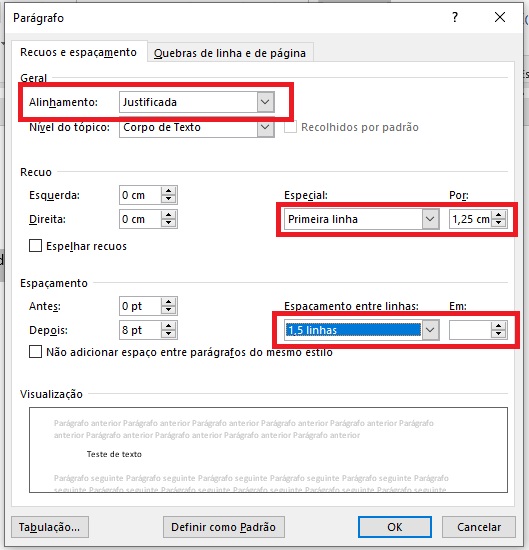
Formatação de parágrafos na ABNT
- Selecione o texto;
- Clique na Guia Página Inicial e escolha a opção Parágrafos, ou clique em Layout e escolha a opção Parágrafos;
- Na opção Alinhamento escolha Justificada;
- Em Nível de tópico escolha Corpo de texto;
- Em Recuo Esquerda coloque 0 cm;
- Em Recuo da Direita: 0 cm.
- Em "Especial", escolha a opção "Primeira Linha" e defina no campo "Por:" o valor de 1,25 cm;
- Espaçamento Antes: 0pt;
Espaçamento Depois: 0pt; - Espaçamento entre linhas: 1,5 linhas
- "Em:" deixe em branco.
- Clique em OK.
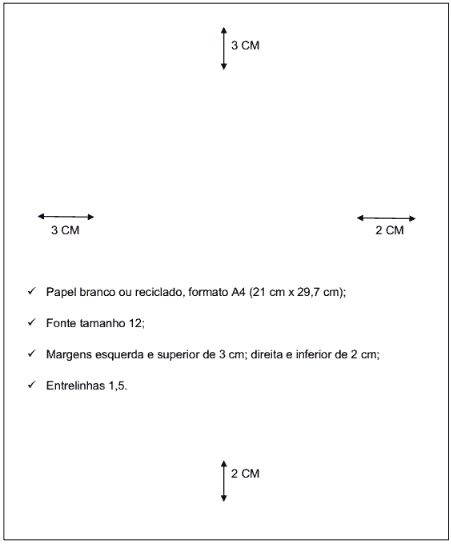
Formatação das margens ABNT
A formatação geral de apresentação do trabalho acadêmico normalmente segue as seguintes margens:
- Tamanho do papel: A4 (21,0 cm x 29,7 cm);
- Margens: 3cm superior e esquerda, 2 cm inferior e direita.
- Fonte: Arial ou Times (algumas instituições de ensino exigem uma fonte específica)
- Cor da fonte: preta
- Tamanho da fonte do corpo do texto: 12 pts
- Tamanho da fonte de 10pts para: Citações longas, notas de rodapé, legendas e paginação;
- Espaçamento entre linhas 1,5 para todo corpo do texto e de 1,0 (simples) para: Citações diretas (mais de 3 linhas), notas de rodapé, legendas dos elementos especiais (gráficos, figuras, quadros e tabelas) e referências Bibliográficas
- Recuo de primeira linha dos parágrafos: 2 cm (mas isto é bastante flexível entre as instituições).
Divisões do Trabalho segundo as Regras ABNT
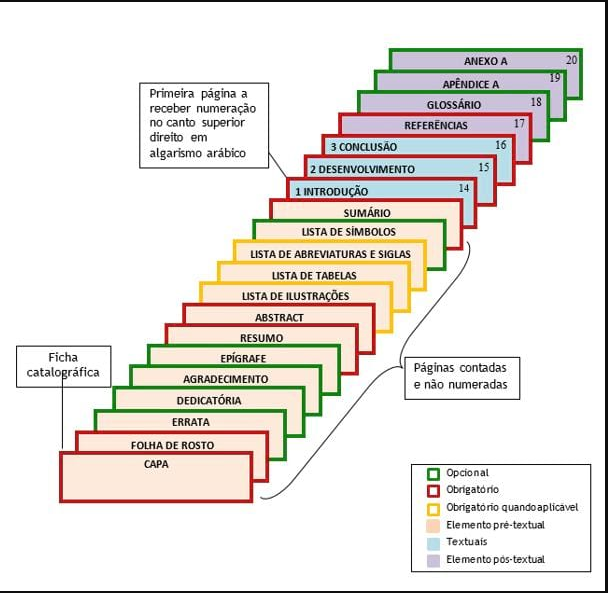
1. Elementos Pré-textuais
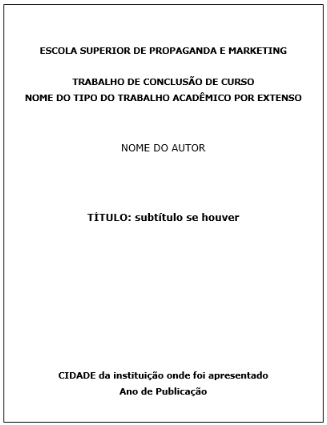
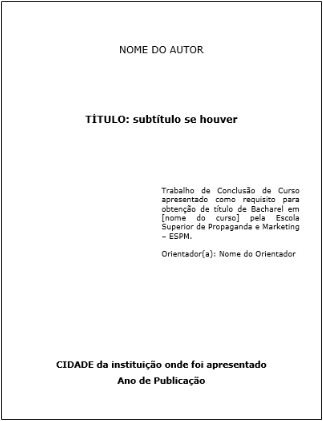
Capa: (Elemento obrigatório) Na Capa deve constar o nome da Instituição de ensino, o seu curso, seu nome, título do trabalho, município e ano.
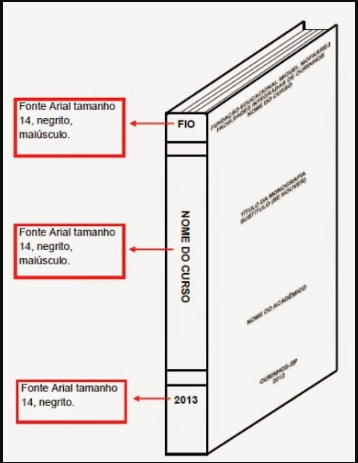
Lombada:
(Opcional) Utilizada em trabalhos encadernados.
Folha de rosto:
(Obrigatório). Na folha de rosto devem constar o nome do autor, título do trabalho, cidade, ano, uma breve descrição do trabalho (incluindo o objetivo) e o nome do orientador.
Errata: Se houver necessidade de correção.
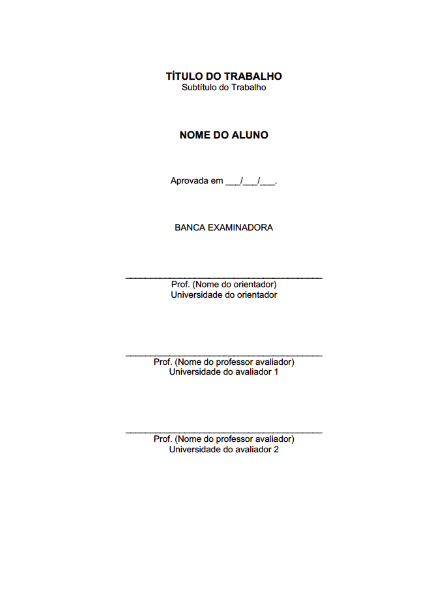
Folha de Aprovação: (Obrigatório) Lançada após o resultado, deve conter os nomes do orientador e dos examinadores.
Dedicatória: Espaço aonde para o autor fazer dedicatórias.
Agradecimentos: Espaço para agradecer pessoas que ajudaram de alguma forma durante o curso.
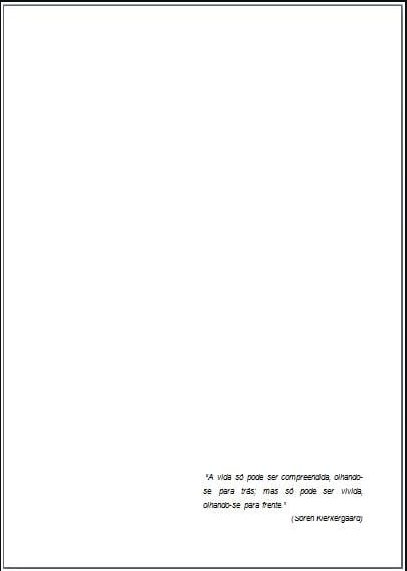
Epígrafe: (Opcional). Espaço para citação, com base no trabalho.
Resumo: Um único parágrafo, de 150 à 500 palavras, e é encerrado com as palavras-chave do trabalho.
Resumo em Língua Estrangeira- Abstract: Resumo do trabalho no idioma inglês.
Caso haja ilustrações, tabelas, abreviaturas e símbolos, elas devem estar devidamente listados nesta sequência: Lista de Ilustrações, Lista de tabelas, Lista de abreviaturas, Lista de Símbolos, Sumário.
5 Elementos textuais
O texto deve ser dividido em 3 partes:
Introdução: Assuntos, justificativa e objetivo do trabalho.
A introdução deve dar ao leitor a clareza de que se trata o projeto, como foi desenvolvida a pesquisa e quais são os objetivos.
Desenvolvimento: Exposição e desenvolvimento da assunto.
Em cada capítulo deve ser abordado cada um dos objetivos do TCC.
Conclusão: Finalização do assunto com a apresentação de resultados.
A conclusão deve encerrar o trabalho, respondendo às questões abordadas no desenvolvimento, sendo capaz de sintetizar o conteúdo pesquisado e fornecendo solução para os problemas. Pode também levantar hipóteses.
A formatação segundo as normas ABNT para a conclusão é manter o texto tamanho 12, fonte Arial ou Times New Roman. Espaçamento: Recuo de 1,25 cm nas primeiras linhas dos parágrafos. Entre linhas: 1,5 cm. Alinhamento: justificado.
Elementos Pós-textuais
- Referências: (Obrigatório) Lista numerada em ordem alfabética das referências.
- Anexo: (Opcional) Documentos agregados à obra para comprovar as fontes.
- Glossário: (Opcional) Lista com as palavras desconhecidas com seus significados.
- Apêndice: (Opcional) Documentos agregados à obra para fins de apoio à argumentação.
Formatação ABNT - Indicativo numérico
A numeração dos títulos e subtítulos começa na introdução e termina na conclusão, com algarismos arábicos e separadas do texto por um espaço em branco (sem ponto ao final do número).
Títulos sem indicativo numérico
Existem alguns títulos que não são numerados e devem ser centralizados na página:
- Agradecimentos;
- Resumo;
- Listas (figuras, gráficos, tabelas, quadros);
- Sumário;
- Referências;
- Apêndices e Anexos.
Apesar deste padrão, algumas instituições de ensino pedem para não se numerar a introdução, entre outras normativas. Consulte seu orientador para ter certeza de quais normas você deve aplicar ao seu trabalho.
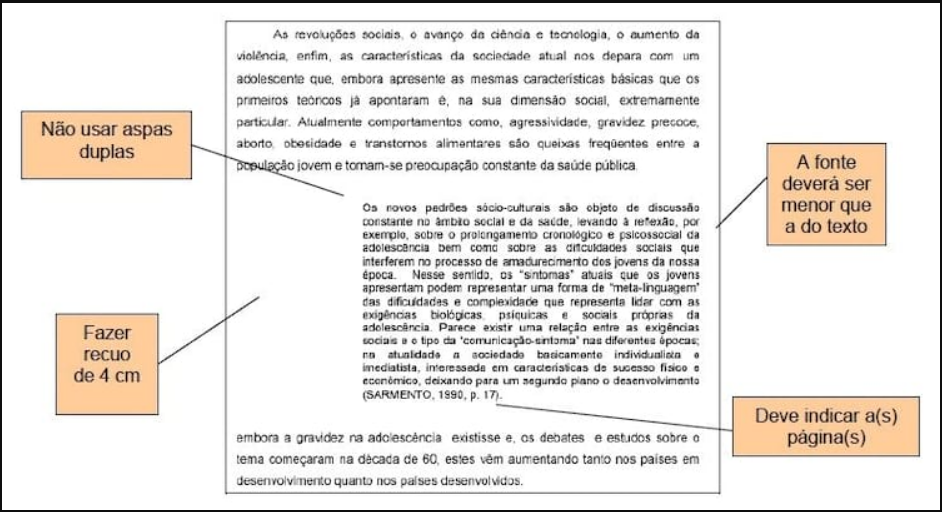
- Recuo de 4 cm da margem esquerda do documento.
- Sem aspas e nem itálico (salvo palavras estrangeiras).
- Pode-se usar o negrito, explicando-se ao final se "grifo nosso" ou "grifo do autor".
Citações diretas curtas (até 3 linhas)
As citações curtas devem ter configuração normal de parágrafo, porém com abertura de aspas no início e final da mesma.
Indicativo de autoria nas citações
Toda citação, seja ela longa, curta, direta ou indireta, deve ter sua respectiva autoria destacada, sob pena de ser considerada plágio.
Figuras, Gráficos, Quadros e Tabelas
- A legenda desses elementos deve aparecer na parte superior das mesmas, precedido pela designação correspondente e respectivo número consecutivo. (algumas instituições solicitam as legendas na parte inferior dos elementos).
- Na parte inferior, indicar a fonte (referência).
- Caso o próprio autor do trabalho tenha "construído" o elemento, cite a fonte como "do autor".
Notas de rodapé
- As notas de rodapé devem ser separadas do texto por uma linha de 5cm, alinhada à margem esquerda;
- Seguem o alinhamento padronizado dos caracteres, tendo-se por base a posição vertical da primeira letra.
Referências Bibliográficas
Devem ser separadas entre si por um espaço simples, segundo a NBR 6023.
Estrutura de um TCC nas normas da ABNT