Funções do Word e formatação de textos
Informática Avançada
1 O Pincel de Formatação do Word
O Pincel de Formatação do Word é algo fantástico que nos ajuda muito quando o assunto é fazer formatação de trabalhos no Word.
Ele funciona basicamente assim: você tem uma palavra ou frase com a seguinte formatação: negrito, itálica, sublinhado e na cor vermelhe e você deseja colocar esta formatação em um outro trecho do texto. É verdade que fazer esta formatação não daria nenhum trabalho, mas vamos agilizar este processo por meio do pincel de formatação.
Selecione a palavra ou parte do texto que que contém a formatação deseja e clique no Pincel de formatação que está localizado no grupo de Área de Transferência na guia Página Inicial do Word:
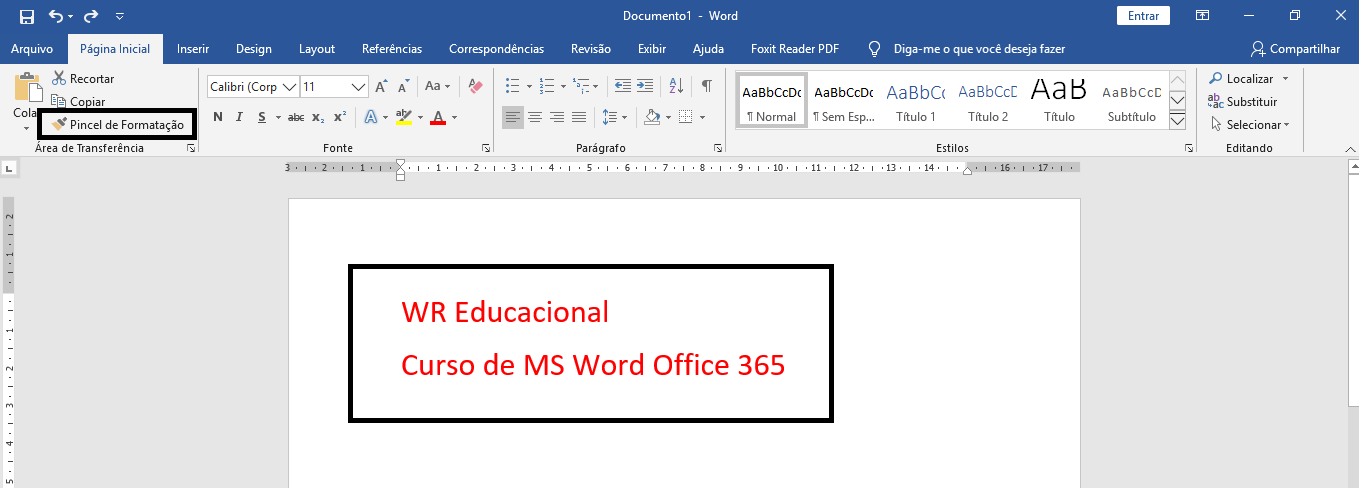
Ao fazer isso seleciona o outro trecho do texto no qual você deseja que receba tal formatação:
Agora veja o resultado:
Formatando várias partes usando o Pincel de Formatação do Word
Agora a situação é quando você tem vários títulos, por exemplo. Se você escolher um com um determinado formato, clicar no pincel de formato e selecionar o outro título funcionará, mas seria um pouco difícil repetir esse processo várias vezes.
Nesse caso você deve escolher o título que já está com a formatação devida e dar um duplo clique no pincel de formatação:
Agora sim você deve selecionar o próximo título e perceba que ainda assim o Pincel de Formatação do Word continuou ativado. Vá selecionado e consequentemente formatando os demais títulos. Ao finalizar pressione Esc para tirar a seleção do pincel.
Alinhamento de Texto
O alinhamento de texto é um atributo de formatação de parágrafo que determina a aparência do texto em um parágrafo inteiro. Por exemplo, em um parágrafo alinhado à esquerda (o alinhamento mais comum), o texto é alinhado à margem esquerda. Em um parágrafo justificado, o texto está alinhado com as margens.
- Alinhar texto à esquerda
- Centralizar texto
- Alinhar texto à direita
- Justificar texto
- Distribuir texto
Alinhar texto à esquerda, no centro ou à direita
Clique em qualquer lugar no parágrafo que deseja alinhar.
Na guia página inicial, no grupo parágrafo, siga um destes procedimentos:
Justificar texto
Quando você justifica o texto, o espaço é adicionado entre as palavras para que ambas as bordas de cada linha sejam alinhadas com as margens. A última linha do parágrafo é alinhada à esquerda.
Clique em qualquer lugar no parágrafo que deseja justificar.
Na guia página inicial, no grupo parágrafo, clique em justificar texto
2 Alterando o espaçamento entre parágrafos
Clique em Design e em Espaçamento entre Parágrafos. Escolha qual espaçamento você deseja (o padrão está aberto) e observe que todo o documento será visualizado à medida que você passar o mouse sobre as configurações diferentes.
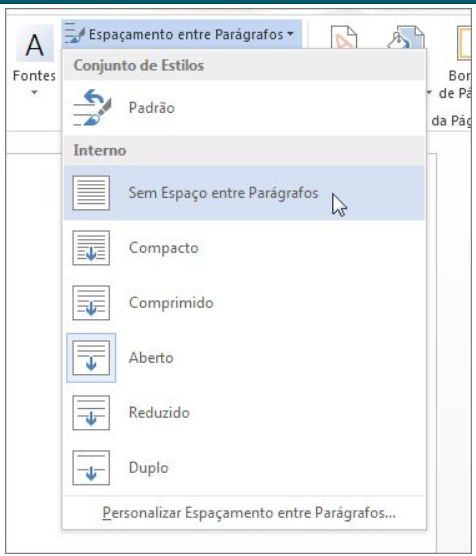
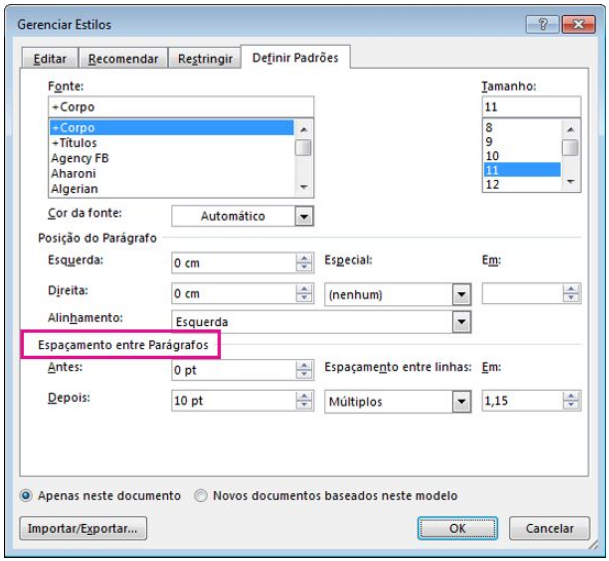
Se você não gosta das opções, clique em Espaçamento de Parágrafo Personalizado e mude os números em Espaçamento entre Parágrafos.
Não quer mudar o espaçamento em todo o documento?
- Clique em qualquer local do parágrafo que você deseja alterar.
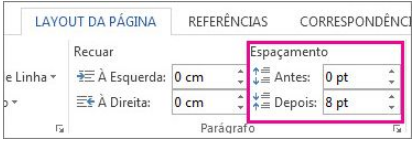
Vá para layout e, em espaçamento, clique nas setas para cima ou para baixo para ajustar a distância antes ou depois do parágrafo. Você também pode digitar um número diretamente.
Criando cartões de visita
O Microsoft Word tem modelos de cartões de visitas prontos para que o usuário possa editá-los com seus dados. Dessa maneira, a ação para criar a apresentação pessoal - ou para empresas - se torna mais simples, tendo o documento pronto para impressão rapidamente no PC.
Além dos modelos, o software da Microsoft também permite criar cartões a partir de um documento em branco, usando tabelas e inserindo as informações no arquivo.
Com o cartão de visita criado, basta enviá-lo para impressão em folhas de papel destinadas a esse tipo de documento ou levar o arquivo para impressão em uma gráfica.
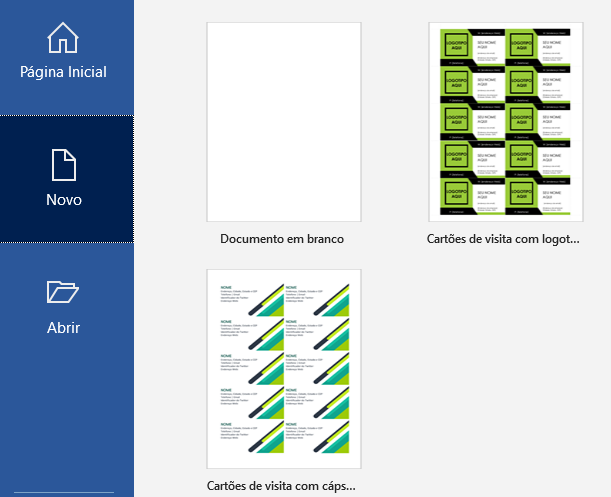
Criando cartões de visita no Word a partir de um modelo
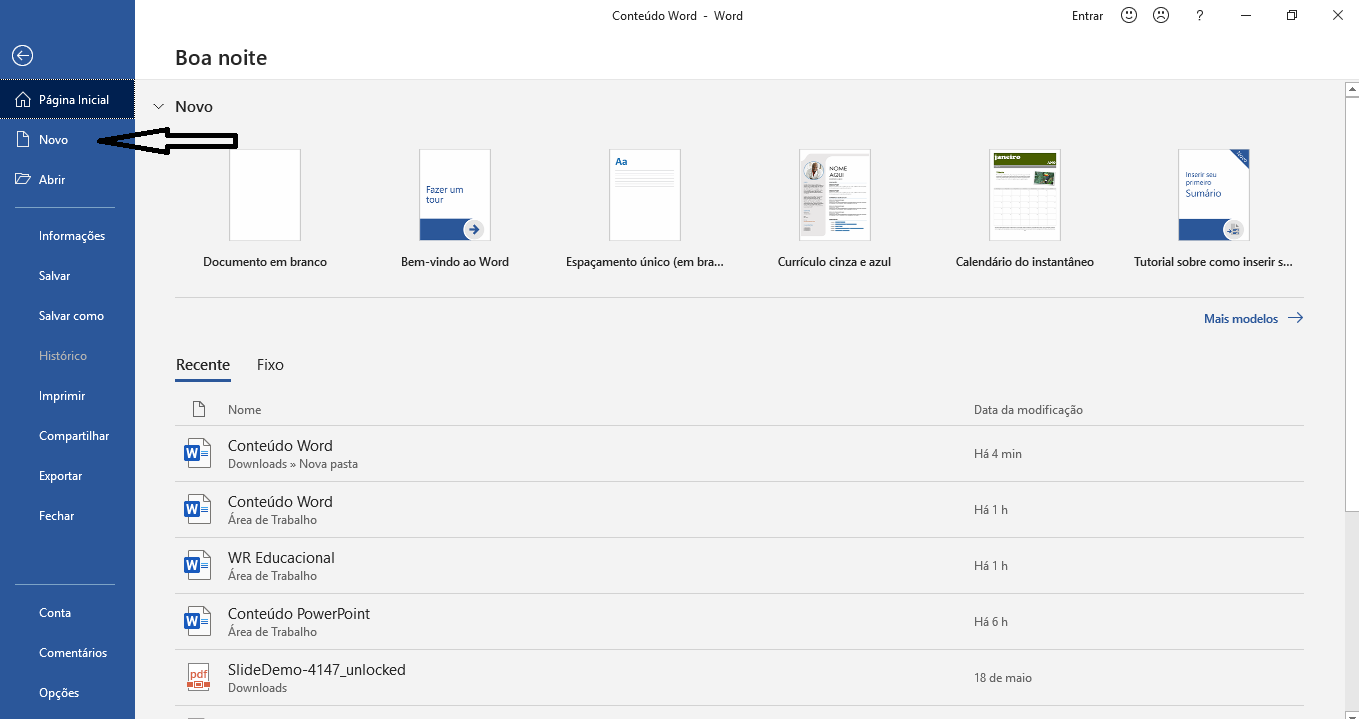
1. Abra o Word na opção "Novo";
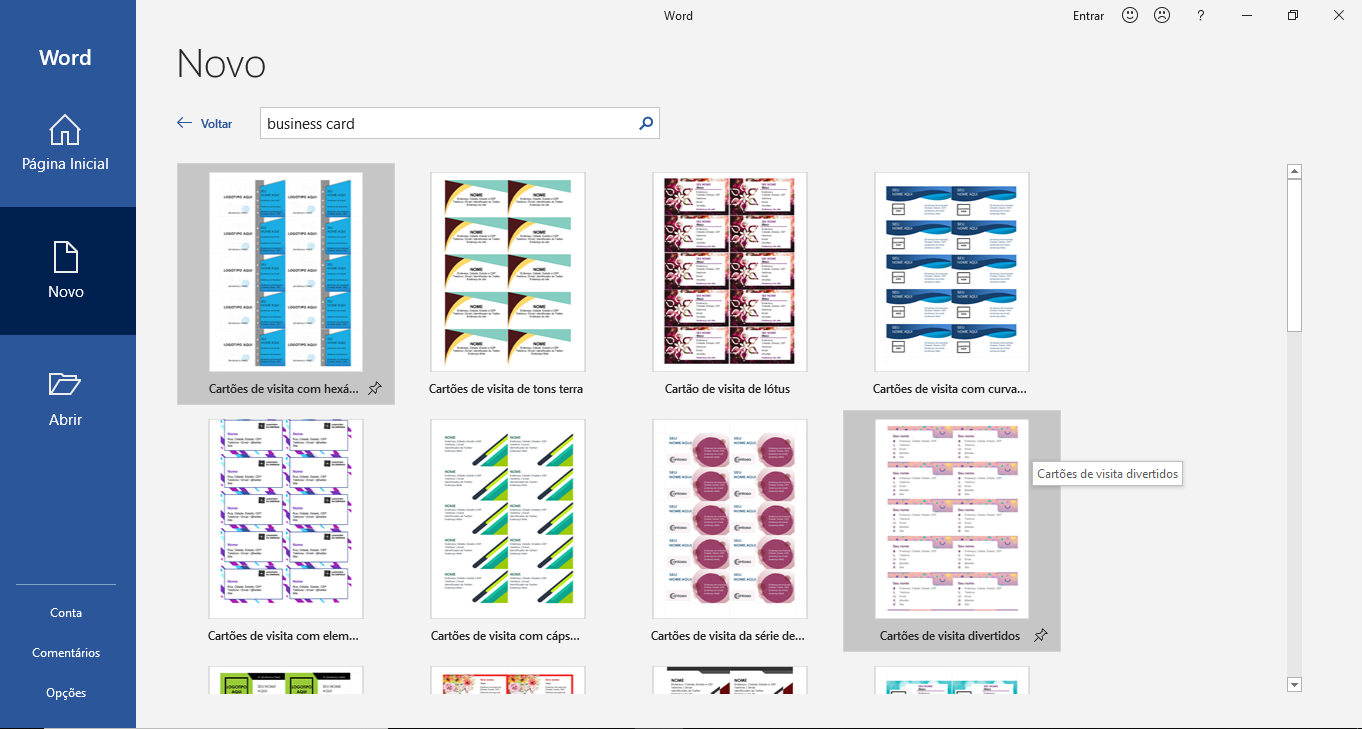
2. Digite o termo "Business card" na barra de busca e dê dois cliques sobre o modelo que deseja utilizar;
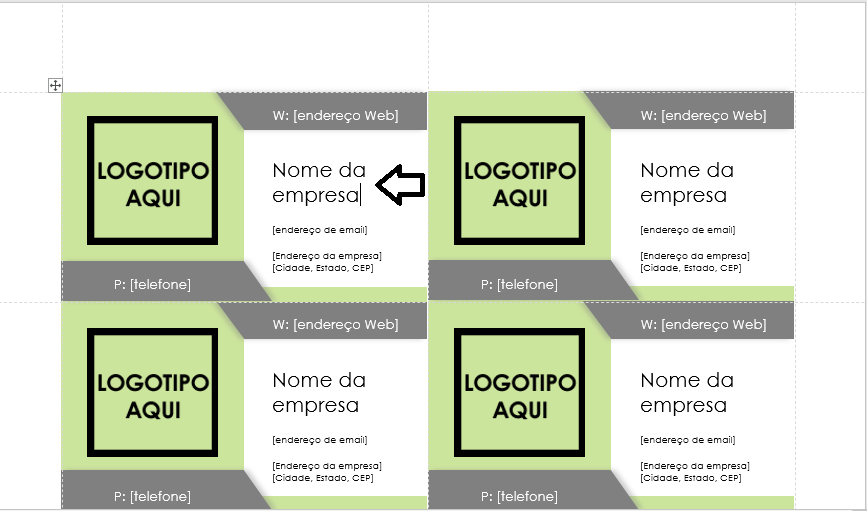
3. Clique sobre os dados do cartão para alterá-los com seu nome, cargo, endereço, formas de contato e outras informações;
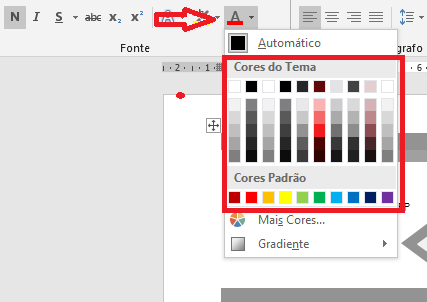
4. Você pode selecionar o texto e clicar na indicação de letra A sublinhada para escolher uma nova cor para a fonte;
5. Personalize todo o cartão e, se necessário, insira um logotipo de empresa;
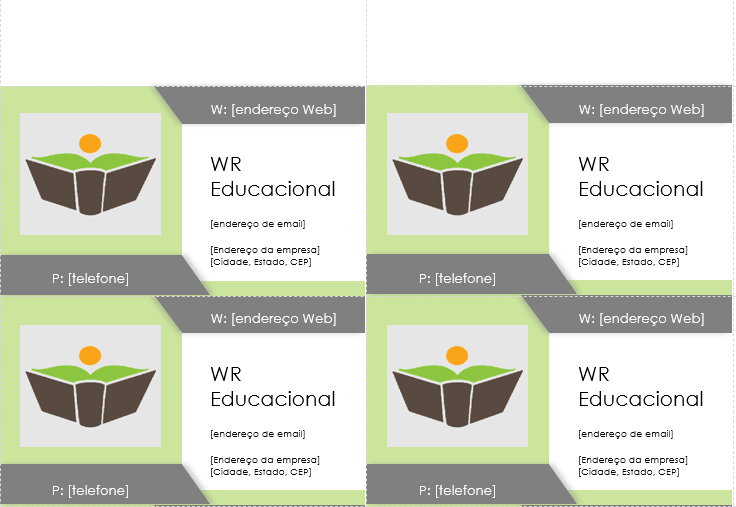
6. Selecione o ícone de impressora ou pelas funções do word para imprimir seus cartões de apresentação ou salvá-los em formato PDF.
3 Criando um cartão de visita a partir de uma página em branco
1. Abra um documento em branco para começar;
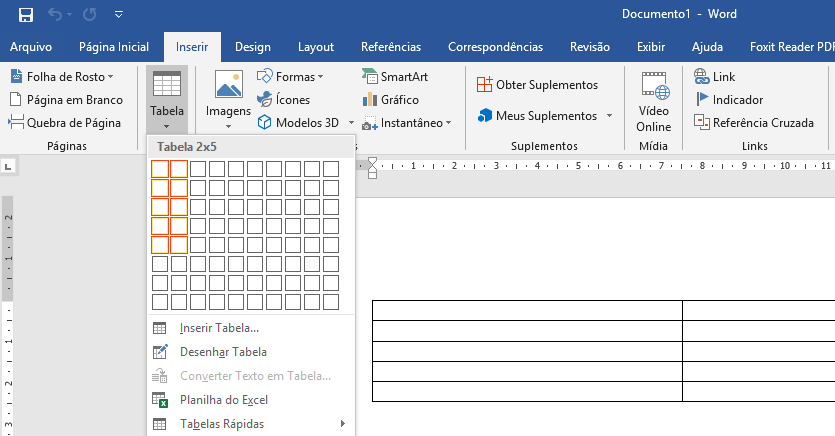
2. Na aba "Inserir", clique na opção tabela e selecione a opção 2x5, como mostra a imagem abaixo;
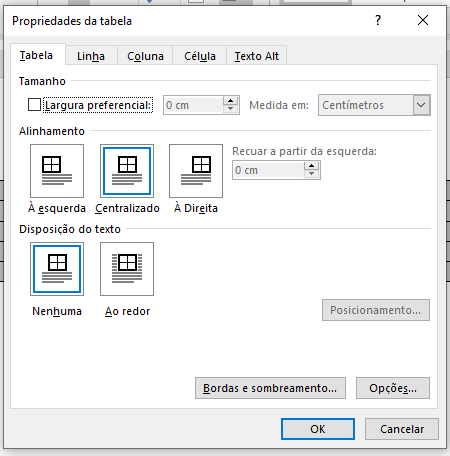
3. Clique com o botão direito do mouse no canto superior esquerdo da tela. Em seguida, acesse "Propriedades da Tabela";
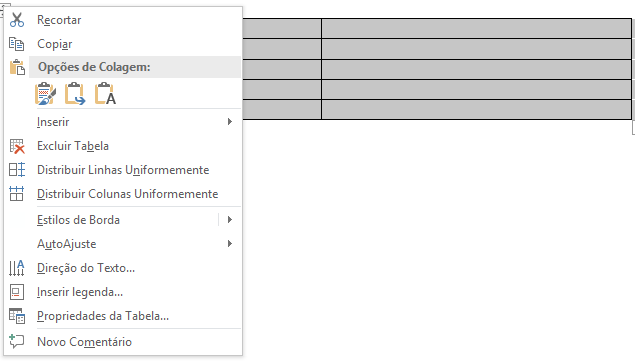
4. Selecione a opção "Centralizar";
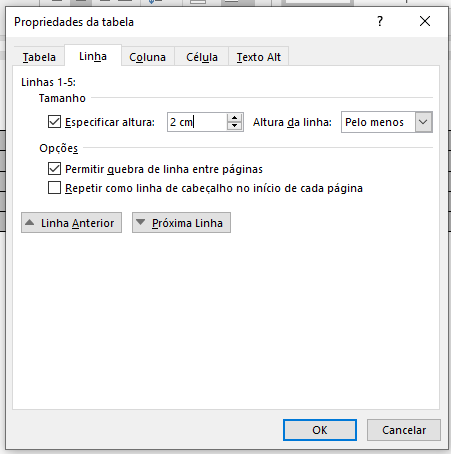
5. Na aba "Linha", defina o tamanho para "2 cm";
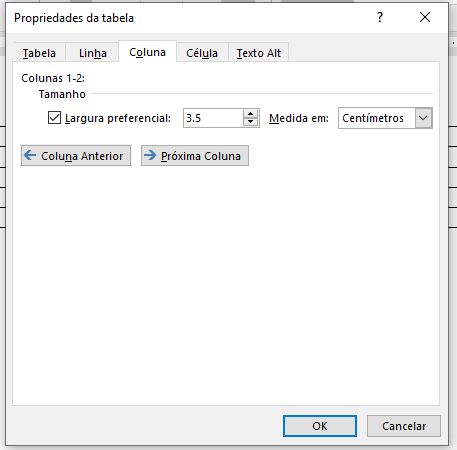
6. Na aba "Coluna", defina o tamanho para "3.5 cm";
7. Defina seu cartão em um dos espaços da tabela;

8. Selecione todo o seu cartão e clique com o botão direito do mouse. Em seguida, escolha a opção "Copiar";
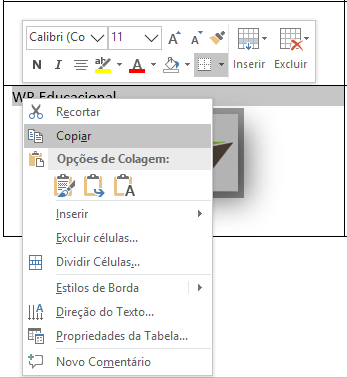
9. Clique com o botão direito do mouse sobre uma coluna vazia e escolha "Colar" ou use a função CTRL + V. Faça isso em todas as colunas;
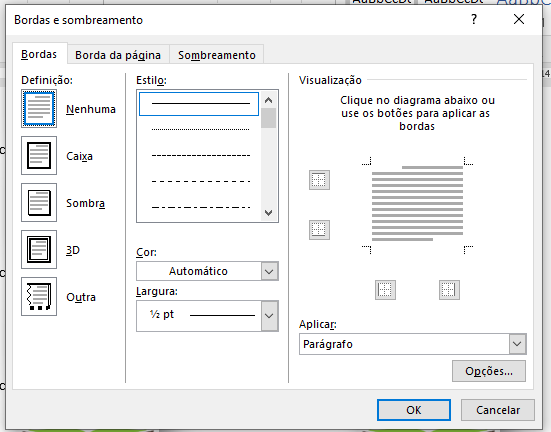
10.Clique novamente no canto superior esquerdo da tabela e acesse"Bordas e Sombreamento";
11. Em configuração, selecione a opção "Nenhuma" e clique em "OK";
12. Seus cartões estão sem bordas e finalizados. Basta clicar no ícone da impressão para enviar o arquivo para impressão ou salvar em PDF.