Porcentagem e Gráficos
Informática Avançada
1 O que é porcentagem?
Porcentagem é uma maneira de expressar o relacionamento entre dois valores e multiplicar esse valor por 100 para obter a porcentagem.
Por exemplo, se dividirmos o número 1 por 2, veremos a relação entre um número e outro. Quando dividimos, temos o resultado 0,5 ou 50% (após multiplicar por 100), isso significa que o número 1 corresponde a 50% do número 2.
Quando utilizar a porcentagem no Excel?
Usaremos porcentagem quando quisermos conhecer essa proporção de alguns dados. É amplamente utilizado em descontos, por exemplo, se um produto tiver um desconto de 10%, isso significa que o valor total do produto agora está na proporção de 90% em relação ao valor total, pois 10% foi retirado. Portanto, se o produto tiver um valor de R $ 100,00 e oferecer um desconto de 10%, isso significa que receberemos 10% desse valor, que corresponde a R $ 10,00, portanto o valor final do produto será R $ 90 00.
Como fazer um cálculo de percentual?
Serão apresentados alguns casos utilizando a porcentagem para que possamos verificar como podemos utilizá-la e como ela ajuda na análise de dados.
Aumentando a porcentagem de um valor
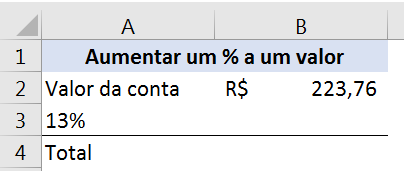
Queremos adicionar o valor de 13% de R$ 223,76 a esse mesmo valor, ou seja, queremos esse valor adicionado de 13%. Primeiramente vamos escrever na célula B3 a fórmula para calcular quanto é 13% dessa quantidade.
Fórmula para calcular o percentual
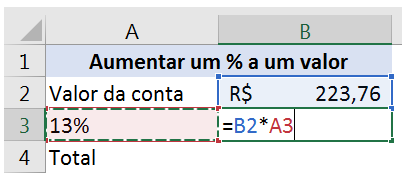
Então temos o valor sendo multiplicado diretamente pela porcentagem, o Excel consegue efetuar esse cálculo normalmente como se fizéssemos a conta desse valor multiplicado por 0,13 que corresponde a 13%.
Para calcularmos o total basta escrever na célula B4 uma fórmula para somar os dois valores.
Encontrando o valor acrescido de um percentual
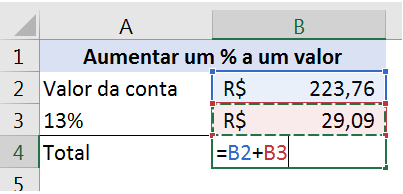
Ao pressionar enter teremos o valor total do valor original mais o 13% somado.
Resultado do Caso 1
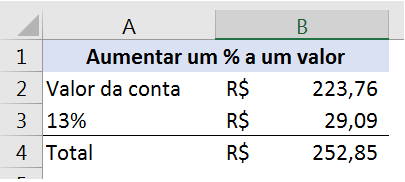
Outra forma de fazer essa soma é multiplicando o valor da célula B2 por 1,13. Desta forma estamos pegando o valor total que é representado por 1 (que é 100%) e estamos somando aos 0,13 que correspondem aos 13%. Então ao multiplicar por 1,13 já estamos somando esses 13% ao nosso valor inicial que é R$ 223,76.
Descontar a porcentagem de um valor
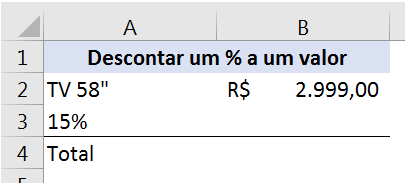
Este caso é bem semelhante ao anterior, o que vai mudar é que ao invés de somarmos o valor final vamos subtrair o valor da porcentagem do valor inicial.
Subtraindo a porcentagem no Excel
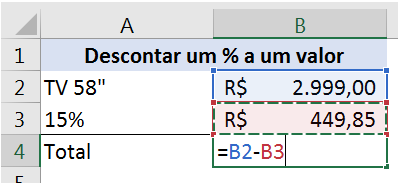
Assim como no exemplo anterior podemos fazer o mesmo procedimento para fazer o cálculo direto, então seria a célula B2*0,85, pois como estamos subtraindo teremos 1 – 0,15 totalizando 0,85 que é 85% do valor total.
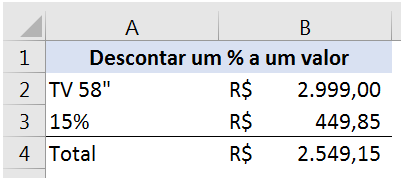
Assim teremos o valor total reduzindo os 15%, que é referente a um desconto como foi falado no início do post.
Resultado do Caso acima
Desconto em porcentagem em relação a um valor
Nesse caso, descobriremos a porcentagem que se refere a um valor, ou seja, temos o valor total de uma camisa e queremos vendê-la com um desconto à vista. Queremos saber qual porcentagem esse valor representa do total para saber o desconto.
Qual será a porcentagem do desconto?
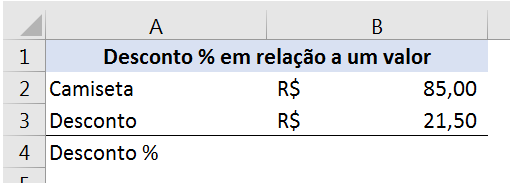
Para achar o valor final nós estávamos utilizando a multiplicação pela porcentagem, aqui vamos fazer a operação inversa, que é a divisão. Então, vamos dividir o valor do desconto pelo valor da camiseta para descobrirmos qual é a proporção (que falamos no início do post).
Dividindo o desconto pelo total
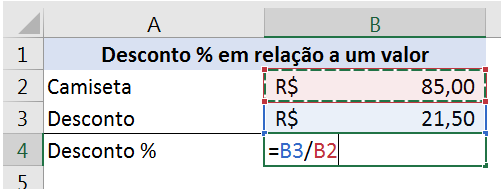
Lembrando que ao fazer essa divisão teremos o valor em número e não em porcentagem. Para isso é necessário formatar a célula como porcentagem.
Desconto formatado como porcentagem
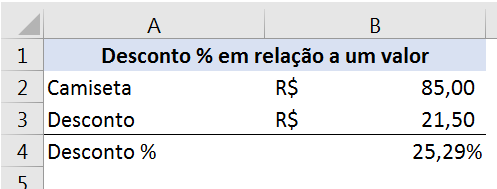
Desta forma temos que o desconto que foi dado de R$ 21,50 corresponde a 25,29% do valor total, ou seja, demos um desconto dessa quantidade no valor da camiseta.
É importante notar que neste caso pegamos o menor valor e dividimos pelo maior, pois queremos saber quanto aquele valor representa do total.
Caso do Aumento em porcentagem em relação a um valor
Neste caso vamos verificar quantos % um valor é maior do que o outro analisando dois investimentos, ou seja, queremos saber quanto foi o crescimento de um ano para o outro analisando a porcentagem.
Qual a porcentagem de aumento?
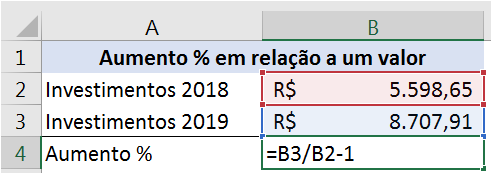
Neste caso estamos fazendo uma divisão de um número maior por um número menor, pois tivemos um aumento, isso quer dizer que a nossa divisão resultará em um valor maior do que 1 e como queremos saber apenas o que passou do total vamos subtrair 1 e verificar qual é a porcentagem acima dos 100%.
Resultado do Caso acima
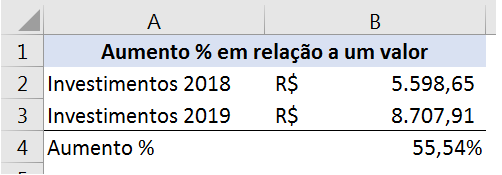
Desta forma, temos apenas o aumento em relação ao valor inicial e não a proporção do maior valor pelo menor valor.
Caso – Redução em porcentagem em relação a um valor
Este caso é o oposto do caso acima, ao invés de um aumento, vamos analisar uma redução de um valor, portanto vamos verificar a porcentagem que foi reduzida do valor total.
Qual a porcentagem de redução?
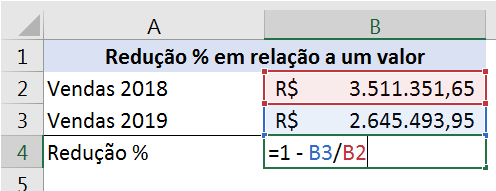
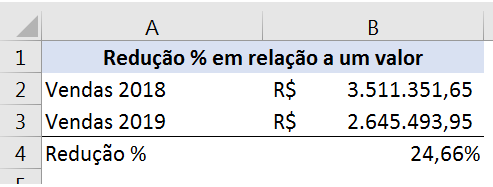
Como o valor total é maior do que o valor analisado o nosso resultado será menor do que 1 (100%) portanto ao invés de reduzirmos 1 do valor da divisão vamos fazer o oposto, vamos pegar 1 e subtrair do valor da divisão, para sabermos a redução em relação ao valor inicial e não a proporção.
Resultado do Caso acima
2 Como criar gráficos no Excel
Inserindo um gráfico
Para inserir gráficos no Excel, o primeiro passo é criar a tabela com o conjunto de informações a serem analisadas. Em nosso exemplo, faremos uma análise bem simples, trabalhando com o número de habitantes dos estados da região Sul do Brasil.
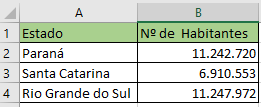
Criada a tabela de dados, selecione os dados e para inserir o gráfico faça: Clique na guia “Inserir”, no grupo “Gráficos”. Este grupo nos permite escolher entre vários tipos de Gráficos.
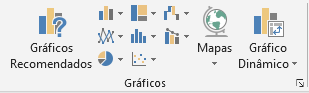
Quais são os tipos de Gráficos no Excel?
Veja agora quais tipos de gráficos no Excel você poderá criar, a diversidade é grande!
Gráfico de colunas:
Em geral, um gráfico de coluna exibe as categorias ao longo do eixo horizontal e valores ao longo do eixo vertical. Veja o gráfico de colunas feito a partir de nossa tabela exemplo:
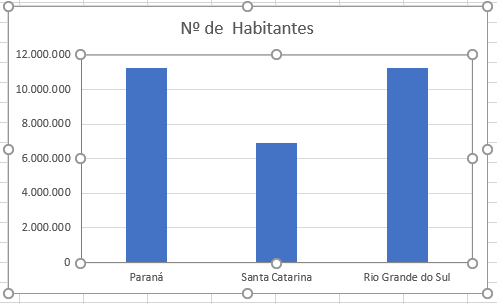
Gráfico de Linhas:
Em um gráfico de linhas, os dados de categorias são distribuídos uniformemente ao longo do eixo horizontal, e todos os dados de valores são distribuídos uniformemente ao longo do eixo vertical. Gráficos de linhas podem mostrar dados contínuos ao longo do tempo em um eixo com escalas iguais e, portanto, são ideais para mostrar tendências de dados em intervalos iguais, como meses, trimestres ou anos fiscais.
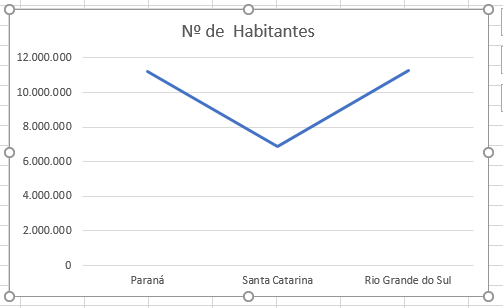
Gráfico de Pizza e Rosca:
Gráficos de pizza mostram o tamanho dos itens em uma série de dados, proporcional à soma desses itens. Pontos de dados em um gráfico de pizza são exibidos como uma porcentagem da pizza inteira.
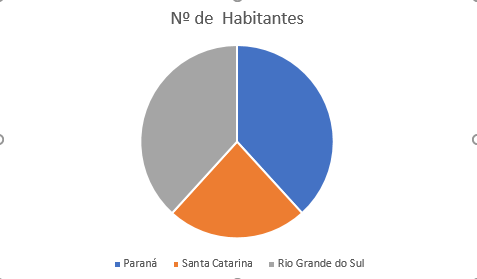
Gráfico de Barras:
Os gráficos de barras ilustram comparações entre itens individuais. Em um gráfico de barras, ocategorias são geralmente organizadas ao longo do eixo vertical, enquanto os valores são dispostos ao longo do eixo horizontal.
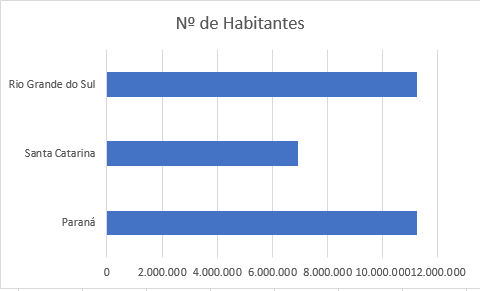
Gráfico de área:
Os gráficos de área podem ser usados para plotar mudanças ao longo do tempo e chamar o
atenção ao valor total no curso de uma tendência. Mostrando soma de valores
plotado, um gráfico de área também mostra a relação das partes com um todo.
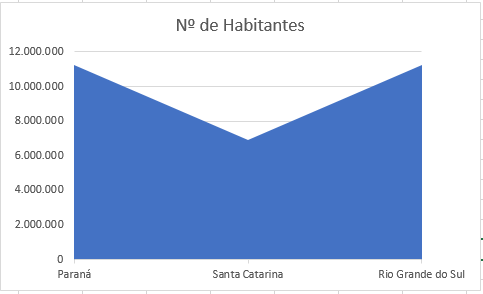
Gráfico de Dispersão (XY) e de Bolhas:
Coloque os valores X em uma linha ou coluna e depois insira os valores Y correspondentes nas linhas ou colunas adjacentes. Um gráfico de dispersão tem dois eixos de valores: um eixo horizontal (X) e um vertical (Y). Ele combina os valores X e Y em pontos de dados únicos e os exibe em intervalos irregulares, ou agrupamentos. Gráficos de dispersão costumam ser usados para exibir e comparar valores numéricos, como dados científicos, estatísticos e de engenharia.
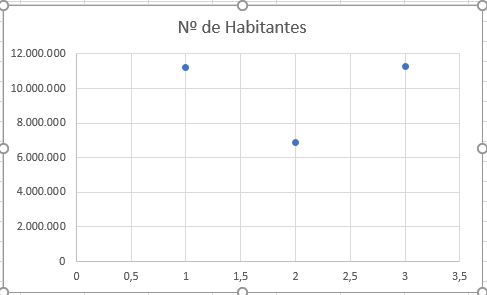
Gráfico de Ações:
Como o nome sugere, um gráfico de ações pode ilustrar flutuações nos preços das ações. No entanto, esse gráfico também pode ilustrar flutuações em outros dados, como níveis de chuva diários ou temperaturas anuais. Lembre-se de organizar seus dados na ordem correta para criar um gráfico de ações
Gráfico de Superfície:
Esse gráfico é útil quando você quer encontrar combinações ideais entre dois conjuntos de dados. Como em um mapa topográfico, cores e padrões indicam áreas que estão no mesmo intervalo de valores. Você pode criar um gráfico de superfície quando tanto as categorias quanto a série de dados são valores numéricos.
Gráfico de Radar:
Gráficos de radar comparam os valores agregados de várias séries de dados.
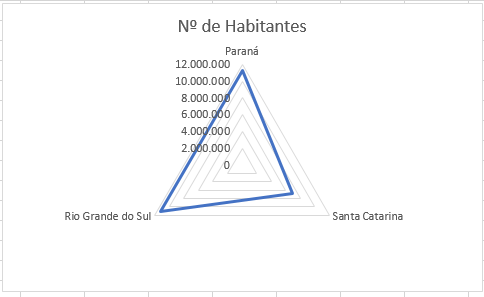
Gráfico de mapa de árvore:
O gráfico de mapa de árvore fornece uma exibição hierárquica dos seus dados e uma maneira fácil de comparar diferentes níveis de categorização. O gráfico de mapa de árvore exibe categorias por cor e proximidade, podendo facilmente mostrar muitos dados, o que seria difícil com outros tipos de gráfico. O gráfico de mapa de árvore pode ser plotado quando houver células vazias (em branco) na estrutura hierárquica e os gráficos de mapa de árvore forem adequados para comparar as proporções dentro da hierarquia.
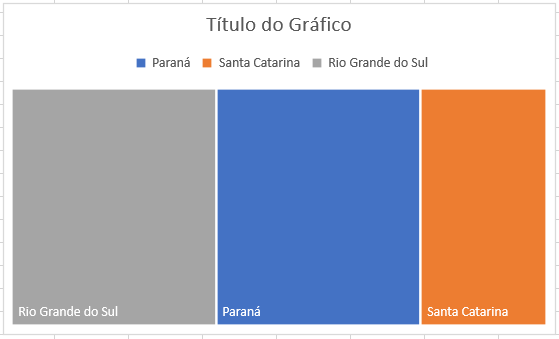
Gráfico de Explosão Solar:
O gráfico de explosão solar é ideal para exibir dados hierárquicos e pode ser plotado quando houver células existentes dentro da estrutura hierárquica. Cada nível da hierarquia é representado por um anel ou círculo, com o círculo mais interno na parte superior da hierarquia. Um gráfico de explosão solar sem dados hierárquicos (um nível de categorias) é semelhante a um gráfico de rosca. No entanto, um gráfico de explosão solar com vários níveis de categorias mostra as relações entre os anéis externos e os internos. O gráfico de explosão solar é mais eficiente ao mostrar como um anel se divide nas respectivas partes constituintes
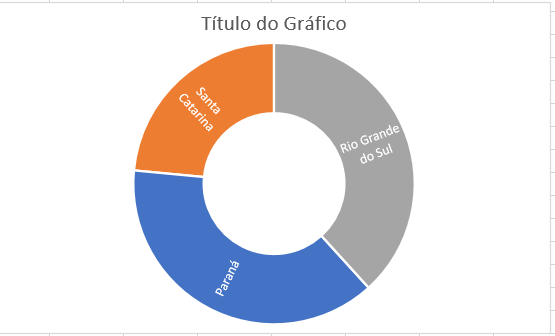
Gráfico de Histograma
Dados plotados em um gráfico de histograma mostram as frequências dentro de uma distribuição. Cada coluna do gráfico é chamada de compartimento, o qual pode ser alterado para analisar dados posteriormente.
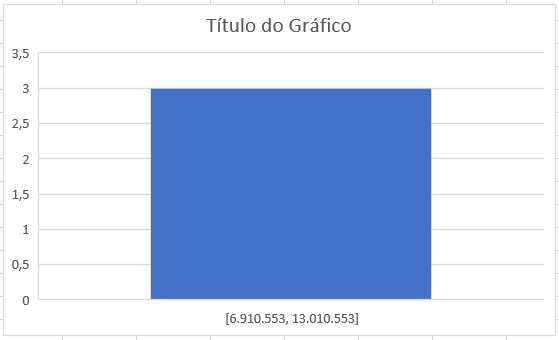
Gráfico de Caixa Estreita
Um gráfico de caixa estreita mostra a distribuição dos dados em quartis, realçando a média e as exceções. As caixas podem ter linhas estendendo-se verticalmente chamadas de “caixa estreita”. Essas linhas indicam variabilidade fora dos quartis superiores e inferiores e qualquer ponto fora dessas linhas ou caixas estreitas é considerado uma exceção. Use esse tipo de gráfico quando houver vários conjuntos de dados relacionados uns com os outros de alguma maneira.
Gráfico de Cascata
Um gráfico de cascata mostra uma soma acumulada dos seus dados financeiros à medida que valores são adicionados ou subtraídos. É útil para entender como um valor inicial é afetado por uma série de valores positivos e negativos. As colunas são codificadas por cores para que você possa diferenciar rapidamente números positivos de negativos.
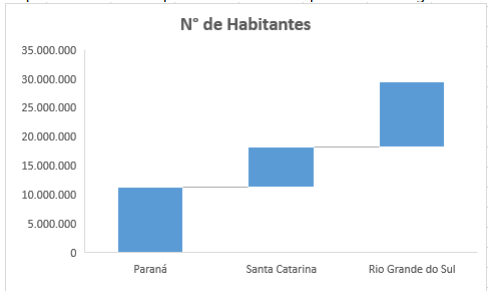
Gráfico de Funil
Os gráficos de funil mostram os valores em vários estágios de um processo. Por exemplo, você poderia usar um gráfico de funil para mostrar o número de clientes potenciais para vendas em cada estágio em um pipeline de vendas. Normalmente, os valores diminuem gradualmente, permitindo que as barras se pareçam com um funil.
Dica: para inserir um gráfico de funil clique em Inserir > Inserir gráfico de Cascata ou de Ações > Funil.
Gráfico de Combinação (Somente no Office 2016):
Esse gráfico combina dois ou mais tipos de gráfico para facilitar a interpretação dos dados, especialmente quando estes são muito variados. Exibido com um eixo secundário, esse gráfico é ainda mais fácil de ler. Neste exemplo, usamos um gráfico de colunas para mostrar o número de casas vendidas entre os meses de janeiro e junho e depois usamos um gráfico de linhas para que os leitores possam identificar com mais facilidade o preço médio das vendas em cada mês.
Escolha o gráfico que mais se adequa a sua necessidade de análise e pronto, você já pode entregar relatórios altamente detalhados, e com recursos visuais que facilitam a tomada de decisões.
3 Exemplo de criação de Gráfico
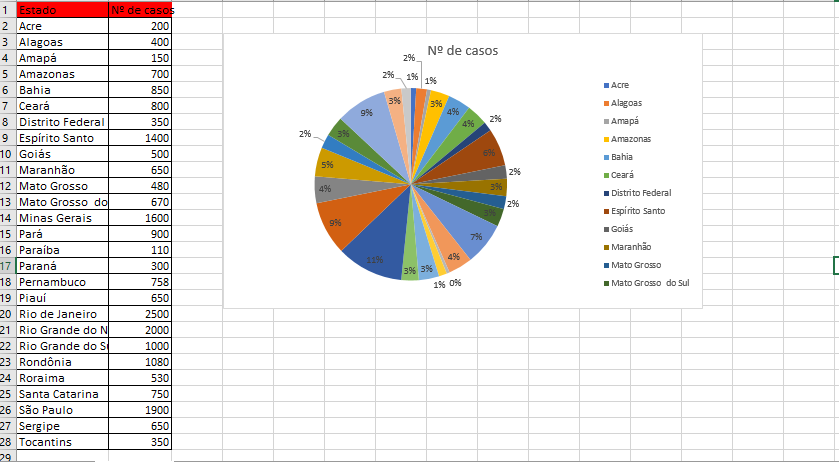
Para aprender melhor como criar gráficos no Excel, vamos utilizar no exemplo abaixo, uma planilha com dados fictícios relativos aos números de casos de dengue no Brasil no mês de janeiro nos estados do Sudeste.
Devemos gerar um gráfico para esse cenário.
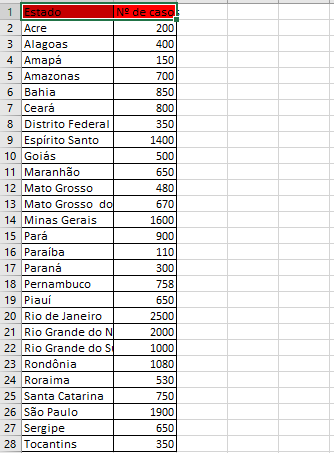
Selecione os dados da sua planilha,inclusive os cabeçalhos:
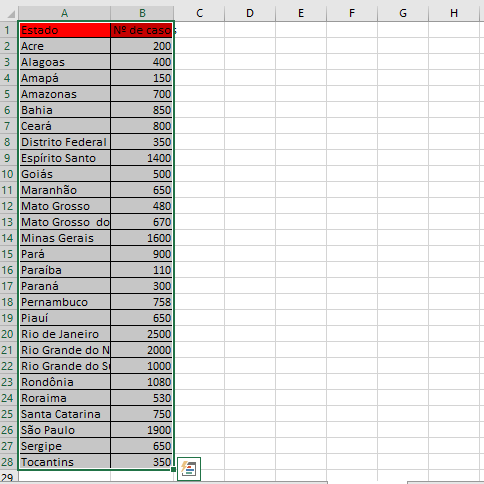
A seleção dos cabeçalhos, facilita a organização dos dados no gráfico, fazendo com que o Excel adicione títulos aos eixos automaticamente, além de criação de legendas. Todas essas personalizações podem ser feitas manualmente também. Após selecionar os dados, chegou o momento tão esperado, pressione no seu teclado F11 e a mágica acontecerá. Seu gráfico criado com uma tecla.
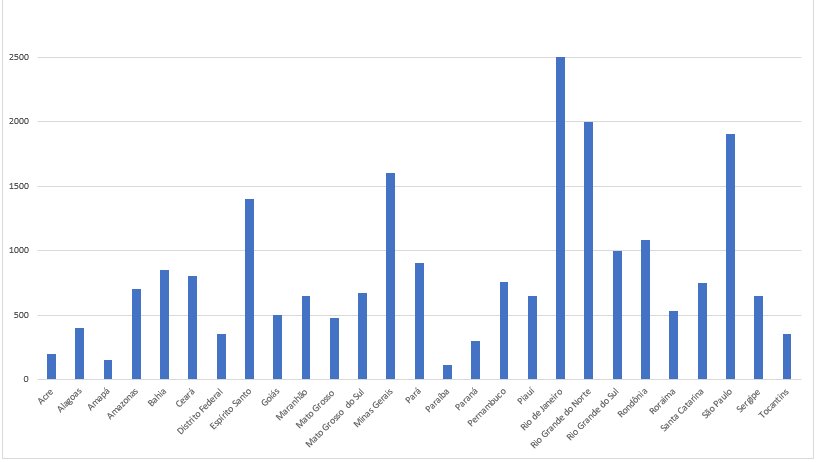
Tipo de Gráfico no Excel
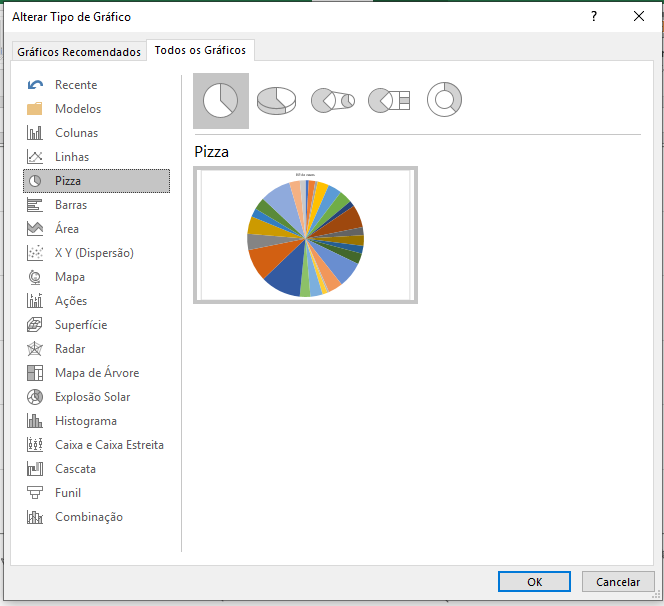
Gráfico criado e agora vamos fazer algumas pequenas edições para melhorar a apresentação do seu gráfico. O Gráfico de colunas é criado por padrão ao pressionar o F11, mas pode não ser o ideal para a sua apresentação, veremos outras opções de gráficos, lembrando também que nem todos os tipos de gráficos serão úteis para o seu tipo de planilha. Ao criar o gráfico, perceba que agora você pode visualizar a guia Design, nesta guia clique em Alterar tipo de gráfico.
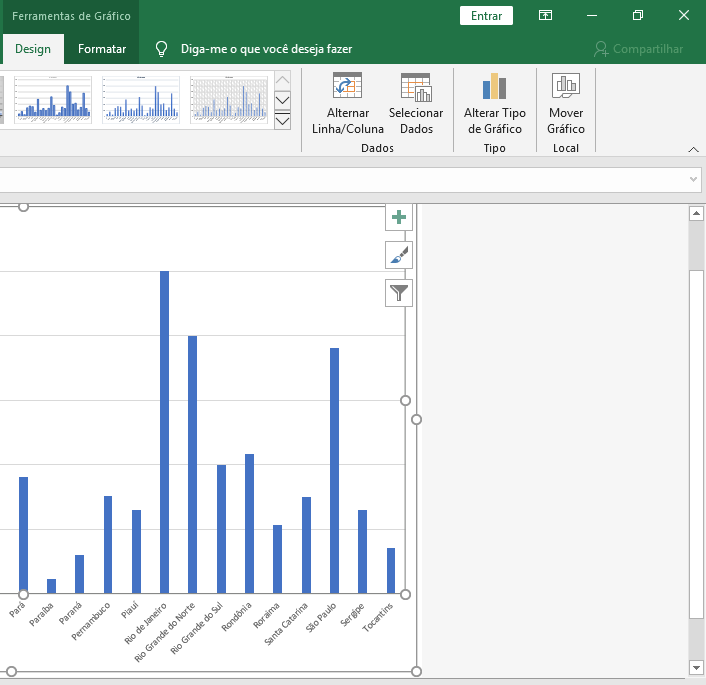
Escolha o tipo de gráfico que mais se adequa ao que você precisa e clique em ok.
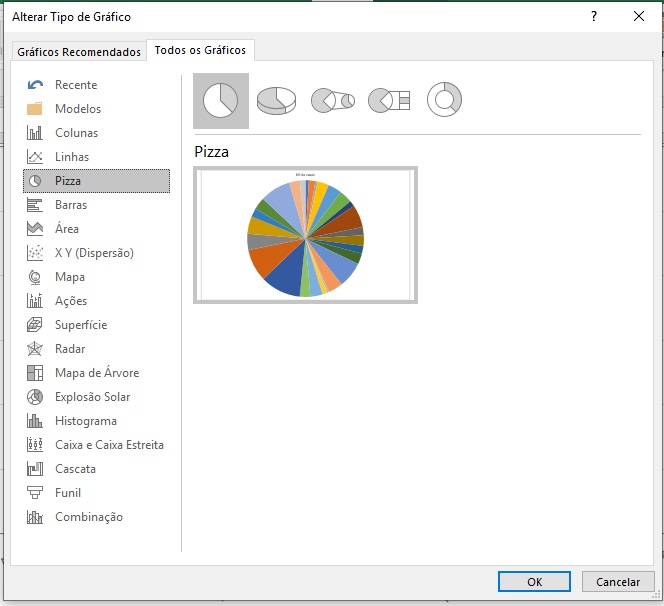
Este será o resultado.
4 Como adicionar uma legenda ao gráfico
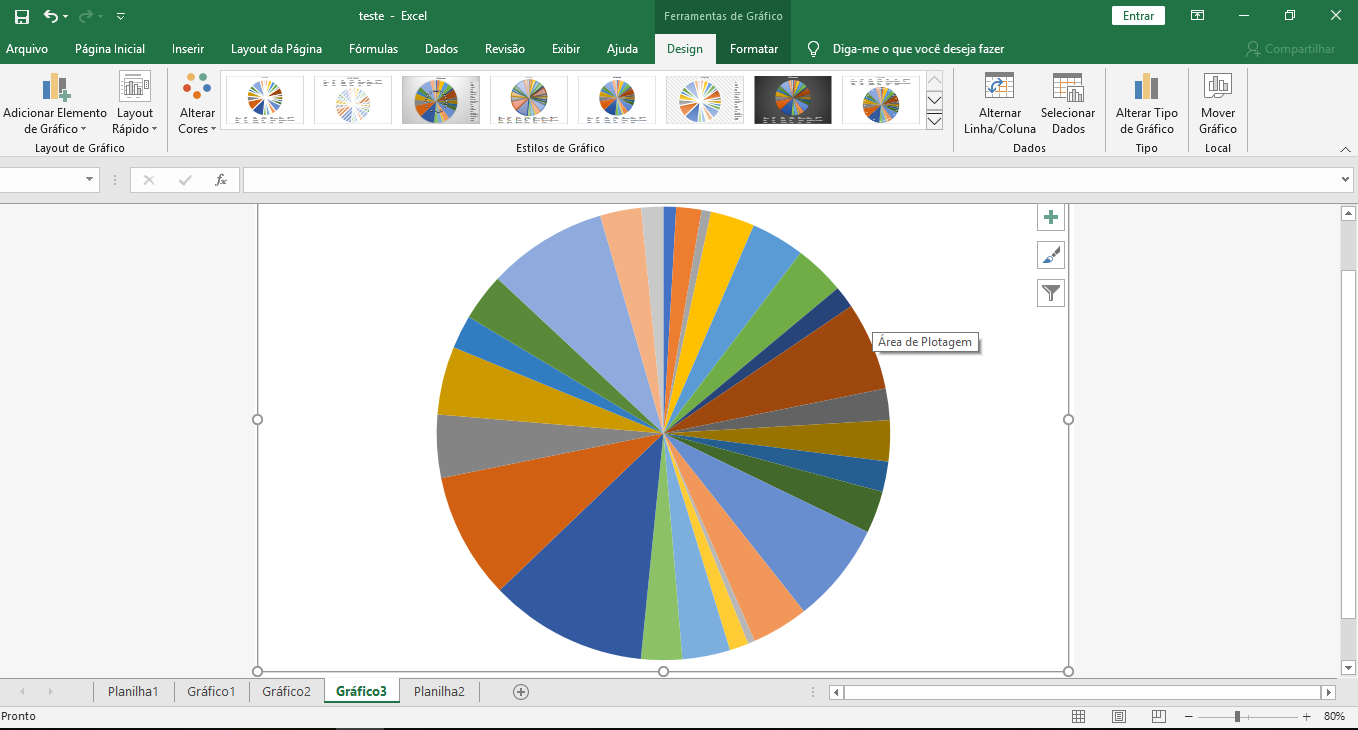
Para adicionar uma legenda ao seu gráfico é bem simples e prático, basta escolher um um Layout rápido. Na guia Design, clique em Layout rápido e escolha uma opção.
Inserindo um gráfico dentro de uma planilha
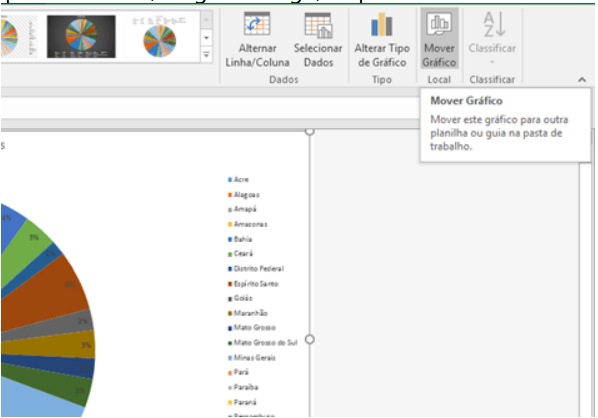
AO pressionar F11 para criar um gráfico, o Excel cria uma planilha para o gráfico, separando a visualização do gráfico da planilha que possui seus dados de origem, porém muitos profissionais gostam de ter o gráfico dentro da planilha, dando uma aparência mais profissional as suas planilhas.
Para realizar esse procedimento, na guia Design, clique em Mover Gráfico.
Selecione a opção Objeto em e escolha a planilha onde deseja adicionar o gráfico, posteriormente, clique em ok
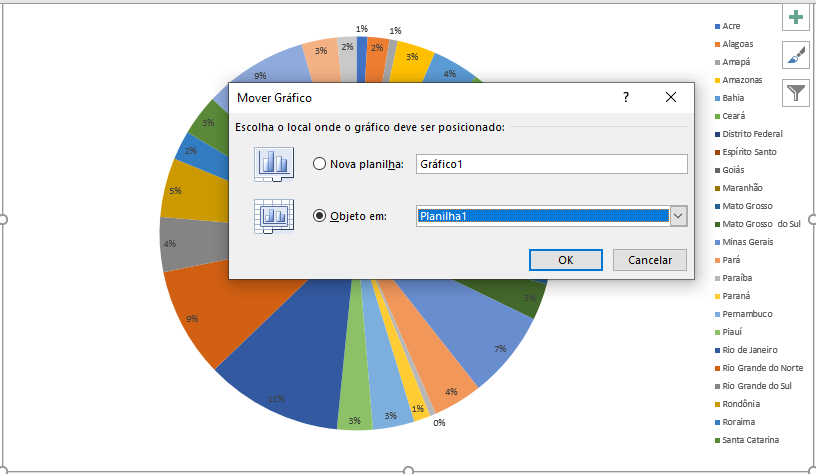
Organize seu gráfico na planilha e pode correr para o abraço!
Com esses gráficos,você pode estar facilitando demais o entendimento das suas planilhas!