Criando slides no PowerPoint I
Informática Avançada
1 Apresentação das Barras
Barra de Título
A Barra de Título é comum em todas versões do Microsoft Power Point e podemos encontrá-la na grande maioria dos softwares para Microsoft Windows. Nela encontramos o nome do documento em que estamos trabalhando, o aplicativo que estamos utilizando e os botões de controle da janela: Maximizar, Minimizar, Restaurar e Fechar.
Barra de Ferramentas de Acesso Rápido
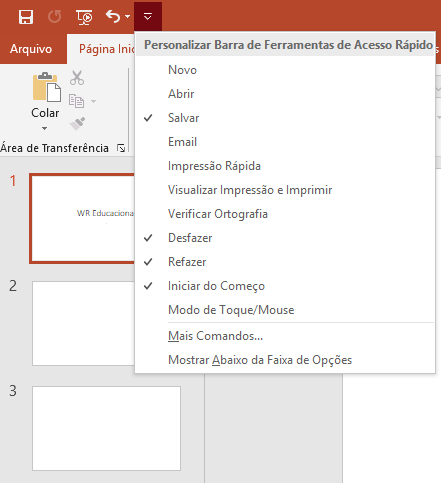
A Barra de Ferramentas de Acesso Rápido, disponibiliza algumas opções de uso rotineiro. Podemos personalizar as opções que serão exibidas nessa barra, utilizando a opção Personalizar Barra de Ferramentas de Acesso Rápido, á direita dela mesma.
Minibarra de Ferramentas
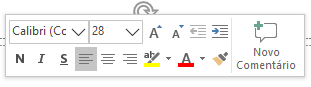
A Minibarra de Ferramentas, é uma barra reduzida, ativada após a seleção do texto.
Faixa de Opções
Faixa de Opções é uma série de menus ou barras de ferramentas na parte superior do programa. Quando você abre um documento do PowerPoint, a faixa de opções aparece como uma linha de rótulos, ou o que chamamos de guias. Ao acessar uma guia, a faixa de opções dessa guia é aberta e você pode ver as ferramentas e funções disponíveis. Quando você vir um recurso com uma seta, você pode clicar nele para obter mais informações ou opções
Arquivo
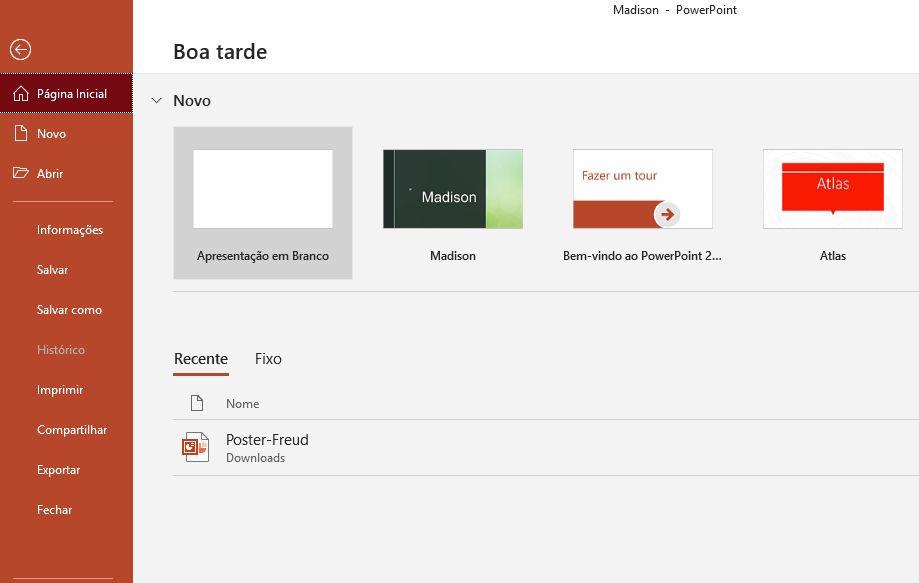
Em uma ponta da faixa de opções fica a guia Arquivo, usada para operações “de bastidores” realizadas com um arquivo; por exemplo, abrir, salvar, compartilhar, exportar, imprimir e gerenciar a apresentação. Clique na guia Arquivo para abrir um novo modo de exibição chamado Backstage.
Página Inicial
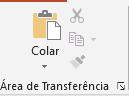
Na guia página inicial contém os recursos de Recortar e Colar, opções de fonte e parágrafo, e o que você precisa adicionar e organizar slides.
Inserir
Clique na guia Inserir para adicionar algo a um slide. Isso inclui imagens, formas, gráficos, links, caixas de texto, vídeo e muito mais.

Design
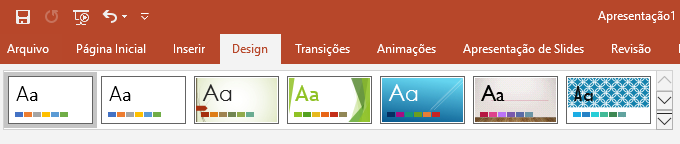
Na guia Design, você pode adicionar um tema ou esquema de cores ou formatar o tamanho do slide ou o plano de fundo.
Transições
Configurar como a alteração de slides de uma para a próxima na guia transições encontrar uma galeria das transições possíveis no grupo transição para este Slide: clique na seta abaixo a Galeria para ver todos eles.

Animações
Use a guia animações de coreografar a movimentação de itens em seus slides. Você pode ver uma variedade de possíveis animações na galeria, e você pode ver mais deles clicando na seta abaixo da Galeria.

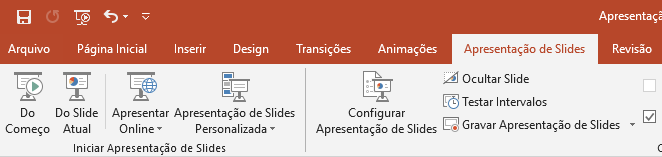
Apresentações de Slides
Na guia Apresentação de Slides, configure o modo como você deseja mostrar sua apresentação para as pessoas.
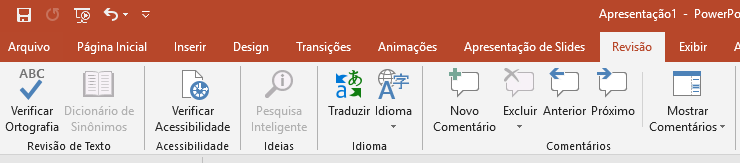
Revisão
Na guia Revisão permite adicionar comentários, executar a verificação ortográfica, comentários de revisão e definir permissões.
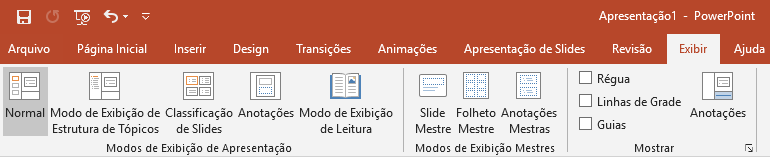
Exibir
Na guia Exibir permite que você examine sua apresentação de maneiras diferentes, dependendo de onde você está no processo de criação ou de entrega.
Guia de Ferramentas
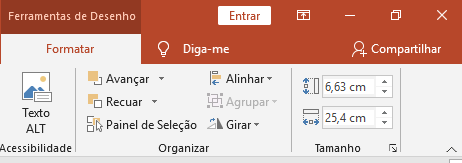
Quando você clica em certas partes dos slides, como imagens, formas, SmartArt ou caixas de texto, uma nova guia colorida aparece.

No exemplo acima, a guia Ferramentas de Desenho aparece quando você clica em uma forma ou uma caixa de texto. Quando você clica em uma imagem, a guia Ferramentas de Imagem é exibida. Outras guias desse tipo são: Ferramentas de SmartArt, Ferramentas de Gráfico, Ferramentas de Tabela e Ferramentas de Vídeo. Essas guias desaparecem ou mudam quando você clica em outro elemento da apresentação.
Painel de Slide no PowerPoint
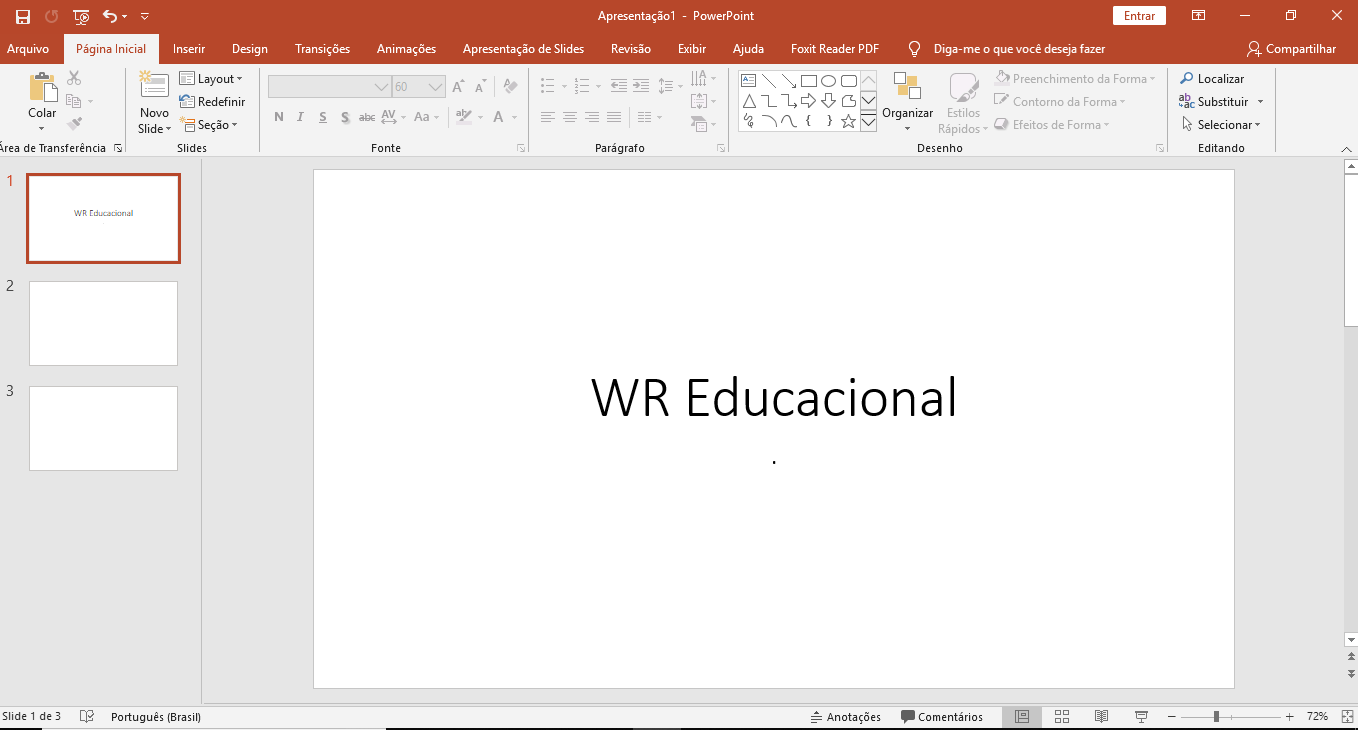
A área destacada em azul é chamada de Painel de Slide, é nesta área que você terá acesso a todos os slides criados na sua apresentação.
Criando uma apresentação no PowerPoint
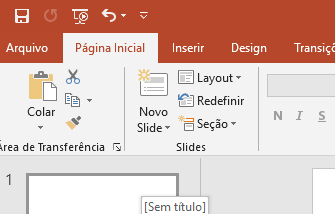
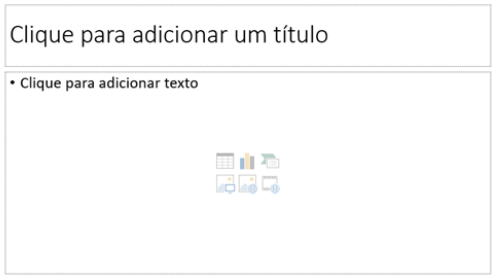
Ao iniciarmos o aplicativo Power Point , automaticamente é exibida uma apresentação em branco, na qual você pode começar a montar a apresentação. Repare que essa apresentação é montada sem slides adicionais ou formatações, contendo apenas uma caixa de texto com título e subtítulo, sem plano de fundo ou efeito de preenchimento. Para dar continuidade ao seu trabalho e criar uma outra apresentação em outro slide, basta clicar em Página Inicial e em seguida Novo Slide.
Layout de Slides
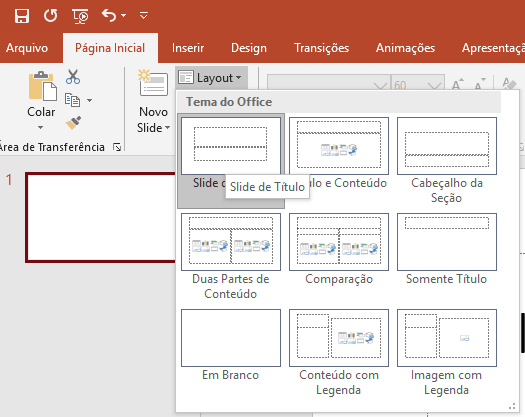
O layout é o formato que o slide terá na apresentação como títulos, imagens, tabelas, entre outros. Nesse caso, você pode escolher entre os vários tipos de layout.
Para escolher qual layout você prefere, faça o seguinte procedimento:
1. Clique em Página Inicial;
2. Após clique em Layout;
3. Em seguida, escolha a opção.
Design de Slide
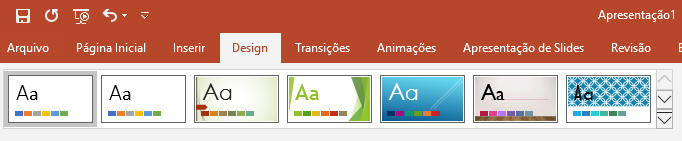
O design é composto pelo plano de fundo, esquema de cores e demais características visuais que compõe o slide. As opções de Design do Slide são configuradas na guia Design, na qual podemos selecionar a opção desejada no grupo de ferramentas Temas.
Adicionando Slides
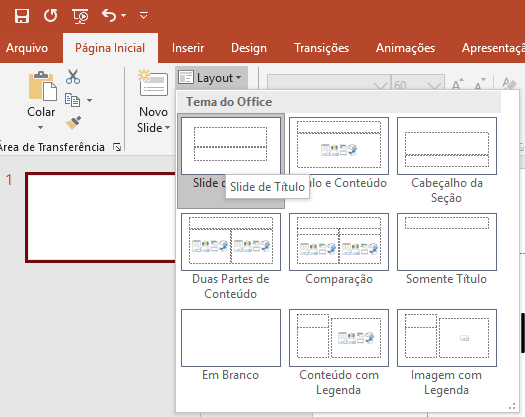
Para adicionar slides na apresentação, faça o seguinte procedimento:
1. Clique na guia Página Inicial;
2. Após clique em Novo Slide;
3. Em seguida, clique escolha a opção.
Ao ativá-lo serão exibidas, em forma de uma pequena caixa, as opções de layout que facilitam a elaboração da apresentação e tornam a criação dos slides mais práticas.
Pode -se utilizar o atalho CRTL+M para inserir slides.O processo de remoção de um slide é bem simples. Para remover um slide, basta selecionar o slide a ser excluído e pressionar a tecla Delete, ou tem uma segunda opção que é clicar com botão direito do mouse sobre o slide a ser excluído e clicar na opção Excluir Slide.
2 Personalizando a apresentação
Formatação de Texto
Os textos dos slides podem ser formatados de acordo com a necessidade. A formatação visa chamar a atenção para um determinado item ou ainda, padronizar a apresentação. Embora as configurações de esquemas de cores já padronizem os textos do slide, pode-se alterá-las, configurando a fonte e os parágrafos.
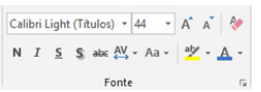
Para formatar nossa caixa de texto temos os grupos da aba início. O primeiro grupo é a Fonte, podemos através deste grupo aplicar um tipo de letra, um tamanho, efeitos, cor, etc...,
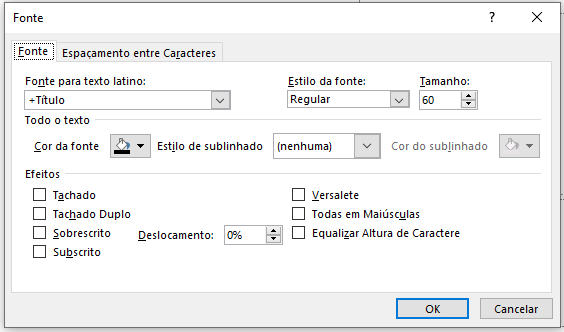
Pode-se contar ainda com a caixa de diálogo Fonte, na qual todas as formatações possíveis de texto são encontradas.
Formatação de Parágrafos
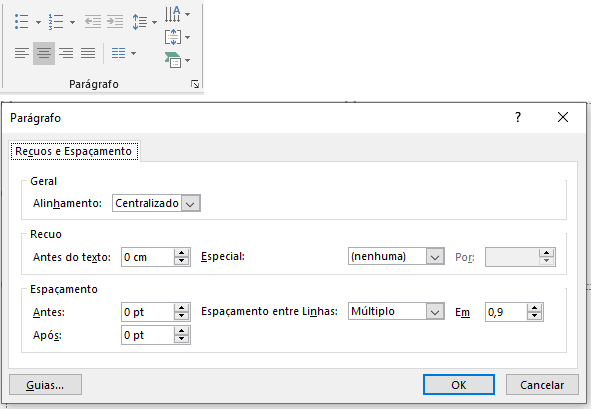
No PowerPoint pode-se aplicar formatações básicas de parágrafos, como alinhamento e utilização de marcadores. Para formatar parágrafo, clique na guia Página Inicial, no grupo de ferramentas Parágrafo.
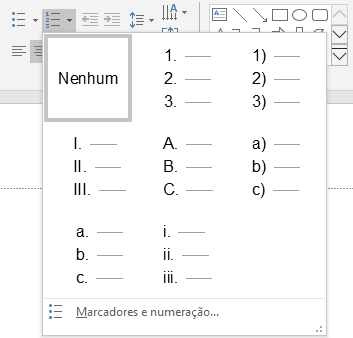
Marcadores e Numeração
A opção marcadores e numeração é útil para listarmos o conteúdo e numerar itens. Para formatar com marcadores e numeração, clique na guia Página Inicial, no grupo de ferramentas Parágrafo.
Navegação e Visualização
Os conceitos de navegação não são muito diferentes dos demais aplicativos encontrados no nosso computador. Assim, como páginas da internet ou ainda, em um documento no Microsoft Word, pode-se movimentar pelo conteúdo utilizando as barras de rolagem. No Power Point 2016, a navegação pode diferir de acordo com o zoom aplicado, ou seja, caso o zoom seja alto, as barras de rolagem serão utilizadas para navegar no slide, caso o zoom seja baixo, a barra de rolagem alternará entre os slides de apresentação.
Opções de Zoom
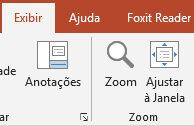
O controle de zoom encontra-se no canto inferior da janela. Destacamos a opção Ajustar à tela inicial, encontrada ao lado do controle de zoom, que alterará o índice de zoom, de forma a exibir todo o slide na tela, de acordo com a resolução de vídeo do sistema. Para controlar o zoom, temos também a opção de clicar na guia Exibir, caixa de diálogo Zoom.

3 Modos de Exibição
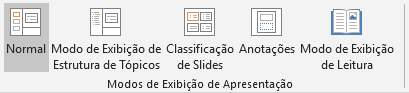
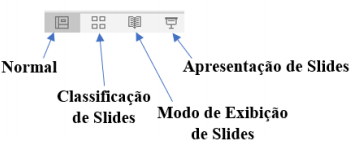
Os modos de exibição visam auxiliar no controle dos slides, facilitando, por exemplo, a movimentação dos slides na apresentação. Na versão 2016, encontramos 5 tipos principais de visualização: Normal, Modo de Exibição de Estrutura e Tópicos, Classificação de Slides, Anotações e Modo de Exibição de Leitura, além da opção de Apresentação de Slides.
Modo Normal
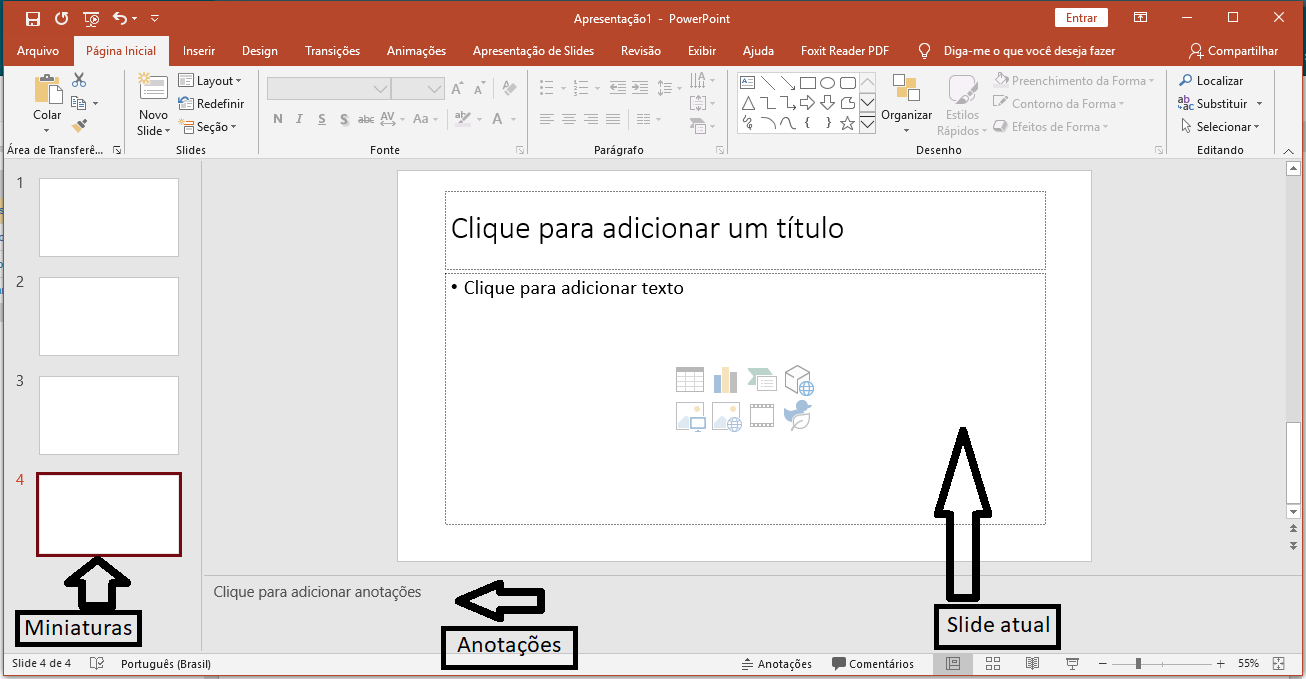
No modo normal é apresentado o slide ativo da apresentação. Um painel à esquerda da janela, no qual pode-se conferir os slides de apresentação e uma região em que se pode registrar algumas anotações no slide.
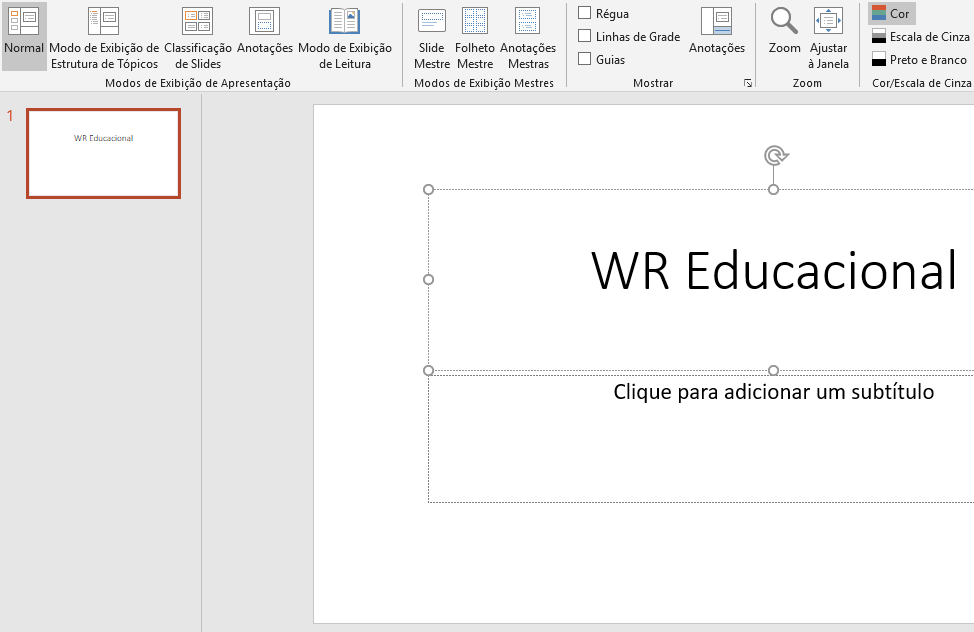
Modo de Exibição de Estrutura de Tópicos
No modo de Exibição de Estrutura de Tópicos, você pode editar e alternar entre os slides no painel de Tópicos. Você pode criar facilmente uma apresentação inteira apenas colando sua estrutura de tópicos do Word no painel Estrutura de Tópicos.
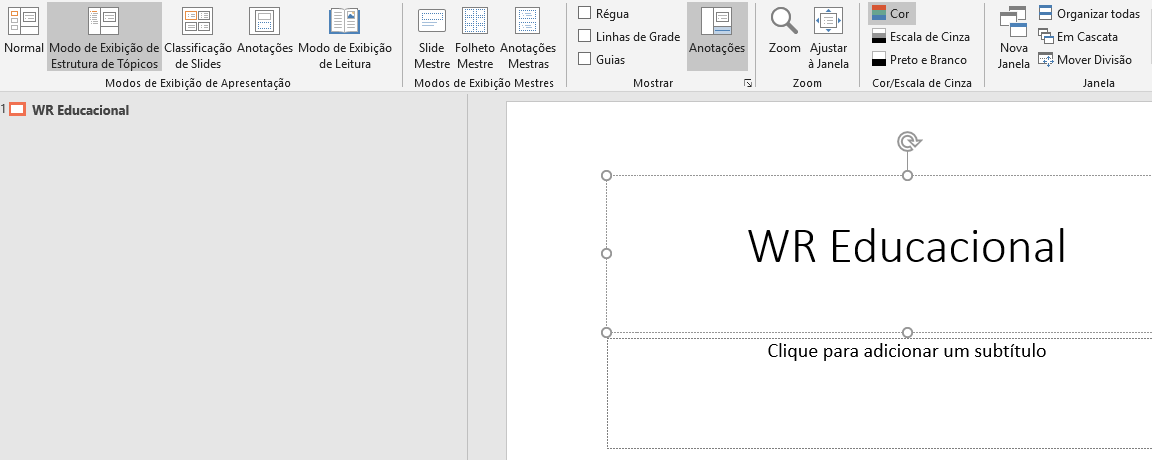
Classificação de Slides
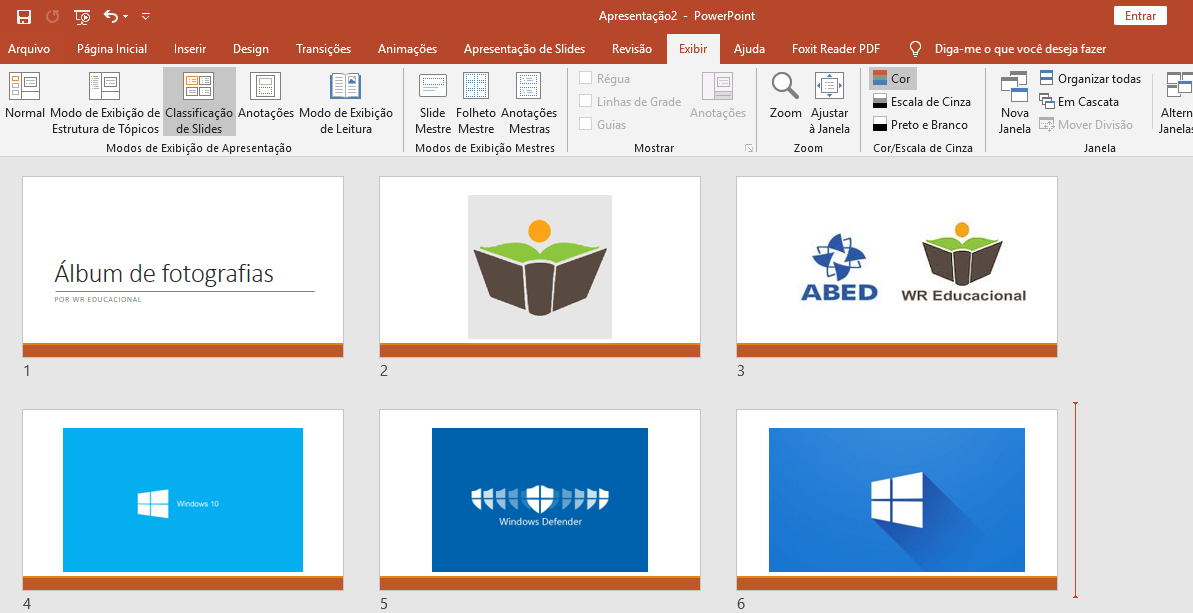
No modo de Classificação de Slides, toda a apresentação é exibida com slides em formato miniatura, o que auxilia a ter uma visão geral da apresentação.
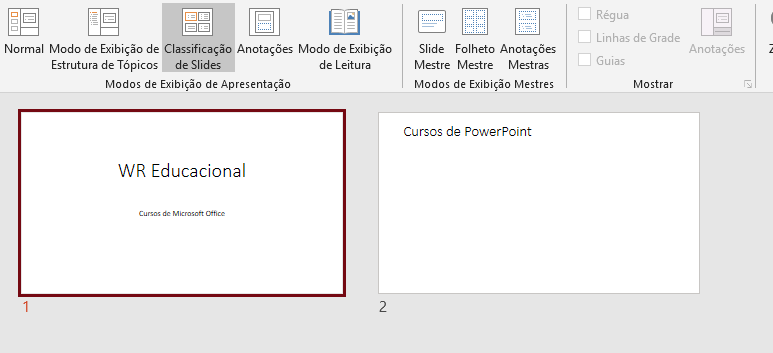
Modo Anotações
O modo Anotações permite a edição de observações nos slides. Esse modo exibe uma área maior para anotações, quando comparado ao painel de anotações do modo Normal, no entanto, a função é a mesma.
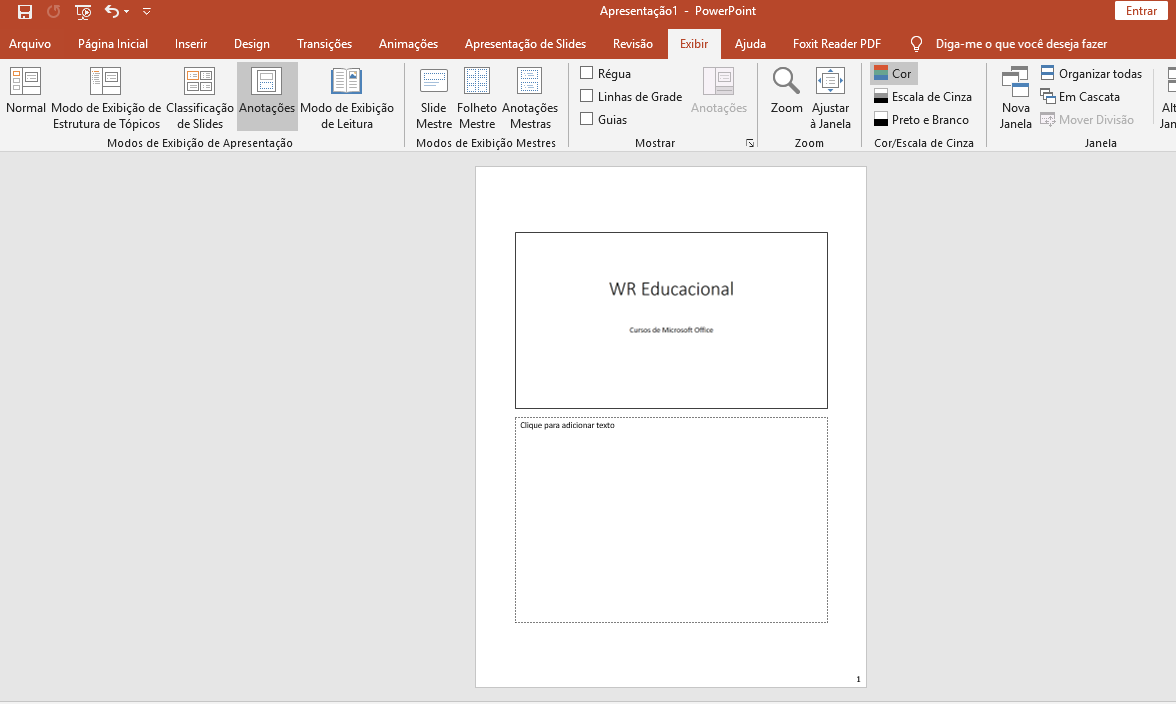
Modo de Exibição de Leitura
O modo Exibição de Leitura reproduz a apresentação do slide na janela do PowerPoint para ver as animações e transições sem alterar para uma apresentação em tela cheia.
4 Iniciando Apresentação
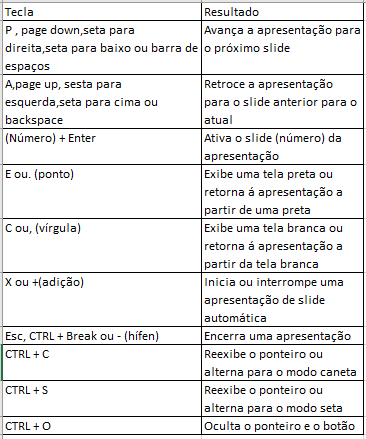
Para iniciar uma apresentação de slides, deve-se alterar para o modo de exibição apresentação de slides. Caso a apresentação tenha que ser exibida por completo deve-se acessar o menu Apresentações de slides. Podem ser utilizados alguns atalhos de teclado para avançar, recuar ou executar outra operação na apresentação. Observe abaixo, alguns desses atalhos:
A apresentação também pode ser controlada pelo uso do mouse. Com um clique no botão esquerdo do mouse sobre a tela fará com que a apresentação siga para o próximo slide. Com o botão direito do mouse, acessa-se o menu contextual que exibirá as opções de controle.
Salvando a Apresentação
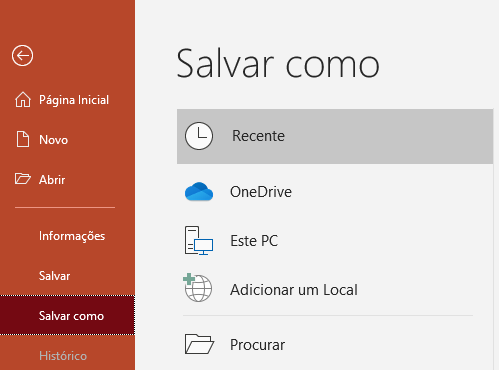
Salvar os trabalhos é uma das atividades mais importantes que podem ser realizadas no trabalho do aplicativo. Esse hábito, preserva informações processadas, fazendo com que os dados não sejam perdidos. Para salvar os trabalhos, clique no menu Arquivo e em seguida, clique em Salvar Como.
Fechando o aplicativo
Para fechar um arquivo no PowerPoint, basta clicar no X no canto superior direito da tela. Se preferir também pode acessar o menu Arquivo e clicar na opção Fechar.

Abrindo uma apresentação
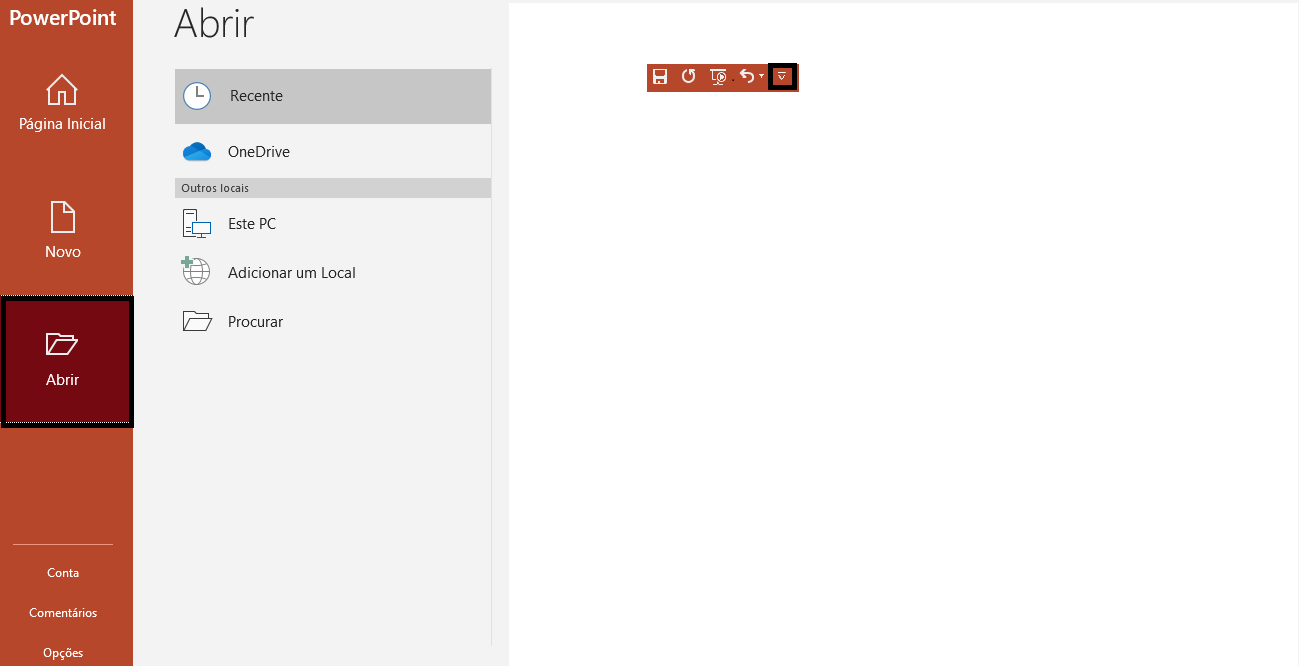
Para abrir o aplicativo PowerPoint, uma tela padrão é exibida, seguindo as configurações padrões layout e design. No entanto poderá ser aberta uma apresentação que você já estava trabalhando para dar continuidade na sua elaboração.Na versão atual,poder ser utilizada a opção Abrir, acessada pela guia Arquivo. Essa opção levarão a caixa de diálogo Abrir. Pode ser utilizada também a barra de acesso rápido configurando o botão Abrir como opção.
Inserir e Editar Objetos
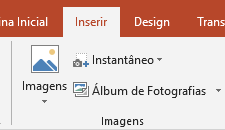
Dependendo do layout que você está trabalhando, pode ser inserido vários tipos de objetos, desde simples as imagens à Tabelas. Pode também excluir os itens que compõem o layout, redefinindo arranjo e itens do slide. Para inserir um objeto ao slide, basta clicar na guia Inserir, do grupo de ferramenta Imagens e em seguida, escolher a opção desejada.
Grupo Imagens
Para inserir imagens pela opção Imagens, basta clicar na guia Inserir, do grupo ferramentas Imagens e em seguida, escolher onde deseja adquirir as imagens. Será exibida a caixa de diálogo com os arquivos disponíveis para a inserção.
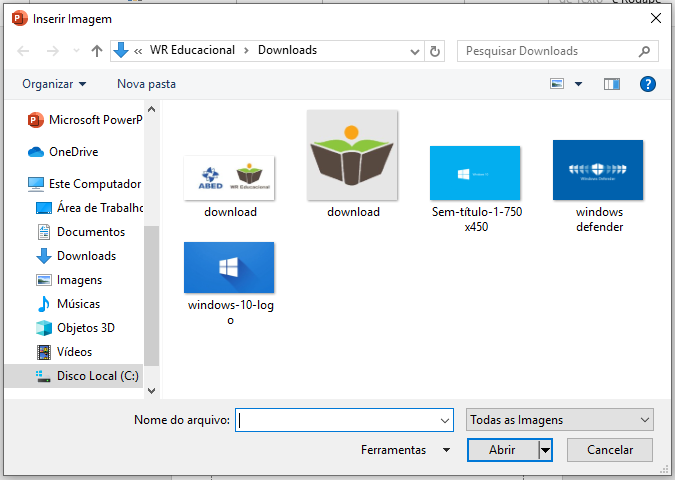
Ao ser inserida uma imagem, use a guia de formatação específica para tratamento desses objetos: a guia contextual Ferramentas de Imagem, na qual podemos tratar a imagem a ser realizada os ajustes necessários para personalizar as imagens inseridas.

Álbum de fotografias
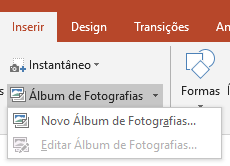
Essa é uma ótima opção para criar apresentações de um de imagens ou fotos de forma padronizada, utilizando modelos de álbuns disponíveis no Office.com. Para criar o álbum de fotografias você clica na guia Inserir, grupo de Imagens e em seguida, clique em Álbum de Fotografias – Novo álbum de Fotografias, conforme a imagem abaixo:
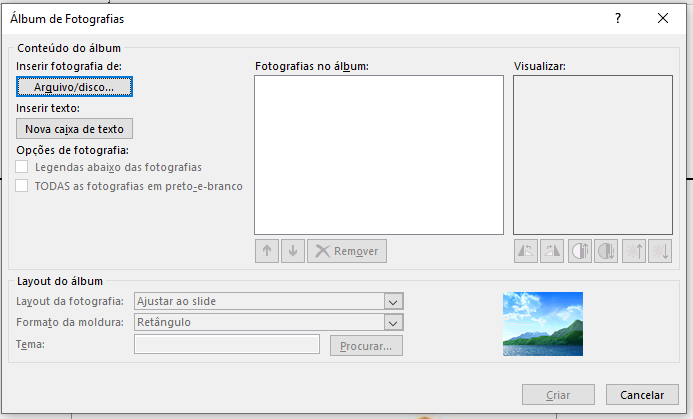
Agora clique no botão Arquivo / disco na opção Inserir Fotografia de: e escolher as imagens que irá usar no álbum. Depois podem ser feitos alguns ajustes, conforme a imagem abaixo:
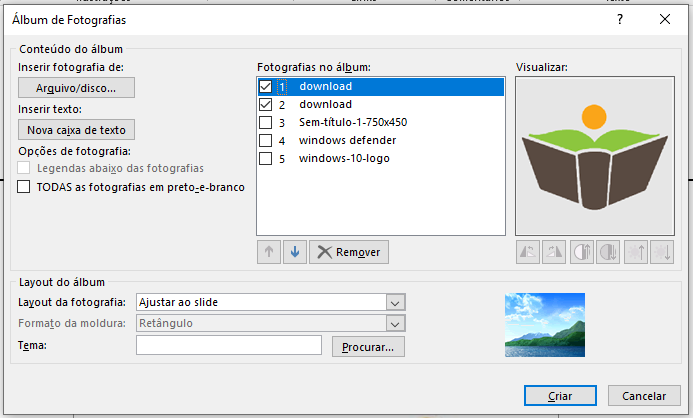
Nessa imagem você escolhe como quer que as imagens fiquem nos slides.
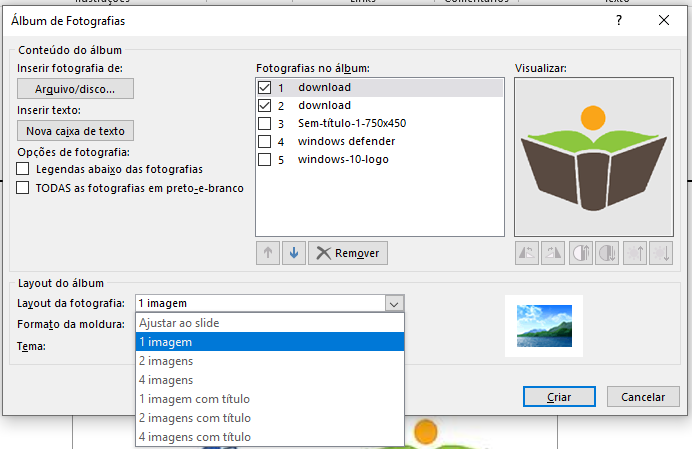
Nessa imagem você escolhe qual formato da moldura do slide.
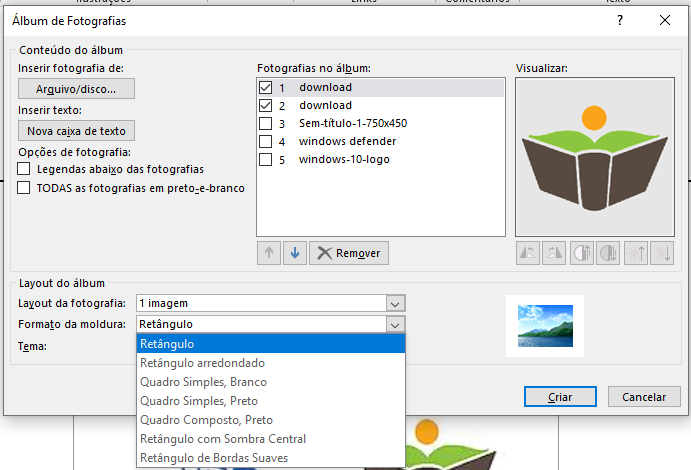
Nessa imagem você escolhe o tema.
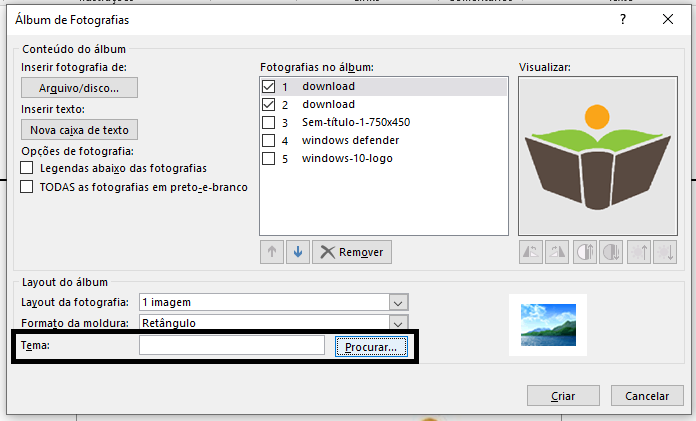
Está pronto:
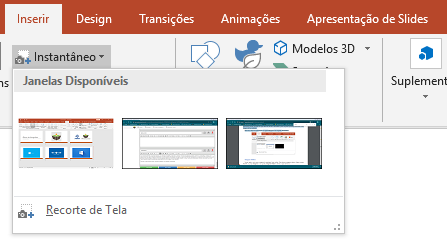
Instantâneo
Com essa ferramenta você pode adicionar, com rapidez e facilidade, uma tela ou parte de uma tela de qualquer programa, aberto no computador. Quando você captura uma tela, usando imagens instantâneo e as informações são alteradas na origem, a captura de tela não é atualizada. Ao capturar uma tela, você tem a opção de inserir uma tela inteira, clicando em uma das janelas disponíveis, conforme a imagem abaixo, ou inserir uma parte dessa janela, clicando na opção Recorte de Tela e desenhar a parte da janela que deseja adicionar como imagem do seu trabalho.
Para isso, clique na guia Inserir, no grupo Imagens e em seguida, Instantâneo.
Imagens Online
Nessa opção você insere imagens de qualquer fonte online. Para buscar imagens online, clique na guia Inserir, no grupo Imagens e em seguida, Imagens Online e abrirá a opção de busca.
Inserção de desenhos e Autoformas
Além das opções de inserção de objetos, podem ser inseridos outros desenhos simples e autoformas (formas pré-definidas) à apresentação. Essas opções são encontradas na guia Inserir, grupo Ilustrações e Formas.
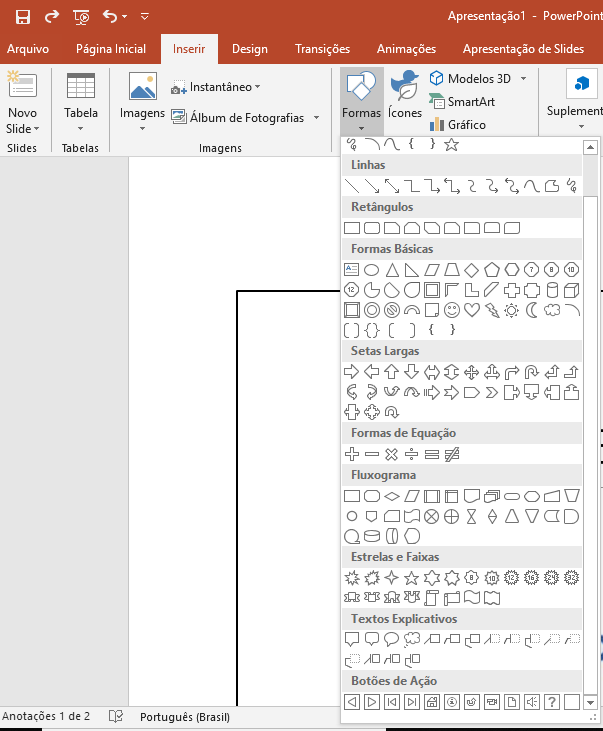
Sombras e efeitos tridimensionais
Nas opções de desenho, encontra-se controles para aplicar sombras e efeitos tridimensionais aos objetos. Esses controles podem ser encontrados nas opções de formatação na guia contextual Ferramentas de Desenho - Formatar, no grupo Estilos de Forma (que é ativado com seleção de um objeto).
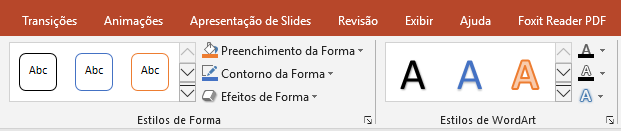
Grupos Estilos de WordArt
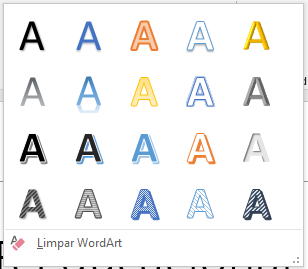
O WordArt compreende uma série de efeitos gráficos que podemos aplicar aos textos na apresentação. Com esses efeitos, pode-se chamar a atenção dos espectadores para um determinado item, além de promover a qualidade da apresentação. O WordArt, pode ser encontrado na guia contextual Ferramentas de Desenho – Formatar, no grupo Estilos de WordArt (que é ativado com a seleção de um objeto).
Grupo Acessibilidade
Texto Alt é o principal elemento para inserção de textos nos slides. Os textos merecem atenção e cuidados especiais, pois vão representar a linguagem de seus trabalhos e despertar o interesse das outras pessoas. Essa ferramenta você encontra na guia contextual Ferramentas de Desenho – Formatar, no grupo Acessibilidade.

Grupo Organizar - Mudando o posicionamento dos objetos
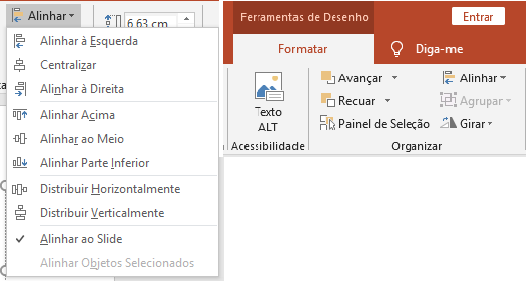
Alinhar os objetos é muito útil. Você pode alinhar os objetos entre si ou alinhá-los em relação ao slide. Esse alinhamento pode ser feito na guia contextual Ferramentas de Desenho – Formatar, no grupo Organizar. No grupo Organizar, existem outras opções para posicionar seus objetos como Avançar, Recuar e Girar.
Grupo Tamanho - Mudando tamanhos da forma
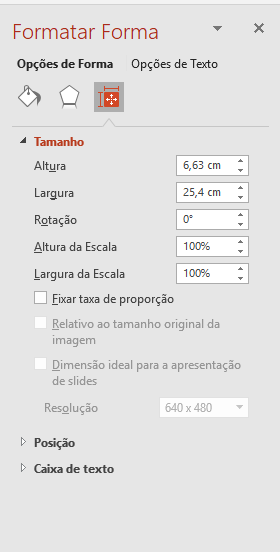
Quando você cria alguns objetos, é difícil deixa-los com o mesmo tamanho (altura e largura). Você consegue deixa-los padronizados no grupo Tamanho. Para isso, clique na guia contextual Ferramentas de Desenho – Formatar, no grupo Tamanho.