Telefonista Auxiliar da Regulação Médica
Telefonista de Regulação Médica
1 ACESSO AO SISTEMA - TARM
Primeiramente verifique em sua Área de Trabalho (Desktop) se já existe o ícone referente ao Sistema de Regulação. Caso contrário, siga os seguintes passos:
1ºPasso:
Acesse o portal da Secretaria da Saúde do Estado do Paraná SESA-PR – através do endereço: www.sesa.pr.gov.br
2ºPasso:
Na página inicial do site, clique no ícone do Sistema Estadual de Regulamentação
3ºPasso:
Escolha o módulo desejado SAMU clicando sobre ele
4ºPasso:
Clique na palavra “Acesso” para abrir o sistema
5ºPasso:
Informe sua identificação de usuário e senha pessoal:
– No campo “USUÁRIO” siga o seguinte padrão: NOME_SOBRENOME;
– No campo “SENHA”, digite a senha padrão 123.
6°Passo:
Clique no botão “Autenticar” ou apenas pressione a tecla “Enter”. No primeiro acesso após realizar o login, a tela de redefinição de senha será exibida.
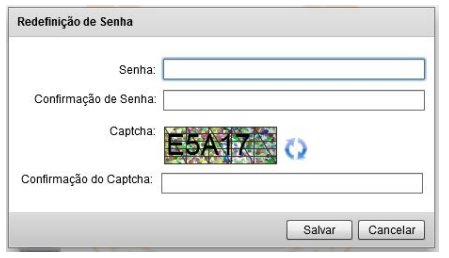
No campo “Senha”: informe a nova senha para utilizar nos próximos acessos.
No campo “Confirmação de Senha”: repita a senha informada no campo acima.
No campo “Confirmação Captcha”: digite letras e números exatamente como exibido no quadro Captcha.
Clique em “Salvar” e nos próximos acessos ao sistema utilize essa nova senha.
2 TELA INICIAL – TARM
Esta é a tela inicial do TARM:
Ela possui sete áreas específicas:
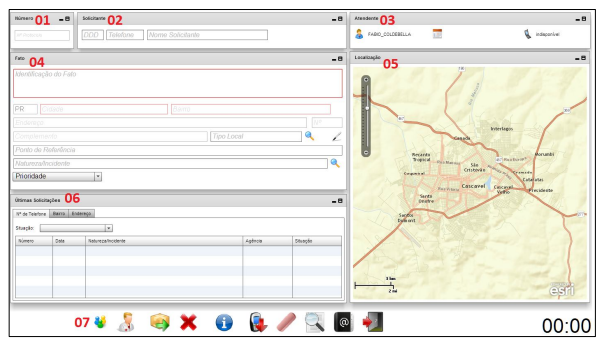
01. Número:
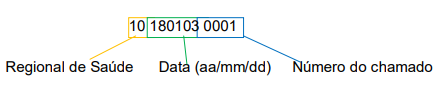
Este campo é um gerador numérico do protocolo que identifica o atendimento. Ele é automático, e só será possível verificar este número no momento em que a solicitação for despachada ao médico regulador. Este protocolo segue uma sequencia lógica e tem como finalidade facilitar a busca da solicitação, controle interno e em breve rastrear pela integração com outras aplicações. Ele é composto pelo número da Regional de Saúde, ano, mês e dia do atendimento seguido pela sequência numérica da quantidade de registros do dia.
Exemplo: Número de Protocolo
NOTA: Não é necessário informar ao solicitante este número.
02.Solicitante:
Quando houver a funcionalidade e integração com o PABX, este exibe a identificação do telefone automaticamente nos campos DDD e telefone, sem esta funcionalidade estes campos deverão ser preenchidos pelo TARM que também tem a obrigação de preencher o nome do cidadão que originou o chamado.
03.Atendente:
Corresponde às informações básicas sobre o usuário que fez a autenticação (login) na aplicação (Usuário, data e hora do chamado, e ramal de identificação atual).
04.Fato:
Correspondem as informações da solicitação. No campo aberto o TARM tem a possibilidade de descrever as informações relatadas durante a chamada relacionadas à ocorrência. Todos os campos são obrigatórios, exceto “Número”, “Complemento” e “Ponto de referência” – e possuem a funcionalidade de auto complete, isto é, à medida que o Solicitante preenche as informações, o sistema enviar sugestões de texto para a correta escolha dos dados.
05.Localização:
Quando vinculado ao sistema de geoposicionamento das ambulâncias este campo é preenchido com o mapa referente ao endereço informado na solicitação e descrito pelo TARM no momento do chamado, posteriormente esta informação é substituída pelo fluxo de atendimento selecionado no campo “Incidente”.
06.Últimas solicitações:
Exibe os registros históricos das solicitações dentro das últimas 24 horas. Serão exibidas as solicitações que possuem o mesmo número de telefone, e/ou o mesmo bairro e/ou o mesmo endereço de chamado atendido no momento com o objetivo de evitar duplicidade de chamados.
07.Barra de Ações:
Compõe os botões que permitirão a finalização do registro da ocorrência:
“Envolvidos” - permite ao TARM identificar as partes envolvidas na solicitação, bem como registrar, caso necessário, transferências hospitalares;
”Selecionar Médico” – é possível selecionar um médico específico para receber a solicitação que foi cadastrada;
“Despachar” - deve ser acionado para que a solicitação seja encaminhada para a agência correspondente;
“Abandonar” - registra a existência de um atendimento, porém como abandono;
“Informação” – quando o onde o TARM presta informações ao Solicitante, não sendo necessário gerar um atendimento de emergência/urgência;
“Trote” – registrar o ocorrido no sistema. Para efetivação do registro, é obrigatório que o TARM informe o número do telefone que foi recebido;
“Limpar” - apaga os dados que já foram preenchidos na tela de Atendimento. Diferente da ação “Abandonar”, não gera nenhum registro;
“Pesquisar solicitação por número” – é possível consultar e visualizar todos os chamados registrados;
“Exibir Contatos” – pode pesquisar telefones de estabelecimentos que foram previamente cadastrados;
“Sair” – utilizado para retornar para a área de trabalho do sistema;
“Contador de tempo de Atendimento” - tem a função de informar o tempo corrente do atendimento em andamento. É acionado após informar o número completo do telefone. Ao atingir o tempo médio do atendimento (parametrizado no sistema), o sistema informa ao usuário com a mensagem:
Simultaneamente alterna a cor do contador entre vermelho e preto. Ao encerrar o atendimento ou limpar a tela, o contador será zerado.

3 COMO INICIAR UMA SOLICITAÇÃO
Para cadastrar uma solicitação de atendimento de emergência/urgência inicie com o preenchimento do formulário de cadastro na tela inicial.
Caso em sua central tenha o sistema de PABX o DDD e o número de telefone serão informados automaticamente. Porém, se o serviço não tiver disponível o equipamento integrado ao sistema, o TARM deverá lembre-se de perguntar o telefone ao solicitante. Além de ser uma informação necessária para dar sequencia ao chamado é importante para se houver a necessidade de retornar a ligação.
Preencha os campos da Área quadro “Fato”. Inicie digitando a “Identificação do Fato” com as informações que o solicitante do atendimento narrar.
NOTA:
Essas informações deverão ser sucintas e de fácil entendimento para agilizar o despacho ao médico regulador
Em seguida preencha os campos referentes ao endereço do ocorrido. Todos os campos são de preenchimento obrigatório – exceto “Número”, “Complemento” e “Ponto de referência” – e possuem a funcionalidade de auto complete, isto é, à medida você preenche as informações, o sistema mostrará sugestões de texto para a correta escolha dos dados.
Caso o número de telefone registrado já exista na base de dados do sistema, o endereço será automaticamente preenchido e se precisar alterar clique no botão “Alterar Endereço” .
Se ao preencher o bairro aparecer uma exclamação e o campo piscar em azul/vermelho significa que existem outros municípios com o mesmo nome de bairro, confirme o município, e caso seja outro clique na para visualizar quais são os municípios.
NOTA:
Se o chamado for de outro município que incorpore uma diferente Central de Atendimento, é possível despachar esta solicitação para a central desejada, basta que opte pelo município desejado e informe o endereço na sequencia.
Ainda na área “Fato”, indique nos seguintes campos:
- “Tipo Local” - se refere ao tipo de local onde os incidentes ocorrem, como ex. Via Pública, Trabalho, Rodovia Estadual, Rodovia Federal, OS, UBS, Praça Pública, Lagoa, etc. Inicie a digitação e se o sistema não encontrar a opção desejada clique na lupa e selecione uma das opções existentes.
- “Natureza/Incidente” - se refere ao tipo de incidente ocorrido. Inicie a digitação e se o sistema não encontrar a opção desejada clique na lupa selecione uma das opções existentes.
- “Prioridade” – clicando na seta, selecione a prioridade que julgar ser a ideal para a situação relatada: alta, média baixa ou AMUV (acidente com múltiplas vítimas).
4 COMO INSERIR ENVOLVIDOS A UMA SOLICITAÇÃO
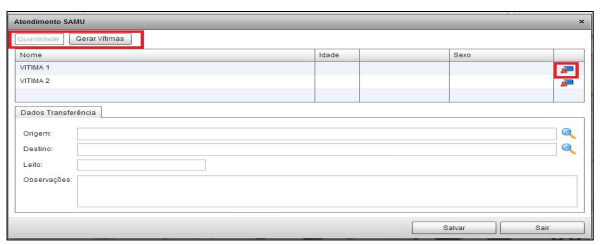
Para incluir uma vítima ou envolvido na solicitação, clique no botão ”Envolvidos” para que o sistema abra a seguinte tela:
Para inserir adicione a quantidade desejada no campo “Quantidade” e clicar no botão ao lado “Gerar Vítimas”, após clique no botão salvar. Neste processo o sistema cria apelidos para as vítimas, como no quadro ao lado (VÍTIMA 1, VÍTIMA 2 e assim por diante, dependendo da quantidade desejada). É possível editar os nomes clicando sobre o mesmo e inserindo o nome correto.
Havendo a necessidade de excluir alguma vítima cadastrada, clique no botão ”Remover”.
5 COMO SOLICITAR UM TRANSPORTE (TRANFERÊNCIA OU EXAME)
Se o motivo da ocorrência for uma transferência hospitalar ou exame, preencha a solicitação da maneira habitual. No botão “Envolvidos”, inclua a(s) vítima(s), como descrito anteriormente.
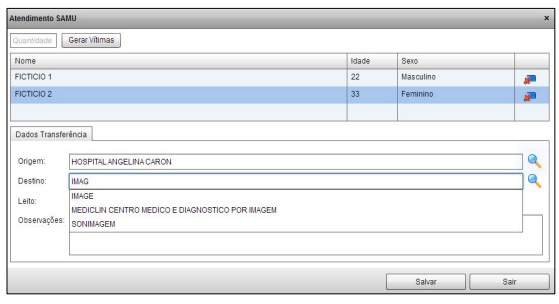
Selecione o paciente de interesse e em seguida preencha os campos de “Dados Transferência” informando a Origem, Destino, Leito e Observações.
Cliques em SALVAR Os outros detalhes da transferência serão completados pelo médico regulador.
NOTA:
Se existir mais de uma vítima é necessário inserir os dados de transferência ou exame em todos os envolvidos.
6 COMO DESPACHAR UMA SOLICITAÇÃO PARA O MÉDICO REGULADOR
Após o preenchimento de todos os dados da solicitação, e havendo a necessidade da continuidade de atendimento pelo médico Regulador, essa ocorrência precisa ser encaminhada para tela do mesmo.
Para isso, clique no botão “Despachar”.
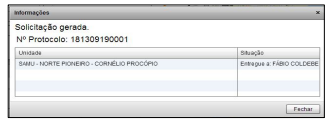
O quadro destacado abaixo será exibido, identificando o número do protocolo gerado, para qual central reguladora e para qual médico regulador a solicitação está sendo enviada. Clique no botão “Fechar” e retornará a tela para efetuar uma nova solicitação.
Caso seja necessário é possível escolher um médico regulador específico. Para isso, ao terminar o preenchimento da solicitação clique no botão “Selecionar Médico” . Na tela abaixo, selecione o médico regulador e clique em “Finalizar”.
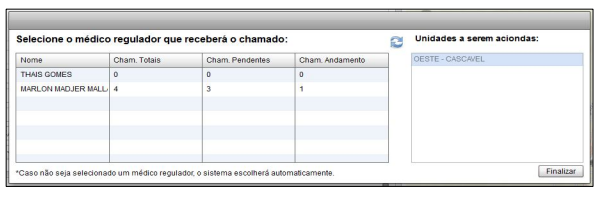
Porém esse procedimento só será possível se mais de um médico estiver logado ao sistema. Se apenas um estiver como médico regulador, a função desse botão será semelhante ao de “Despachar”.
7 O QUE ACONTECE SE NÃO HOUVER MÉDICO REGULADOR LOGADO NO SISTEMA
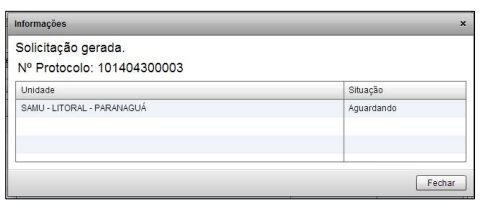
Clicando no botão “Despachar”, a ocorrência será direcionada ao Médico Regulador. Não havendo profissional regulador on-line ao sistema será apresentada a seguinte mensagem:
NOTA:
A solicitação ficará em estado de ‘Aguardando’. No momento em que o profissional regulador ingressar ao sistema, esta solicitação será direcionada a ele. No entanto, perceba que mesmo nesta condição é gerado o número do protocolo e a central onde está será enviada a solicitação. Clique no botão “Fechar” e retornará a tela para efetuar uma nova solicitação.
8 OUTRAS FORMAS DE FINALIZAR UMA SOLICITAÇÃO
Além de despachá-la ao médico regulador, existem outras três opções para finalizar o atendimento do TARM. Correspondem com a classificação dada à mesma, sendo: Abandonar , Trote e Informações conforme descrito a seguir:
Abandonar:
Não havendo necessidade de dar continuidade ao atendimento é possível Cancelar.
Para isso clique no botão “Abandonar” . Ao realizar este procedimento, o sistema realiza o registro da existência de um atendimento, porém como abandono.
Trote:
Identificando que se trata de um trote clique no botão “Trote” .
Para efetivação do registro, é obrigatório informar o número do telefone que foi recebido.
Informação:
Quando se tratar apenas de casos onde são prestadas informações e não é necessário gerar uma solicitação de emergência/urgência clique no botão “Informações”.
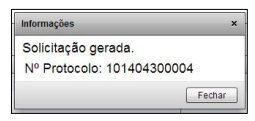
Para as três formas de finalização da ocorrência citadas o sistema exibirá uma mensagem informando o numero do protocolo conforme a figura abaixo, clique em fechar para concluir a ocorrência.
9 GERANDO COMPLEMENTO DE UMA SOLICITAÇÃO
A área de “Ultimas Solicitações” exibe automaticamente um histórico dos registros feitos nas últimas 24 horas com o objetivo de evitar a duplicidade de cadastro. Estes ficam organizados nas abas correspondentes de acordo com o mesmo número de telefone, bairro e/ou endereço que está sendo registrado no novo atendimento.
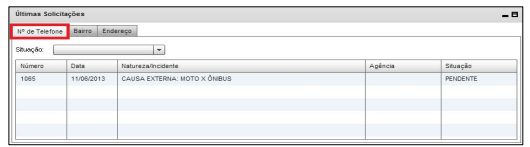
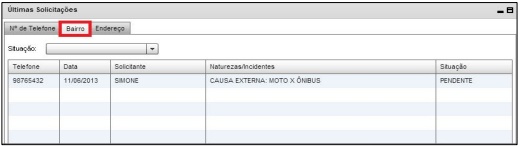
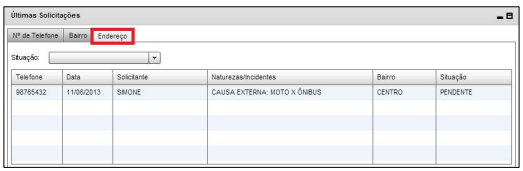
Quando estiver realizando o preenchimento de uma nova solicitação, e identificar que na área de “Ultimas Solicitações” já existe um registro para o mesmo (conforme mostrados nas figuras a cima), é possível realizar um complemento para aquele que já foi cadastrado anteriormente.
Para isso, dê duplo clique na solicitação correspondente. O sistema abrirá a tela para o registro do complemento:
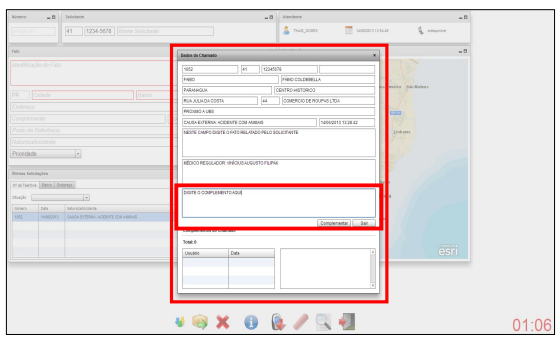
Antes de realizar o complemento, certifique-se de que a solicitação corresponde ao chamado que deseja complementar. É possível observar os dados registrados anteriormente, se NÃO, clique em sair e registre uma nova solicitação.
Caso a solicitação seja a que deseja complementar, faça o complemento digitando as informações necessárias no local destacado na figura e clique em .O complemento gera um número de protocolo.
NOTA:
No quadro “Complementos do Chamado” é possível visualizar todos os complementos de chamado que já foram registrados nessa mesma ocorrência. Para conferir a descrição do mesmo, basta clicar sobre o usuário que efetuou o complemento e ler no quadro ao lado.
10 REQUISITOS MÍNIMOS NECESSÁRIOS PARA UTILIZAÇÃO DO SISTEMA
- Internet banda larga de no mínimo 40mb ou superior e que seja dedicada e com redundância;
- Sistema Operacional Windows XP ou superiores;
- Flash Player 10 ou superior atualizado;
- Monitor 21’’ (importante que a resolução de tela alcance 1440 X 900 pixels ou superior);
- Aplicativo Java versão 6 ou superior;
- Navegadores de internet atualizados(Internet Explorer versão 7 ou superior, Mozilla Firefox 8 ou superior, Google Chrome - Recomendado)