Introdução ao Access
Microsoft Office Avançado
1 Tela do Access:
Antes de você começar a criar um banco de dados no Microsoft Access 2007, você deve conhecer um pouco o ambiente de trabalho de tão poderosa ferramenta. Para iniciar o Microsoft Access 2007, execute os seguintes passos:
1. Clique sobre o atalho Microsoft Office Access 2010 a partir do menu Iniciar. A Tela de início do Microsoft Access 2010será exibida como mostra a figura abaixo.
Barra de Título e Acesso rápido O primeiro elemento sobre o qual falaremos é a barra de título do Microsoft Excel. Como já foi visto em nosso treinamento de Microsoft Windows, a barra de título de uma janela que apresenta o nome da janela em questão. A barra de título do Microsoft Access, com o seu menu de controle aberto é exibida na figura abaixo:
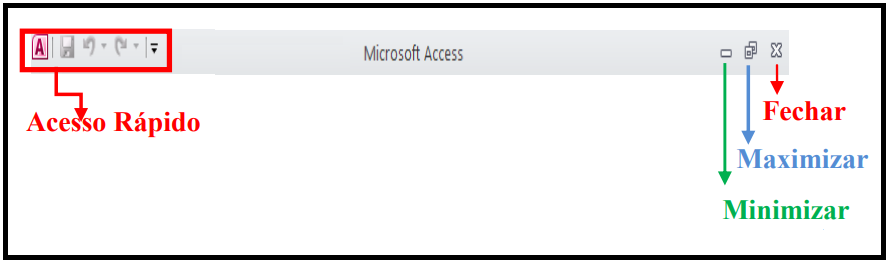
Editando a barra de acesso rápido:
O Excel 2007 exibe apenas comandos que você usa com mais freqüência na barra de acesso rápido Porém, você pode facilmente inserir outros comandos. O primeiro passo para acrescentarmos comandos será clicar na seta no final da barra de ferramentas acesso rápido e escolher a opção Mais Comandos. Logo a tela ficará como a ilustração a seguir:
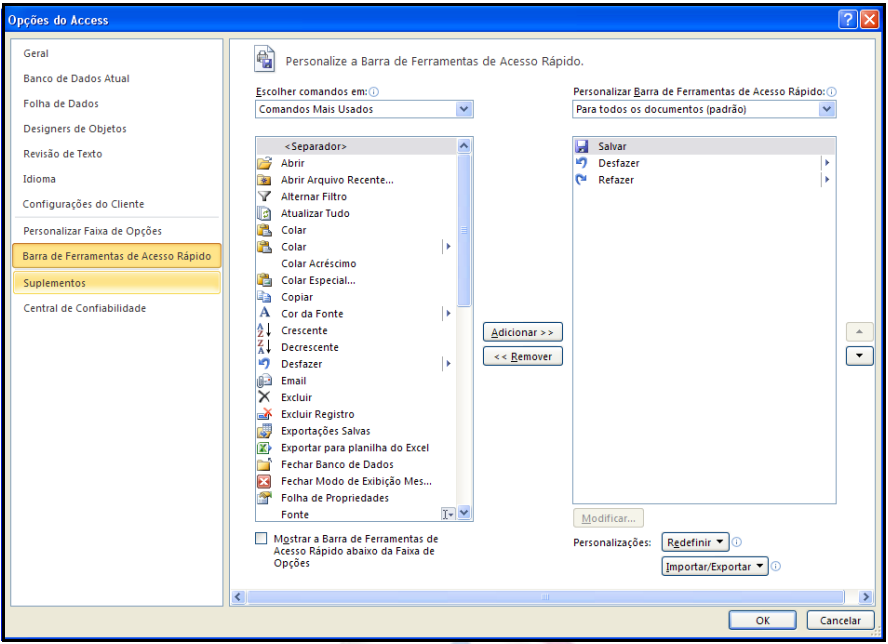
Após executarmos os passos acima, basta clicarmos no comando a ser inserido, clicar em Adicionar clicar em ok.
Faixa de Opções e Menu de ferramentas:
Uma das grandes novidades do Excel 2010 é a faixa de opções. Antes a barra de ferramentas ficava situada na parte superior na tela e como Box, nesta versão é tratada como guias (Faixa de Opções), tendo-se os grupos e expansor da caixa de diálogo (oferecendo comandos sobre as ferramentas).
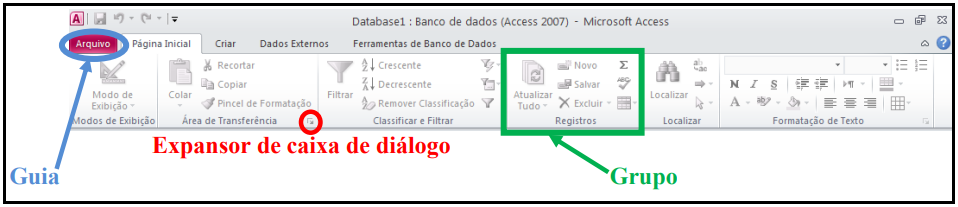
Barra de Status e Modos de exibição A barra de status se localiza na parte inferior da janela do Microsoft Excel 2010. Tal barra é utilizada como meio de comunicação entre o Microsoft Access e o usuário. Através dela o Access mostra ao usuário o que está sendo efetuado no momento. Temos também os modos de exibição como vemos abaixo:

Painel de Navegação:
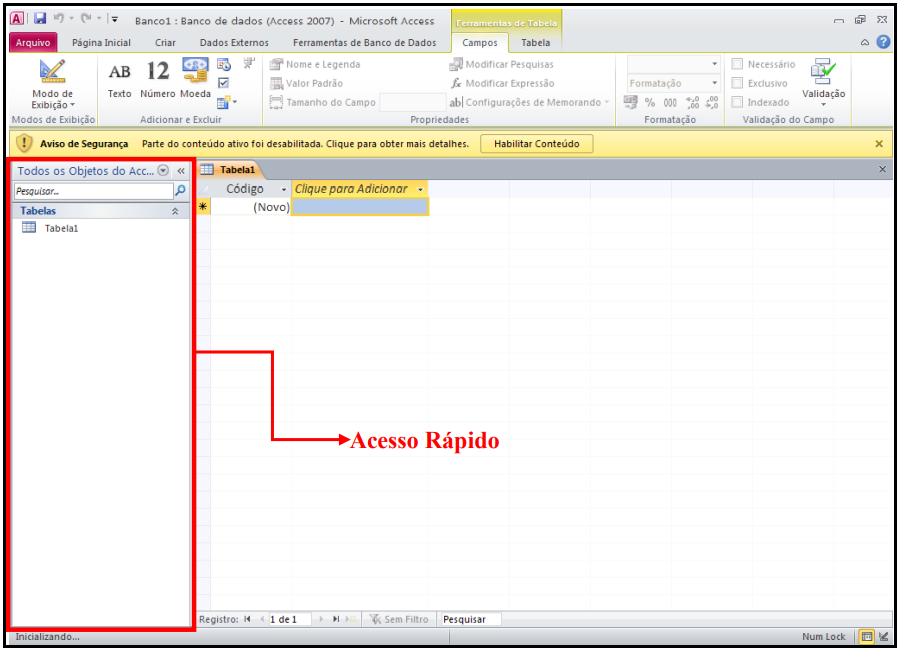
Quando você abre um banco de dados ou cria um novo, os nomes de seus objetos de banco de dados são exibidos no Painel de Navegação. Os objetos do banco de dados são exibidos no Painel de Navegação. Os objetos do banco de dados incluem suas tabelas, formulários, relatórios, páginas, macros e módulos. O Painel de Navegação substitui a janela Banco de dados usada em versões anteriores do Access se você tiver usado a janela Banco de dados para realizar uma tarefa em uma versão anterior, você agora realiza essa tarefa usando o Painel de Navegação. Por exemplo, se você deseja adicionar uma linha à tabela no modo Folha de Dados, você abre essa tabela no Painel de Navegação.
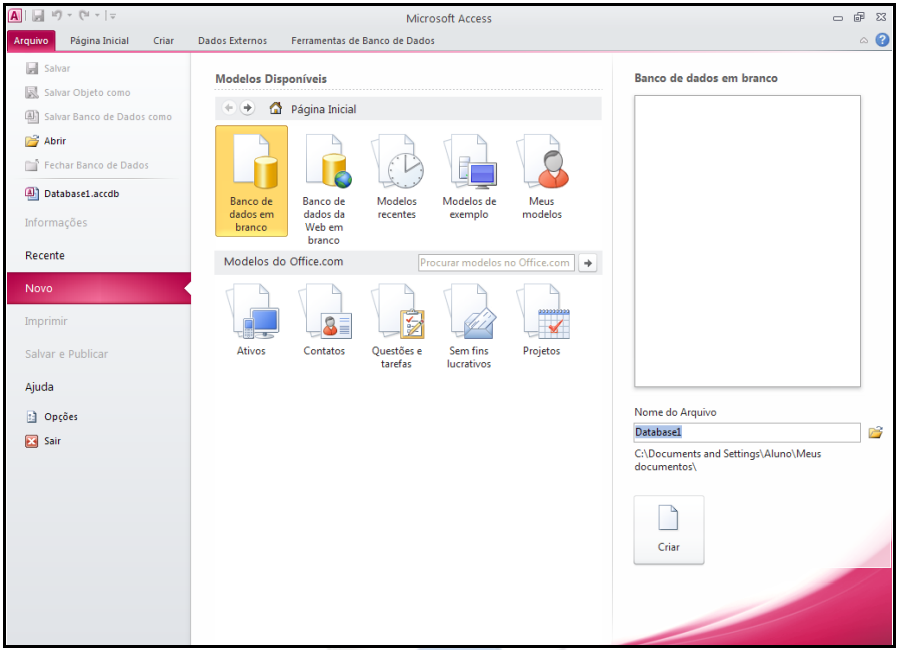
Para começar a trabalhar com o Access, selecione uma das opções:
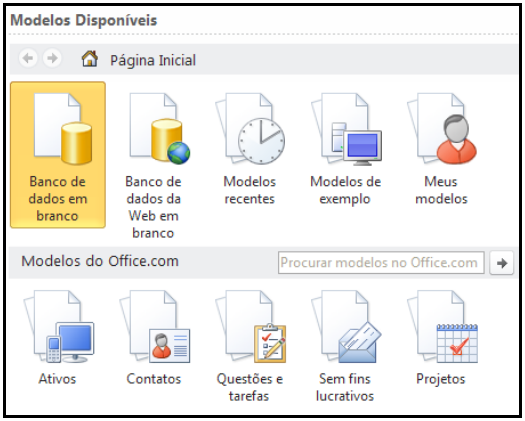
- Modelos Disponíveis - Selecione Banco de dados em branco para criar um banco de dados vazio ao qual você pode adicionar tabelas, formulários, relatórios e outros objetos.
- Modelos de exemplo – Para visualizar modelos de banco de dados existentes no seu computador.
- Abrir - Para abrir algum arquivo recentemente utilizado.
- Modelos do Office.com - Utilize essa seção para Buscar modelos de bancos no site da Microsoft. Uma conexão à Internet se faz necessária
Execute os seguintes passos para começar a criar um novo arquivo de banco de dados.
1. Selecione Modelos Disponíveis / Banco de Dados em branco
2. Escolha o nome e o local do seu arquivo;
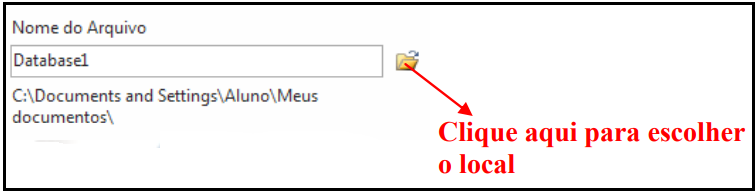
3. Clique sobre o botão Criar. Será exibida como mostra a figura abaixo.
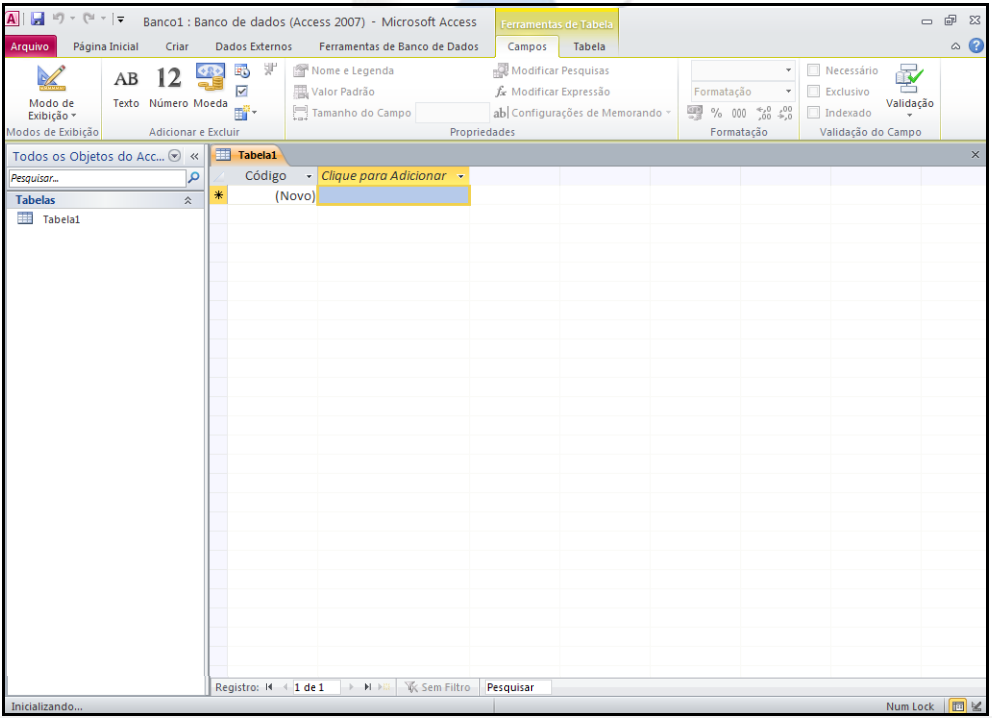
Objetos do Banco de Dados:
Os objetos de banco de dados são os elementos fundamentais de um banco de dados do Access. O Access 2010 tem sete tipos de objetos em cada banco de dados que são: Tabelas, Consultas, Formulários, Relatórios, Páginas, Macros e Módulos e cada um deles é usado com uma determinada finalidade. Você pode usar alguns desses objetos ou todos eles, dependendo das necessidades do seu banco de dados.
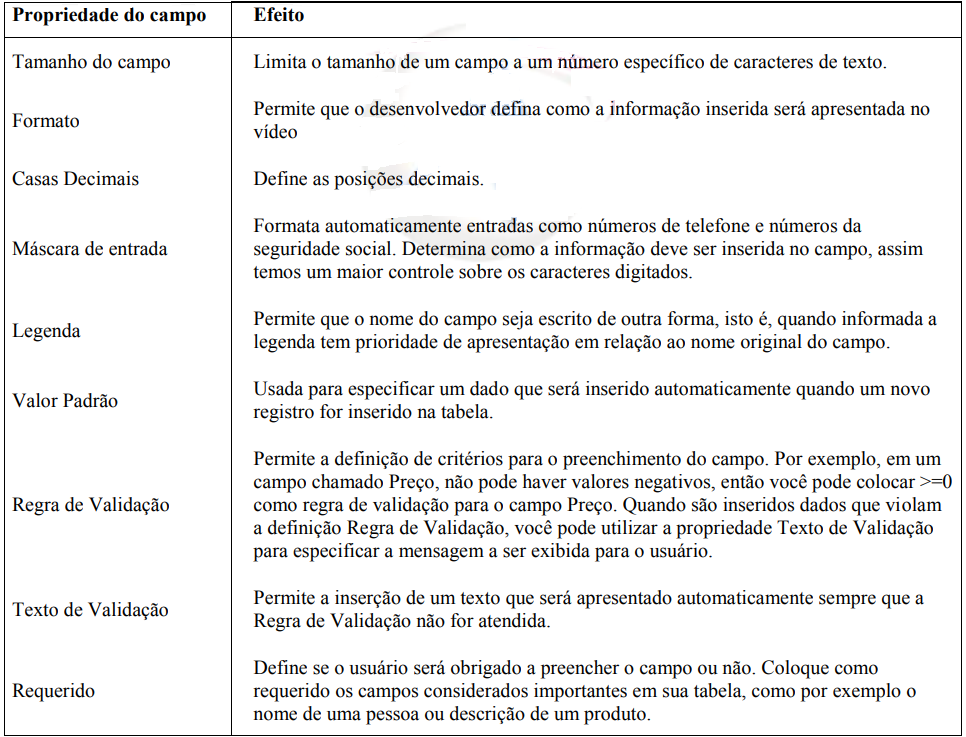
- Com a janela do banco de dados aberta, certifique-se de estar na guia Criar > grupo Tabelas.
- Clique sobre Design da Tabela.
Planejar um banco de dados:
Um banco de dados bem planejado proporciona acesso conveniente às informações desejadas. Se seu projeto for fraco, talvez você não seja capaz de obter os resultados desejados a partir dos seus dados e talvez precise reprojetar o seu banco de dados com frequência. Um bom planejamento do banco de dados é essencial para a criação de uma estrutura de banco de dados eficaz e de longa duração. O que se segue é uma visão geral do processo de planejamento.
Projetar um banco de dados:
Um planejamento cuidadoso garante que seu banco de dados pode continuar a ser usado por anos a fio porque é mais fácil planejar para as suas necessidades antes de criar a estrutura do que após a entrada de todos os dados.
1 - Definir o objetivo do seu banco de dados. Considere as perguntas (consultas) que você talvez queira responder sobre os dados armazenados. Por exemplo, para controlar o fabricante e o modelo de um carro do cliente, use dois campos, e não um, para essas informações. Desse modo, é possível classificar ou consultar o fabricante do carro, o modelo ou ambos.
2 - Determinar as tabelas que você precisa no banco de dados. Cada tabela contém informações sobre apenas um assunto, como clientes ou pedidos.
3 - Determinar os campos que você precisa em cada tabela. Cada campo do banco de dados contém um tipo específico de informação, como sobrenomes ou números de telefone.
4 - Identificar valores de campo únicos que permitem que o Access faça a conexão das informações armazenadas em tabelas separadas – por exemplo, fazer a conexão de um cliente com todos os seus pedidos. Cada tabela no seu banco de dados deve incluir um campo ou um conjunto de campos que identifique de maneira única cada registro na tabela. Na maioria dos casos, esse campo é a chave primária da tabela.
5 - Determinar os relacionamentos entre as tabelas. Um relacionamento funciona por intermédio da correspondência dos dados nos campos chave – normalmente um campo com o mesmo nome nas duas tabelas. Por exemplo, os funcionários podem ser associados aos pedidos que eles tiraram através da criação de um relacionamento entre a tabela Funcionários e a tabela Pedidos usando o campo IDFunc, que você inclui nas duas tabelas.
6 - Testar o projeto inserindo dados de exemplo. Verifique se é possível executar uma consulta simples (perguntas que você faz para obter informações específicas em um banco de dados) no banco de dados e obter a informação desejada. Resolva todos os problemas que possam ocorrer no seu projeto antes de inserir os dados reais.
7 - Criar outros objetos do Access para inserir, editar, localizar, exibir e trabalhar com os dados. Esses objetos incluem consultas, formulários, relatórios, páginas de acesso a dados e macros.
2 Criar um banco de Dados:
O Access 2010 oferece uma ampla gama de opções para simplificar o processo de criação de banco de dados. Você pode encontrar um ponto inicial adequado a cada uso, desde bancos de dados prontos para serem usados até opções cliente/servidor mais exigentes, permitindo aos programadores de banco de dados trazer o acesso ao banco de dados corporativo para a Web ou para a área de trabalho. O Access proporciona diversas maneiras de criar um banco de dados, incluindo os recursos a seguir.
Agora que você conhece os conceitos básicos de banco de dados, vamos começar a elaborar um pouco mais. Imagine que uma determinada empresa deseja criar um sistema para guardar informações relativas aos seus funcionários inclusive fazer o cálculo da folha de pagamento dos mesmos. O primeiro passo é definir o objetivo do banco de dados e quais os campos (dados) que você deseja armazenar, formando assim as tabelas do seu banco de dados.
Tabelas:
Tabelas são grades de linhas e colunas que contêm dados. Cada coluna em uma tabela é denominada campo. Os campos contêm tipos específicos de informações, como nome, sobrenome ou ano de nascimento. Cada linha é dividida em células que contêm uma única parte de um dado. Uma linha horizontal de células é denominada um registro. Para exibir os dados de uma tabela, a mesma deve ser aberta no modo Folha de dados (como uma planilha). Campos separam os diferentes tipos de dados. Ao criar uma tabela, você nomeia seus campos e atribui os tipos de dados que eles poderão conter.
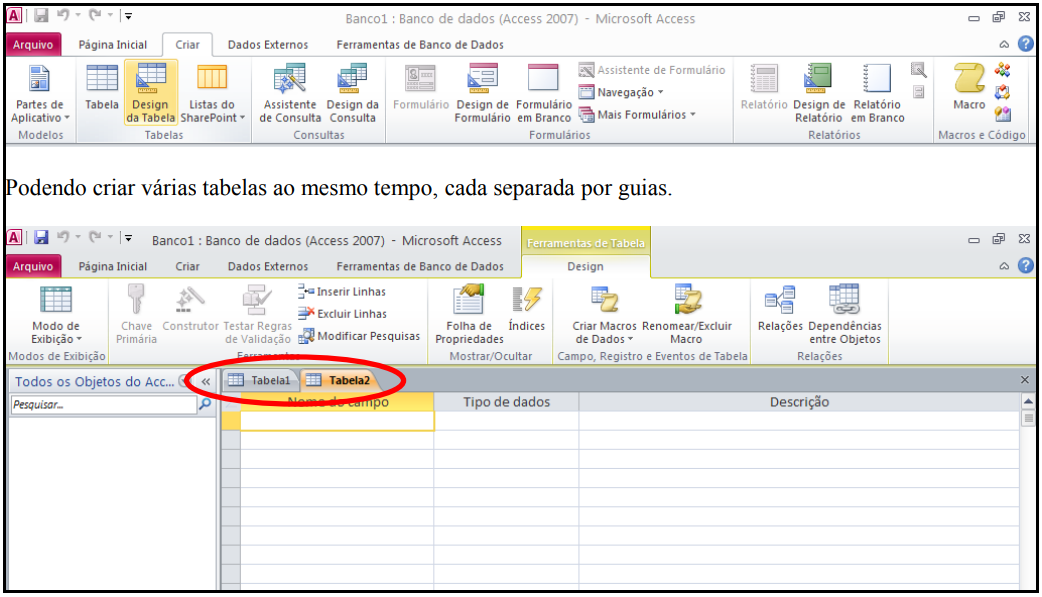
Os tipos de dados estabelecem a quantidade de armazenamento reservado para o conteúdo do campo assim como especificam os tipos de formatação e as operações matemáticas e lógicas que você poderá executar com os dados. O Access 2010 oferece duas maneiras de criar uma tabela. Você pode criar uma tabela inserindo dados diretamente ou no modo Design, onde você terá controle completo sobre os campos e propriedades da tabela. Para criar uma tabela, execute os seguintes passos.
Design da Tabela:
Para criar o design (estrutura) de uma tabela personalizada é necessário fornecer alguns dados para que o Access consiga armazenar os dados de uma forma correta e simples. No modo design de Tabela, você pode criar uma tabela inteira do nada, ou adicionar, excluir ou personalizar os campos de uma tabela existente. Basicamente é necessário informar: Nome do campo, Tipo de Dados, Descrição e Propriedades.
Nome do campo:
Utilizado para identificar o campo (ou informação). Pode ser formado por até 64 caracteres, incluindo espaços.
Tipo de Dados:
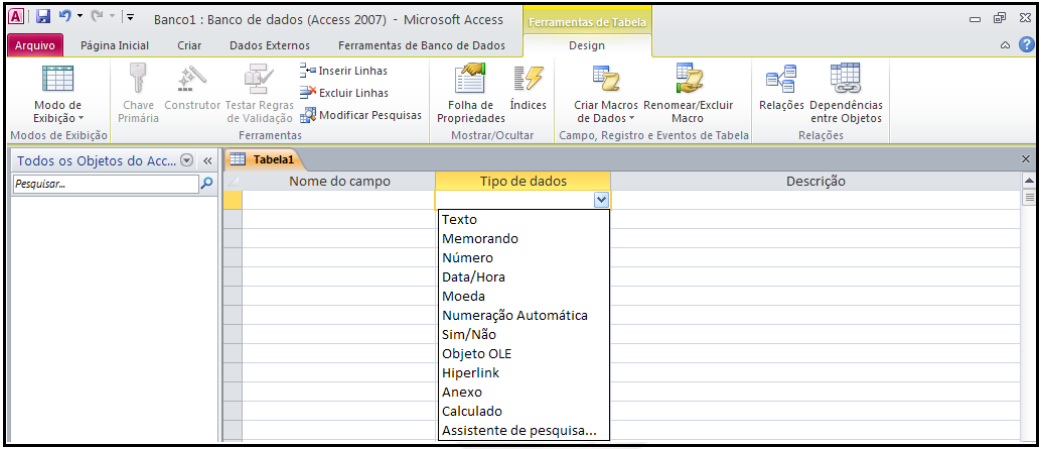
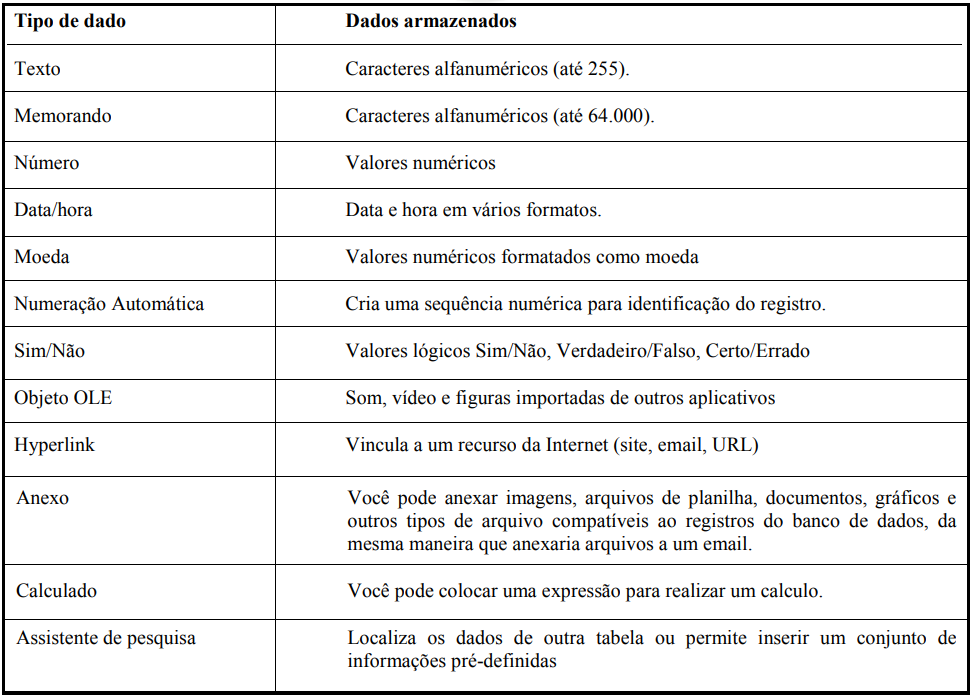
Quando você criar uma tabela, existe a necessidade de informar ao Access qual o tipo de informação será armazenada em cada campo, para isso você deve classificar os campos de acordo com os tipos disponíveis no Access.
Propriedades do campo:
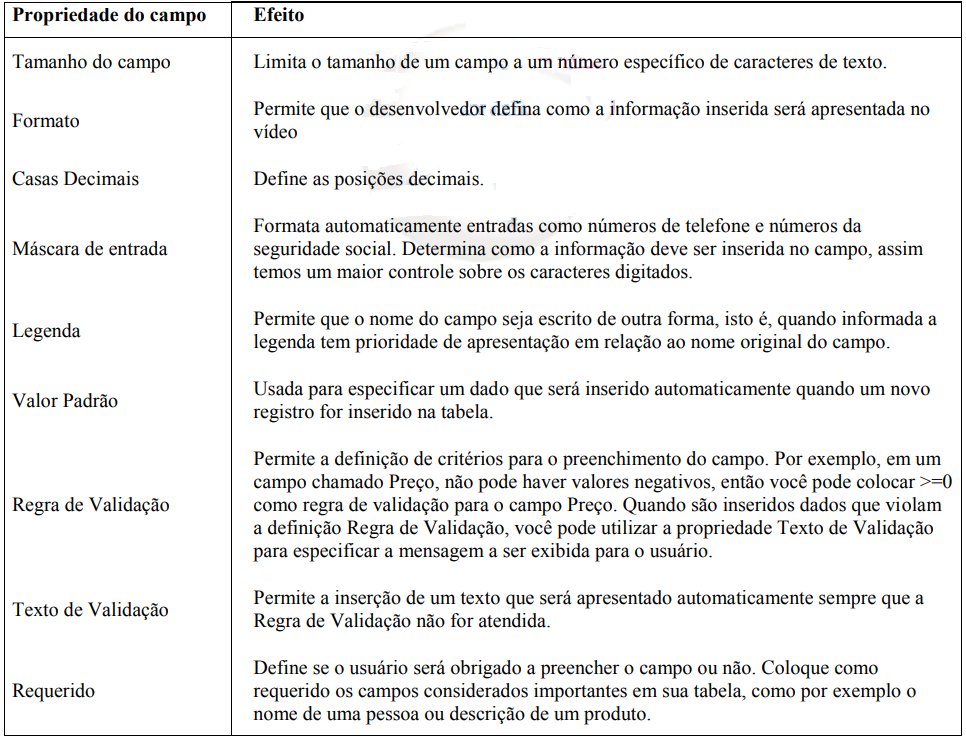
São os atributos nomeados dos campos da tabela. Eles permitem especificar as características de um campo e personalizar o comportamento e a aparência de qualquer campo. Você abre uma tabela no modo design para examinar e alterar quaisquer propriedades de campo existentes. A tabela a seguir fornece exemplos de algumas propriedades de campo. Observe que a lista não está completa. Existem, por exemplo, onze propriedades para campos de texto, dez para campos numéricos e assim por diante, para outros oito tipos de campos. A criação de uma tabela automatizada, executada pelo Assistente de tabela, escolhe as configurações para as propriedades da tabela, mas essa configurações podem ser alteradas na tabela no modo design
Permitir comprimento zero:
Caso a propriedade Requerido esteja como Sim em um determinado campo, existe a possibilidade de deixá-lo vazio utilizando a propriedade Comprimento Zero. Se você quiser que um campo seja deixado vazio e não for preciso determinar o motivo, defina as propriedades Requerido e Permitir Comprimento Zero como Não. Esse é o padrão ao criar um novo campo Texto, Memorando ou Hyperlink. Se você não quiser que um campo seja deixado vazio, defina a propriedade Requerido como Sim e a propriedade Permitir Comprimento Zero como Não.
Se você quiser ter um meio de distinguir entre um campo vazio porque as informações são desconhecidas e um campo vazio porque ele não se aplica, defina a propriedade Requerido como Não e a propriedade Permitir Comprimento Zero como Sim. Nesse caso, ao adicionar um registro, você deixaria o campo vazio (o que inseriria um valor Nulo) se as informações fossem desconhecidas, mas digitaria aspas duplas (―‖) sem um espaço entre elas para inserir uma sequência de comprimento zero, a fim de indicar que o campo não se aplica ao registro atual. Se você quiser que somente um campo seja deixado vazio caso saiba que esse campo não se aplica ao registro, defina as propriedades Requerido e Permitir Comprimento Zero como Sim. Nesse caso, a única maneira de deixar um campo vazio é digitar aspas duplas sem espaço entre elas ou pressionar a BARRA DE ESPAÇOS para inserir uma sequência de comprimento zero.
Indexado:
Define os índices da sua tabela. Um índice faz com que consultas, classificações e agrupamentos sejam executadas com mais rapidez em sua tabela. Por exemplo, se localizar nomes de clientes específicos em um campo Sobrenome, você pode criar um índice para esse campo apara acelerar a localização de um nome específico. A propriedade indexado possui três opções: Não – o campo não será classificado como índice; Sim (com duplicação autorizada) – o campo será classificado como índice, mas não será um índice exclusivo, assim poderá haver duplicação de uma ou mais informações no campo; Sim (com duplicação não autorizada) – o campo será classificado como índice, e será um índice exclusivo, assim não poderá haver duplicação de dados no campo.
3 Definição de Campos Chave e Índices:
Índices:
Quando colocamos um campo como índice de uma tabela o mesmo será automaticamente classificado, facilitando a localização do registro. O índice pode ser um único campo ou vários campos. Os campos cujos tipos de dados são Memorando, Ole Objeto, Hyperlink, Anexo e Calculado não podem ser indexados. Os que campos que são geralmente indexados são aqueles usados em consultas ou que serão associados a outras tabelas.
Chave Primária Definimos um campo como chave sempre que o mesmo for responsável pela identificação do registro. Um campo chave é automaticamente indexado e não aceita duplicidade de dados, assim temos uma referência para cada produto, uma matrícula para cada funcionário e assim por diante.
Os tipos de campos que geralmente são usados como chave são: Texto, Número, Moeda e Data/Hora.
Os tipos de campo que não podem ser chave são: Memorando, Ole Objeto, Hyperlink, Anexo e Calculado
- Nota1: Para colocar um campo como chave basta que na estrutura da tabela, com cursor no nome do campo que se quer definir como chave, cliquemos no botão que possui uma chave como figura.
- Nota2: Quando um campo é definido como chave, sua propriedade Indexado assume a opção: Sim (Com Duplicação Não Autorizada).
4 Relacionamentos e Associações:
Após ter gerado várias tabelas para melhor organizar os dados é necessário ter uma forma de reunir as informações novamente. Nesse caso deve-se criar um Relacionamento entre as tabelas. Depois disso será possível criar consultas, formulários e relatórios para exibir ou imprimir as informações provenientes de várias tabelas ao mesmo tempo. No Access 2010é possível relacionar e associar tabelas, isto é, fazer com a uma tabela enxergue a outra através de uma informação comum a ambas.
No Access 2010 é possível relacionar e associar até 255 tabelas.
Quando existe a necessidade de relacionar e associar tabelas?
Vejamos o exemplo a seguir:

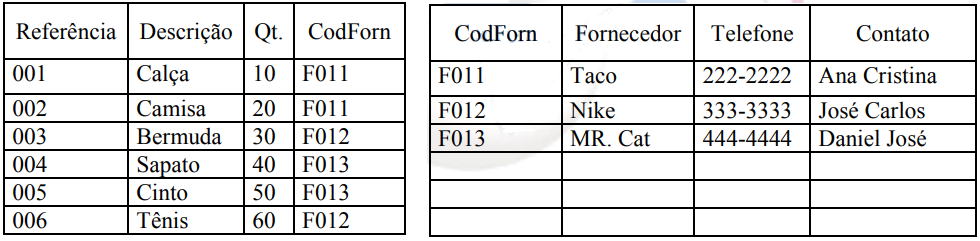
Repare o exemplo acima: para cada produto novo cadastrado é necessário repetir as informações do fornecedor, assim perdemos tempo e a tabela é alimentada com dados redundantes. Para solucionar o problema poderíamos organizar o dados em duas tabelas, uma com produtos e outra com os fornecedores. Entre as duas tabelas existiria uma informação comum que viabilizaria o relacionamento e a associação entre ambas. Veja o exemplo abaixo.
5 Criação:
Para criar um relacionamento entre tabelas, execute os seguintes passos:
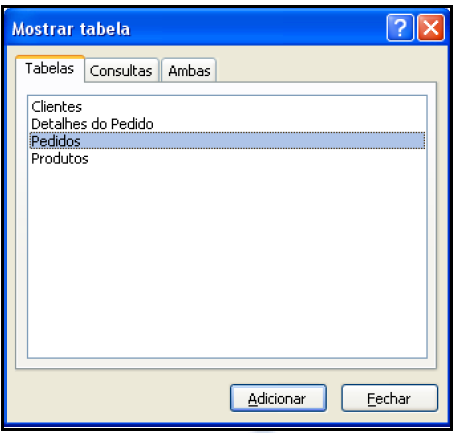
1. Selecione o comando Relações a partir da guia Ferramentas de Banco de Dados > grupo Relações. A caixa de diálogo Mostrar tabela será exibida como mostra a figura abaixo.
Nota: Antes de relacionar as tabelas, não esqueça de verificar se as mesmas estão fechadas.
2. Selecione e adicione as tabelas que deseja relacionar.
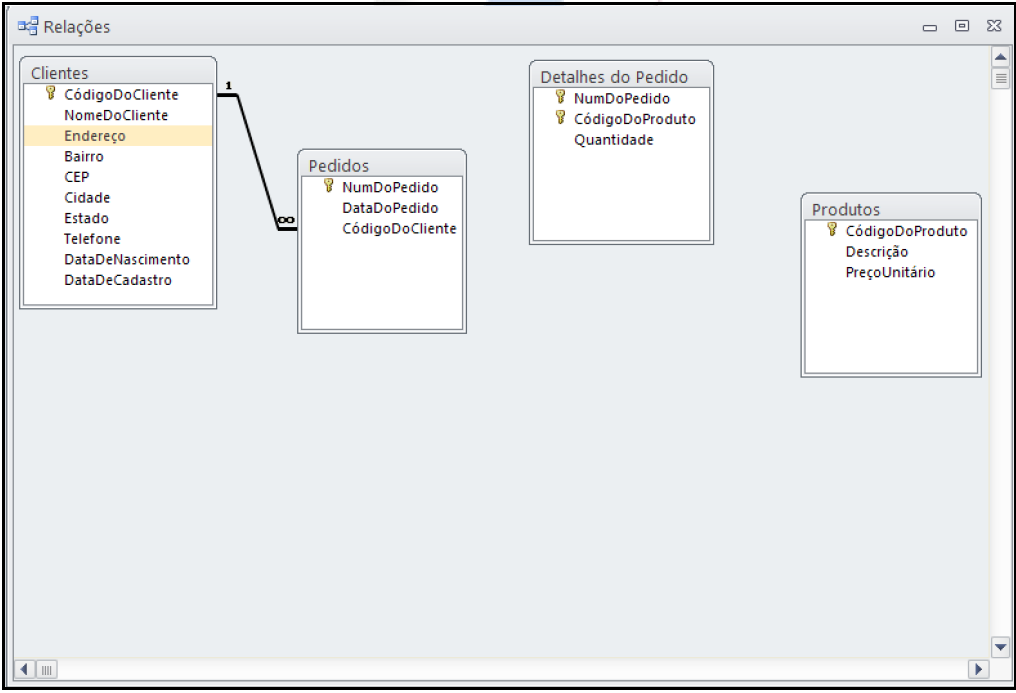
3. Clique sobre o botão Fechar. A janela de relacionamentos será exibida como mostra a figura abaixo.
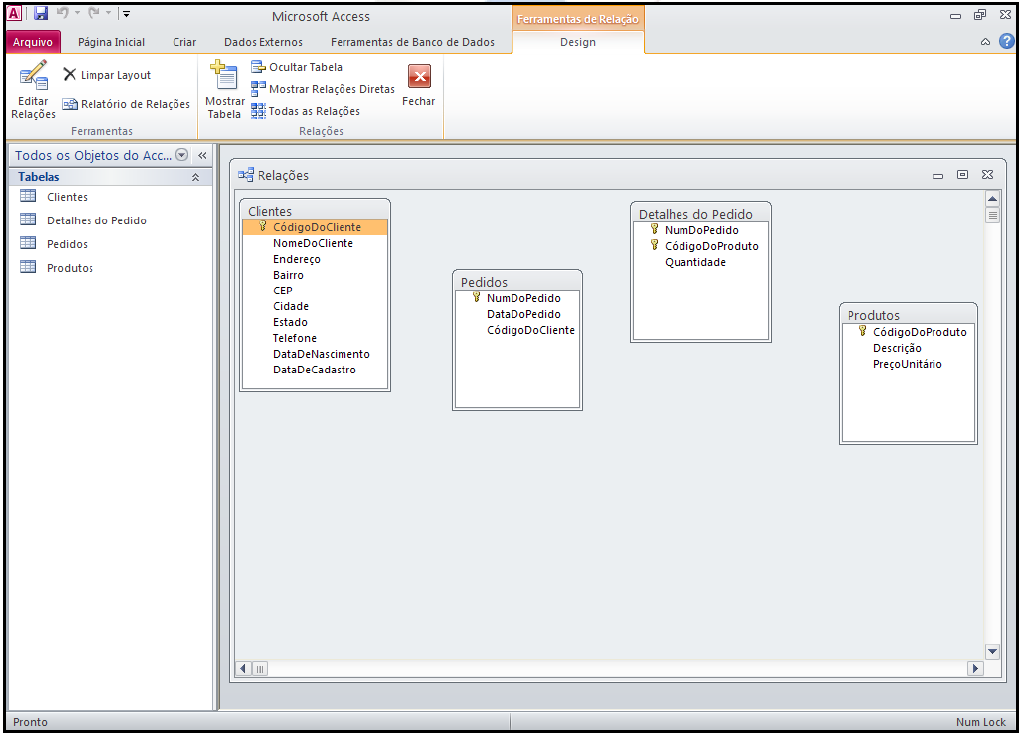
4. Dê um clique no campo que será usados para relacionar com a outra tabela.
5. Mantendo do botão do mouse pressionado, arraste o campo até o campo correspondente na tabela com a qual quer relacionar.
6. Solte o botão do mouse e a tela abaixo será apresentada.

Na Tela acima definimos os seguinte itens:
Impor Integridade Referencial:
Quando um campo é arrastado de uma tabela para outra, a tabela de onde o campo é arrastado é considerada a mais importante que a outra com a qual está se relacionando, isto é, só poderão existir dados na tabela secundária‖ se houver um registro correspondente na tabela ―principal‖, assim determina-se qual a tabela mãe e qual a tabela filha. Se for selecionada a caixa. Impor Integridade Referencial‖, determina-se a hierarquia de alimentação de entre as tabelas, assim, somente poderão ser inseridos dados na tabela filha a partir do momento em que exista um registro relacionado na tabela mãe.
O Relacionamento poderá ser de três formas: Um para UM e Um para Vários.
- Um para UM – Na tabela filha somente poderá existir um registro relacionado a um registro da tabela mãe.
- Um para Vários – Na tabela filha poderão existir vários registros relacionados a um registro da tabela mãe.
- Indeterminado — Quando o campo não é chave primária em nenhuma das duas tabelas.
Após selecionar a caixa ―Impor Integridade Referencial‖, serão disponibilizadas as caixas:
- Propagar Atualização de Campos Relacionados – Quando selecionada, determina que qualquer modificação feita na informação do campo relacionado na tabela mãe, será propagada para as tabelas filhas.
- Propagar Exclusão de Registros Relacionados – Quando selecionada, determina que quando houver exclusão de registros relacionados na tabela mãe, também serão excluídos os registros relacionados nas tabelas filhas.
Tipos de Junção:
Quando definimos o tipo de associação entre duas tabelas, na realidade estamos definido quais registros serão selecionados em uma consulta. Para definir o tipo de associação dê um clique no botão Tipo de Junção, que se encontra na janela de Relacionamentos e a tela abaixo será mostrada.
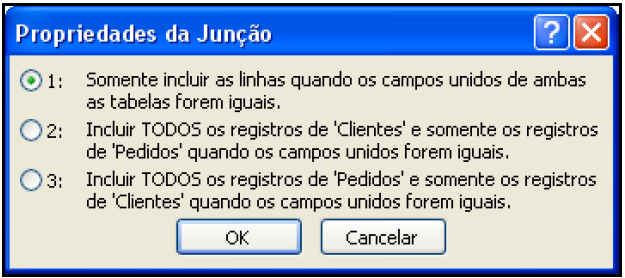
Como podemos ver no desenho acima, existem três tipos de associações:
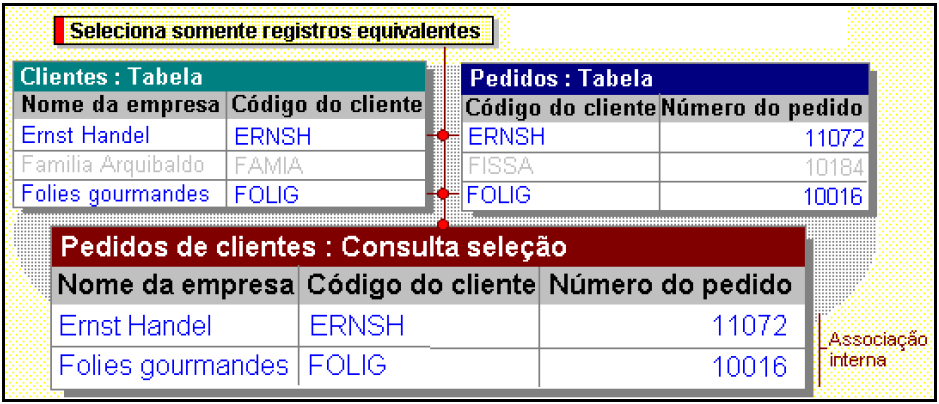
1. Selecionar, nas tabelas ALFA e BETA relacionadas somente os registros onde os campos associados forem iguais associados.
O tipo de associação padrão seleciona somente aqueles registros das tabelas ou consultas associadas que possuem os mesmos valores nos campos associados. Quando os valores são os mesmos, a consulta combina os dois registros coincidentes, exibindo-os como um registro nos resultados da consulta. Se uma tabela não tiver um registro correspondente na outra tabela, esse registro não aparecerá nos resultados da consulta.
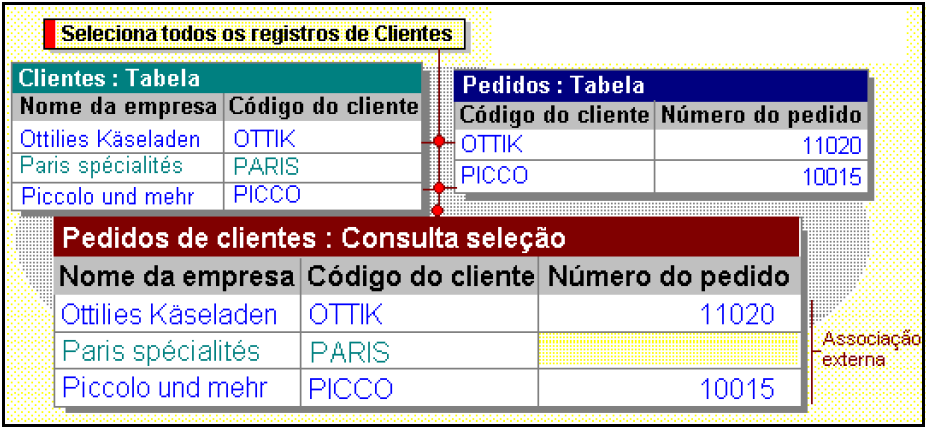
2. Selecionar, nas tabelas associadas todos os registros da tabela mãe e, da tabela filha, somente os registros associados com a tabela mãe;
3. Selecionar, nas tabelas associadas todos os registros da tabela filha e, na tabela mãe, somente os registros associados com a tabela filha.
- Nota1: A forma de associação pode ser modificada na estrutura da consulta, como será mostrado adiante. Para efetuar esta modificação basta dar um duplo clique na linha que liga as duas tabelas.
- Nota2: O tipo de relacionamento, somente pode ser modificado no quadro de relacionamentos. Para efetuar esta modificação basta dar um duplo clique na linha que liga as duas tabelas.
- Nota3: Se no relacionamento houver imposição de integridade referencial, a última opção nunca será verdade.
DICA: Para excluir um relacionamento, basta dar um clique na linha que liga as duas tabelas e pressionar a tecla Delete.
Veja como as tabelas Cadastro de Funcionários e Endereços ficam relacionadas: