Introdução ao Word 2010
Microsoft Office Avançado
1 Introdução ao Word 2010
Se você é um dos milhões de pessoas no mundo que dependem do Microsoft ® Word para criar documentos para os negócios, a escola ou projetos pessoais, pode ter algumas expectativas para o que encontrará nesta nova versão. Se você deseja obter maneiras mais rápidas e mais convenientes para realizar as tarefas diárias ou novas tecnologias que ajudam a levar os seus resultados a um novo nível, o Microsoft Word 2010 tem as ferramentas que você precisa.
• Crie documentos melhores que ajudam o seu conteúdo importante a se destacar.
• Trabalhe de forma mais rápida e fácil com outras pessoas em documentos.
• Acesse e edite seus documentos, quando for conveniente para você — online ou na estrada—, em vez de estar preso ao computador.
Ferramentas novas e aprimoradas para formatar e gerenciar documentos facilitam mais do que nunca a criação de um conteúdo incrível. Trabalhar com outras pessoas em documentos não significa mais esperar sua vez. Você pode acessar e trabalhar com seus arquivos quando e onde suas melhores ideias ocorrerem.
2 Concretize suas ideias:
Efeitos de Texto:
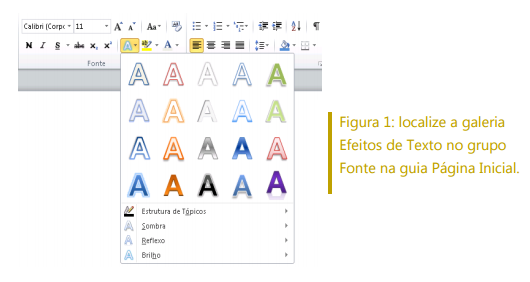
Você já usa gráficos e imagens para chamar a atenção para um conteúdo importante em seus documentos. Agora você pode aplicar os mesmos tipos de formatação que usa para esses gráficos e imagens diretamente ao texto do documento. Ao contrário do WordArt de versões anteriores do Word, você pode aplicar efeitos de texto ao texto do documento real, para que ainda possa editar e verificar a ortografia desse texto e até mesmo adicionar efeitos de texto a estilos de parágrafo, caractere, lista ou tabela.
Os efeitos de texto disponíveis incluem preenchimentos de gradiente, sombras, reflexos, brilho, bordas suaves, biséis personalizados e muito mais, assim como um intervalo de opções de galerias predefinidas que permitem que você aplique rapidamente um conjunto coordenado de efeitos.
Observação: quando você acessa o comando rotulado WordArt na guia Inserir do Word 2010, obtém uma caixa de texto editável dentro da qual você pode usar os mesmos efeitos de texto discutidos aqui. Esses mesmos efeitos também estão disponíveis para qualquer texto no Microsoft PowerPoint® 2010 e para o texto dos gráficos no Microsoft Excel® 2010. Os efeitos de texto foram introduzidos no PowerPoint e Excel no Office 2007 e são chamados de WordArt nesses aplicativos.
Dica rápida: para obter efeitos de texto adicionais que você não vê na galeria Efeitos de Texto, clique no ícone iniciador da caixa de diálogo no grupo Fonte. Na parte inferior da caixa de diálogo Fonte, clique em Efeitos de Texto para abrir uma caixa de diálogo que inclui efeitos, como preenchimentos de gradiente, linhas de gradiente e biséis 3-D.
Tipografia OpenType:
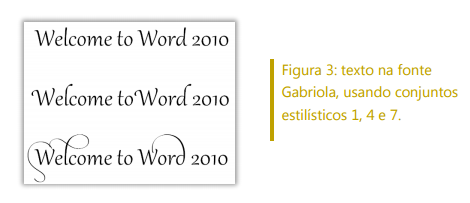
No Word 2010, é fácil criar impacto com seu texto ao tirar proveito dos recursos tipográficos em muitas fontes OpenType. Por exemplo, explore os recursos tipográficos em fontes OpenType em fontes existentes, como Calibri, Corbel e Cambria. Ou tente a Gabriola, uma nova fonte do Office 2010 que oferece uma ampla matriz de Conjuntos Estilísticos.
O Word 2010 oferece suporte para os seguintes recursos de tipografia OpenType:
• Ligaturas: as ligaturas proporcionam uma aparência de composição profissional ao seu documento combinando pares de caracteres, como mostrado na Figura 2: ligaturas padrão aplicadas ao texto na fonte Constantia..

• Conjuntos Estilísticos: use conjuntos estilísticos para adicionar um toque de sofisticação aos documentos, como mostrado na Figura 3: texto na fonte Gabriola, usando conjuntos estilísticos 1, 4 e 7..
• Formatos de Número e Espaçamento entre Números Alternativos: controle a aparência e o layout dos números em seu texto usando formatos de número e espaçamento entre números alternativos, como você vê na Figura 4: Formatos de Número e Espaçamento entre Números aplicados ao texto na fonte Cambria..

• Kerning OpenType: quando você aplica o kerning de fonte que conhece do Word, o Word 2010 agora usa os valores OpenType, quando disponíveis na fonte, para obter um resultado mais preciso, conforme especificado pelo designer da fonte.
Observação: diversos recursos de tipografia OpenType também estão disponíveis no Microsoft Publisher 2010.
3 Crie documentos visualmente atraentes:
Ferramentas de Edição de Imagens:
O Word 2010 oferece a você a liberdade de ser seu próprio artista gráfico com uma variedade de ferramentas novas e aprimoradas para trabalhar com imagens.
• Aplique todos os novos Efeitos Artísticos, como traços, vidro, esboço a lápis e tons pastel.
• Capte somente o que desejar da imagem e deixe o resto atrás com a nova ferramenta Remover Plano de Fundo.
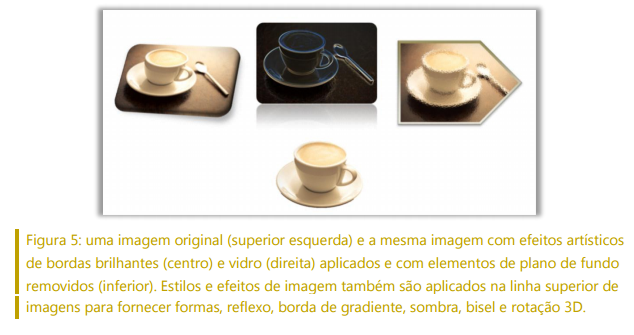
• Explore as novas ferramentas de correção Ajustar Nitidez junto com a melhorada Brilho e Contraste.
• Experimente as novas ferramentas de cor, incluindo Saturação de Cor e Tom de Cor, assim como a melhorada ferramenta Recolorir.
• Aperfeiçoe suas imagens rapidamente com uma ferramenta de corte avançada que permite que você corte em uma forma ou em uma proporção selecionada, ou use o recurso de panorama e ampliar nos elementos principais da imagem apenas arrastando e redimensionando a imagem dentro da área de corte.
Dica rápida: use a Visualização Dinâmica para poupar tempo ao editar fotos. Aponte para uma opção nas galerias Correção, Cor ou Efeitos Artísticos para ver as configurações aplicadas à imagem selecionada. E, se você não vir exatamente o que deseja nas galerias, clique em … Opções na parte inferior de qualquer uma dessas galerias de uma caixa de diálogo que oferece opções de formatação avançada.
Observação: as mesmas ferramentas de edição de imagens novas e aprimoradas também estão disponíveis no PowerPoint 2010, Excel 2010 e Microsoft Outlook® 2010.
Inserir Captura de Tela:
Deseja ter mais formas de adicionar o impacto das imagens aos seus documentos? Obtenha capturas de tela em sua outra janela aberta diretamente do Word 2010 ou selecione de uma galeria de capturas de tela disponíveis populadas automaticamente por suas janelas abertas.
Observação: a capacidade de obter capturas de tela diretamente de programas do Office 2010 também está disponível no PowerPoint, Excel, Outlook, Publisher e OneNote.
Outros Temas do Office:
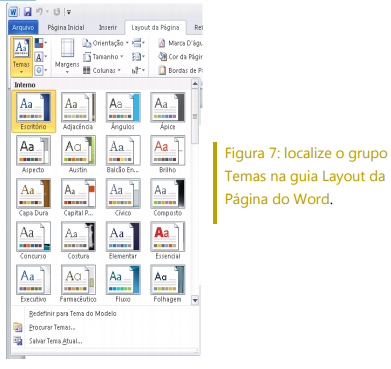
Você deseja que todos os seus documentos tenham uma aparência consistente e profissional, mas quem tem tempo para fazer toda essa formatação? Você tem, pois os temas do Office permitem que você aplique um conjunto coordenado de fontes, cores e efeitos gráficos ao documento inteiro em apenas poucos cliques.
Os temas foram introduzidos no Office 2007 para o Word, PowerPoint, Excel e Outlook, permitindo que você aplique uma aparência consistente e profissional a todo o conteúdo. O Office 2010 adiciona outros 20 temas internos com design profissional de um total de 40 designs internos, assim como o fácil acesso a muitos outros temas no Office.com. Personalize ou crie seus próprios temas para obter uma maneira fácil de implementar sua identidade visual pessoal ou comercial, ou use os designs fornecidos para rapidamente adicionar impacto a qualquer conteúdo.
Dicas rápidas:
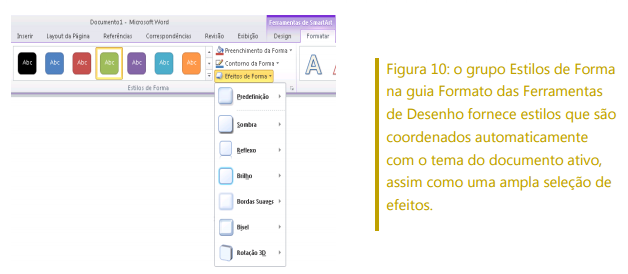
• No Word 2010, você também pode aplicar efeitos de tema ou outros preenchimentos de tema a formas. Os outros preenchimentos de tema disponíveis são os planos de fundo de slides do PowerPoint do seu tema, facilitando a coordenação de todos os documentos do Office 2010. Para acessar os preenchimentos que correspondem aos planos de fundo de slide do PowerPoint, selecione a forma para preenchimento e, em seguida, na guia Formato das Ferramentas de Desenho, no grupo Estilos de Forma, expanda a galeria Estilos de Forma e aponte para Outros Preenchimentos de Tema. (Observe que esses mesmos preenchimentos também estão disponíveis para formas no PowerPoint e Excel, e foram introduzidos nesses programas no Office 2007.)
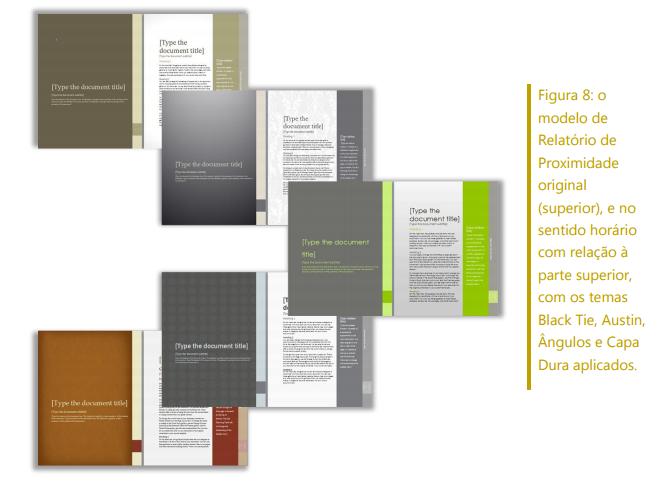
• O Word 2010 também inclui diversos modelos novos com design profissional que são coordenados com os temas do Office. Por exemplo, crie um novo documento baseado no modelo de Relatório de Proximidade e aponte para diferentes temas na galeria Temas para ver como os elementos gráficos desse modelo são alterados, conforme mostrado na Figura 8: o modelo de Relatório de Proximidade original (superior), e no sentido horário com relação à parte superior, com os temas Black Tie, Austin, Ângulos e Capa Dura aplicados.. Observe que as formas usadas como planos de fundo nas primeiras duas páginas desse modelo usam os preenchimentos de plano de fundo de slide notados na dica anterior. Para acessar modelos que são instalados com o Word 2010, clique na guia Arquivo para abrir o novo modo de exibição Backstage, clique em Novo e clique em Modelos de Exemplo.
Dicas rápidas:
• Você pode misturar e combinar elementos do tema para criar uma aparência personalizada. Selecione cores, fontes e efeitos de formatação de tema separados nas respectivas galerias na guia Layout da Página, no grupo Temas. Em seguida, use a opção Salvar Tema Atual na parte inferior da galeria Temas para salvar suas seleções como um tema personalizado que você pode aplicar ao conteúdo no Word, PowerPoint, Excel, Outlook e até mesmo no Microsoft Access® 2010 .
• Além dos 40 temas internos disponíveis na galeria Temas, explore a categoria Office.com nessa galeria e confira frequentemente — selecione para os temas aparecerem automaticamente quando ficarem disponíveis.
Gráficos SmartArt Adicionais:
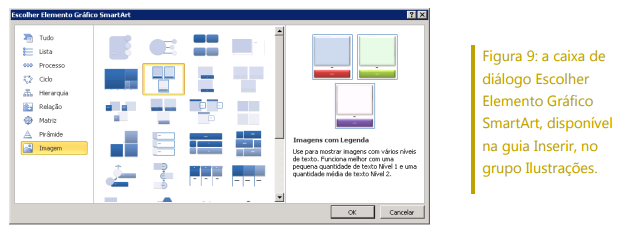
Você sabe que um gráfico pode, muitas vezes, ajudar a exibir os tópicos importantes de forma mais eficaz do que apenas texto. É por isso que é tão importante escolher o tipo certo de gráfico para o seu conteúdo e melhorá-lo. Felizmente, o Office 2010 adiciona dezenas de outros layouts SmartArt para um total de mais de 130 diagramas diferentes que você pode criar tão facilmente como digitar uma lista com marcadores.
Estes gráficos populares, introduzidos no Office 2007, possibilitam que qualquer pessoa crie diagramas verdadeiramente impressionantes. Layouts SmartArt incluem uma ampla variedade de opções de listas a diagramas de processos, ciclos e relações, que podem ajudá-lo a transmitir ideias relacionadas e conceitos não lineares com maior impacto visual.
Os novos layouts adicionados no Office 2010 incluem outros organogramas, diagramas de imagens e muitos mais. Você também pode obter ferramentas aprimoradas para trabalhar com diagramas de imagens, como a capacidade de facilmente adicionar ou substituir imagens de dentro do painel de texto ou substituir as imagens selecionadas no diagrama usando o comando Alterar Imagem, na guia Ferramentas de Imagem | Formatar.
Dicas rápidas:
• Quando você insere ou seleciona um gráfico SmartArt, as guias Design e Layout das Ferramentas SmartArt ficam disponíveis na Faixa de Opções. Na guia Design das Ferramentas SmartArt, localize as galerias de estilos de efeito de formatação e as opções de cores que são coordenadas automaticamente com seu tema. Além disso, localize a galeria Layouts nessa guia, da qual você pode selecionar um layout diferente e clicar para aplicá-lo ao diagrama selecionado. O conteúdo que você já tinha adicionado ao seu gráfico é atualizado automaticamente no novo layout.
• Quando você insere um gráfico SmartArt, um painel de texto aparece automaticamente. Digite nesse painel de texto para popular as formas no gráfico com texto, pressione ENTER para adicionar novas formas, e use as teclas TAB e SHIFT+TAB como em uma lista de marcadores, para promover ou rebaixar as formas ou o texto dentro das formas.
• Observe a categoria Office.com na caixa de diálogo SmartArt. Confira essa categoria periodicamente para selecionar novos layouts que são adicionados automaticamente assim que ficam disponíveis.
Observação: os gráficos SmartArt também estão disponíveis no PowerPoint 2010, Excel 2010 e Outlook 2010.
Formas e Efeitos de Forma:
O Word 2010 oferece suporte completo para a Arte do Office. Isso significa que agora você tem muitos dos recursos avançados para trabalhar com formas do Word existentes no PowerPoint e Excel. Selecione de tipos de forma adicionais e aproveite mais ferramentas, recursos para poupar tempo e flexibilidade na formatação. Por exemplo, basta selecionar uma forma e começar a digitar para adicionar texto.
Além disso, você pode aplicar os mesmos efeitos de formatação às formas que você pode aplicar a outros gráficos em seus documentos, como biséis, reflexos e bordas suaves. Como ocorre nos estilos gráficos SmartArt e nos estilos de gráfico, os estilos de forma agora também são coordenados automaticamente com as fontes, as cores e os efeitos do tema.
Dicas rápidas:
• Experimente novos atalhos de teclado para trabalhar com formas. Selecione a forma e use SHIFT+ as teclas de direção no teclado para redimensionar a forma. Ou então, mantenha a tecla ALT pressionada enquanto pressiona as teclas de direção esquerda ou direita para girar uma forma. Adicione CTRL a essas combinações de tecla para redimensionar ou girar em incrementos menores.
• Também novo no Word 2010, confira o Painel de Seleção. Encontre este painel na guia Página Inicial, no grupo Edição ou nas guias Formato das Ferramentas de Desenho ou Ferramentas de Imagem | Formatar, no grupo Organizar. O Painel de Seleção permite que você facilmente selecione, renomeie, reordene ou oculte gráficos no documento.
• Expanda a galeria Estilos de Forma para a opção Outros Preenchimentos de Tema, que permite que você aplique os planos de fundo de slide do PowerPoint a partir do seu tema assim que a forma é preenchida. Consulte as informações sobre os temas do Office anteriormente neste guia para obter mais detalhes e exemplos.
4 Obtenha acesso mais fácil às ferramentas certas, na hora certa:
Faixa de Opções:
Localize os comandos necessários quando e onde quiser. A faixa de opções personalizável, aprimorada, disponível em todos os aplicativos do Office 2010, substitui menus e barras de ferramentas tradicionais para oferecer a você uma experiência de trabalho mais personalizada. Ela foi criada para ajudá-lo a encontrar e usar todos os recursos oferecidos pelo Word com mais facilidade. Dessa forma, você pode fazer mais em menos tempo.
• Crie suas próprias guias ou personalize as guias internas na Faixa de Opções para personalizar a experiência no Word 2010 como seu estilo de trabalho.
• As guias padrão da Faixa de Opções são organizadas para exibir os comandos relevantes a uma determinada tarefa para que você possa encontrar o que precisa mais rapidamente.
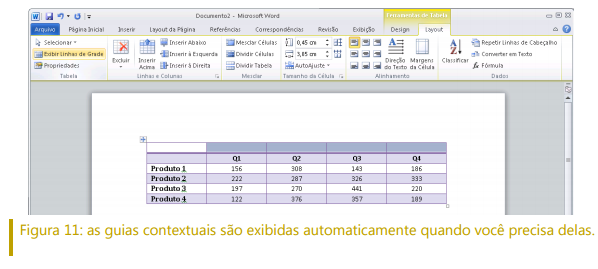
• A Faixa de Opções também fornece guias contextuais para dar a você exatamente as ferramentas corretas para a tarefa. Por exemplo, quando você clica em uma tabela, as guias contextuais aparecem na Faixa de Opções para proporcionar um acesso fácil a todos os recursos necessários para trabalhar com essa tabela.
Modo de exibição Microsoft Office Backstage:
No lado esquerdo da Faixa de Opções há a guia Arquivo. Basta clicar nessa guia para obter um passe de acesso total que facilita significativamente o gerenciamento de seus arquivos e a personalização da sua experiência com o Word.
O novo modo de exibição Backstage substitui o menu Arquivo tradicional, fornecendo um único local para todas as suas tarefas de gerenciamento de documentos. Por exemplo:
• Quando você abre o modo de exibição Backstage pela primeira vez, está na guia Informações. Deste local, você pode gerenciar opções de proteção do documento, exibir e editar as propriedades do arquivo, inspecionar as informações de propriedade do documento que talvez não queira compartilhar, e muito mais.
• Na guia Salvar e Enviar do modo de exibição Backstage, é possível enviar seu documento como um anexo do Word 2010, ou como um arquivo PDF ou XPS. Também é possível publicar seus documentos como uma postagem de blog ou salvá-lo em um local online para acessar recursos novos de colaboração incríveis discutidos mais tarde neste guia.
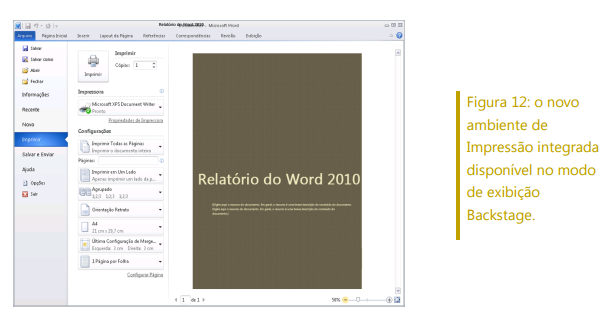
• A guia Imprimir, mostrada na Figura 12: o novo ambiente de Impressão integrada disponível no modo de exibição Backstage., fornece uma nova experiência de impressão integrada com uma página inteira de Visualização de Impressão junto com todas as opções de impressão que você precisa.
Dica rápida: confira na guia Recente, no modo de exibição Backstage, se há listas de arquivos acessados recentemente e locais acessados recentemente. Fixe arquivos ou locais a essa guia para movê-los para a parte superior e os mantenha facilmente acessíveis. Além disso, você pode remover um arquivo ou um local usado recentemente clicando com o botão direito do mouse no item da lista e, em seguida, clicando em Remover da lista.
A Faixa de Opções o ajuda a criar seu conteúdo. O modo de exibição Backstage ajuda a gerenciá-lo.
5 Poupe tempo e simplifique o trabalho:
Painel de Navegação:
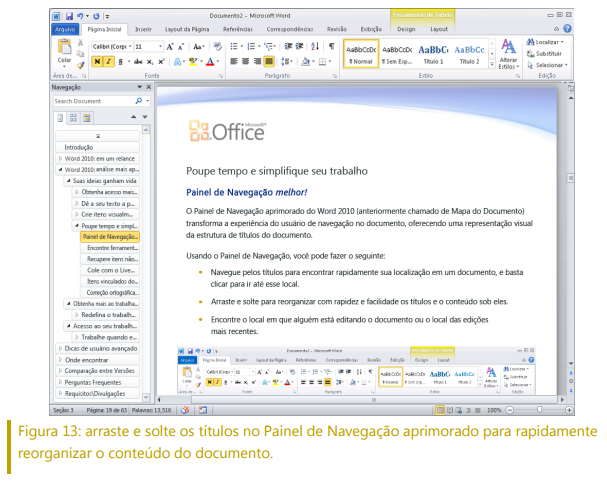
O Painel de Navegação aprimorado (antigamente chamado de Mapa de Documentos) transforma a experiência do usuário em navegação no documento, oferecendo uma representação visual da estrutura de títulos do documento.
Usando o Painel de Navegação, você pode fazer o seguinte:
• Navegar pelos títulos para encontrar rapidamente seu local em um documento e apenas clicar para ir até esse local.
• Arrastar e soltar para reorganizar de modo rápido e fácil os títulos e o conteúdo abaixo deles.
• Localizar onde outra pessoa está editando o documento no momento, ou onde foram feitas as alterações mais recentes.
Ferramentas de Localização:
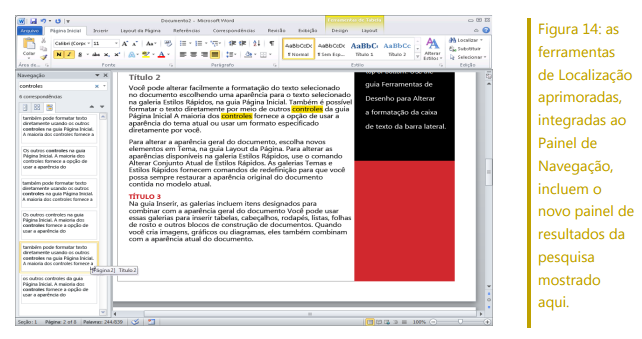
A experiência aprimorada de Localização está agora diretamente integrada ao Painel de Navegação. O Word 2010 pesquisa automaticamente enquanto você digita o termo que está procurando, realçando visualmente todas as correspondências.
• O novo modo de exibição de resultados do Painel de Navegação mostra uma rápida visualização de todas as correspondências da pesquisa — clique em qualquer visualização para ir até aquele ponto no documento.
• O modo de exibição de títulos realça as áreas no documento em que aparecem os resultados.
• O modo de exibição de miniaturas filtra as informações para mostrar apenas o conjunto de páginas que inclui o resultado da pesquisa.
• No Painel de Navegação, você também pode procurar o documento pelo tipo de objeto, incluindo gráficos, tabelas, equações, notas de rodapé, notas de fim e comentários.
• A familiar caixa de diálogo Localizar e Substituir ainda está disponível para realizar pesquisas mais avançadas e tarefas de substituição.
Dica rápida: use a familiar tecla de atalho CTRL+F para ativar a caixa Pesquisar Documento no Painel de Navegação. Para acessar a caixa de diálogo Localizar e Substituir, clique na seta na borda direita da caixa Pesquisar Documento e clique em Localização Avançada. Ou então, pressione CTRL+H para abrir a caixa de diálogo Localizar e Substituir na guia Substituir, e CTRL+G para abrir essa caixa de diálogo na guia Ir para.
Recuperar Versões Não Salvas:
Todos nós já fizemos isso. Você trabalha por um tempo, obtém o conteúdo correto e depois fecha o documento sem salvá-lo. Talvez você tenha pensado que a solicitação de salvamento foi para um arquivo diferente que não queria ou estava apenas distraído quando fechou o arquivo. O resultado é o mesmo: seu trabalho e o tempo gasto para criá-lo foram perdidos. Bem, não mais!
Expandindo os recursos de AutoRecuperação, que você talvez conheça das versões anteriores do Microsoft Office, o Office 2010 agora recupera versões de arquivos que você fecha sem salvar.5 Acesse e gerencie facilmente os documentos recuperados direto da guia Informações no modo de exibição Backstage, como mostrado aqui.
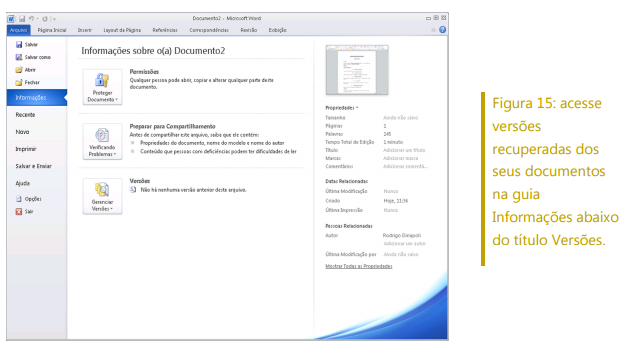
• Você pode recuperar rascunhos de documentos que nunca foram salvos. Encontre esta opção no modo de exibição Backstage, na guia Informações, abaixo do botão Gerenciar Versões.
• Além disso, acesse até as cinco últimas versões de salvamento automático do seu documento ativo salvo anteriormente na guia Informações, no modo de exibição Backstage. Por padrão, a última versão de salvamento automático permanece disponível temporariamente se você fechar o documento sem salvar.
Dicas rápidas:
• Precisa de acesso rápido a outro conteúdo na pasta onde seu documento ativo está armazenado? No modo de exibição Backstage, na guia Informações, clique em Abrir Local do Arquivo. Encontre esta opção abaixo do título Documentos Relacionados no painel Propriedades, mostrado na Figura 15: acesse versões recuperadas dos seus documentos na guia Informações abaixo do título Versões..
• Saiba mais sobre como trabalhar com versões recuperadas na seção Dicas avançadas para o usuário deste guia.
Colar com Visualização Dinâmica:
Poupe tempo reutilizando conteúdo no Word 2010 ou em aplicativos diferentes. Colar com Visualização Dinâmica permite que você visualize várias Opções de Colagem, como Manter Formatação Original ou Manter Somente Texto, de forma que você possa ver como será a aparência do conteúdo colado antes de realmente colar. Em vez de usar Desfazer e tentar novamente, Colar com Visualização Dinâmica agora ajuda você a acertar da primeira vez.
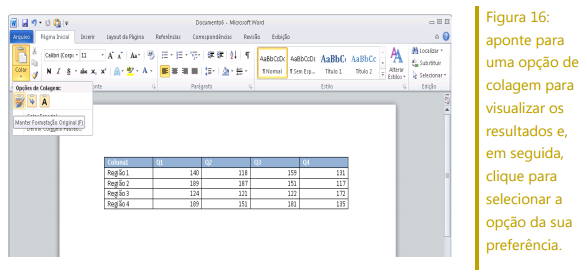
Dica rápida: se você mudar de ideia após colar uma seleção, ainda poderá acessar as opções de colagem sem precisar desfazer as ações. Clique no ícone que aparece ao lado do conteúdo colado para expandir as Opções de Colagem. Ou, se preferir usar o teclado, pressione CTRL para expandir as Opções de Colagem e use as teclas de direção para a esquerda e para a direita para passar pelas opções. Se você selecionar uma nova opção, o resultado será atualizado automaticamente.
Observação: Colar com Visualização Dinâmica também está disponível no PowerPoint 2010, Excel 2010, Outlook 2010, e para texto no Publisher 2010.
Anotações Vinculadas do One Note:
Você pesquisa e coleta conteúdo enquanto trabalha em documentos. Mas, como você mantém todas as partes conectadas e localiza as informações necessárias quando precisa delas?
O OneNote 2010 facilita isso criando links não apenas para o documento em que você está trabalhando, mas para o local onde você estava trabalhando no documento quando fez uma determinada anotação. Encaixe o OneNote na parte lateral da área de trabalho e faça anotações enquanto trabalho no documento do Word 2010. Como você vê na Figura 17: o recurso Anotações Vinculadas do OneNote adiciona um ícone na margem de cada parágrafo conforme você faz anotações no painel encaixado do OneNote, indicando o programa de origem e fornecendo um link para o local no arquivo de origem, no momento em que você fez a anotação., o OneNote adiciona um ícone na margem ao lado das suas anotações. Basta clicar neste ícone ao revisar suas anotações mais tarde para abrir o arquivo de origem e saltar direto para as informações de que precisa
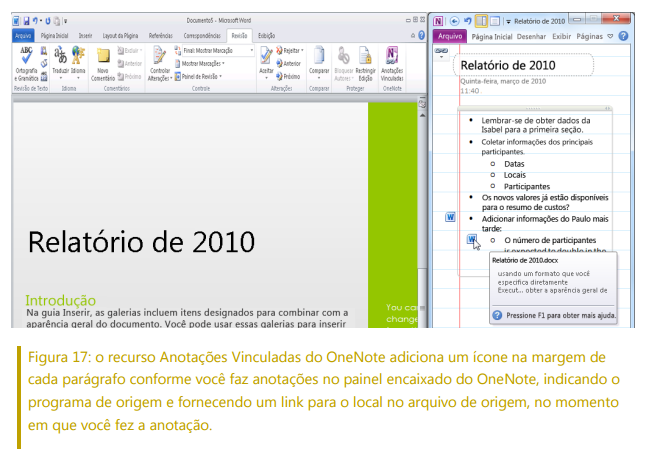
Dica rápida: para usar Anotações Vinculadas enquanto trabalha no Word, comece com um documento salvo anteriormente no formato de arquivo Word 2010 e faça suas anotações em um bloco de anotações do OneNote 2010.
Observação: esse recurso do OneNote 2010 também está disponível quando você trabalha no PowerPoint 2010 ou quando navega na Web usando o Windows® Internet Explorer® 6 ou posterior.
Verificador Ortográfico Contextual:
O verificador ortográfico contextual aprimorado do Word 2010 consiste em um utilitário que corrige os erros ortográficos quando uma palavra está grafada corretamente, mas está sendo usada indevidamente no contexto. Por exemplo, ―descriminação racial‖ será sinalizado para que você possa comunicar corretamente ―discriminação racial‖.
6 Trabalhe em conjunto de maneira mais eficiente:
Coautoria:
Poupe tempo, simplifique as tarefas e aprimore seu trabalho em equipe. Os recursos de coautoria do Word 2010 permitem que você edite simultaneamente o mesmo documento com colegas ou amigos.Veja automaticamente quem mais está editando e onde eles estão trabalhando no documento. Você pode até mesmo iniciar uma conversa com outros editores instantaneamente direto do Word 2010.
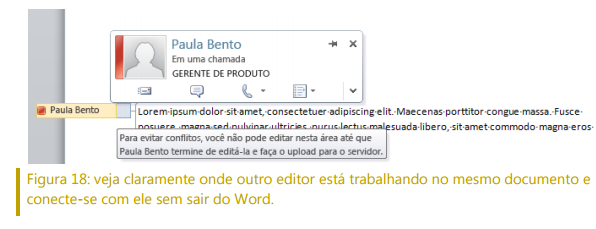
• Onde quer que você veja o nome de outro editor, como mostrado na Figura 18: veja claramente onde outro editor está trabalhando no mesmo documento e conecte-se com ele sem sair do Word., as informações de presença informam a disponibilidade da pessoa. Aponte para o cartão de visita com o nome da pessoa do qual você pode iniciar uma conversa.
• Basta salvar o documento para ver as alterações de outros editores enquanto você trabalha. Suas alterações também serão disponibilizadas para os outros editores sempre que você salvar.
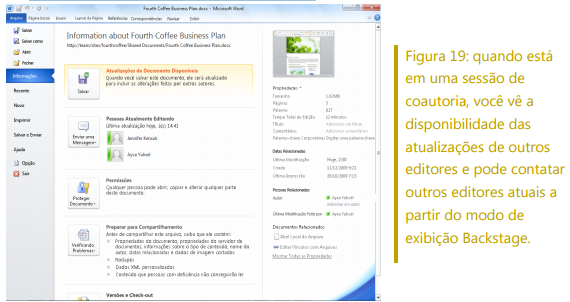
• Exiba os nomes de todos os editores atuais em um relance de uma lista pop-up na barra de Status na parte inferior da tela. Ou então, como mostrado na Figura 19: quando está em uma sessão de coautoria, você vê a disponibilidade das atualizações de outros editores e pode contatar outros editores atuais a partir do modo de exibição Backstage., veja e conecte-se com outros editores, verifique o status da sincronização e muito mais na guia Informações do modo de exibição Backstage.
• Se outro editor ficar offline enquanto eles estiverem com o arquivo aberto para edição, você ainda poderá acessar o documento e fazer suas alterações. Quando essa pessoa voltar a ficar online e salvar o arquivo, as alterações feitas por ela serão mescladas com as suas e você poderá ver as alterações dela.
Dica rápida: os usuários corporativos em empresas que executem o Microsoft SharePoint® Foundation 2010 poderão usar a coautoria dentro do firewall. Com o Microsoft Office Communicator agora integrado com diversos aplicativos do Office 2010, é possível exibir informações de presença e iniciar mensagens instantâneas ou chamadas de voz diretamente do Word. Se você trabalhar em uma pequena empresa ou usar o Word 2010 para trabalhos escolares ou tarefas domésticas, poderá aproveitar os recursos de coautoria por meio do Windows Live™. Basta ter um Windows Live ID gratuito para editar documentos simultaneamente com outros usuários. É necessária uma conta de mensagens instantâneas (como o Windows Live Messenger gratuito) para exibir a disponibilidade dos autores de outros documentos e iniciar uma conversa via mensagens instantâneas.
Comunicações Simplificadas:
Conecte-se com seus contatos sem sair do Word 2010.
Conforme mostrado na Figura 18: veja claramente onde outro editor está trabalhando no mesmo documento e conecte-se com ele sem sair do Word. e Figura 19: quando está em uma sessão de coautoria, você vê a disponibilidade das atualizações de outros editores e pode contatar outros editores atuais a partir do modo de exibição Backstage., você pode ver o ícone de presença ou a barra de presença em diversos locais enquanto está em uma sessão de coautoria no Word 2010. Além da coautoria, você também pode ver informações de presença dos autores, gerenciadores e últimos editores no painel Propriedades, na guia Informações, no modo de exibição Backstage.
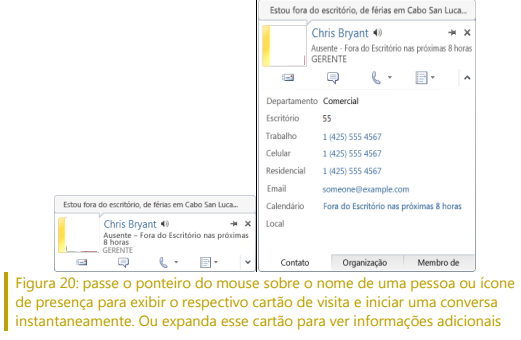
Quando combinado com o Office Communicator ou seu aplicativo de mensagens instantâneas favorito, você pode exibir informações sobre essa pessoa e iniciar o contato instantaneamente via cartão de visita, como mostrado na Figura 20: passe o ponteiro do mouse sobre o nome de uma pessoa ou ícone de presença para exibir o respectivo cartão de visita e iniciar uma conversa instantaneamente. Ou expanda esse cartão para ver informações adicionais sobre seu contato..
Dicas rápidas:
• Clique no pino próximo à parte superior do cartão de visita para mantê-lo no topo das outras janelas e prontamente disponível.
• Os usuários do Microsoft Exchange veem o status do calendário na parte superior do cartão de visita e nos detalhes expandidos.
Observação: as informações de presença e o cartão de visita também estão disponíveis ao usar a coautoria no PowerPoint 2010 e nas Propriedades do Arquivo no modo de exibição Backstage no PowerPoint e Excel 2010. No Outlook 2010, esses recursos estão disponíveis a partir de muitos tipos de itens do Outlook, como solicitações de reunião e mensagens de email. Além disso, no Microsoft SharePoint® Workspace 2010, a presença e o cartão de visita estão disponíveis no painel Membros em um espaço de trabalho do Microsoft Office Groove. Não é necessário um programa de mensagens instantâneas separado ao usar presença em um espaço de trabalho do Groove.
Modo de Exibição Protegido:
Assim como muitas pessoas, você provavelmente recebe mais arquivos hoje por anexo de email ou por download da Web do que por outros meios. Então, como você ajuda a proteger o computador ao abrir arquivos de fontes possivelmente desconhecidas?
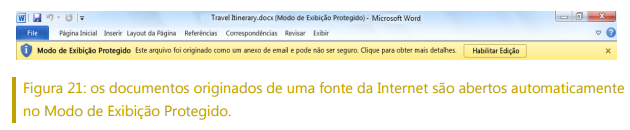
O Office 2010 apresenta o Modo de Exibição Protegido no Word, Excel e PowerPoint, para ajudá-lo a tomar decisões mais informadas antes de expor seu computador a possíveis vulnerabilidades. Por padrão, os documentos originados de uma fonte da Internet, ou que provavelmente possam incluir conteúdo prejudicial, são automaticamente abertos em um Modo de Exibição Protegido. Quando isso acontece, você vê um aviso na barra de mensagens, conforme mostrado na Figura 21: os documentos originados de uma fonte da Internet são abertos automaticamente no Modo de Exibição Protegido., com a opção para Habilitar Edição.
Dica rápida: é possível controlar quais origens acionam o Modo de Exibição Protegido. Além disso, você pode definir tipos de arquivo específicos para serem abertos no Modo de Exibição Protegido, independentemente da origem. Para realizar qualquer uma dessas tarefas, clique na guia Arquivo para abrir o modo de exibição Backstage e clique em Opções. Na caixa de diálogo Opções do Word, clique em Central de Confiabilidade e em Configurações da Central de Confiabilidade. Em seguida, para gerenciar as configurações do Modo de Exibição Protegido, clique em Modo de Exibição Protegido. Ou então, para habilitar o modo de exibição protegido para tipos de arquivo específicos, clique em Configurações de Bloqueio de Arquivo.
Documentos Confiáveis:
Você deseja ser altamente protegido de possíveis ameaças em seu computador e seus arquivos. Mas por que realizar repetidas verificações de segurança após confirmar que um arquivo é confiável?
O Office 2010 apresenta o recurso Documentos Confiáveis relativo aos documentos com os quais você trabalha e que incluem conteúdo ativo , como macros. Agora, depois de confirmar que o conteúdo ativo de um documento é confiável para ser habilitado, você não precisará ficar se repetindo. O Word 2010 lembra os documentos de sua confiança para que você não seja avisado toda vez que abri-los.
Dica rápida: e se você confiar acidentalmente em um documento que não deveria ou o conteúdo for adicionado a um documento que você confiou anteriormente? A Central de Confiabilidade, disponível por meio da caixa de diálogo Opções do Word, proporciona a você o acesso de um clique para redefinir documentos confiáveis ou desabilitar a capacidade de confiar em documentos automaticamente.
Verificador de Acessibilidade:
O novo Verificador de Acessibilidade inspeciona seu documento busca de conteúdo que possa dificultar a leitura por parte de pessoas portadoras de necessidades especiais. Quando são encontrados problemas, a ferramenta oferece uma explicação dos problemas com ajuda passo a passo para corrigi-los.
Dica rápida: quando você formatar um documento para ajudar a garantir melhor acessibilidade, observe que o Word 2010 oferece opções de texto alternativo expandidas. Adicione texto alternativo para título e descrição nas imagens e nas tabelas. Localize opções de Texto Alt nas caixas de diálogo Formatar Imagem e Propriedades da Tabela.
Ferramentas de Idioma:
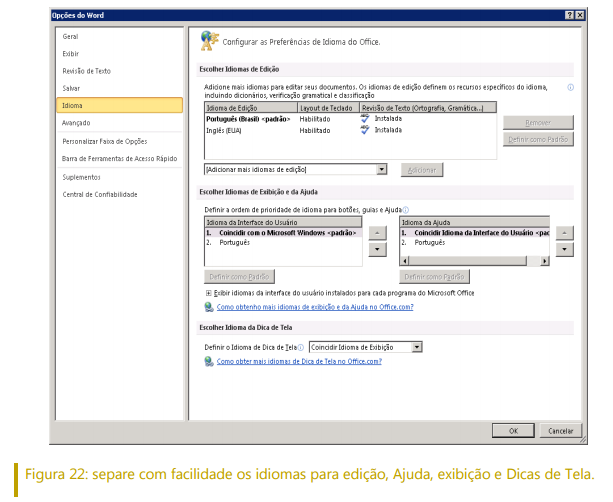
Se você é uma das muitas pessoas que trabalham com diversos idiomas, agora você tem mais flexibilidade para trabalhar como desejar. Simplifique e personalize sua experiência multilíngue com configurações de idiomas separadas para edição, Ajuda, exibição e Dicas de Tela.
Dicas rápidas:
• Se você adicionar um idioma cujos revisores de texto ou layouts de teclado não estejam instalados, será exibida uma notificação com links para ajudá-lo a corrigir o problema, conforme mostrado na Figura 22: separe com facilidade os idiomas para edição, Ajuda, exibição e Dicas de Tela..
• Quando você define suas preferências de idioma no Word 2010, as define para todos os aplicatiovs aplicáveis do Office 2010, incluindo o Excel 2010, PowerPoint 2010, Outlook 2010, OneNote 2010, Publisher 2010, (excluindo as configurações de Dica de Tela) Access 2010, SharePoint Workspace 2010 e Microsoft InfoPath 2010.
Ferramentas de Tradução:
O Word 2010 facilita mais do que nunca a comunicação entre vários idiomas. Obtenha acesso fácil a ferramentas de tradução na guia Revisão do Word 2010, conforme mostrado na Figura 23: as ferramentas de tradução estão disponíveis na guia Revisão, no grupo Idioma.. Ou então, use o Minitradutor (antigamente chamado de Dicas de Tela de Tradução) aprimorado para traduções imediatas.
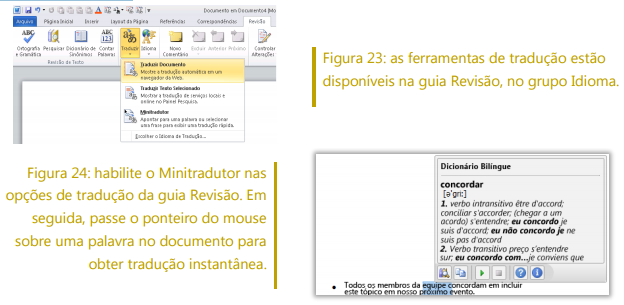
Dica rápida: a assistência para o inglês e a reprodução de conversão de texto em fala em inglês do Windows (junto com idiomas de conversão de texto em fala adicionais para download) estão disponíveis na barra de ferramentas, na parte inferior do Minitradutor, mostrado na Figura 24: habilite o Minitradutor nas opções de tradução da guia Revisão. Em seguida, passe o ponteiro do mouse sobre uma palavra no documento para obter tradução instantânea..
Compartilhar por meio do Communicator “14”:
Às vezes, você precisa de um espaço de reunião virtual para colaborar com os colegas em um projeto. Com o Word 2010 e Microsoft Communicator ―14‖, você pode iniciar uma reunião virtual sem sair do trabalho. Compartilhe a janela do aplicativo com a mesma facilidade de enviar uma mensagem instantânea. Ou então, compartilhe um documento de modo rápido e fácil quando o envia por meio de mensagem instantânea direto do Word.
Dica rápida: inicie uma sessão de compartilhamento da guia Salvar e Fechar no modo de exibição Backstage com apenas alguns cliques. Veja instantaneamente a disponibilidade dos seus colegas e compartilhe a janela do aplicativo. Seus colegas têm uma visão clara do aplicativo e veem todas as alterações que você faz em tempo real.
Observação: o recurso Compartilhar por meio do Office Communicator também está disponível no PowerPoint 2010 e Excel 2010.
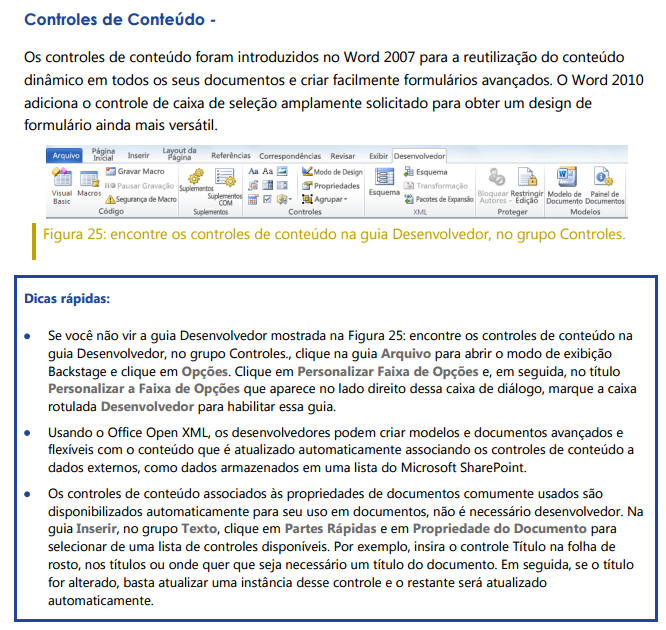
7 Acesso ao seu trabalho em qualquer lugar:
Word Web App:
Quando deseja deixar o computador ou precisa de ferramentas fáceis que podem ser compartilhadas para colaborar com outros usuários, você tem o que precisa para realizar as tarefas de modo fácil e eficaz? Agora você tem.
Salve seus documentos do Word online e acesse, edite e compartilhe-os de praticamente qualquer computador com conexão à Internet.13 Obtenha uma exibição de alta fidelidade online para documentos sofisticados que você cria no Word 2010 e faz edições leves com facilidade em trânsito usando algumas das mesmas ferramentas que conhece do Word.
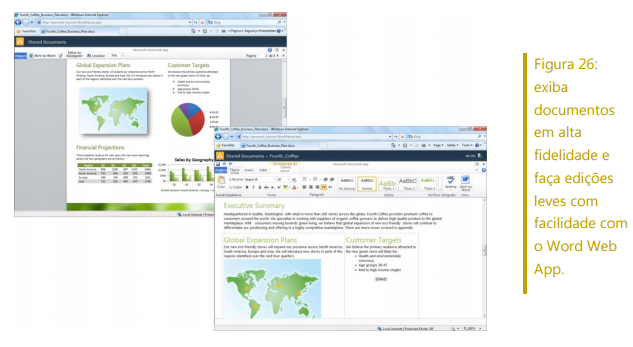
• Copie o texto do seu documento ou pesquise o texto do documento diretamente no Word Web App quando estiver no modo de exibição. O painel de pesquisa fornece um resumo vinculado dos resultados da pesquisa e realça automaticamente as ocorrências da pesquisa no documento, semelhante à experiência de pesquisa aprimorada no Word 2010.
• Use ferramentas de formatação e edição que você já conhece do Word, incluindo AutoCorreção, verificação de ortografia ao digitar, formatação de fonte e parágrafo e estilos.
• Insira imagens, tabelas e até mesmo o Clip-art do Office.com.
Os Microsoft Office Web Apps — incluindo Word Web App, Microsoft Excel® Web App, Microsoft PowerPoint® Web App e Microsoft OneNote® Web App — oferecem acesso flexível, um ambiente de edição familiar e uma seleção de recursos que você já conhece para ajudá-lo a fazer seu trabalho do seu jeito.
Dicas rápidas:
• O Word Web App facilita o compartilhamento de arquivos com pessoas que trabalham em versões anteriores do Microsoft Office para Windows ou Mac, ou até mesmo com quem não tem o Microsoft Office instalado no computador.
• Se a sua empresa executa os Office Web Apps no Microsoft SharePoint 2010, acesse e exiba os documentos que você salva no site do SharePoint do seu smartphone usando uma versão móvel do Word Web App.
Word Mobile 2010:
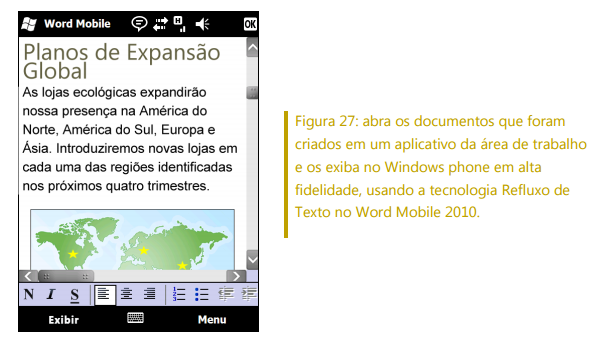
Às vezes, você precisa trabalhar enquanto está se movimentando entre o ponto A e o ponto B. Felizmente, o Word Mobile 2010 aprimorado permite que você facilmente realize uma ação enquanto está na rua.
• Aproveite uma experiência familiar ao criar ou editar os documentos do Word em seu dispositivo móvel. Os recursos de autoria essenciais incluem formatação de fonte de parágrafo, marcadores e numeração, verificação ortográfica e AutoCorreção.
• Use o novo modo de seleção para selecionar seu conteúdo com precisão.
Dica rápida: distribua os documentos com facilidade diretamente do seu Windows phone. Envie seus documentos do Word por email ou salve-os diretamente no SharePoint 2010 usando o novo aplicativo do SharePoint Workspace Mobile 2010.
8 Dicas avançadas para o usuário:
Você é o guru do Word no escritório, na família ou na classe? Você oferece suporte, ensina ou cria documentos e modelos para os outros usuários do Word? Se você é um usuário avançado do Word ou gostaria de ser, confira algumas dicas e truques para ajudá-lo ainda mais com o Word 2010.
Formate gráficos facilmente em seus documentos do Word 2010:
Você deseja formatação e efeitos consistentes, profissionais e atraentes para todos os gráficos em seus documentos do Word 2010? Chegar lá pode ser muito mais fácil do que você imagina.
As galerias de estilo rápido disponíveis na guia Formato das Ferramentas de Desenho, na guia Design das Ferramentas SmartArt e na guia Design das Ferramentas de Gráfico são coordenadas automaticamente com as cores, as fontes e os efeitos de formatação gráficos do tema do documento ativo.
Experimente efeitos de tema diferentes sem alterar outros elementos do seu tema. Na guia Layout da Página, no grupo Temas, aponte para as opções na galeria Efeitos para ver uma Visualização Dinâmica desses efeitos nos gráficos do documento. Quando você encontrar os efeitos desejados, basta clicar uma vez para aplicá-los a todos os gráficos do Office 2010 no documento. (Observe que você teve que aplicar estilos rápidos que usam efeitos de tema aos seus gráficos para ver a alteração da formatação quando fizer seleções na galeria Efeitos do Tema.)
Aplique muitos dos mesmos efeitos personalizados — como sombras, biséis e preenchimentos de gradiente — ao texto, às formas, aos gráficos SmartArt, aos gráficos e às imagens nos documentos do Word 2010. O Word fornece galerias com opções fáceis de usar para formatar qualquer um desses tipos de conteúdo. No entanto, se você precisa personalizar muito mais efeitos do que vê nas galerias, confira a caixa de diálogo de formatação para cada um. Formatar Efeitos de Texto, Formatar Forma, Formatar Imagem e as diversas caixas de diálogo de elemento gráfico oferecem as ferramentas para personalizar efeitos como preenchimentos de gradiente com várias marcas e linhas, biséis, iluminação, reflexos e muito mais.
Para acessar rapidamente Formatar Forma, Formatar Imagem ou as caixas de diálogo de formato de elemento gráfico, clique com o botão direito do mouse no objeto e clique na opção de formato na parte inferior do menu de atalho. Para acessar Formatar Efeitos de Texto, pressione CTRL+D para abrir a caixa de diálogo Fonte e depois clique em Efeitos de Texto.
Explore Recuperar Documentos Não Salvos e versões de salvamento automático:
Quando você trabalha em um documento por um tempo e depois o fecha sem salvar, o Word 2010 salva automaticamente uma cópia para você. Como você já deve ter aprendido neste guia, o novo desenvolvimento empolgante em recursos de AutoRecuperação permite que você recupere documentos facilmente, mesmo se nunca tiver salvado o arquivo. Use as dicas a seguir para obter mais dessas excelentes ferramentas novas que poupam tempo:
Ao trabalhar em um documento salvo anteriormente, acesse até as cinco últimas versões de salvamento automático enquanto ainda está no documento, sem sair do Word. Portanto, se você excluir algo acidentalmente e precisar disso mais tarde, poderá recuperar esse conteúdo de uma versão anterior de salvamento automático.
Para acessar as versões de salvamento automático disponíveis, clique na guia Arquivo para abrir o modo de exibição Backstage. Encontre as versões de salvamento automático disponíveis abaixo do título Versões na guia Informações.
Por padrão, o Word 2010 salva automaticamente a última versão de salvamento automático do arquivo se você fechar sem salvar.
Para desativar esse recurso, no modo de exibição Backstage, clique em Opções. Na caixa de diálogo Opções do Word, na guia Salvar, encontre a configuração Manter a última versão salva automaticamente se eu fechar sem salvar. Observação: os arquivos com salvamento automático são armazenados no mesmo local que os arquivos de AutoRecuperação. O local do arquivo de AutoRecuperação pode ser encontrado nas Opções do Word, na guia Salvar.
Recupere todos os documentos não salvos disponíveis (arquivos que nunca foram salvos) de um local conveniente.
Na guia Informações do modo de exibição Backstage, clique em Gerenciar Versões e clique em Recuperar Documentos Não Salvos. Ou então, na parte inferior da guia Recente no modo de exibição Backstage, clique em Recuperar Documentos Não Salvos. A caixa de diálogo aberta exibe a pasta UnsavedFiles, contendo documentos disponíveis não salvos.
Os arquivos que você vê na pasta UnsavedFiles são excluídos automaticamente após quatro dias.
Se você nunca precisou trabalhar em um computador compartilhado ou público, como em um cibercafé ou laboratório de informática da escola, é fácil garantir que os documentos não salvos não são mantidos. Crie um novo documento (CTRL+N), mas não o salve. Em seguida, no modo de exibição Backstage, na guia Informações, clique em Gerenciar Versões e clique em Excluir Todos os Documentos Não Salvos.
Observação: a opção Excluir Todos os Documentos Não Salvos somente aparece se você estiver trabalhando em um arquivo que nunca tenha sido salvo. Se você exibir as opções de Gerenciar Versões para um arquivo salvo anteriormente, a opção Excluir Todos os Documentos Não Salvos não estará disponível.
Personalizar a Faixa de Opções:
Nunca foi tão fácil personalizar a sua experiência com o Word 2010. Adicione seus próprios grupos a qualquer guia interna da Faixa de Opções ou crie suas próprias guias.
Para personalizar a Faixa de Opções, clique na guia Arquivo para abrir o modo de exibição Backstage. Clique em Opções e em Personalizar Faixa de Opções. Deste local, personalize as guias para incluir seus comandos favoritos de qualquer guia interna, assim como muitos comandos que não aparecem na Faixa de Opções ou suas próprias macros.
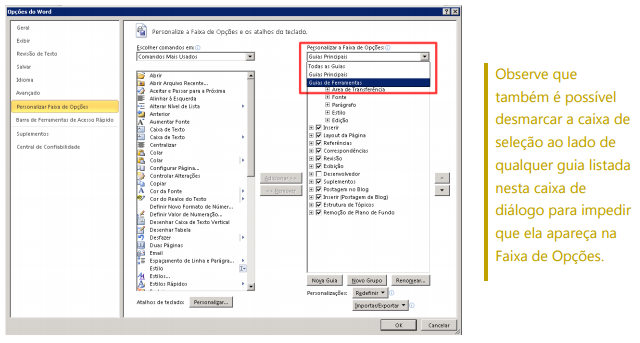
Além de personalizar as guias que sempre vê na Faixa de Opções, você também pode personalizar as guias contextuais. Essas são as guias da ferramenta que aparecem quando você está trabalhando em tipos específicos de conteúdo, como imagens ou tabelas. Para acessar essas guias adicionais ao personalizar a Faixa de Opções, selecione Guias de Ferramentas na lista rotulada Personalizar a Faixa de Opções, como você pode ver na imagem anterior.
Para iniciar a personalização da Faixa de Opções, basta selecionar a guia antes da qual você deseja colocar sua nova guia personalizada e clique em Nova Guia. Ou então, expanda uma guia para exibir seus grupos, selecione o grupo após o qual você deseja colocar um grupo personalizado e clique em Novo Grupo. Você pode então adicionar comandos do lado esquerdo da caixa de diálogo.
Para compartilhar sua Faixa de Opções personalizada com outros usuários do Word 2010, é possível usar a opção Importar/Exportar na parte inferior da caixa de diálogo. Basta exportar suas configurações personalizadas da Faixa de Opções e compartilhar o arquivo exportado, de forma que outras pessoas possam importar suas personalizações no PC.
Personalize documentos e poupe tempo usando o Office Open XML:
Com todos os novos recursos do Word 2010 e Office 2010, você nunca tem que deixar os programas do Office 2010 para criar os documentos extraordinários que sempre quis. Mas, se você for um usuário avançado e desejar ver o quão longe pode levar o ótimo conteúdo que cria com o Office 2010, talvez queira conferir o que está acontecendo tecnicamente em seus documentos.
Os Formatos do Office Open XML são os formatos de arquivo dos documentos do Office 2010 e foram introduzidos pela primeira vez no Office 2007. Muitas das grandes funcionalidades que você usa no Office 2010 são construídas usando a linguagem do Office Open XML, como temas de documento, SmartArt e Faixa de Opções. Se você for um usuário avançado do Microsoft Office, pode ficar surpreso no momento em que puder salvar e com os tipos de personalizações que pode fazer quando começar a explorar o Office Open XML.
Você não precisa ser um desenvolvedor profissional para aprender e usar as noções básicas do Office Open XML. Por exemplo, considere o seguinte:
Se você já personaliza temas do Office e gostaria de aprender a criar um tema personalizado completo do zero, incluindo seus próprios efeitos de tema personalizados, explore o Theme Builder.
A equipe do Office na Microsoft criou a ferramenta Theme Builder, que no momento desta publicação está na versão beta pública. Na verdade, o Theme Builder escreve o Office Open XML para você, oferecendo uma interface da qual você pode criar seus próprios efeitos de tema personalizados. No menu Ajuda do Theme Builder, você também encontrará um guia de criação de tema detalhado e documentação do SDK de temas, para obter uma orientação mais detalhada e práticas recomendadas ao criar temas personalizados.
Com apenas algumas noções básicas do Office Open XML, você pode personalizar a formatação e poupar tempo em muitas tarefas. Considere os seguintes exemplos:
Você usa o recurso Alterar Forma para alterar os retângulos no gráfico SmartArt para formas ovais. Isso funciona bem e pode ser exatamente o que você precisa na maioria das vezes. No entanto, quando você adiciona uma nova forma, ela ainda é um retângulo. Em vez disso, você gostaria de alterar essa forma no layout do SmartArt, de modo que qualquer pessoa que edite o gráfico obtenha a forma que você deseja que ela use? Tudo o que isso utiliza é um simples localizar e substituir no Office Open XML.
Você está prestes a entregar ao courier um documento de proposta importante quando descobre que o cliente alterou seu logotipo na última semana. O logotipo aparece dezenas de vezes no documento e o tempo está passando. Não seria bom se você pudesse colar o novo logotipo uma vez e o Word o colocasse em todos os lugares necessários, com formatação e posicionamento mantidos automaticamente? Quando você entende a estrutura principal do Office Open XML dos documentos do Word 2010, você pode e talvez ainda consiga fazer isso sem escrever uma única palavra do Office Open XML. Você está criando um novo modelo do Word 2010 para compartilhar com outras pessoas e gostaria de criar uma Faixa de Opções personalizada apenas para esse modelo. Você sabe que o Office 2010 oferece a você a capacidade de personalizar a Faixa de Opções para cada aplicativo, mas como você pode fazer isso para apenas um modelo? O Office Open XML facilita isso.