Ferramentas Gráficas
Artes Gráficas
1 O que são os softwares:
O Paint Shop Pro 5.0 e o Adobe Photoshop 5.0 são softwares para edição, retoques e aplicações de efeitos em imagens gráficas, que são fotos e desenhos inseridos em publicações, como por exemplo: revistas, jornais, livros, panfletos, home-pages, etc.... O Photoshop 5.0 é um programa grande e complexo, é o mais usado e preferido pelos especialistas em editoração e computação gráfica para linha PC. Outros programas da mesma categoria usados no mercado são o Paint Shop Pro 5.0 e o Corel PhotoPaint e outros. Estes dois softwares possuem vários recursos a serem dados, mas infelizmente não cabe aqui explicar todos eles. A idéia do treinamento é passar para vocês como fazer alguns títulos, botões, banner para ilustrar uma home page.
Área de trabalho:
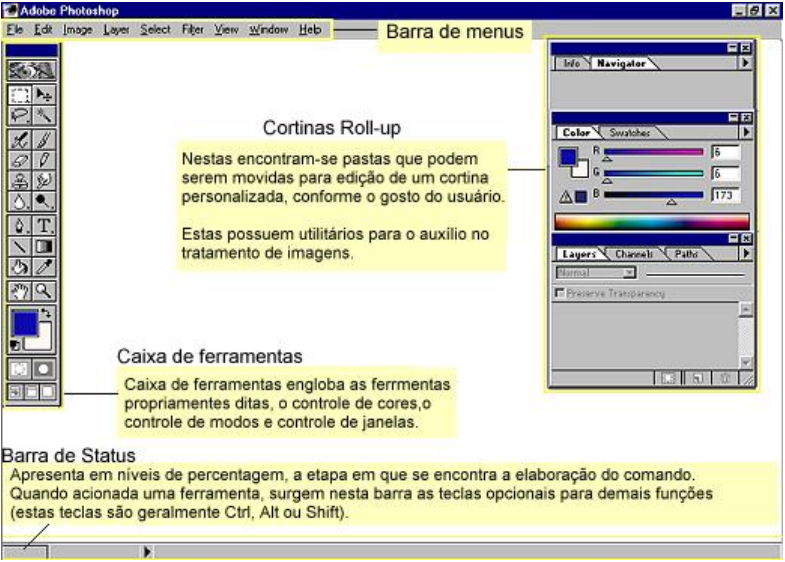
Barra de menus – File:
Neste menu, encontram-se os comandos que permitem abrir um novo arquivo ou imagem, salvar, escanear, configurar impressão e preferências do programa.
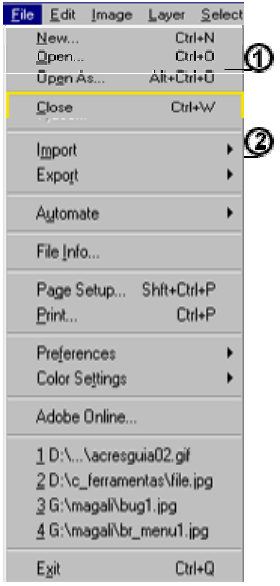
1-
New- abre uma nova janela;
Open- abre arq. que já existe p/ editar seu conteúdo;
Open As- abre um arquivo cuja a extensão está errada ou quando seu nome não constar na lista apresentada na caixa do comando Open. Utiliza as mesmas extensões do comando anterior.
2-
Close- fecha o arq. que estiver ativo, sem encerrar o aplicativo. Se houverem modificações que não foram salvas, abre-se a opção de salvá-las antes de fechá-lo;
Save- permite salvar o arq. em disco atualizando-o caso não o tenha, será pedido um nome através do mesmo comando Save As;
Save As- permite salvar o arq. com nome diferente do atual, permitindo assim obter-se várias versões de um mesmo trabalho, ou mesmo nome em outro diretório e/ou driver, ou ainda com extensões diferentes: *.PSD, *.PDD, *.JPG, *.TIF, *.BMP, etc...
Save a copy- permite salvar uma cópia da imagem exibida;
Revert- permite retornar a imagem ao estado que se encontrava antes de gravada.Atenção ao usar este comando, pois ele é irreversível.
Barra de menus - File cont:
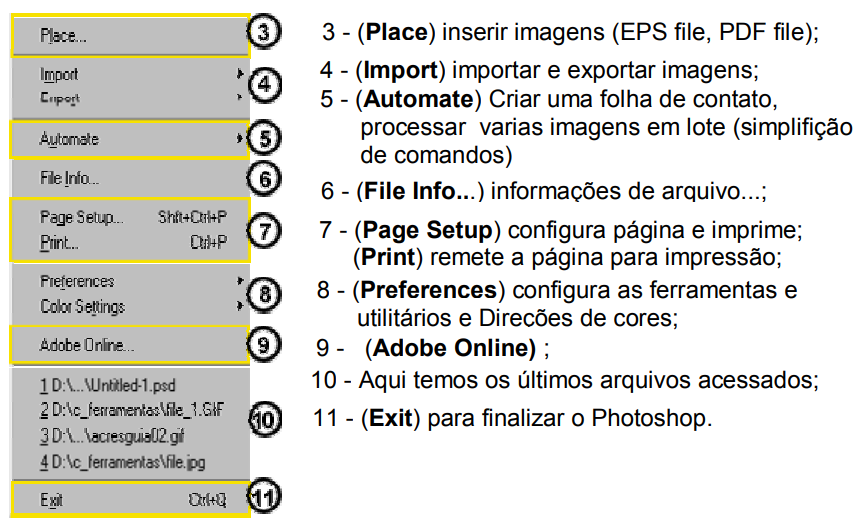
Barra de menus – Edit:
Neste menu, estão os comandos que permitem a edição da imagem.
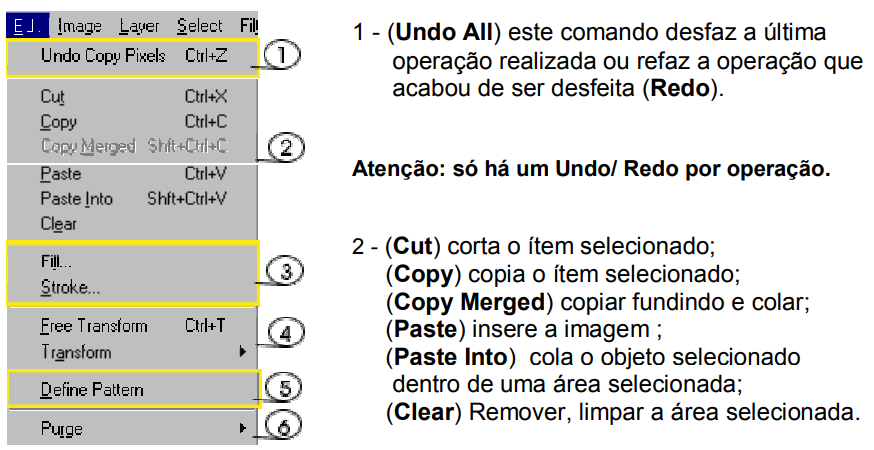
3 - (Fill) Preenche a área selecionada com a cor, opacidade e modo escolhido.
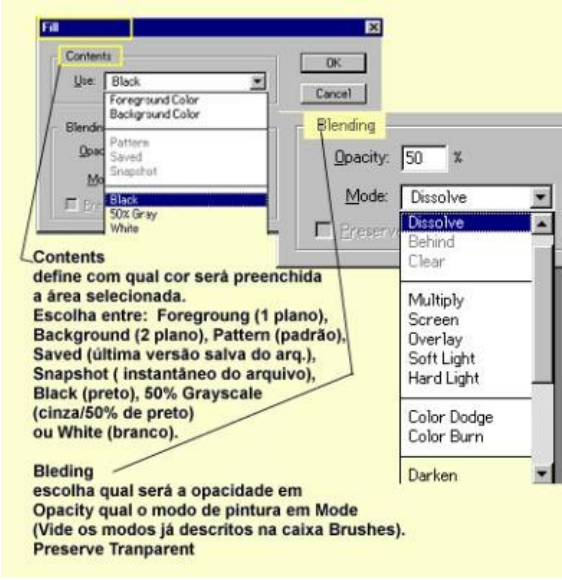
Barra de menus - Edit cont.:
(Stroke):Permite o preenchimento de uma borda ao redor da área selecionada, como um contorno ou moldura.

(Free transform e Transform) Estes comandos permitem girar, torcer, escalar e aplicar perspectiva a um objeto ou a uma imagem inteira.
(Define Padrão) Definir fundos especiais.
Importante: O padrão definido não é salvo automaticamente em nenhum diretório. Se você desejar criar uma biblioteca de padrões, crie um diretório e recorte a área a ser definida como padrão (com o comando Crop ou ferramenta Crop) e salve seu arquivo no diretório criado utilizando o comando Save As.
(Purge) Limpa todas as quatro opções ao mesmo tempo: Undo, Clipboard, Pattern e Histories.
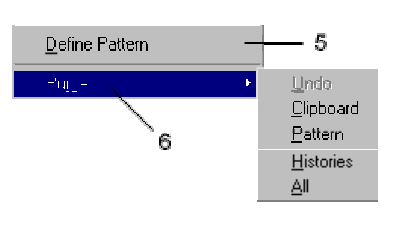
Esta opção têm uma desvantagem - você perde o acesso ao que estiver eliminado. Portanto, não deve fazer o expurgo do conteúdo do Clipbord se for preciso colar mais tarde o que estiver nele. Além disso, depois de expurgar o buffer Undo, você não poderá desfazer a ação imediatamente anterior ao expurgo.
Barra de menus – Image:
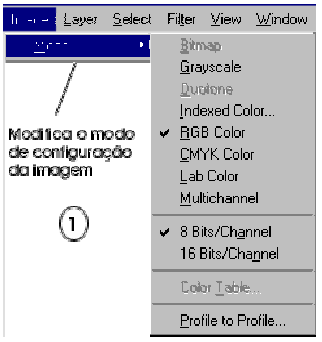
1 - (Mode):
Grayscale: Converte a imagem ativa para escala de cinzas, composta por 8 bits de informações por pixel e utiliza de 0 a 255 tons de cinza para simular a graduação de cor. Ao pedir este comando surge uma caixa para sua confirmação: Dicard color information? (Descartar informação de cor?), ao clicar em OK a imagem é convertida para escala de cinza.
Duotone: Utilizado para converter apenas imagens Grayscale em monotones, duotones, tritones e quadritones. O monotone mistura o cinza utilizando uma tinta que não seja a preta criando uma terceira cor; duotone, tritone e quadritone fazem o mesmo processo utilizando duas, três ou quatro cores, respectivamente.
Para escolher a cor, clique sobre a amostra de cor. Ao clicar no gráfico, será determinada a curva da cor, principalmente a sua máxima. Para cores escuras não use mais de 75%. O botão Save salva o duotone utilizado no diretório escolhido; enquanto o botão Load permite abrir as configurações de um duotone salvo.
RGB color: Converte a imagem para modo RGB, que reproduz 16,7 milhões de cores na tela utilizando apenas essas três cores: Red (vermelho), Green (verde) e Blue (azul). As imagens RGB possuem três canais e 24 bits por pixel. Somente os arquivos Bitmap não podem ser convertidos para RGB.
CMYK color: Converte a imagem par o modo CMYK, que utiliza as quatro cores usadas na separação de cores no processo de impressão: C (cyan/ ciano), M (mangenta), Y (yellow/ amarelo) e K (black / preto). As imagens CMYK possuem quatro canais contendo 24 bits por pixel. Somente os arquivos Bitmap e Multichannel não podem ser convertidos para este modo.
Lab color: Converte a imagem para o modo Lab, que utiliza três componentes para representar as cores: L (Lightness / brilho), a (controla as cores entre verde e mangenta) e b (controla as cores entre azul e amarelo). Este modo é formado por três canais contendo 24 bits por pixel. Somente os arquivos Bitmap não podem ser convertidos para este modo.
2 - (Adjust):
Algumas imagens necessitam de ajustes de brilho, contraste, intensidade, saturação etc... para que seja reproduzida melhor. Os ajustes existentes são variados e em grande número, portanto serão esclarecido no decorrer deste treinamento.
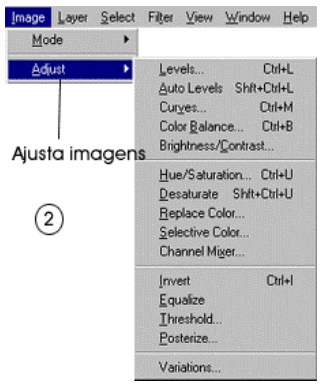
Levels: Ajusta o brilho e o contraste da imagem através dos valores dos meios tons, sem alterar drasticamente as sombras (pixel escuros) e os hightlights (áreas claras). Permite especificar qual a área mais escura (conta-gotas preto), o meio tom (conta-gotas cinza) e a área mais clara (conta gotas-branco). Com essa caixa de diálogo, você pode ajustar rapidamente todos os tons dentro de uma imagem, quer seja cores ou escala de cinza.
Para aplicar os mesmos ajustes em múltiplas imagens, dê um clique no botão Save na caixa de diálogo Levels para salvar um arquivo contendo as definições feitas. Dê um clique no botão Load p/ carregar essas definições de volta p/ a caixa de diálogo a qualquer hora.
Auto Levels: aplica um ajuste automático. Ao manter pressionada a tecla ALT, torna-se Options, onde será definido a proporção de preto (Black Clip) e de branco (White Clip).
Ao pressionar ALT, o botão Cancel transforma-se em Reset, permitindo que a caixa volte as suas configurações originais. O botão Save salva as configurações no diretório desejado e o botão Load, abre as configurações salvas.
Em Output altera-se o contraste da imagem, onde o triângulo preto representa as áreas escuras; e o branco, as áreas claras.
Em Input Level altera-se o brilho da imagem, onde o triângulo preto representa as áreas escuras; cinza, os meios tons; e o branco, as claras.
Color Balance: permite a mudança das misturas de cores na imagem, define a parte da imagem que será alterada: Shadows, áreas escuras. Midtones, os meios tons. Hightlights, as áreas claras. Movimente a seta em direção à cor que precisa ser intensificada e afaste da que é necessário a redução. Defina também qual canal de cor será alterado.
Brightness/Contrast: ajusta o brilho e o contraste da imagem ou seleção.
Hue/satation: ajusta as cores (matizes), suas saturações e brilho. Você pode alterar uma cor por vez, conforme o modo de cor da imagem. Para imagens em RGB, altere R, G e B. Para imagens em CMY, altere C, M e Y. Em Master, todas as cores são alteradas ao mesmo tempo.
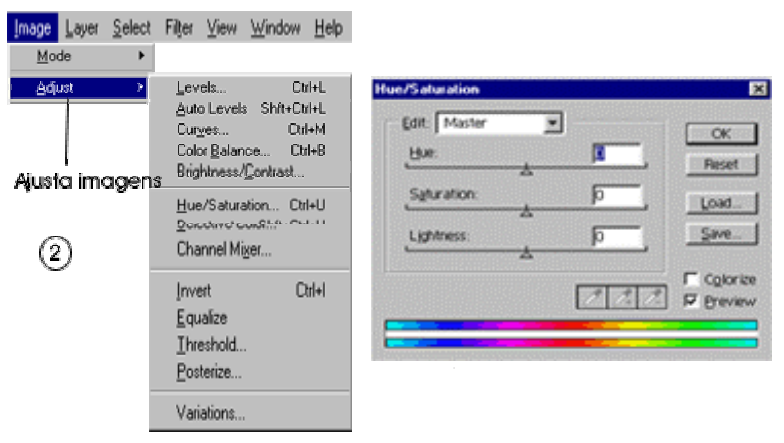
Hue é a cor propriamente dita: Puxe a seta na direção da cor que precisa ser intensificada, afastando a cor que está sendo reduzida.
Saturation é a saturação da cor, a sua pureza. Para direita, aumenta-se saturação; para esquerda, diminui-se a saturação.
Lightness é o brilho da cor.Clolorize - transforma a imagem em uma escala da cor especificada em Hue.
Desaturate: desatura totalmente as cores da imagem, deixando-a em escala de cinza.
Replace color: modifica também a cor, saturação da cor e o brilho da imagem. Selective color, Channel Mixer, Invert, Equalize, Treshold, Posterize, Variations
O comando Invert é frequentemente confundido com o comando Inverse, o qual reverte uma seleção.
O Comando Treshold transforma as imagens em áreas do preto e branco sólido sem cinza.
O comando Variations permite ajustar imagens baseado em pequenas miniaturas que mostram exatamente qual o efeito que as alterações terão.
Barra de menus – Layers:
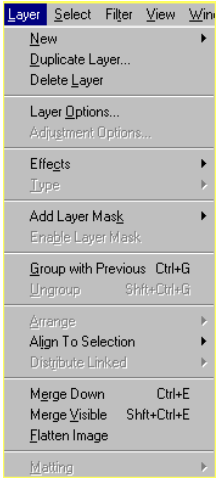
Nesta caixa de menu, encontra-se opções de criação novas camadas para imagens elaborada; duplicar uma camada e até realizar ajustes nas camadas
Barra de menus – Select:
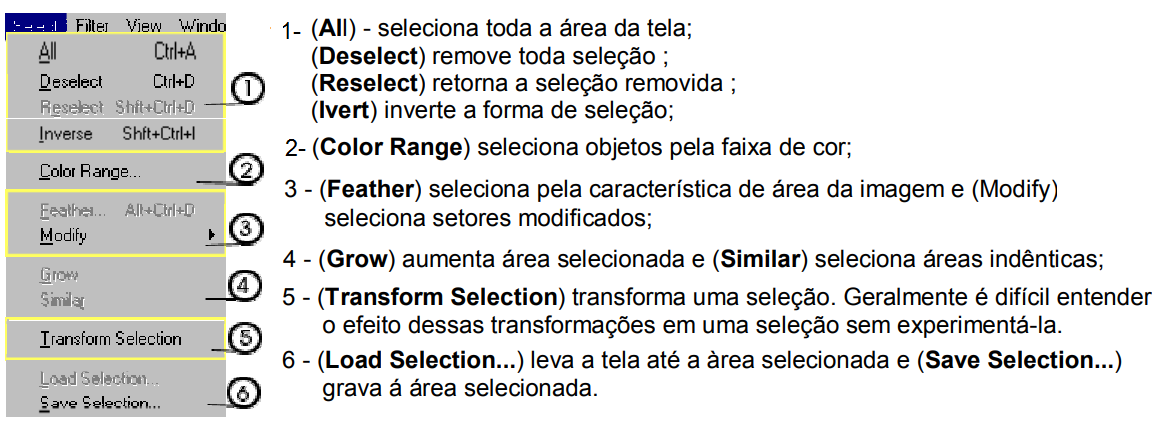
A maioria das Operações iniciam com uma seleção. Este comando permite selecionar partes da imagem que não se tocam e você pode combinar seleções de várias maneiras. Você pode também fazer vários modos - tais como pintar sobre a área selecionada ou usar a ferramenta Pen para desenhar um contorno preciso da área a ser selecionada. Você também pode salvar as seleções para o futuro.
Barra de menus –Filter:
Neste menu contem diversos filtros que permitem acertar a imagem, encobrindo pequenos defeitos ou aplicar efeitos especiais. Os cincos filtros blur permitem suavizar as áreas onde as arestas são agudas, removendo o contraste;
Exemplos:
- (Artistic) cria efeitos de aquarela, pastel rugoso, lápis de cor, etc;
- (Blur) cria um leve efeito de embaçamento que pode ser usado para diminuir o contraste e eliminar os defeitos em transições de cores;
- (Blur More) produz um efeito três a quatro vezes maior que o comando anterior;
- (Gaussian Blur) permite controlar o embaçamento desde uma leve suavização até uma névoa espessa que desfoca totalmente a imagem. Permite eliminar ou disfarçar o moiré das imagens escaneadas de impressos.
- (Radius) controla o nível de embaçamento (0 - 255). Quanto maior maior o efeito;
- (Motion Blur) cria a ilusão de movimento. Reproduz o efeito de fotografar o objeto em movimento usando um alto tempo de exposição;
- Angle - controla a direção do movimento (-360 a 360). Pode-se arrastar o raio do circulo ao lado.
- Distance - controla a itensidade do embaçamento (1 a 999).
- (Radial Blur) produz um efeito de movimento na imagem, como se a câmera estivesse dando um zoom ou girando;
- Amount - Controla a itensidade do efeito (1 a 100).
- Blur Method - Spin, embaçamento em círculos cocêntricos, como se a imagem estivesse girando. Zoom, embaçamento em linhas que se ampliam pelo centro.
- Blur Center - preview em forma wireframe (esqueleto) onde é possívelarrastar o centro do efeito clicando e arrastando no ponto central.
- Quality - draft, mais rápida porém com resultado granulado. Best, resultado suave, porém demorado. Good, qualidade entre os itens anteriores.
- Distort) produz efeitos de distorção geométrica na imagem ou seleção;
- (Displace) usa um segunda imagem como um mapa de deslocamento, respeitando as configurações da caixa;
Horizontal Scale desloca para a direita ou esquerda, conforme o valor de cor da segunda imagem (mapa de deslocamento). Valor claro desloca para esquerda e valor escuro, para a direita.
Vertical Scale desloca para a cima ou para baixo, conforme o valor de cor da segunda imagem (mapa de deslocamento). Valor claro desloca para cima e valor escuro, para baixo.
Displacement Map:
Stretch to Fit, transforma o tamanho da segunda imagem para que ela corresponda ao tamanho da imagem que estará recebendo o efeito. Tile, usa a segunda imagem como um padrão de repetição.
Undefined Areas: Warp around, repete os pixels ao redor da borda da imagem para dentro; Repeat Edges Pixels, repete os pixels da borda da imagem para fora; (Pinch) comprime ou expande a área selecionada, amount controla a itensidade do efeito (-100 a 100) valor negativos expandem a área selecionada e valores positivos, comprimem; (Polar Coordinates) converte a área selecionada ou imagem de uma forma para outra, convert retangular to polar estica objetos circulares, como se estivessem "derretendo" (Ripple) Produz um padrão ondulante na seleção, como ondulações na superfície da imagem, Size define o tamanho da ondulação. Small, ondulações pequenas. Median, ondulações médias. Large, ondulações grandes e Amount, controla a intensidade do efeito.
Exemplos de filtros:
- Artistic, dão outra aparência a imagem, tornando-a com aspecto menos artificial; Blur, suavizam uma seleção ou imagem e são úteis no retoque de fotografias;
- Brush Stroke, é usado somente para um perfeito acabamento em seus trabalhos, usando diferentes tipos de Brush e efeitos;
- Distort, são usados para distorcer uma imagem geometricamente, criando efeitos plásticos e de 3D;
- Noise, permitem acrescentar ou retirar ruidos de uma imagem. Podemos remover problemas em áreas específicas, criar texturas (como as usadas em papel de parede). Tambem são úteis em dar uma aspecto mais realistico a áreas retocadas.
- Pixelate, agrupam pixels em células;
- Render, permite criar um agrupamento de padrões, variando as cores de primeiro (Foregroud) e segundo plano(Background) plano;
- Sharpen, permite melhorar o foco de uma imagem, aumentando o contraste dos pixels adjacentes;
- Sketch, permite criar efeito de arte-final em imagens;
- Stylize, permitem criar efeitos exagerados em imagens, deslocando os pixels;
- Texture, permitem acrescentar texturas a imagens;
- Other, são úteis para trabalhar com máscaras (modificar)
Barra de menus – View:
Os elementos citatados nesta página referente a camadas, caminhos, guias e grades terão no decorrer deste treinamento, referências mais detalhadas.
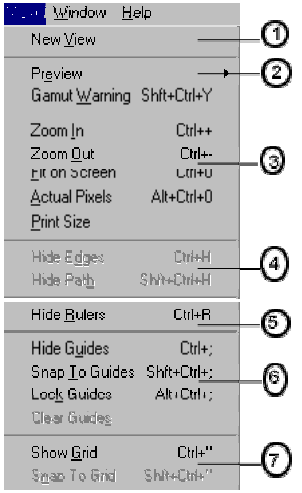
1 - (New View) modifica a visualização do objeto;
2- (CMYK Preview) prévia CMYK e Alarme de Gamut;
3 –
- (Zoom In) aumenta a imagem;
- (Zoom Out) diminui a imagem;
- (Fit on Screem) amplia ou reduz a imagem para visualização na tela;
- (Actual Pixels) amplia para o tamanho dos pixels;
- (Print Size) imprimir no tamanho
4 -
- (Hide or Show Edges) remover ou exibir bordas;
- (Hide or Show Paths) remover ou exibir caminhos;
5 -
- (Show or Hide Rullers) exibir ou remover réguas na janela da imagem;
6 -
- (Show or Hide Guides) exibir ou remover guias;
- (Snap to Guides) prender as guias;
- (Lock Guides) ver guias;
- (Clear Guides) limpar guias;
7 -
- (Show ou Hide Grid) exibir ou remover grade e
- (Sanap to Grid) prender a grade.
Barra de menus – Window:
Nesta caixa você encontra uma lista de comandos que aparece quando você clica na Barra de menus. Clique em um nome de menu para exibir uma lista de comandos utilizados para acessar várias funções.
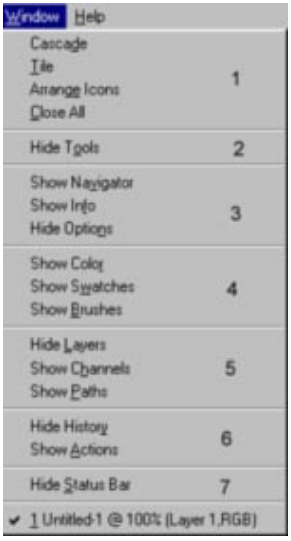
1 -
- (Cascade) exibe imagens em cascata;
- (Tile) exibe imagens de modo recortado;
- (Arrange Icons) organiza os icones ;
- (Close All) fecha todas as janelas de imagens;
2 -
- (Hide Tools) remove ou exibe as ferramentas na área de trabalho;
3 - Os itens nestas áreas do menu View são relativos a exibição ou remoção dos Roll-ups de auxílio que existem na área de trabalho do Photoshop.
4 - Aqui temos também a exibição e informações das imagens abertas no Photoshop.
5 -
- (Show Layers) exibe a palheta de layers (camadas);
- (Show Channels) exibe diversos canais ao mesmo tempo;
- (Show Paths) é uma maneira efetiva para selecionar bordas com precisão
6 -
- (Hide History) Desfazer mais de um comando;
- (Show Actions) Automatizar um série de passos
7 -
- (Hide Status Bar) remove ou exibe a barra de status
Barra de menus – Help:
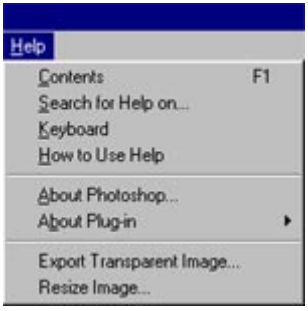
(Help) neste menu o usuário solicita as caixas de Diálogo referentes a auxílio do manuseio do software ou informações sobre o mesmo.
Apresentação das ferramentas:
A caixa de Ferramentas é a única caixa que estará sempre em tela ao abrir o PhotoShop, portanto não precisará ser acessada por nenhum menu. Se você desejar escondê-la temporariamente, aperte a tecla TAB, para trazê-la de volta, aperte TAB novamente.
A Caixa de Ferramenta engloba as ferramentas propriamente ditas, controle de cores, o controle de modos e o controle de janelas. Cada Ferramenta possui suas próprias configurações de ponta de pincel (controlada pela Caixa Brushes) e opções (controlada pela Caixa Options). Para acessar estas duas Caixas, basta dar duplo clique em alguma ferramenta na Caixa de Ferramentas ou abri-las no menu Window > Palettes> Show Brushes / Options.
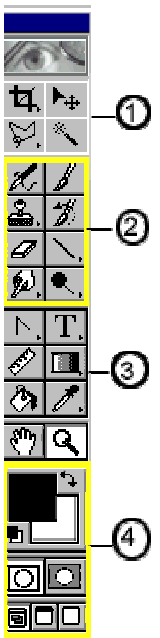
1 - Nesta área, temos as ferramentas relativas a seleção e movimento de áreas selecionadas. Ao pressionarmos o ponteiro do mouse sobre a ferramenta que apresenta um triângulo no canto inferior direito, serão exibidas outras ferramentas que se relacionam com funções e se encontram agrupadas na ferramenta inicial.
2 - Nesta área, encontra-se as ferramentas relativas a pintura aerográfica e com pincel; borracha e lápis (traço); carimbo e manchar (com dedo); aproximar áreas (gota); clarear áreas (lupa). Estas ferramentas são para realizar mudanças quanto a estrutura dos fundos da imagem.
3 - Nesta área, temos ferramentas como (pena e texto); (traço e graduação) ; cor de fundo (balde) e captura de cor (conta gotas); move image (hand tool) e aumenta imagem (zoom tool), que são relativas a inclusão, movimentação e aumento da imagem.
4 - Os itens referentes a esta área da Caixa de Ferramentas são referentes a mudanças de cores de primeiro plano (frontal) e do segundo plano (posterior) e exibição da janela em que se encontra a imagem.
O tempo todo possui duas cores ativas - a cor de primeiro plano e a cor de plano de fundo. Você pinta ou desenha com cor de primeiro plano, e se você apaga pixels na camada Bacground o espaço é preenchido com a cor de plano de fundo.
Apresentação das ferramentas- Roll-ups:
Roll-ups são caixas de diálogos auxiliáres das ferramentas, sendo portanto, de suma importância sua utilização em conjunto com ferramentas do software.
Exemplo Show Navigator:
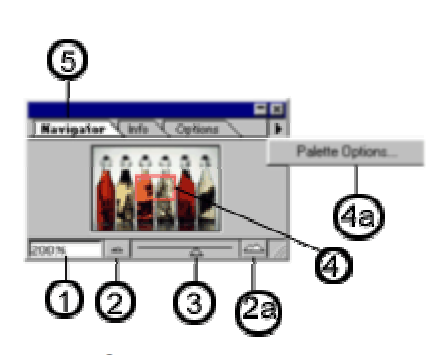
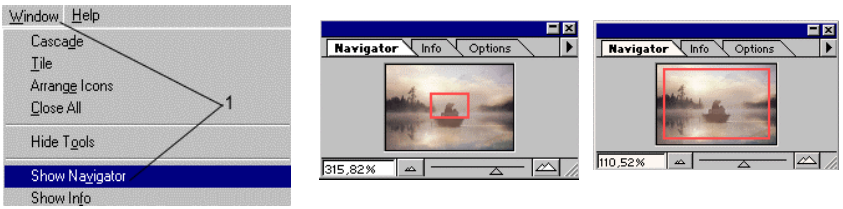
1 - Exibe a percentagem, na qual a imagem se encontra exibida.
2 - Ao clicar o ponteiro do mouse à esquerda, a imagem será reduzida na janela que o exibe. Ao clicar à direita, a imagem será ampliada.
2 a - Clique 2 vezes sobre este ícone e... note que a exibição da imagem na área de trabalho será modificada (amplida). No Roll-up, a área demarcada pelo contorno vermelho determina a parte exibida pela janela na área de trabalho. Abaixo, pode-se notar a percentagem e a relação do ponteiro (triângulo) perante a ampliação.
3 - Deslise o triângulo com o ponteiro do mouse presionando sobre o mesmo; à direita para ampliar a imagem e a esquerda para reduzí-la.
4 e 4a - Ao clicar sobre o trângulo, localizado no canto superior direito do Roll-up, surgirá uma menu. No exemplo, temos apenas o ítem para alterar cores do destaque de ampliação/ redução.
5 - Independente da ferramenta que esteja selecionada pelo usuário, exerce sempre uma função de dar informação de falores do pixel da imagem editada na janela.
Exemplo Show Info:
Note que a pasta referente ao item Info se encontra no mesmo Roll-up, que se encontra o ítem Navegator. Assim, basta apens clicar com o ponteiro do mouse para mudar a pasta do Roll-up.
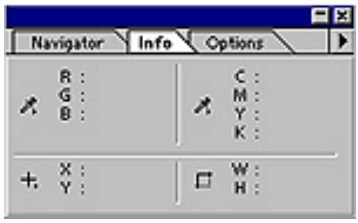
Exemplo: Ao posicionar o ponteiro do mouse na janela da imagem, (válido para qualquer ferramenta selecionada), será exibida informações quanto a tonalidade RGB, no modo CMYK, posição do ponteiro e dimensão (no caso de áreas selecionadas da imagem).
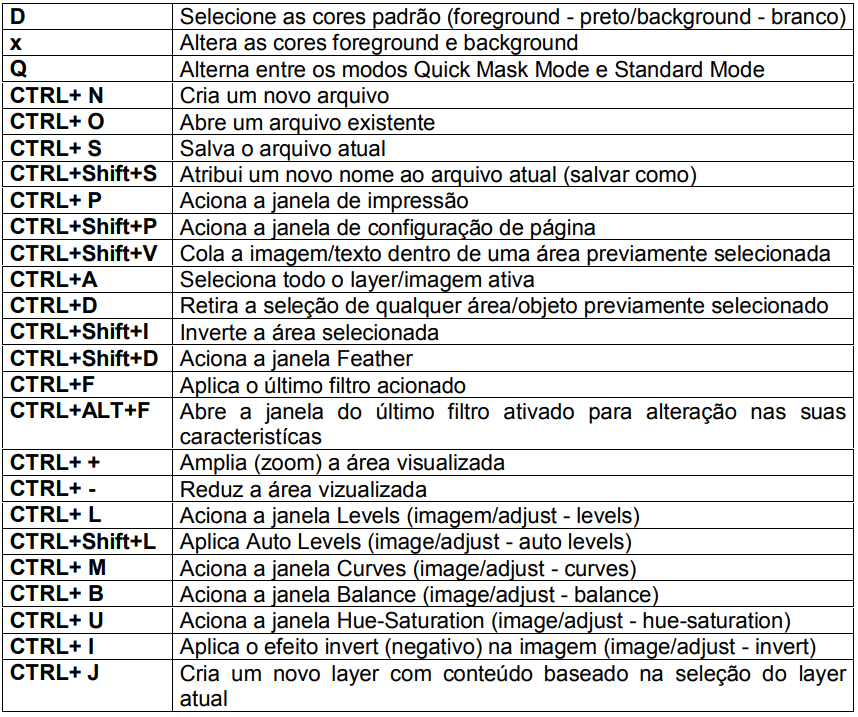
Algumas Dicas:
- Os arquivos tem que ser pequenos para não prejudicar a transmissão de dados. Eles chegam através da linha telefônica, que não foi construida com esse objetivo, e por isso não suportam grandes quantidadesde bytes. É fortemente recomendado que uma página não tenha mais do que 35Kb, incluindo as imagens.
- Além disso, existe o limite por causa da hospedagem da página no servidor, que tem seu preço de aluguel diretamente ligado ao tamanho dos arquivos. Por exemplo, nos provedores, os clientes têm direito a uma área grátis de 256Kb. Se os arquivos ultrapassarem esse espaço, a área passa a ser cobrada.
- A resolução de imagens na Internet é muito baixa: 75 d.p.i, portanto a qualidade da imagem cai drasticamente, comparando com uma imagem impressa tem uma grande diferença.
- A melhor coisa a fazer é salvar uma imagem nos dois formatos e ver qual fica com o menor tamanho em bytes. Quanto menor o arquivo mais rápido e para carregar.
- Quando for construir uma imagem procure usar um tamanho (largura e altura) maior do que o desejado, pois você pode ajustar o tamanho depois.
- Evite colocar muitas imagens numa página só, principalmente gifs animados
- Lembre-se que uma página não deve ultrapassar 35Kb. Se você tiver que mostrar uma imagem que tem que ser vista em tamanhos maiores, use o recurso de Thumbnail, ou seja: coloque um a versão reduzida da foto, clicavel para uma página com foto maior. Assim, a pessoa clicará se tiver interesse e já estará preparada para esperar. Não coloque qualquer gif, em qualquer lugar sem função nenhuma, apenas porque ele é bonito ou engraçado.
2 Como criar um novo arquivo:
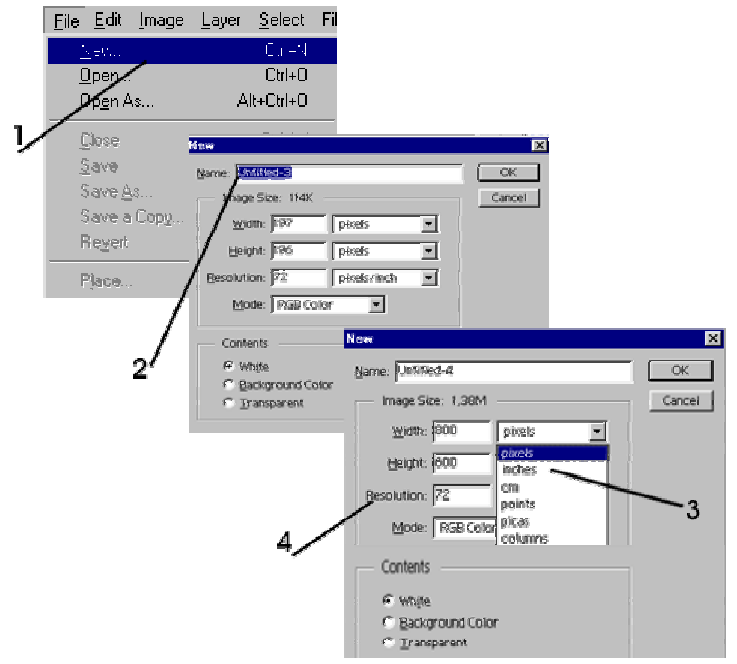
1 - Escolha a opção File, New
2 - Digite um nome para o arquivo na caixa de dialogo New.
3 - Escolha as unidades de medida e insira as dimensões para a altura do arquivo.
4 - Digite uma resolução para o arquivo.
Cada imagem que você cria, inicia com um arquivo novo. Ao criar o arquivo novo, você especifica suas dimensões, resolução e modo de cor, dependendo do destino final do arquivo.
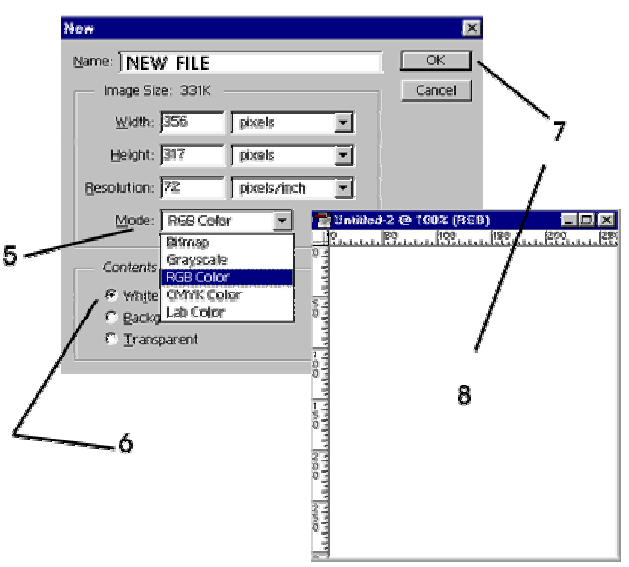
5 - Escolha o modo de cor no menu instantâneo Mode.
6 - Escolha um (plano de fundo) para o arquivo.
7 - Dê um clique no botão OK.
8 - Inicie a trabalhar na janela do arquivo.
Use a opção RGB para a Web e imagens de apresentação na tela, Bitmap para imagens em preto e branco; Grayscale para imagem em tons de cinza, tais como fotografias e CMYK para imagens que serão impressas.
O que venha ser um Bitmap?
São imagens de tom continuo que foram convertidas em série de pequenos quadrados, ou elementos de figura, chamado pixels.
Como mover uma imagem:
1 - Escolha a ferramenta Move a partir da palheta Tool.
2 - Dê um clique e arraste a imagem para movê-la dentro de sua própria tela de desenho.
3 - Arraste a imagem para outra janela a fim de copiá-la para outro arquivo.
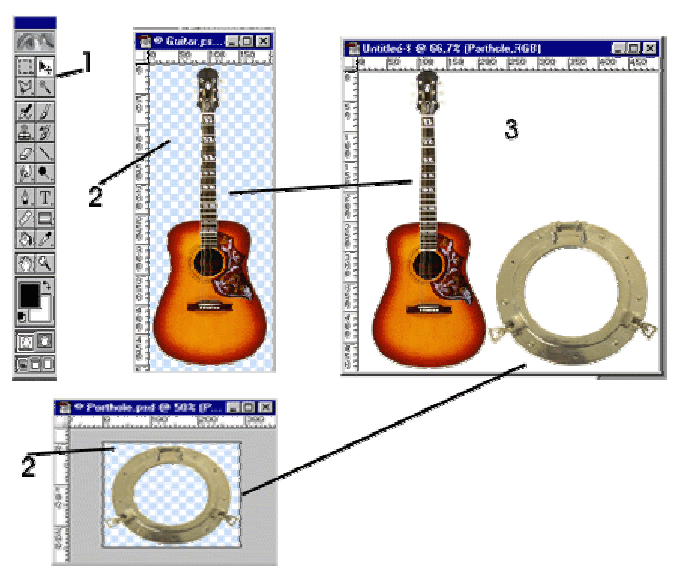
Com a ferramenta Move, pode mover uma imagem dentro da sua janela ou arrastá-la para outra janela de imagem. Em imagens sem diversas camadas, a ferramenta Move movimenta a imagem inteira; se existir diversas camadas em uma imagem, a ferramenta Move trabalha em camadas específicas ou camadas vinculadas. ("Como trabalhar com camadas")
Dicas:
À medida que arrasta o cursor a fim de mover a imagem em linha reta para cima ou para baixo e para a esquerda ou direita, mantenha pressionada a tecla Shift.
Ao usar a ferramenta Move em uma imagem sem camadas altera o plano de fundo (background) de uma camada. Para salvar o arquivo em um formato diferente do Photoshop, escolha primeiro a opção Layer, Flatten image para alterar a camada de volta para um background.
Como alterar a porcentagem de zoom:
1 - Escolha a ferramenta Zoom a partir da palheta Tool.
2 - Dê um clique e arraste na imagem para almentá-la (zoom in)
3 - Use o comando Option+clique/alt+clique na imagem p/ reduzi-lá (zoom out)
4 - Se você deseja aumentar um área específica, dê um clique e arraste o mouse para desenhar um contorno ao redor da área que deseja aumentar.
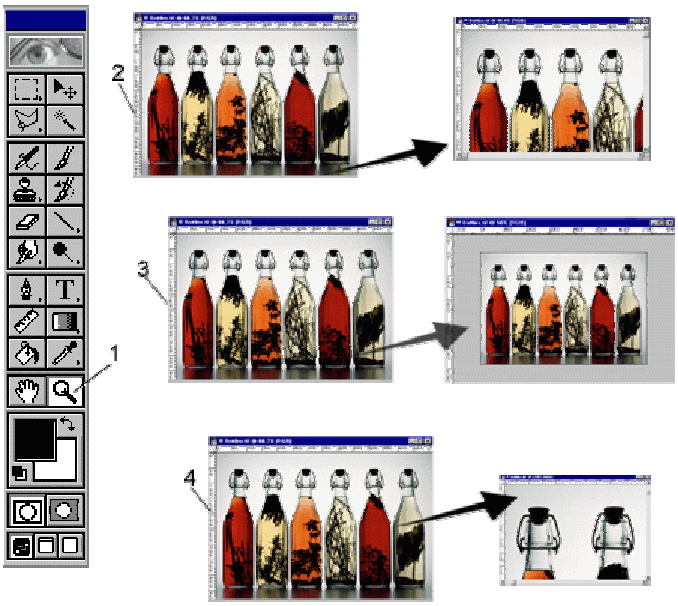
O Photoshop lhe permite visualizar imagens em qualquer tamanho do seu tamanho real. À medida que você trabalha no Photoshop, descobre que pode trocar entre as porcentagens de zoom freqüentemente, ampliando a imagem para trabalhar nos detalhes e reduzindo-a para ter "uma visão geral"
Dicas:
O cursor da lente de aumento do zoom contém um sinal de ( + ) quando está ampliando e um sinal de ( - ) quando está reduzindo
Para ampliar ou reduzir em uma percentagem específica, dê um clique na caixa de percentagem do zoom no canto inferior esquerdo da janela, digite uma nova percentagem e pressione Enter.
Como visualizar janelas em modos diferentes:
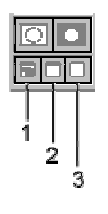
1 - Dê um clique no botão Standard Screen Mode na palheta Tool para ver a imagem na janela padrão
2 - Dê um clique no botão Full Screen Mode with Menu Bar na palheta Tool para centralizar a imagem na tela inteira sem ocultar a barra de menus
3 - Dê um clique no botão Full Screen Mode na palheta Tool para preencher a tela com a imagem e ocultar a barra de menus.
Como visualizar partes diferentes de uma imagem usando o Show Navigator:
A palheta Navegator é uma maneira prática de navegar rapidamente em uma imagem grande e ampliar ou reduzir partes da imagem, mantendo a visão de onde se está em relação à imagem completa.
Como trabalhar com guias não imprimíveis:
Acrescentando guia vertical e horizontal:
Para acrescentar uma guia horizontal e/ou vertical, proceda da seguinte maneira: View / Show Guides e View / Show Grids
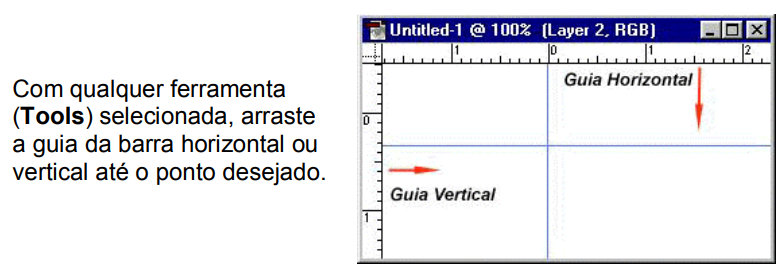
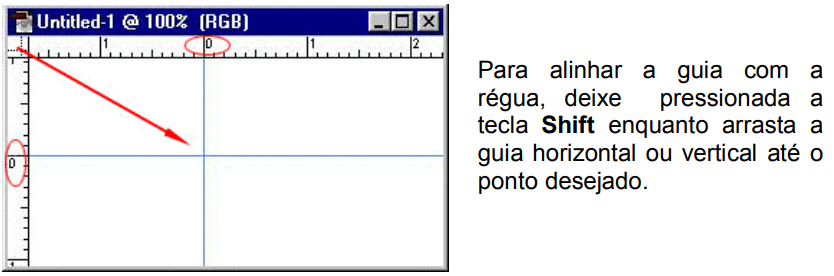
Dica: Enquanto arrasta a guia Vertical ou Horizontal, mantenha a tecla Alt pressionada para alternar entre as guias Horizontal e Vertical, ou vide e versa.
Como trabalhar com réguas e guias não imprimíveis:
1 - Escolha a opção View, Show Rulers ou pressione a combinação ctrl+R para exibir as réguas.
2 - Dê um clique em uma régua e arraste-a para criar uma guia.
3 - Use a combinação Ctrl + clique e arraste o mouse para mover uma guia; arraste-a até a régua para excluí-la.
4 - Escolha a opção View, Hide Rulers ou pressione Ctrl + R novamente para ocultar as réguas.
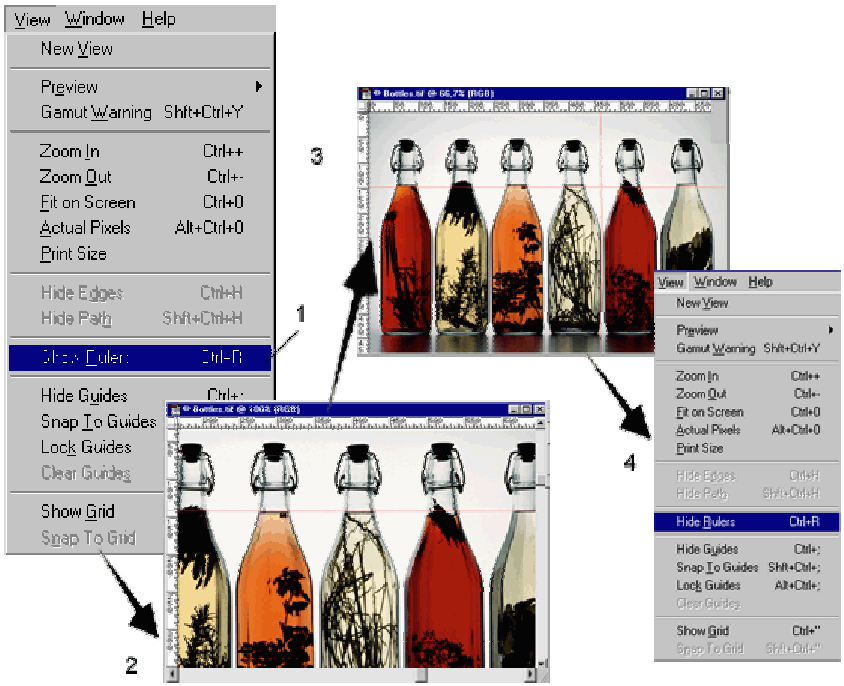
As réguas e guias não são impressas e não aparecem na tela se não visualizarmos uma imagem em qualquer programa diferente do Photoshop. Para alterar as unidades da régua, dê um clique duplo na régua e escolha uma opção diferente no menu instantâneo Units na caixa de diálogo Units & Rulers Preferences.
Como recortar uma imagem:
1 - Dê um clique e mantenha pressionada a ferramenta Marquee na palheta Tool e deslize o mouse para escolher a ferramenta Crop.
2 - Dê um clique e arraste sobre a imagem para definir a área que você deseja manter.
3 - Dê um clique e arraste sobre os pontos para ajustar o tamanho e formato do retângulo de recorte
4 - Pressione Enter para recortar a imagem ou pressione Esc para cancelar a operação.
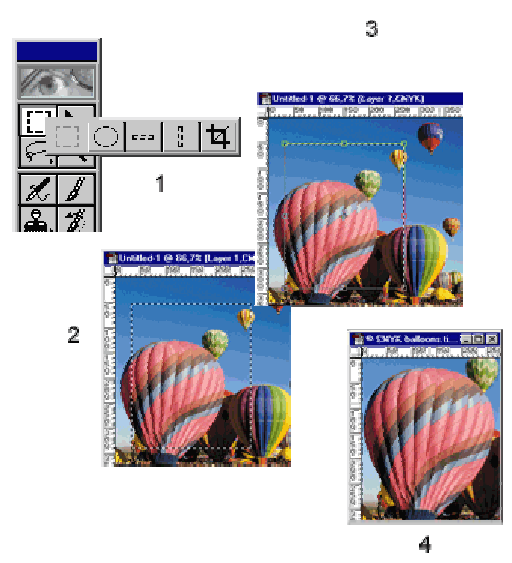
Recortar (ou Crop) é um procedimento que você remove as partes indesejáveis de uma imagem para que ela mostre somente o que você quer ver. Se mudar de idéia sobre qual parte da imagem deseja manter, pode mover o retângulo de recorte inteiro dando um clique e arrastando-o.
Trabalhando com seleção:
1- Selecionar uma área geométrica
2- Selecionar uma área irregular
3- Selecionar uma coluna ou linha de pixels
4- Selecionar um objeto magneticamente
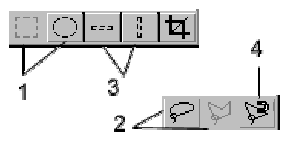
Dicas: Para escolher diferentes ferramentas de seleção, dê um clique e mantenha pressionada a ferramenta visível e escolha uma ferramenta no menu flutuante que arece na tela.
Para criar uma seleção de tamanho ou formato específicos, você usa as ferramentas (Marquee Opitions) Você também pode criar uma seleção selecionando as partes da imagem que você não deseja incluir e, depois, invertendo a seleção resultante.
Você também pode aumentar ou diminuir uma seleção. Crie uma seleção usando qualquer método, escolha a opção Select, Modify, Expand para aumentar a seleção ou opção Select, Modify, Contract para diminuí-la e por fim digite o número entre 1 e 16 pixels e dê um clique no botão OK para ajustar a seleção.
Como alterar o tamanho ou resolução de uma imagem:
- Escolha a opção Image, Image size
- Dê um clique na opção Constrain Proportions para certificar-se que as proporções da imagem permaneçam iguais.
- Dê um clique na opção Resample Image para alterar o tamanho mas não a resolução; escolha a opção Bicubic no menu instantâneo Method.
- Dê um clique na opção Resample Image para desativá-la e vincular a resolução ao tamanho da imagem.
- Para alterar o tamanho, escolha as unidades na área Print
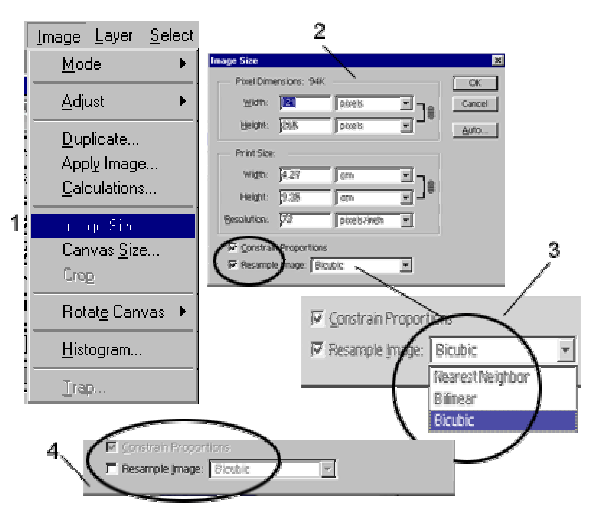
O tamanho e a resolução estão estreitamente relacionados no Photoshop, portanto esses dois atributos de imagem são controlados através da mesma caixa de diálogo. Você pode escolher o redimensionamento de uma imagem com ou sem alterar a sua resolução (resampling); se você permitir o resampling, a resolução da imagem não se altera e, se não permitir, a resolução da imagem aumenta ou diminui em proporção inversa ao tamanho da imagem. Evite aumentar uma imagem ou aumentar a sua resolução se possível. Para conseguir isso, o Photoshop precisa criar novos pixels na imagem e o software pode apenas tentar adivinhar quais as cores que os novos pixels devem ter. As imagens aumentadas frequentemente são borradas, com detalhes fora de foco.
Como alterar o tamanho da minha tela de desenho:
- Escolha a opção Image, Canvas Size.
- Dê um clique em uma caixa na grade Anchor para determinar onde o espaço extra será acrescentado.
- Digite novas medidas nos campos Width e Height (altura e largura).
- Dê um clique no botão OK para alterar o tamanho da tela de desenho.
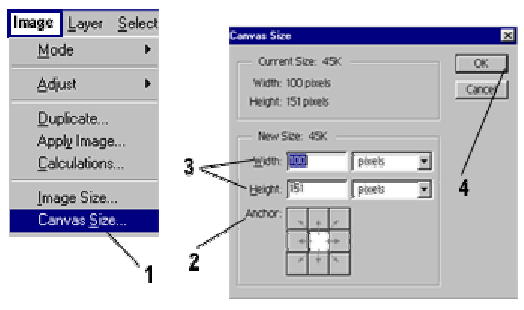
Se uma imagem tem tamanho certo mas você deseja obter mais espaço nas suas laterais para trabalhar, pode acrescentar esse espaço aumentando o tamanho da tela de desenho da imagem. Essa operação aumenta o tamanho do arquivo sem aumentar os elementos da imagem existente, preenchendo o novo espaço com a cor do segundo plano (plano de fundo).
Dica: Escolha a cor de plano de fundo antes de alterar o tamanho da tela de desenho.
Como trabalhar na criação textos:
- Type (cria um texto e cria uma nova camada Layer)
- Type Mask (cria um seleção em volta do texto, sem preencher com nenhuma cor, e sem criar uma nova camada Layer)
- Vertical Type (cria um texto na vertical)
- Vertical Type Mask (cria também uma seleção em volta do texto, sem nenhuma cor, só que na vertical)
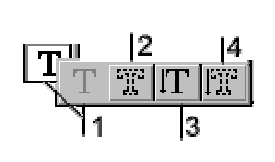
Dê um clique na ferramenta Type na palheta Tool.
Dê um clique na imagem onde você deseja inserir o texto. Escolha uma fonte, tamanho e entrelinhamento.
Escolha uma cor dando um clique na amostra de cores. Dê um clique no botão OK.
Escolha uma opção de alinhamento dando um clique nos botões Left, Center ou Right Justified.
Insira o texto na metade inferior da caixa de diálogo, e dê um clique no botão Ok .
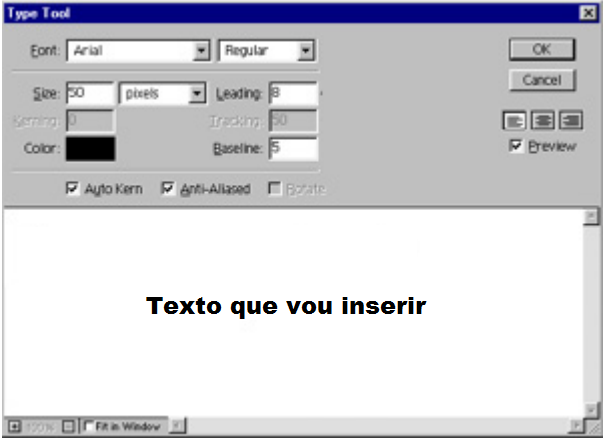
Leading (entrelinhamento dos caracteres)
Tracking (espaçamento entre uma linha)
Auto Kern (ajuste entre as letras para obter o efeito visual mais uniforme)
Anti-Aliased (suaviza os limites de uma imagem acrescentando pixels de cores intermediárias entre pixels contrastantes)
Dica: Antes de inserir um texto verifique se a cor de foreground (primeiro plano) esteja definida coma cor que você deseja para texto.

Para digitar sobre fotografias , use a ferramenta color sampler para escolher uma cor a partir da imagem - isso garante que a cor irá completar a imagem.
Para transformar texto em pixels, você tem que escolher a opção Layer, Type, Render Layer. Antes de transformar em pixels uma camada de texto, crie uma cópia dela e, depois torne-a invisível.
Como desfazer o último comando e mais de um comando:
1 - Escolha a opção Edit, Undo.
2 - Se mudar de idéia, escolha a opção Edit, Redo.
Os dois comandos mostram a ação que você está desfazendo ou refazendo. Eles também contêm o nome da operação que esta desfazendo ou refazendo. Não se pode desfazer operações que não afetam a imagem, tais como fazer alterações nas preferências ou alterar as cores de primeiro e segundo planos. Se for preciso desfazer mais de uma operação, usando a palheta History você pode voltar passo a passo no processo de criação até o estado original de uma imagem, ou para qualquer ponto ao longo do caminho.
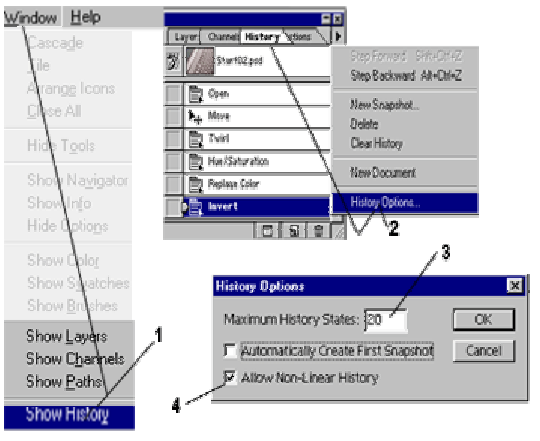
- Escolha a opção Window, Show History.
- No menu da palheta History, escolha a opção History Options.
- Insira o número de comandos que a palheta History deve exibir
- Para excluir passos na palheta History sem afetar os passos adjacentes, dê um clique na opção Allow No-Linear History.
Dê um clique em um comando na lista para retornar a imagem ao seu estado logo antes desse comando. Ou arraste o comando para a lixeira a fim de removê-lo da lista sem remover o efeito do comando na imagem. Se está usando a opção Non-Linear History e volta para um estado anterior da imagem e faz uma alteração, essa alteração é acrescentada á lista de alterações no final. Sem essa opção, todas as outras alterações depois do ponto no qual você voltou seriam excluídas. Embora a opção Non-Linear History atravanque um pouco a palheta History, é um a forma de deixar todas as suas opções em aberto.
Pode criar um novo documento baseado em qualquer passo na palheta History arrastando esse passo até o ícone New Document, o ícone da mão na esquerda da parte inferior da palheta. O novo documento mostra a imagem com esse passo executado.