Planilha do Excel I
Excel Avançado
1 Atalhos na planilha do Excel
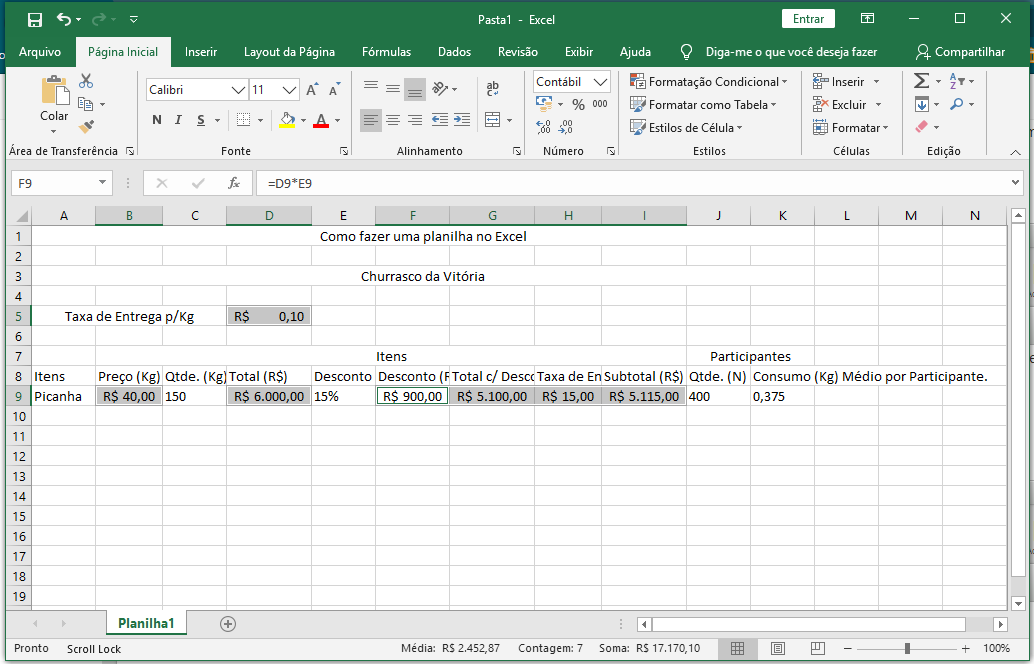
Para conhecer os atalhos que você não pode evitar explorar a planilha do Excel, usamos o exemplo a seguir.
É importante esclarecer que os atalhos que ensinaremos funcionam nos teclados da ABNT.
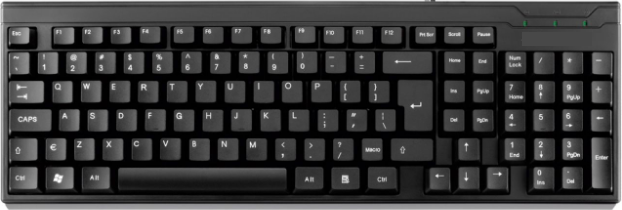
Se você usa um teclado diferente, como um notebook, pode estar testando os mesmos atalhos que são exibidos junto com a tecla "fn" no teclado.
Page Up/Page Down
Este atalho funciona em quase qualquer aplicativo; no excel, não seria diferente. Procure no teclado as teclas com os nomes desse tema (elas também podem ser abreviadas como PgUp / PgDn).
Ao encontrá-lo, basta clicar neles e você verá que é muito mais eficiente do que usar a rolagem do mouse e muito menos trabalho para navegar por grandes planilhas.
Alt + Page Up/Page Down
Esse acesso direto é muito semelhante ao anterior, com a diferença de que o movimento será realizado horizontalmente, e não verticalmente.
Tab
A tab pode ser encontrada no teclado por escrito ou como setas em direções opostas.

Sua função é mover célula por célula. Você pode estar se perguntando qual é a diferença com a seta à direita.
Bem, se você estiver digitando dentro da célula, a única função que se moverá entre elas é o guia.
Alt + Tab
Alt + Tab é uma função muito semelhante à anterior, a diferença é que, em vez de caminhar para a direita, segue na direção oposta.
Home
Quando você clica na tecla Iniciar, ela se move automaticamente para a primeira célula nessa linha. Não importa onde você esteja, você irá para a primeira coluna da planilha.
Ctrl + Home
Esse comando também é semelhante ao anterior, a diferença entre eles é que, quando Ctrl + Home é usado, a seleção se move para o início da planilha, ou seja, a célula A1.
Ctrl + End
Ao usar esse atalho, a seleção irá para o canto interno direito da planilha, mas a parte interessante disso é que ela conta apenas como a parte preenchida. Portanto, em nosso exemplo, se você estiver em qualquer lugar da planilha e pressione Ctrl + End, irá para a célula K10.
Ctrl + L
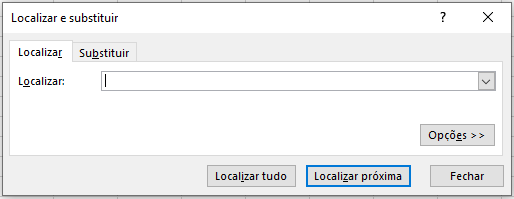
As opções de localização ou substituição são muito úteis ao trabalhar com o Excel. Para abri-lo, basta pressionar a combinação Ctrl + L e esta caixa aparecerá:
Ctrl + G/F5
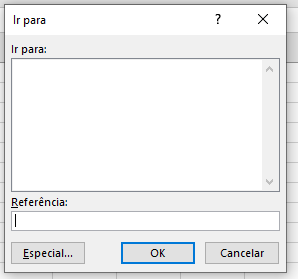
Pressionar a combinação Ctrl + G ou F5 abrirá uma caixa onde você pode inserir as coordenadas da célula para a qual deseja ir.
O bom disso é que as informações inseridas são salvas e basta clicar nela.
Ctrl + Setas
Usar o atalho Ctrl + Setas direcionais é ótimo para navegar de forma rápida pelos dados da planilha.
A seleção pulará automaticamente para os dados mais próximos na direção que você selecionar. É bem simples.
Selecionando células na planilha
No Excel, você pode selecionar conteúdo de uma ou mais células, linhas e colunas.Se uma planilha foi protegida, talvez não seja possível selecionar as células ou o conteúdo delas.
Selecionar uma ou mais células
Clique em uma célula para selecioná-lo. Ou use o teclado para navegar e selecioná-lo.
Para selecionar um intervalo, selecione uma célula e, com o botão esquerdo do mouse pressionado, arraste sobre as outras células.
Ou use Shift + Teclas para selecionar o intervalo.
Para selecionar células não adjacentes e intervalos de células, mantenha pressionada a tecla Ctrl e selecione as células.
Selecionar uma ou mais linhas e colunas
Selecione a letra na parte superior para selecionar a coluna inteira. Ou clique em qualquer célula da coluna e pressione Ctrl + barra de espaço.
Selecione o número da linha para selecionar a linha completa. Ou clique em qualquer célula da linha e pressione Shift + barra de espaço.
Para selecionar linhas ou colunas não adjacentes, mantenha pressionada a tecla Ctrl e selecione os números de linha ou coluna.
Selecionar tabela, lista ou planilha
Para selecionar uma lista ou tabela, selecione uma célula na lista ou tabela e pressione Ctrl + A.
Para selecionar a planilha inteira, clique no botão Selecionar tudo no canto superior esquerdo

2 Criando uma planilha
Começando a criar uma planilha do zero
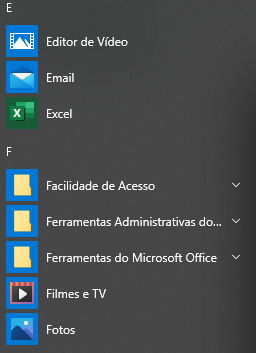
Primeiro, precisamos encontrar o ícone do Excel e abrir o aplicativo. Para encontrar o Excel, devemos:
Clique no menu Iniciar e, no menu exibido, localize e clique no ícone do Excel.
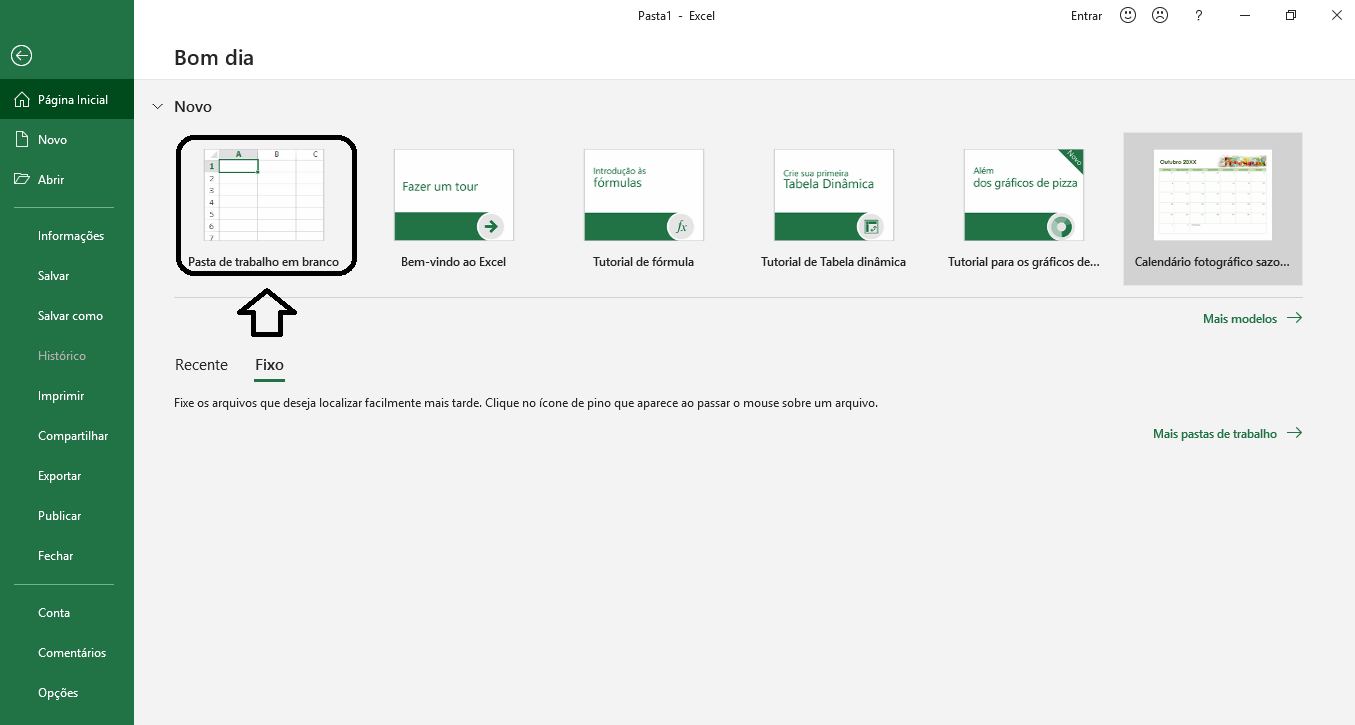
Ao abrir o Excel, você encontrará a tela mostrada na imagem abaixo. No espaço de trabalho do Excel, você pode abrir rapidamente os arquivos mais recentes criados, criar um novo arquivo a partir de um modelo predefinido ou criar um arquivo do zero. Como vamos criar uma pasta de trabalho do zero, a opção que escolheremos é a pasta de trabalho em branco, para aprender a criar planilhas no Excel. Clique nesta opção.
Ao clicar na pasta de trabalho em branco, você será redirecionado para a área de trabalho do Excel, como podemos ver na imagem abaixo:
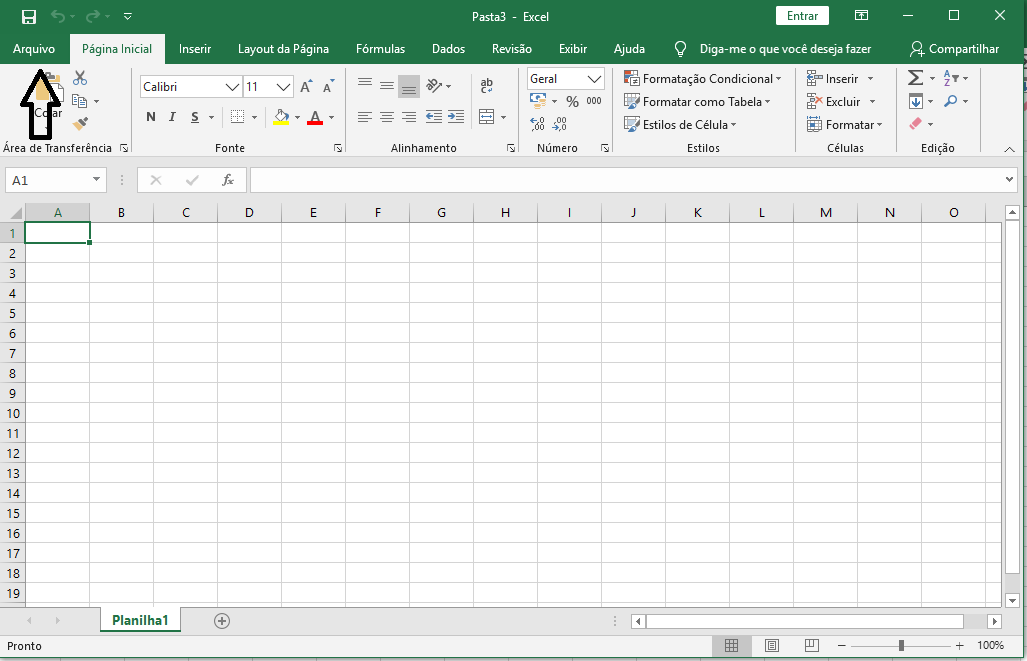
Quando você abre o Excel, você pode encontrar algo novo. Em vez disso, por exemplo, o aplicativo possui um espaço de trabalho em formato de tabela, com vários "retângulos", números à esquerda e letras do alfabeto na parte superior. É aqui que a maior parte da "mágica" ocorre ao criar planilhas do Excel.
O cruzamento dos números (linhas) e as letras (colunas) mencionadas acima permite visualizar as células (retângulos) da nossa planilha. Onde, podemos inserir dados, criar inúmeros números usando as fórmulas e funções que o Excel possui.
Lembre-se de que um arquivo do Excel é uma pasta de trabalho.
Os componentes da área de trabalho do Excel
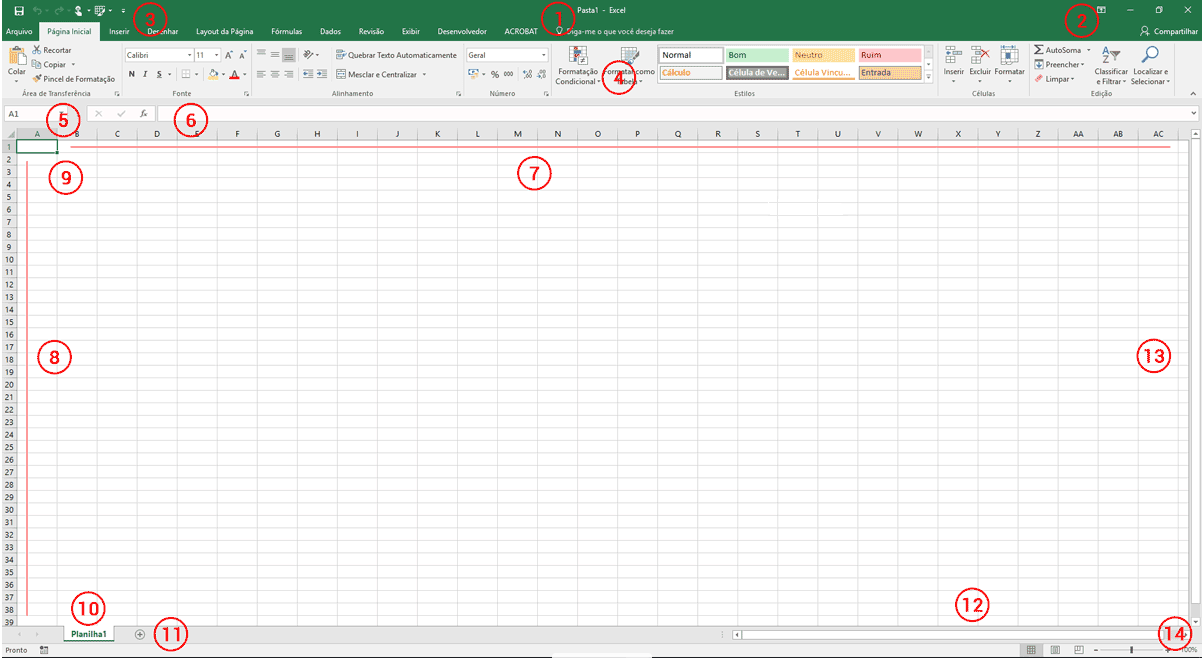
Abaixo, você pode ver uma imagem da área de trabalho do Excel, onde numeramos suas ferramentas e opções, facilitando o entendimento. Como descrito abaixo:
1.Barra de título: mostra o arquivo e o nome do aplicativo.
2.Minimizar, maximizar (restaurar) e fechar botões da janela
3.Menu de acesso rápido: através dele, podemos ver alguns botões que facilitam o uso do Excel rapidamente. Por exemplo: imprimir, salvar e outros comandos.
4.Faixa de opções: no Excel, não temos um menu como em outros aplicativos. Em vez disso, guias que mostram seus respectivos botões de opção.
5.Botões de opção: são exibidos e listados de acordo com a guia selecionada.
6.Caixa Nome: mostra a célula atual em que o cursor está localizado. Você pode até usá-lo para nomear uma célula ou intervalo.
7.Barra de fórmulas: através da barra de fórmulas, como o próprio nome indica, podemos inserir fórmulas do Excel, bem como inserir conteúdo, escrevendo diretamente nela.
8.Colunas: as letras que vemos de A a XFD são as colunas. O Excel possui um total de 16.384 colunas.
9.Linhas: os números que vemos de 1 a 1.048.576 são as linhas. Desde o Excel, você tem 1.048.576 em sua planilha.
10.Células: as células são criadas cruzando as linhas e colunas mencionadas acima. Nele, semelhante à barra de fórmulas, podemos inserir conteúdo, como escrever um texto, um número e inserir fórmulas.
11.Guia de planilhas - local onde as planilhas são exibidas em sua pasta de trabalho. Você pode até renomear e ocultá-los nesta opção.
12.Barra de rolagem horizontal: permite mover a planilha horizontalmente.
13.Barra de rolagem vertical: permite mover a planilha verticalmente.
14.Zoom: permite ampliar ou reduzir a área de trabalho.
Como salvar o arquivo para criar a sua planilha
Antes de começar a escrever e inserir o conteúdo necessário para criar uma planilha do Excel. E, claro, planejamos nosso churrasco. Primeiro, precisamos salvar o arquivo.
Pode até parecer estranho economizar no começo, mesmo que esteja em branco. Isso garantirá a segurança do nosso arquivo no caso de um desligamento inesperado pelo sistema ou mesmo uma queda de energia inesperada. Dessa forma, independentemente de onde "aconteceu" , podemos praticamente voltar para onde o problema surgiu.
Passos para salvar o seu arquivo
Para salvar o arquivo em seu computador,siga os passos abaixo:
1. Clique em arquivo;
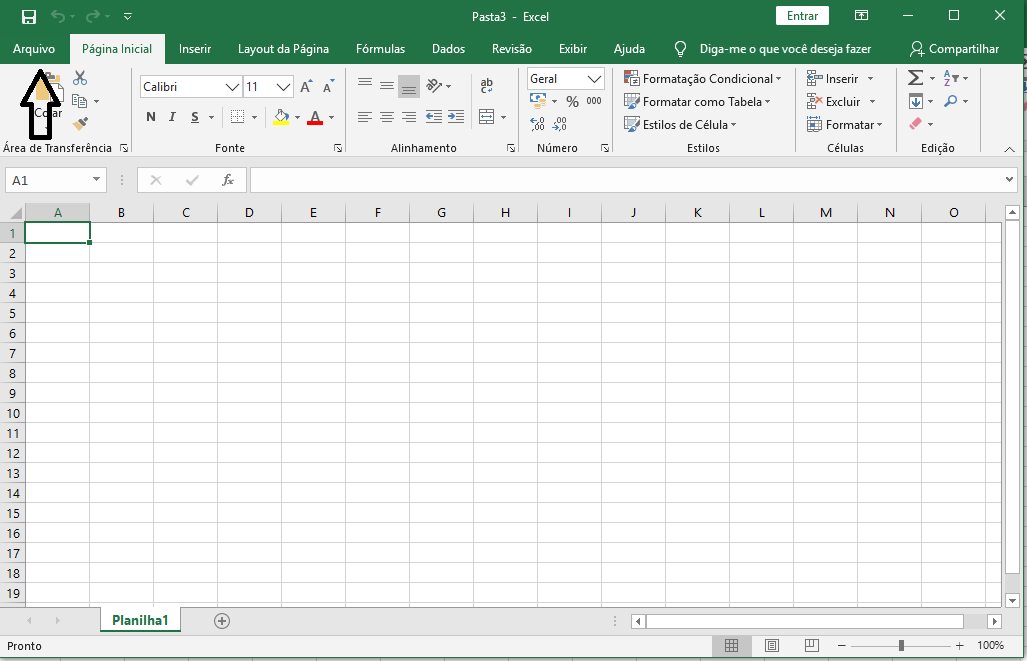
2.Depois clique em Salvar ou Salvar como:
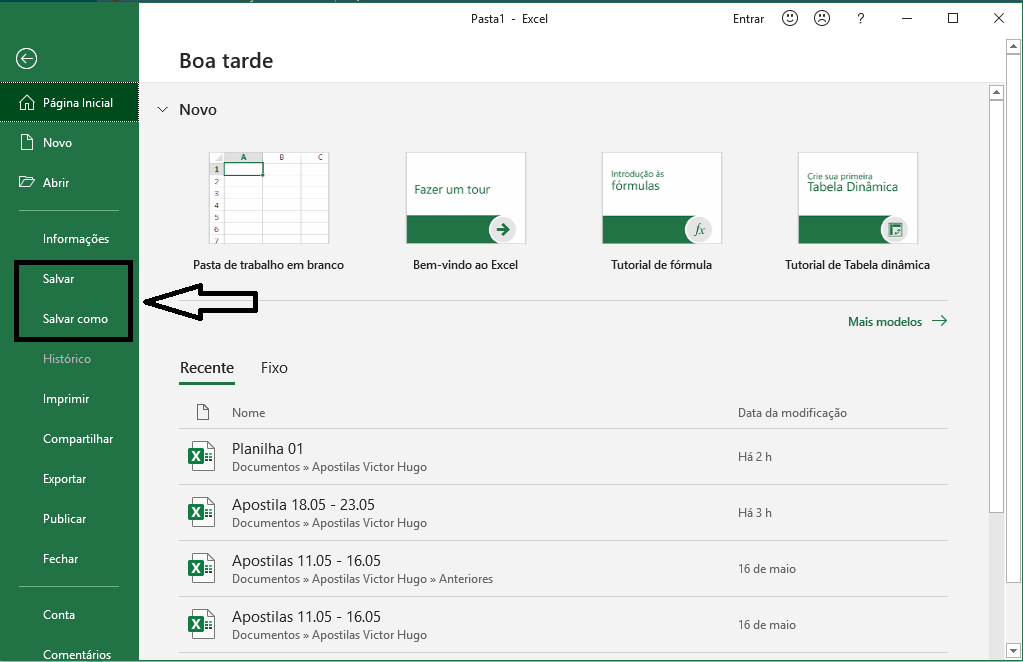
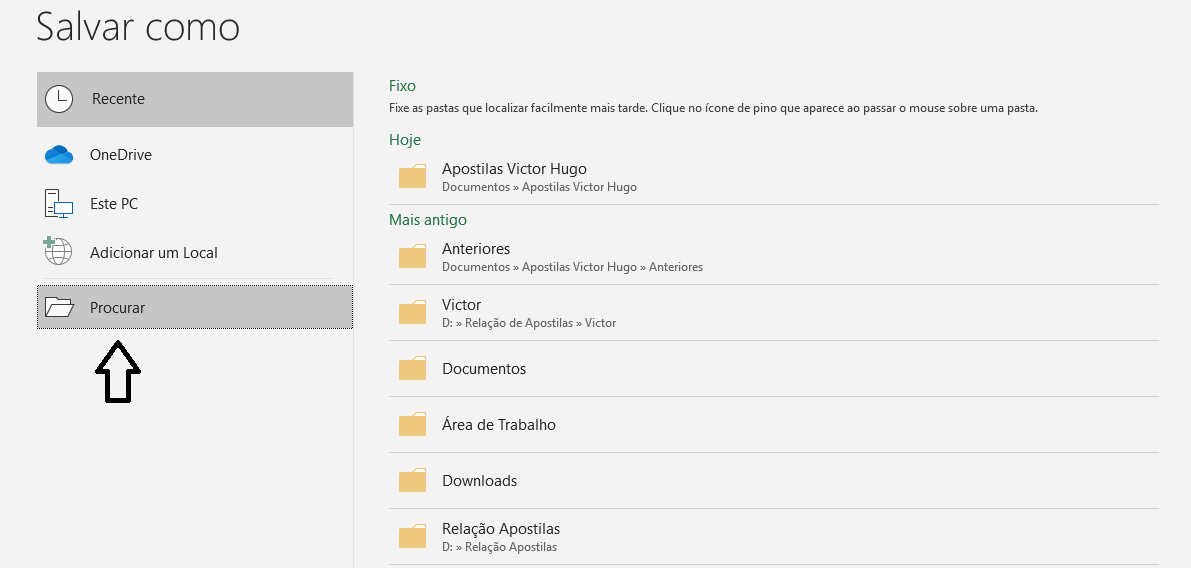
3. O próximo passo é procurar um diretório ou pasta para salvar o arquivo em seu computador.
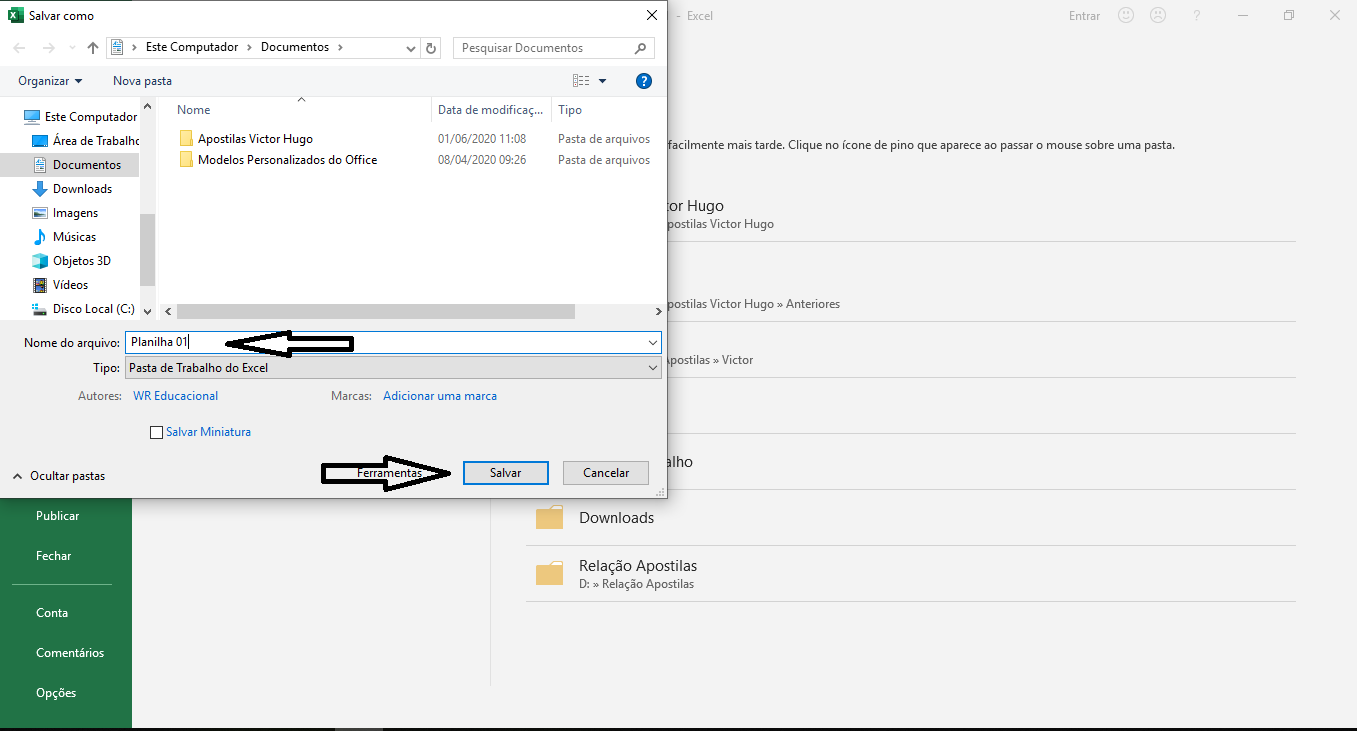
4.Feito isso ,em nome do arquivo,dê um nome a ele.Aqui daremos o nome de : Planilha 01.E para finalizar,clique em salvar.
3 Preenchendo os dados na planilha
Agora você irá aprender como fazer uma planilha no Excel, utilizando as fórmulas aritméticas conhecidas por todos .E ao termino da criação dessa planilha,teremos o orçamento para a realização de um churrasco.
Os cálculos aritméticos estão presentes na matemática, na calculadora e fazem parte do nosso dia a dia. Não se preocupe com o formato, pois faremos isso no final e, também, com o design do texto em nossa planilha. No final, deixaremos com uma estética mais "apresentável".
Colocando as informações na planilha do Excel:
Para inserir informações na planilha,siga os passos abaixo.Ao concluir, pressione a tecla Enter ou TAB no teclado, para sair do modo de edição das células.A outra dica é o cruzamento de uma linha e a coluna .Chamamos essa intersecção de célula,no Excel.
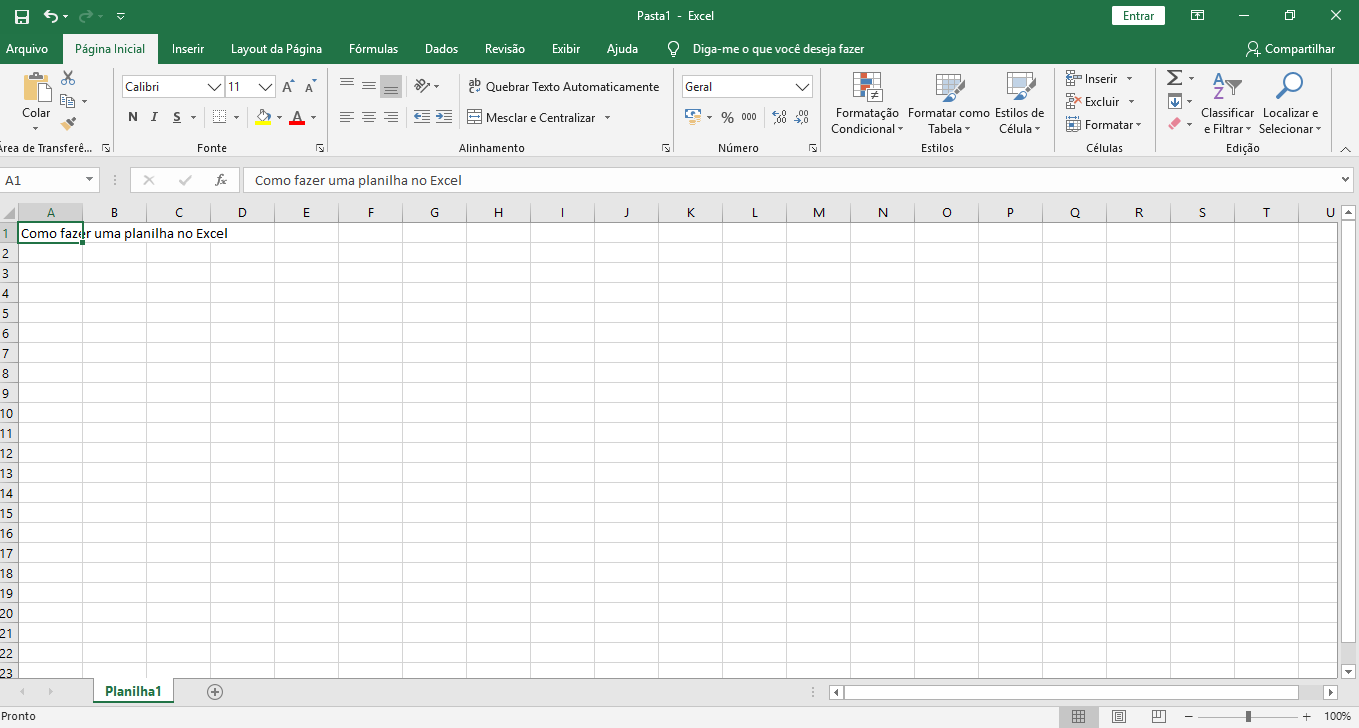
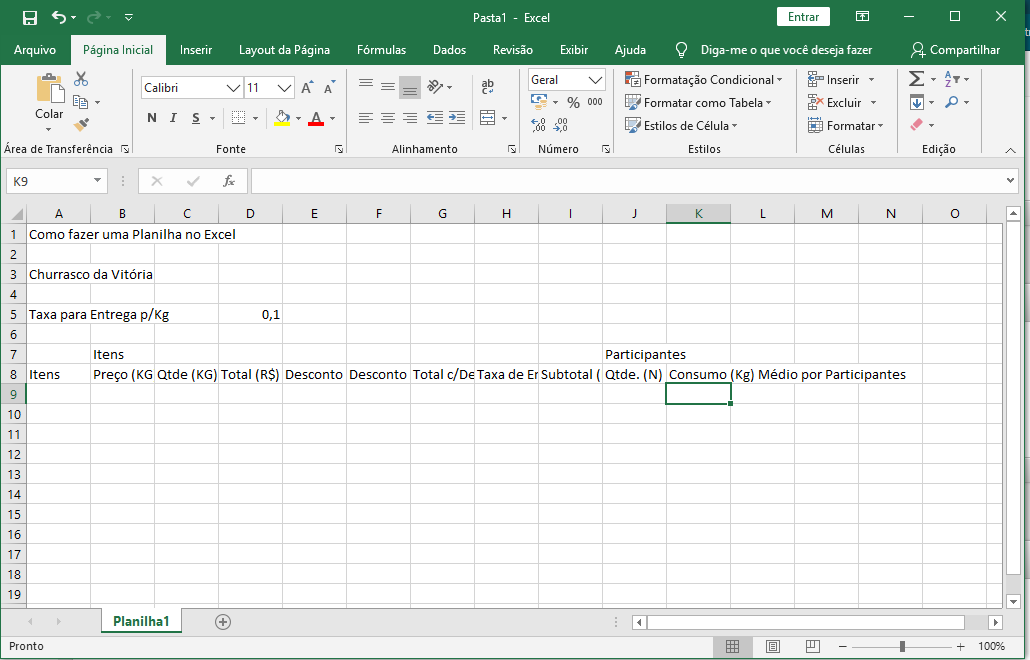
1.Clique na célula A1 e digite: Como fazer uma planilha no Excel:
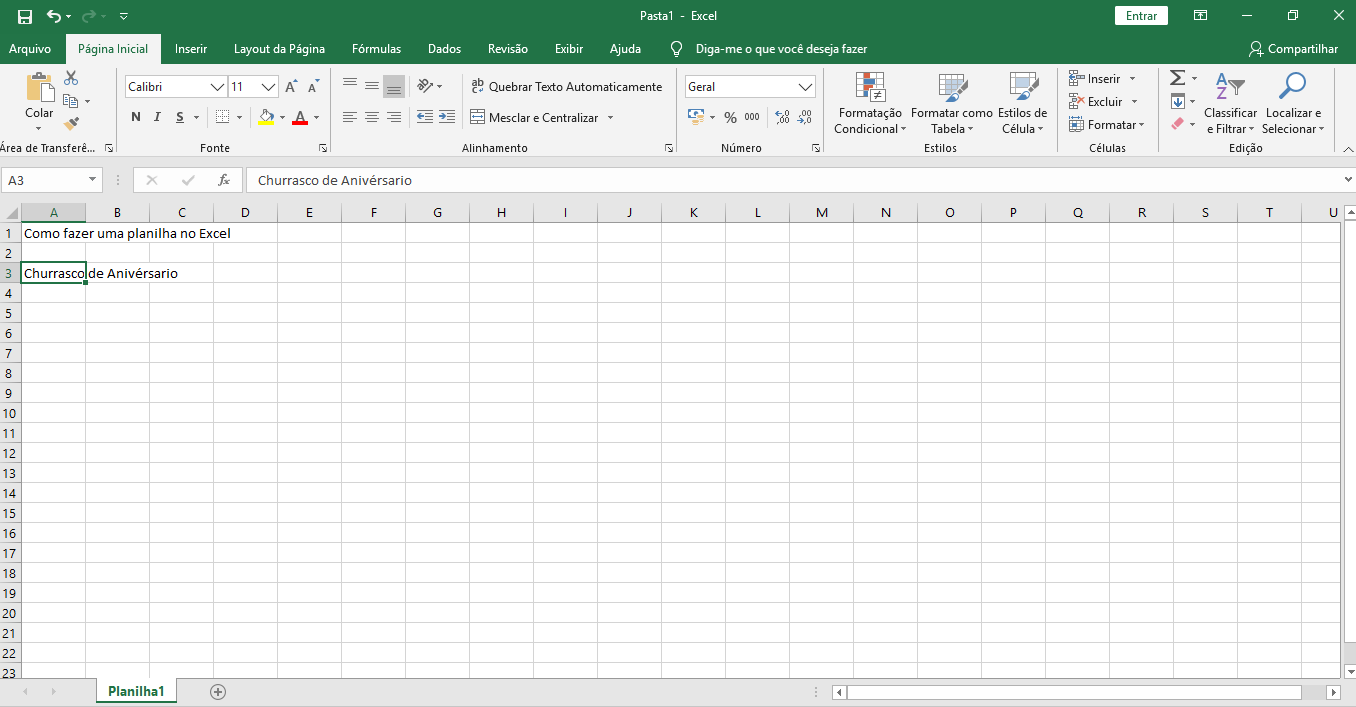
2.Clique na célula A3 e digite:Churrasco de aniversário.Essa planilha simples irá nos ajudar a fazermos um orçamento para nosso churrasco.
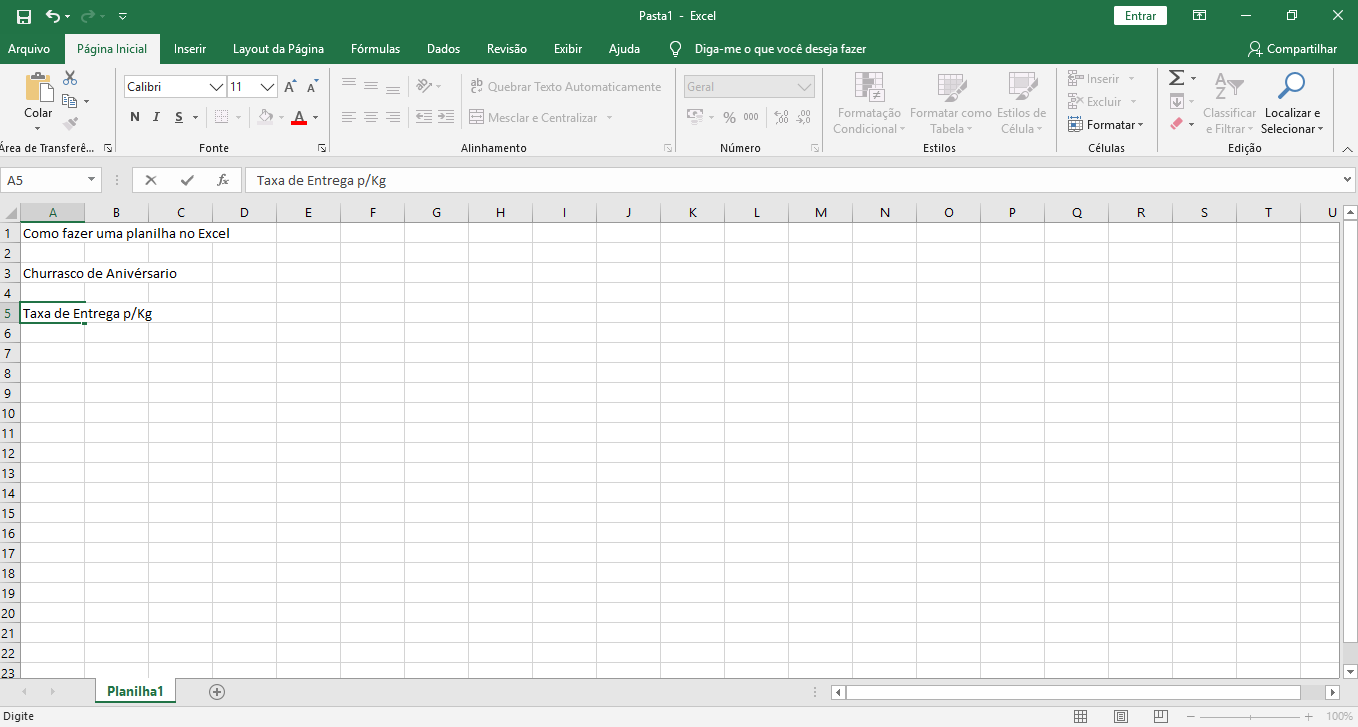
3.Clique na célula A5 e digite:Taxa de Entrega p/ KG:
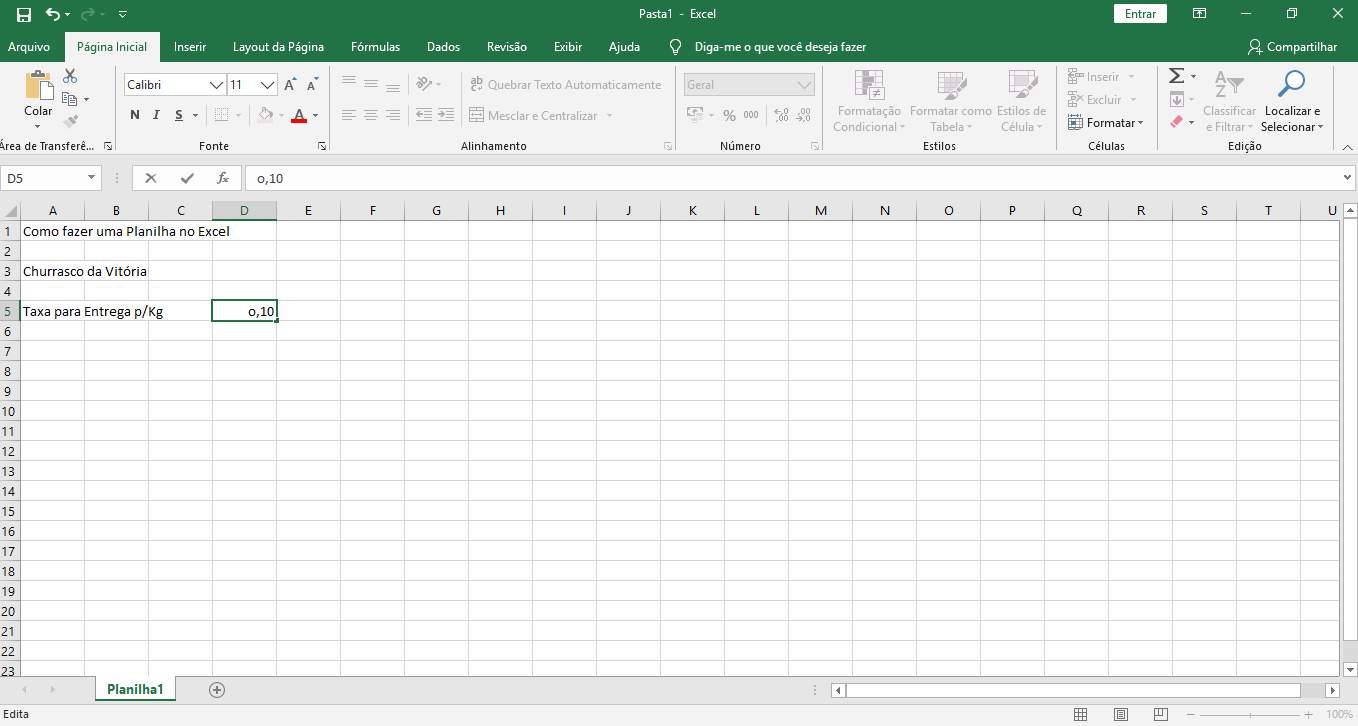
4.Clique na célula D5 e digite: "o,10"
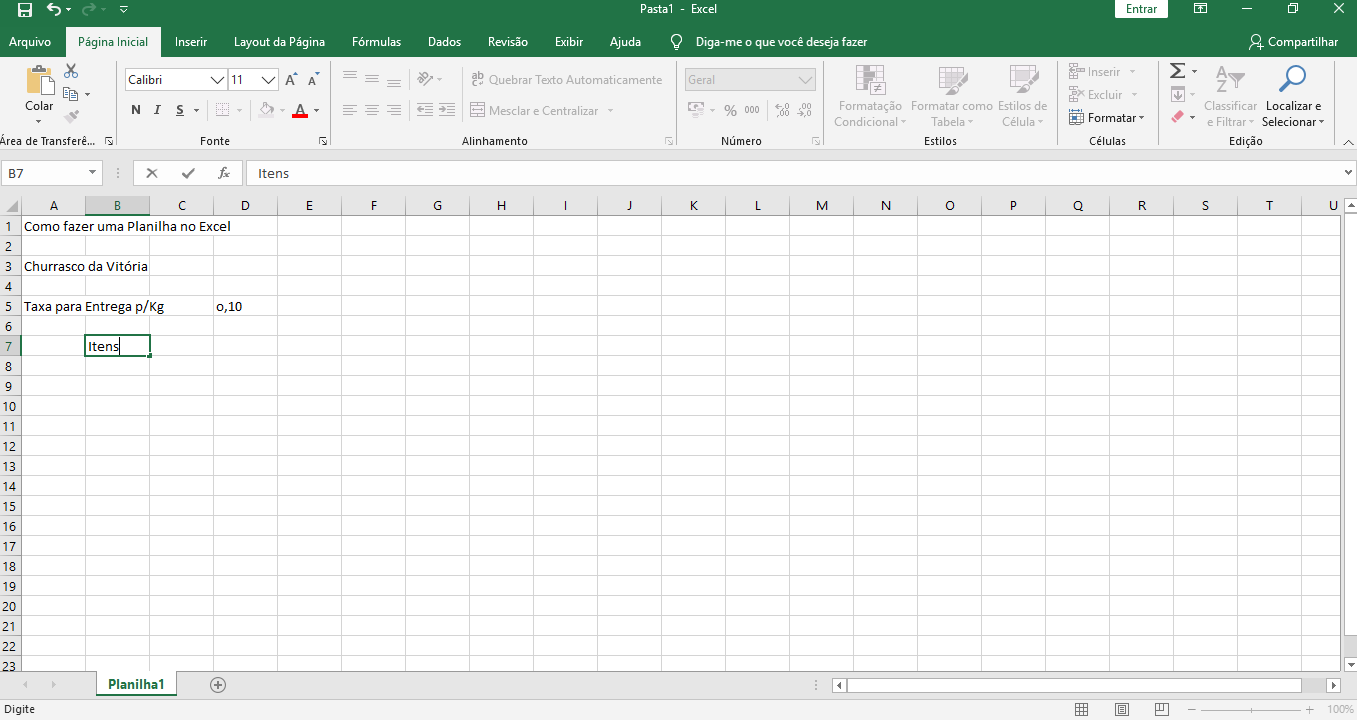
5.Clicando na célula B7 e digite:"Itens"
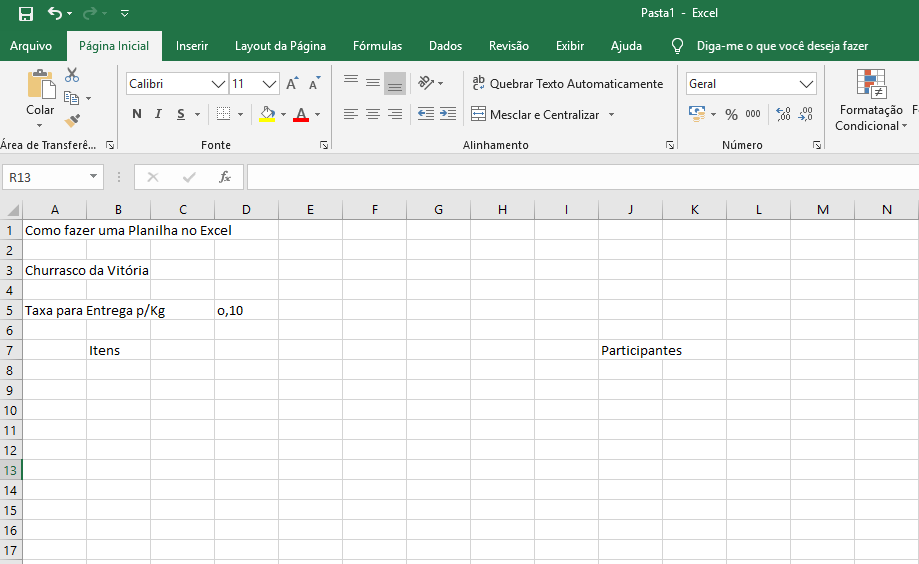
6.Clique na célula J7 e digite:Participantes
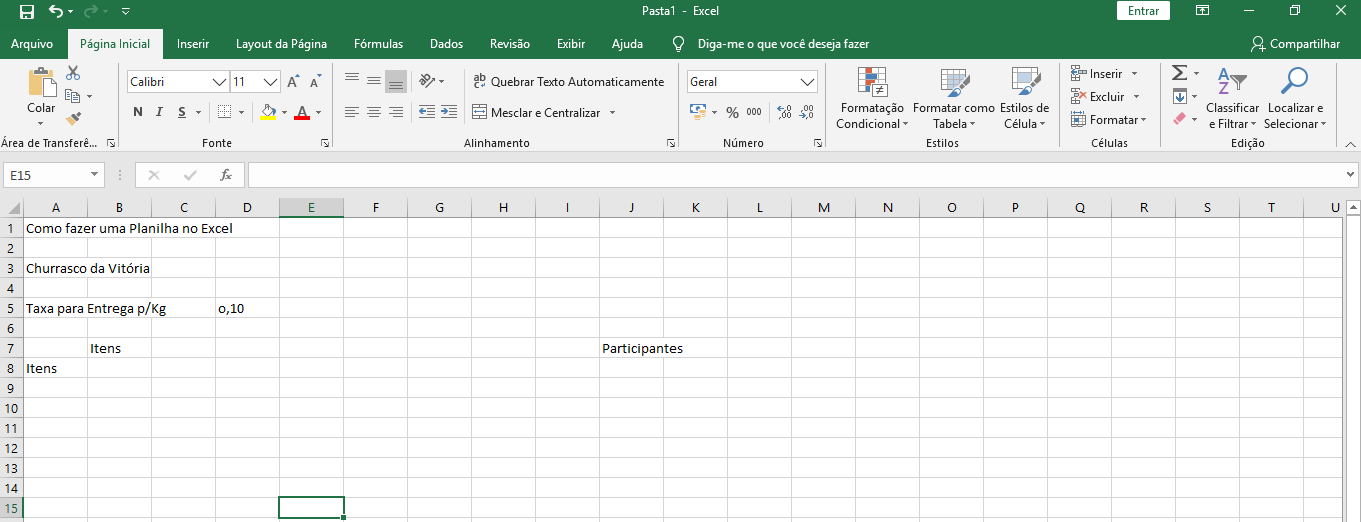
7.Clique na célula A8 e digite: "Itens"
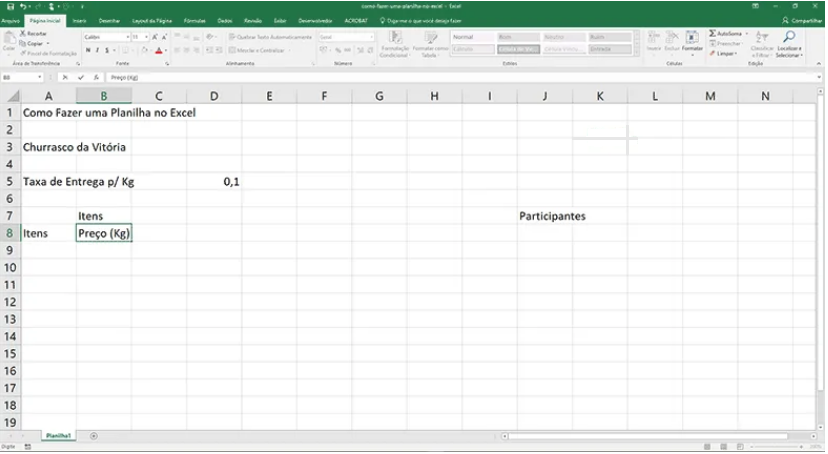
8.Clique na célula B8 e digite : Preço (KG)
9.Clique na célula C8 e digite: Qtde. (KG):
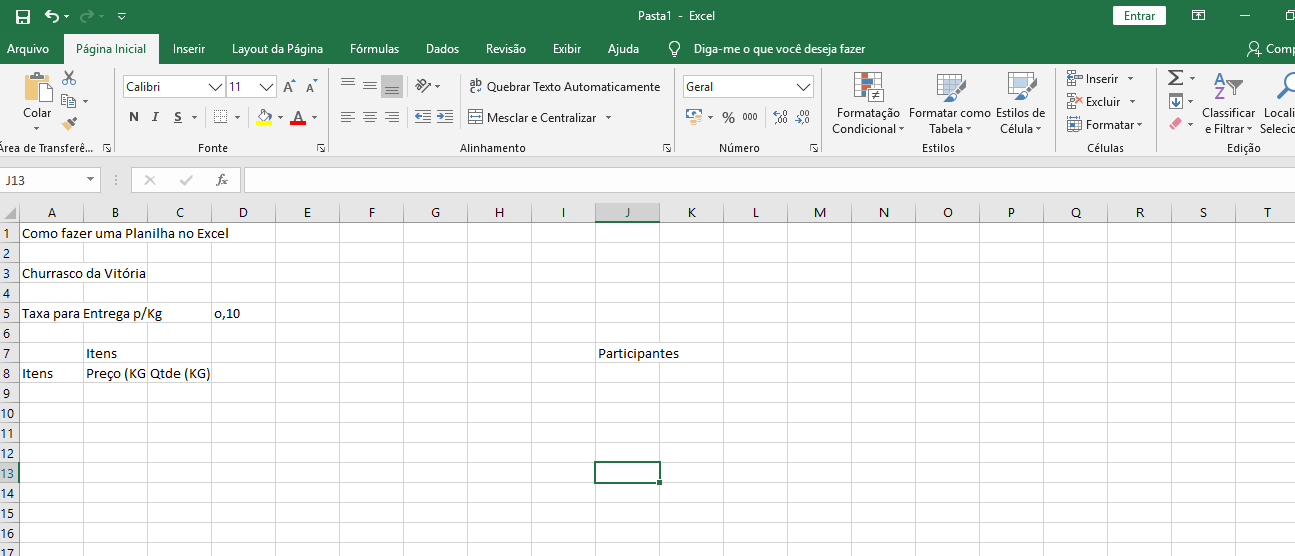
10.Clique na célula D8 e digite:Total (R$)
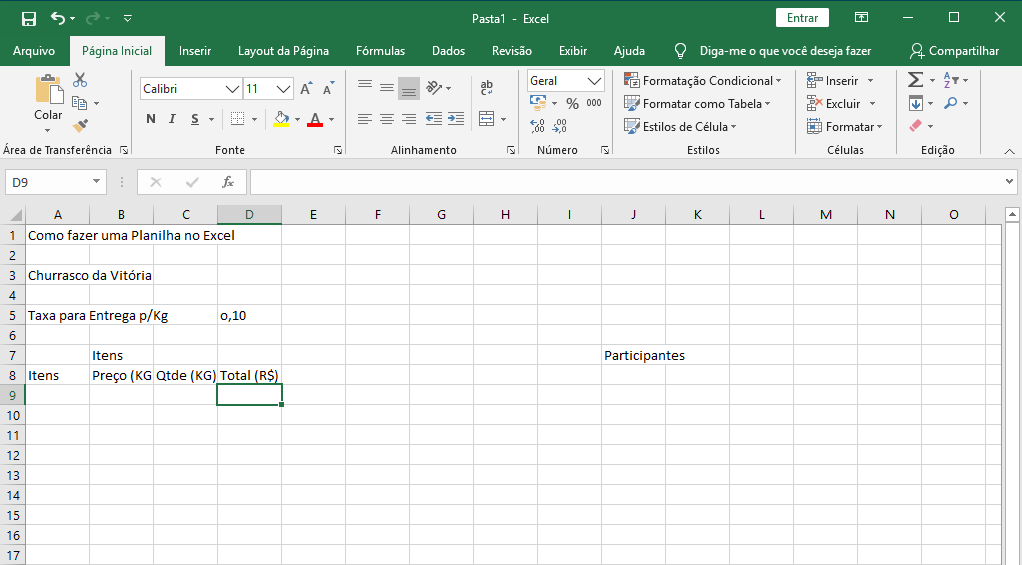
1.Clique na célula E8 e digite Desconto (%) e na célula F8 digite: Desconto (%):
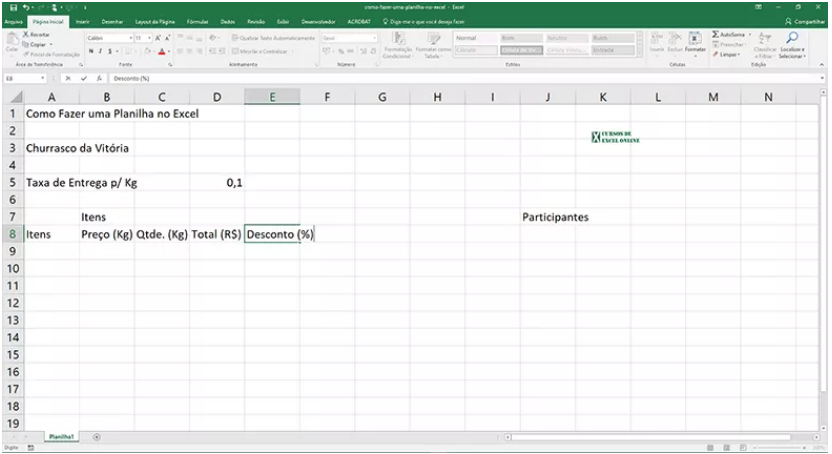
Clique na celula G8 e digite:Total c/ Desconto (R$) e na célula H8 digite:Desconto (R$)
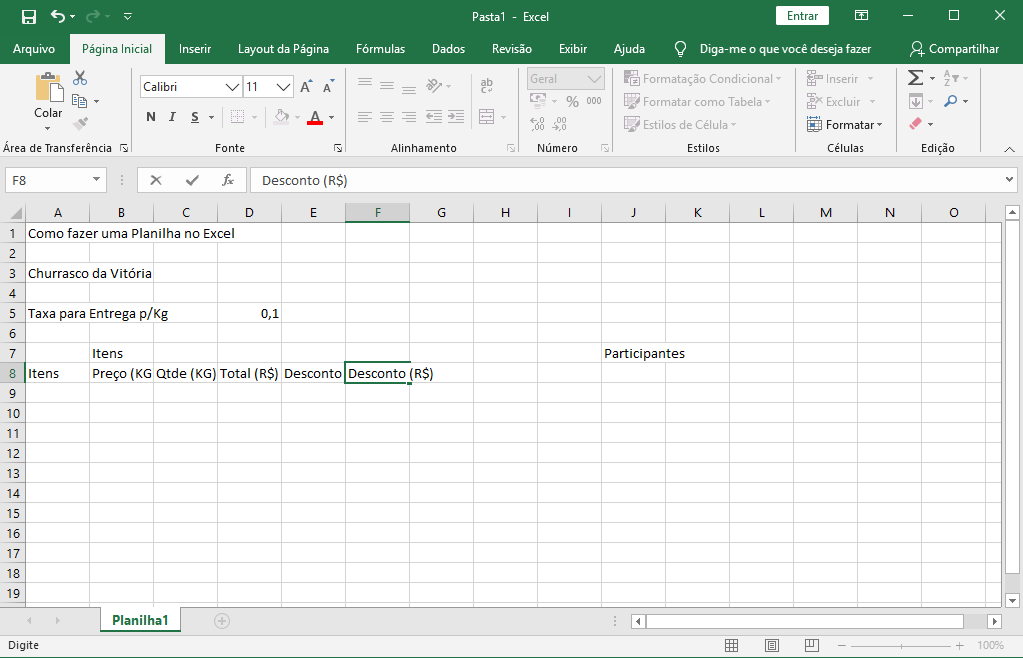
3.Clique na célula G8 e digite: Total c/ Desconto (R$):
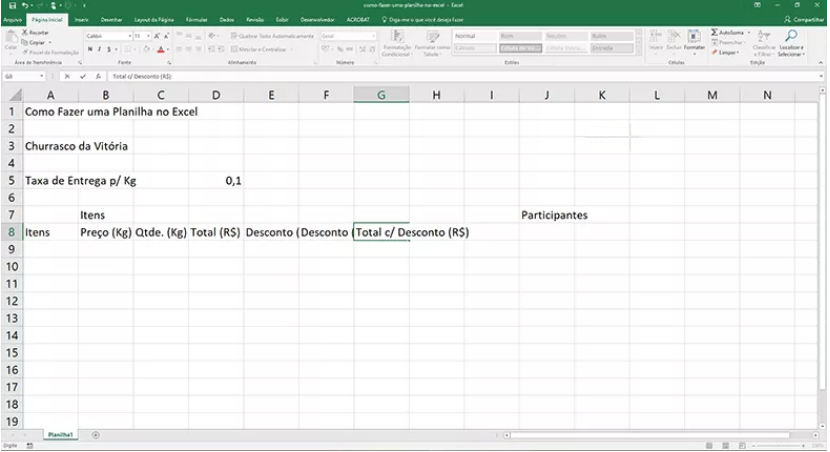
4.Clique na célula H8 e digite:Taxa de Entrega (R$):
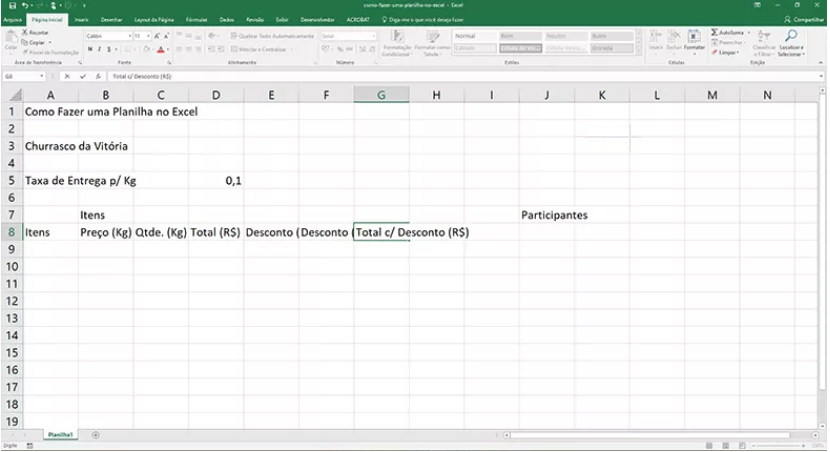
5.Clique na célula I8 e digite:"Subtotal(R$)":
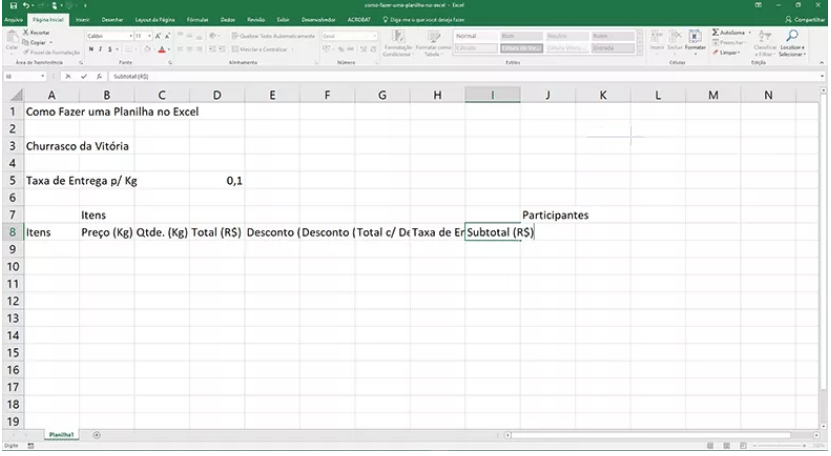
6.Clique na célula J8 e digite:"Qtde. (N) de Participantes".
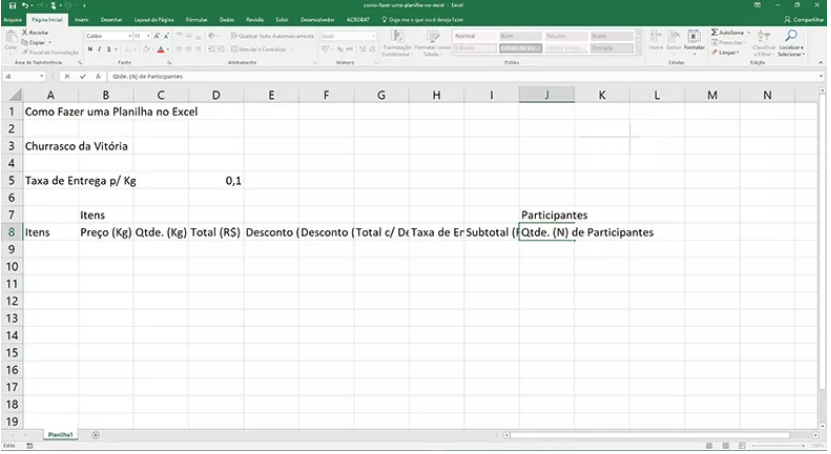
7.Clique na célula K8 e digite:Consumo (Kg) Médio por Participante.
4 Inserindo as informações e fórmulas aritméticas para efetuar os cálculos
Agora iremos efetuar os devidos cálculos para a realização do churrasco.Vale lembrar que toda fórmula no Excel é precedida de sinal de "=" (igual,sem aspas)
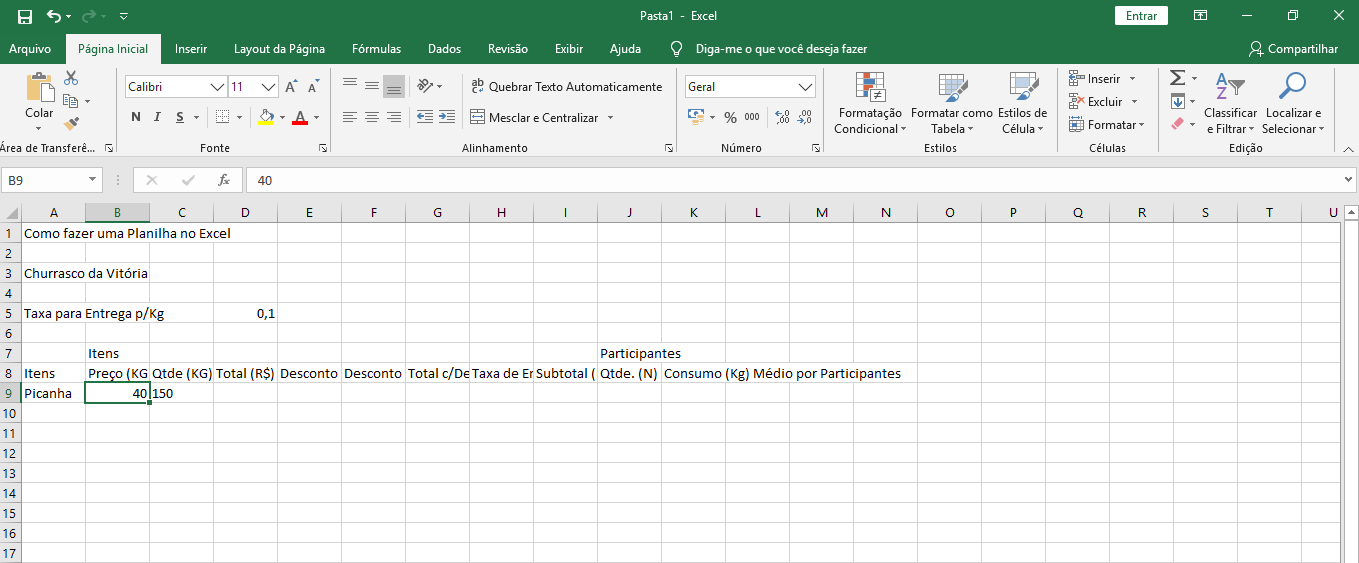
1.Clique na célula A9 e digite :Picanha ,na célula B9 :40 e na célula C9:150
Inserindo as fórmulas e o conteúdo
Na próxima célula,D9, o procedimento a ser realizado será diferente. Ao invés ,de digitarmos o conteúdo,vamos inserir uma fórmula. Para isso, vamos usar sinal de "=" (igual),do nosso teclado.
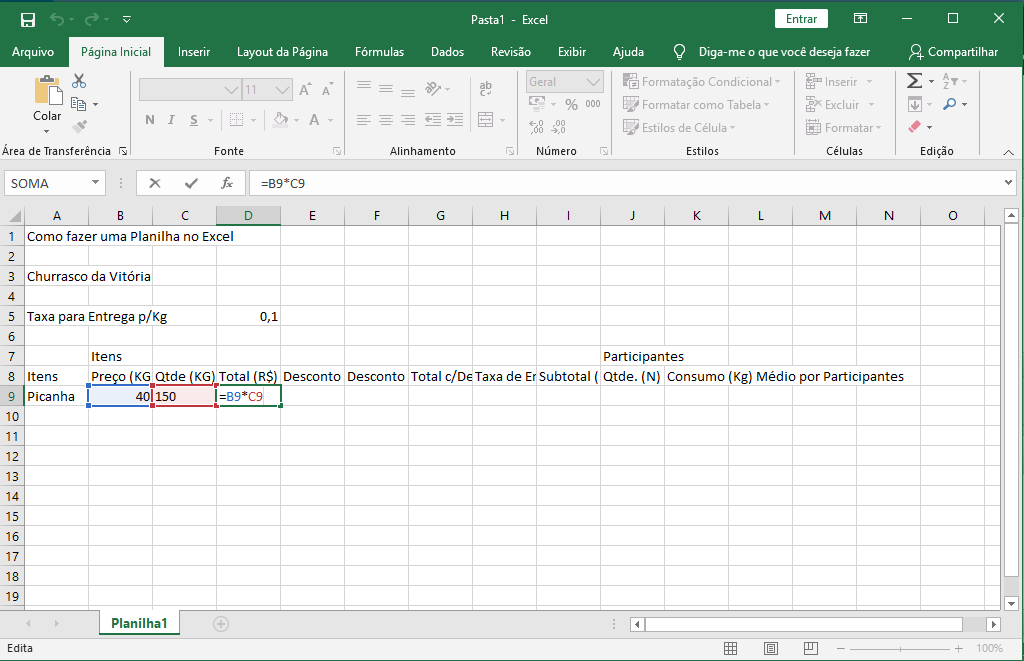
1.Clique na célula D9,correspondente ao Total e digite a seguinte fórmula "=B9*C9".Assim,estamos dizendo para multiplicar o Preço (Kg) pela Qtde (Kg).Pressione TAB no teclado,para ver o resultado.
2.O resultado será de 6000.Esse churrasco vai ficar caro!. Agora clique na célula E9 e digite "15%".Esse será o nosso eventual desconto (%) para a compra da Picanha.
Clique na célula F9,correspondente ao Desconto (R$) e digite a seguinte fórmula "=D9*E9".Dessa forma iremos calcular o Desconto em Reais, multiplicando o Total pelo Desconto (%). Pressione TAB no teclado,para ver o resultado.
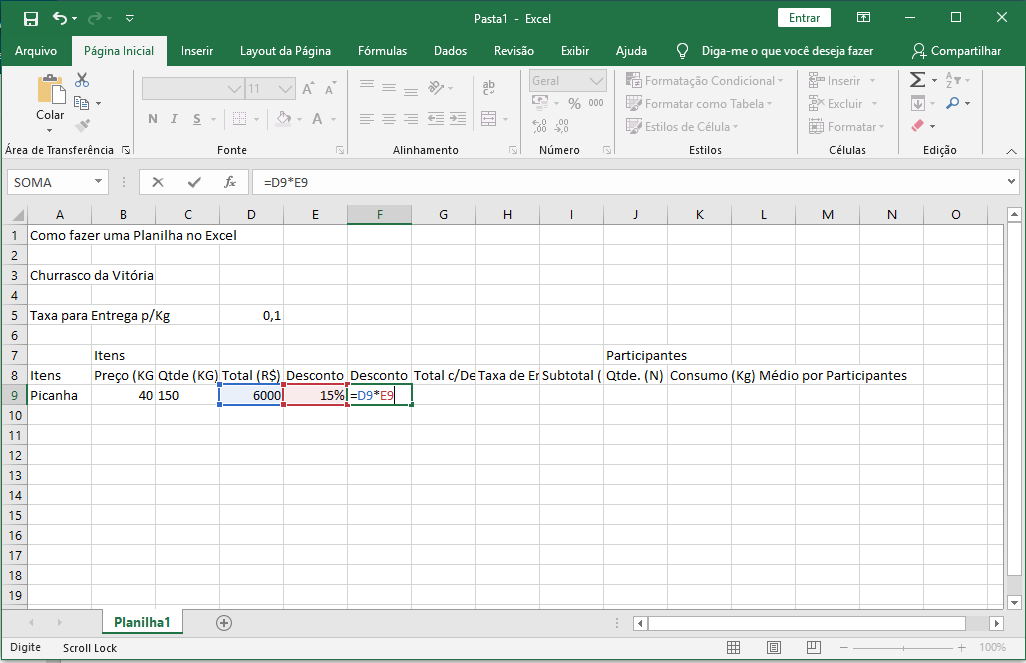
3.O resultado será de "900".Com o desconto será mais barato para o nosso churrasco.
Clicando na célula G9, correspondente ao Total c/ Desconto (R$) e digite a seguinte fórmula:=D9-F9(.Dessa forma,iremos calcular o Total c/ Desconto,subtraindo o Total (R$) pelo Desconto (R$). O resultado será de "5100".O valor diminuiu bastante.
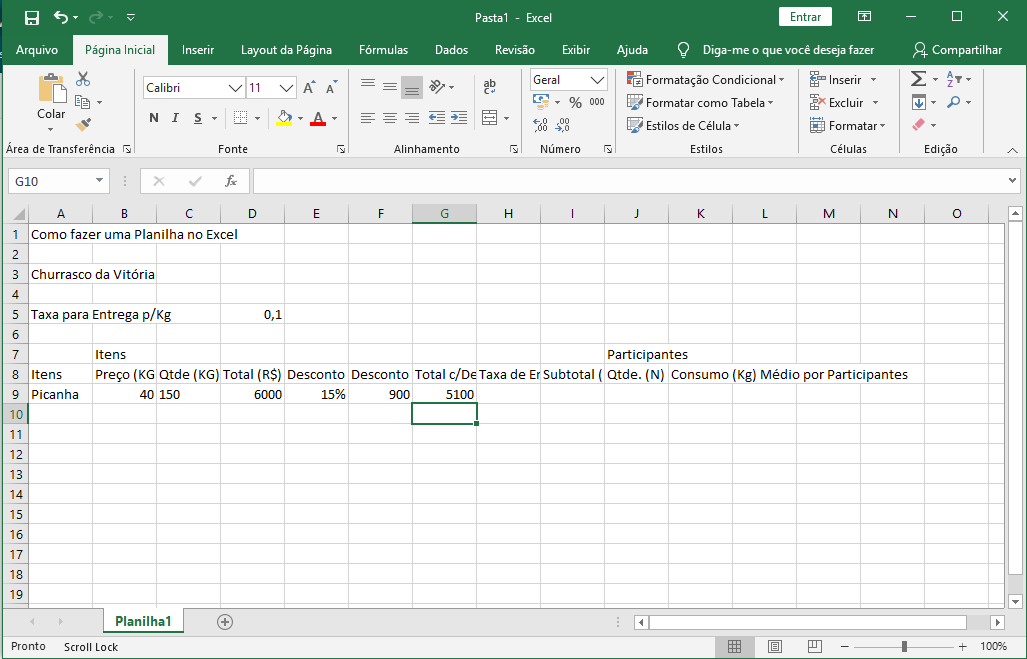
O problema é que ainda temos a taxa de entrega.
4.Clique na célula H9,correspondente a Taxa de Entrega (R$) e digite a seguinte fórmula:=D5*C9.“. Dessa forma, iremos calcular a Taxa de Entrega (R$),.Pressione TAB no teclado, para ver o resultado da sua planilha Excel.
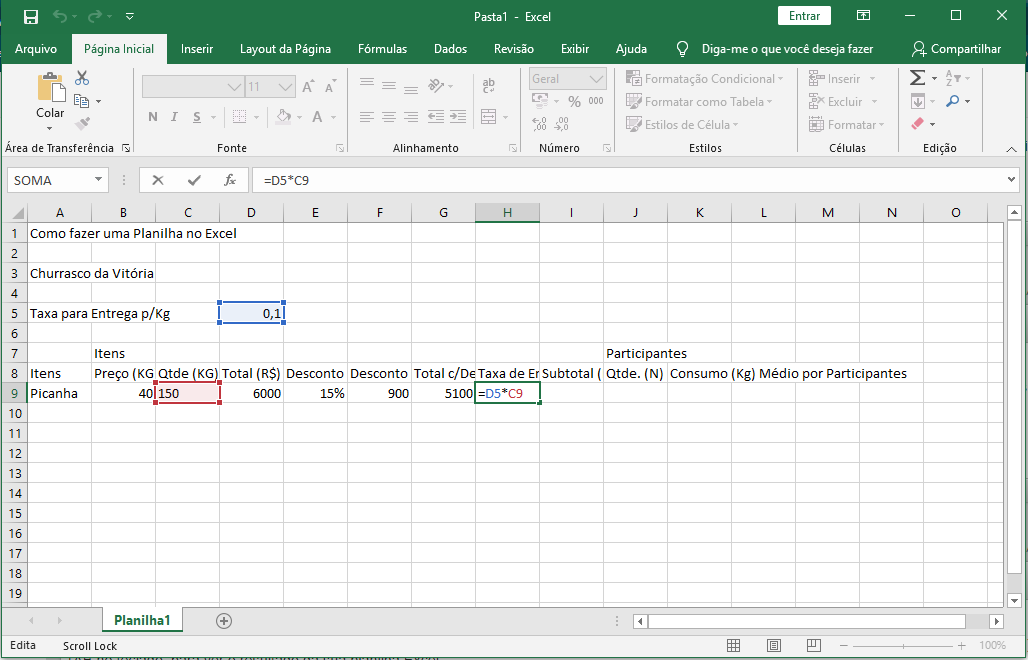
5.O resultado será de "15".Mesmo com a taxa de entrega não encareceu tanto.
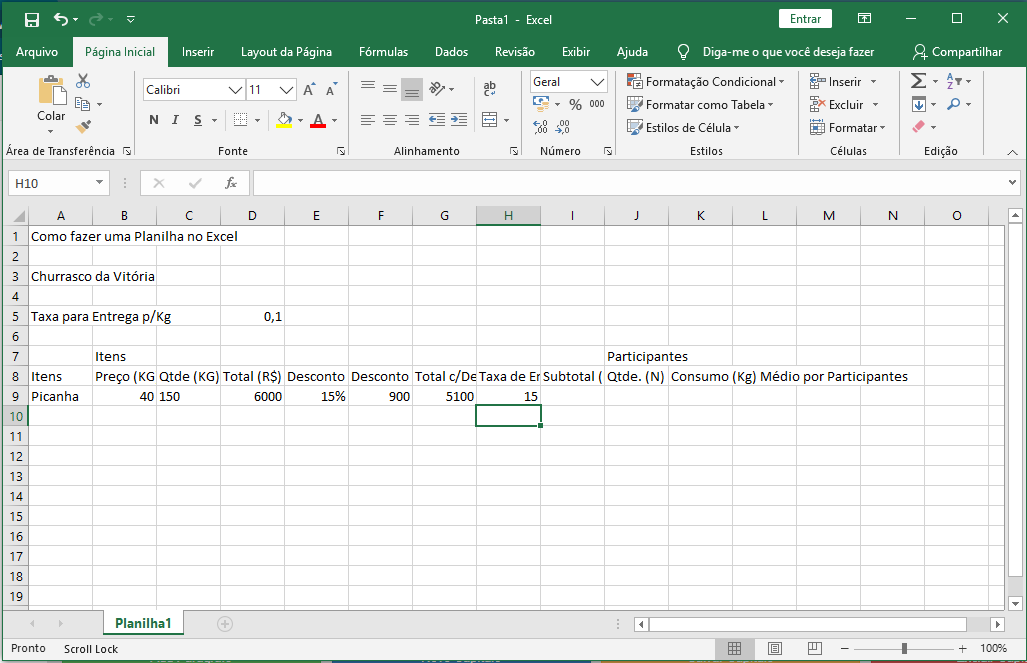
Será que iremos gastar muito?
1.Clique na célula I9 ,correspondente ao Subtotal (R$) e digite a seguinte fórmula: “=G9+H9 e pressione Enter. Dessa forma,iremos calcular o Subtotal (R$),somando o Total c/Desconto (R$) e a taxa de Entrega (R$).
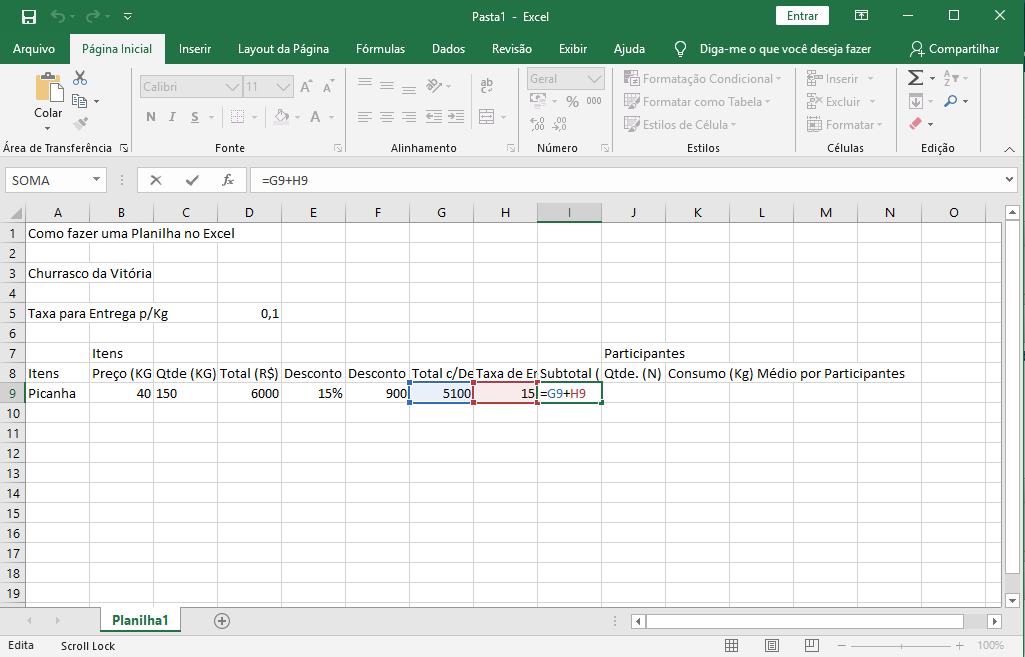
3.O resultado será de "5115".Mas de fato iremos gastar um valor elevado em nosso churrasco.
Agora,vamos saber quantos quilos os participantes do nosso churrasco comerão em média. Sendo assim, clique na célula J9 e digite "400".Dessa forma ,estamos imaginando que teremos 400 convidados para o nosso churrasco.
Clique na célula K9 , correspondente ao Consumo (Kg) Médio Por Participante e digite a seguinte fórmula: “=C9/J9".“. Dessa forma, iremos saber quantos quilos em média, talvez, poderão comer os convidados do churrasco. Onde, estamos dividindo a Qtde. (KG) pela qtde. (N) de Participantes.Pressione TAB no teclado,para ver o resultado.
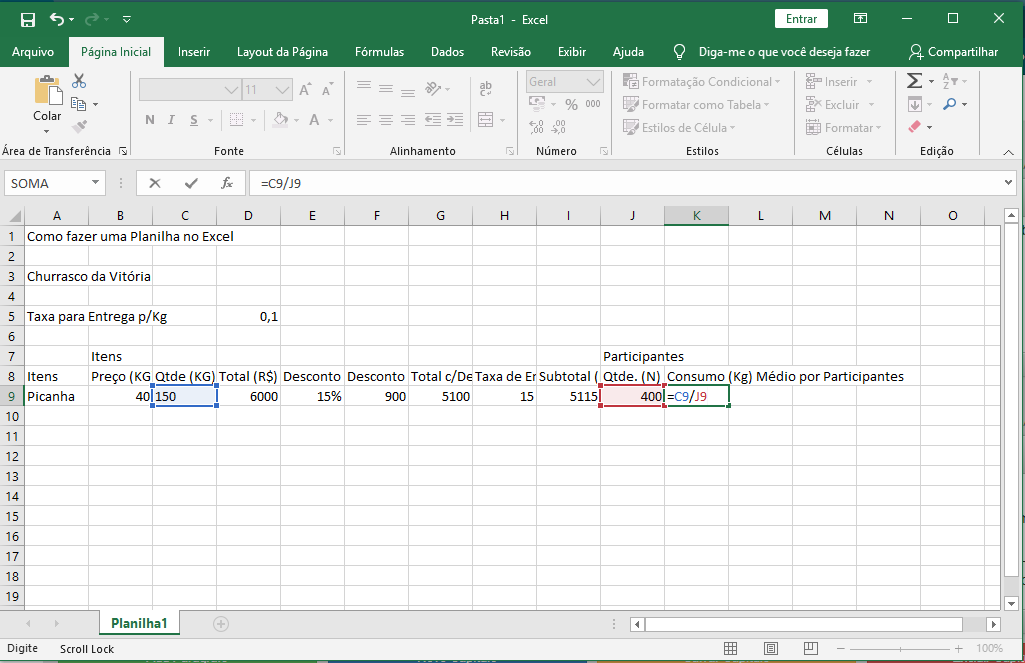
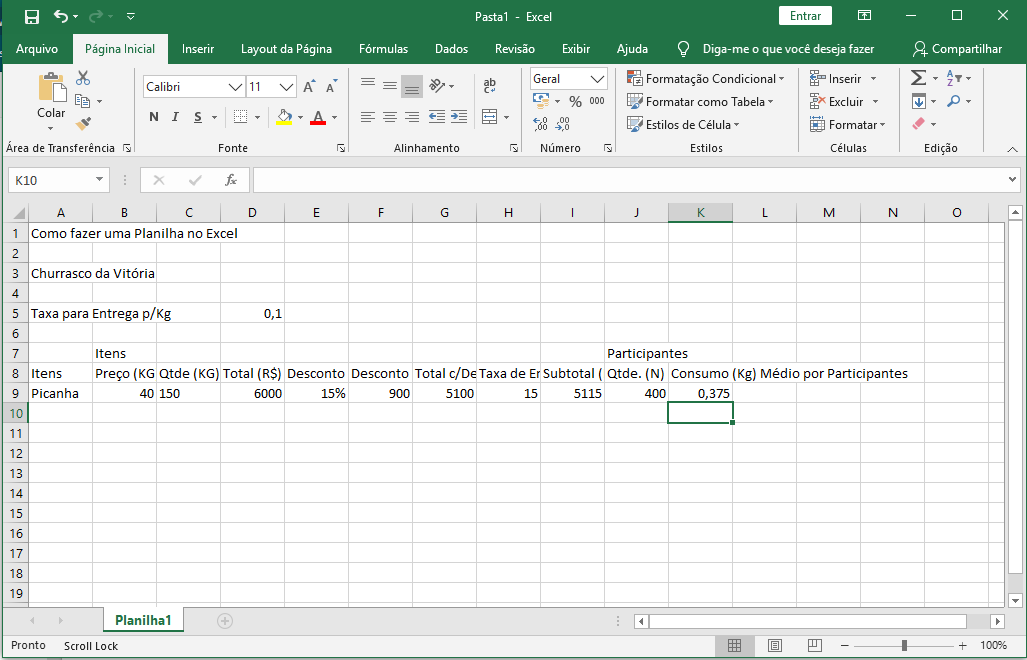
4.O resultado será de "0,375".“. Ou seja, significa que em nosso churrasco, os participantes comerão 375 gramas , menos de meio quilo por pessoa.
Podemos dizer, que terminamos de fazer a nossa planilha no Excel. Mas, podemos deixá-la “mais apresentável”, efetuando a sua formatação. Isso, iremos ver nos próximos passos.
5 Centralizando o conteúdo e estilo moeda
O objetivo agora é fazermos a formatação de alinhamento tradicional centralizado e inserir o simbolo R$ para valores monetários,para fazer uma planilha no Excel.
1.Clique na célula A1 e com o botão esquerdo do mouse pressionado, arraste até K1 e. Dessa forma, selecionamos o intervalo de células de A1 até K1
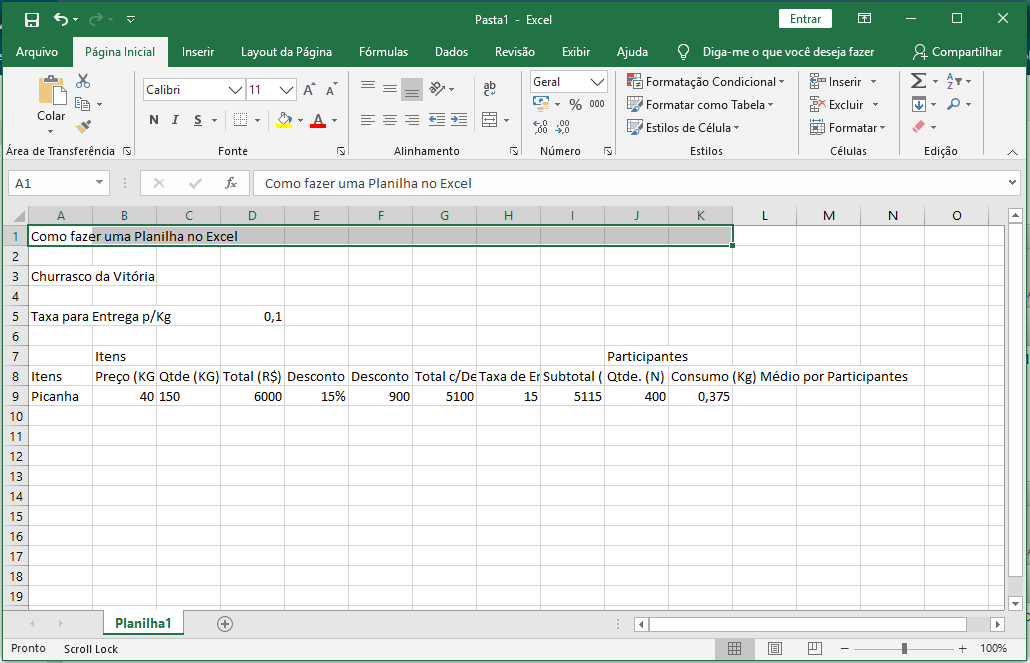
2. Feito isso localize o botão Centralizar,conforme a imagem abaixo:
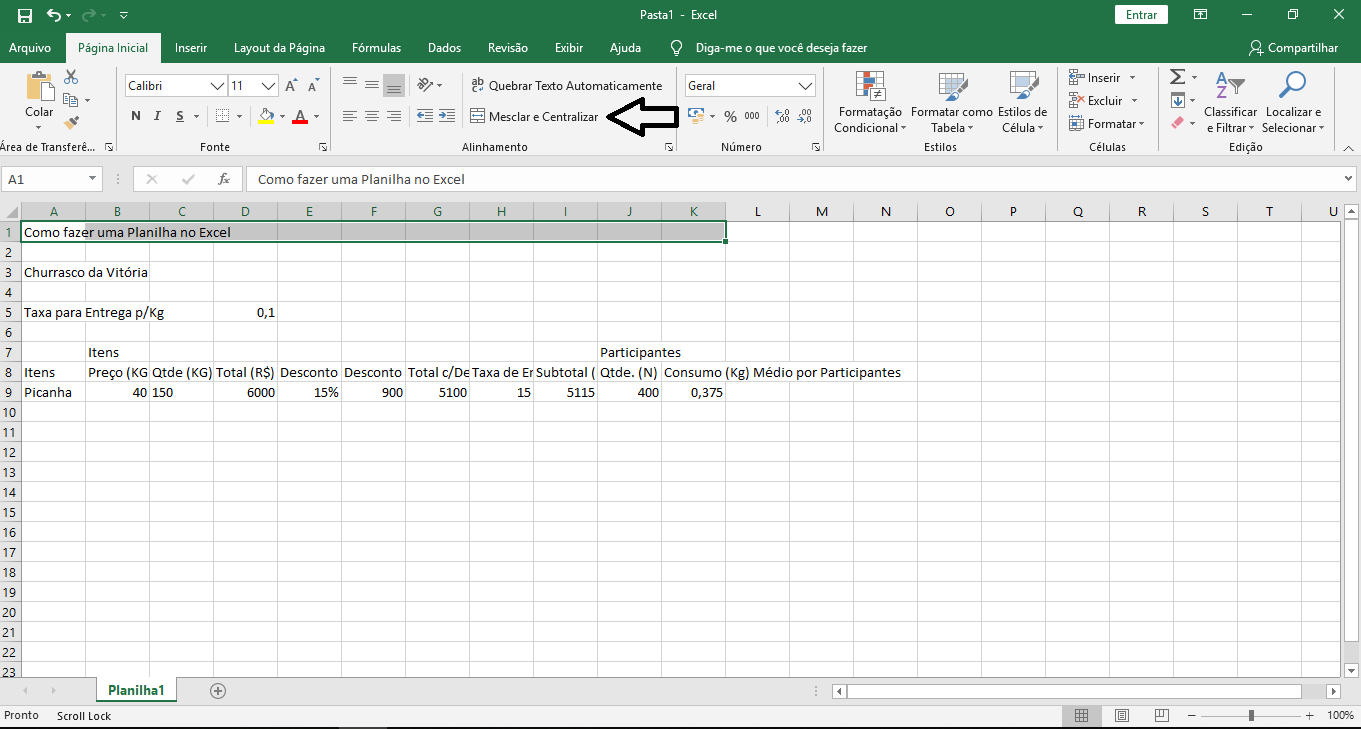
3.De um clique nele.Dessa forma, unificamos (mesclamos) o intervalo de células de A1 até K1,conforme a imagem abaixo:
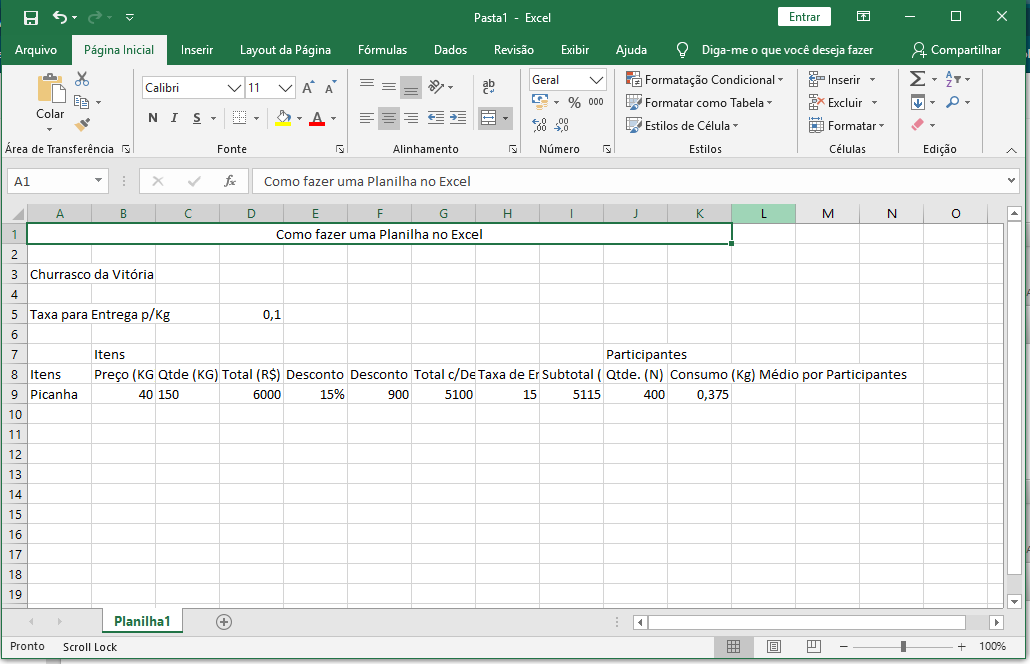
4.Clique na célula A3 e com o botão esquerdo do mouse pressionado,arraste até K3. Dessa forma selecionamos o intervalo de células de A3 até K3,conforme a imagem abaixo:
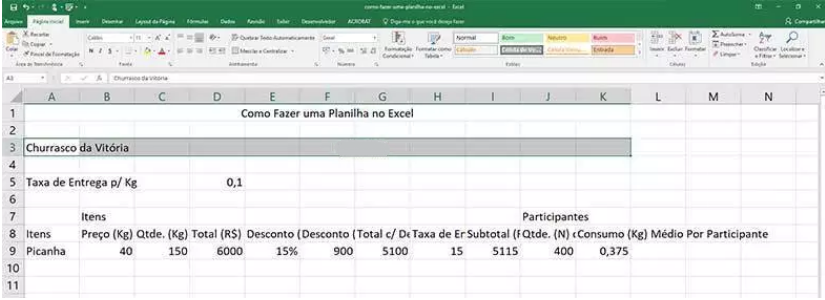
5.Após isso,localize o botão mesclar e Centralizar,conforme a imagem abaixo;
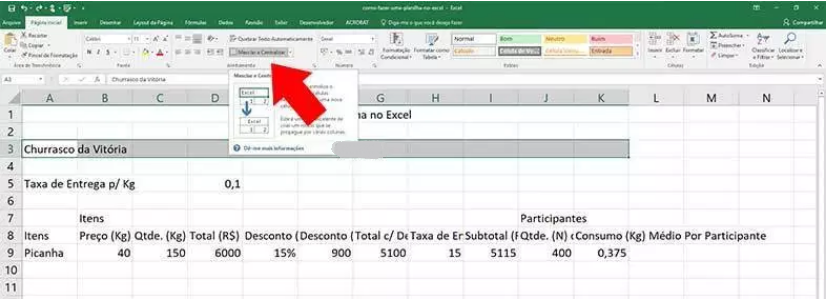
6.Dê um clique nele.Dessa forma,unificamos (mesclamos) o intervalo de células de B7 até I7.
7.Clique na célula A5 e com o botão esquerdo do mouse pressionado,arraste até C5. Dessa forma,selecionamos o intervalo de células de A5 até C5,e usamos novamente o botão mesclar e centralizar para unificarmos o intervalo de células de A5 até C5.
8.Clique na célula B7 e com o botão esquerdo do mouse pressionado, arraste até I7.Dessa forma,selecionamos o intervalo de células B7 até I7 e clique mais uma vez no botão Mesclar e Centralizar ,pois dessa forma unificamos (mesclamos) o intervalo de células de B7 até I7.
9. Iremos repetir o procedimento novamente. Clicando na célula J7 e com o botão esquerdo do mouse pressionado,arraste até K7. Dessa maneira,iremos estar selecionamento o intervalo de células de J7 até K7, e iremos dar um clique no botão mesclar e centralizar para unificarmos esse intervalo de células que foi selecionado.
Após seguir esses passos,sua apostila deve estar assim:
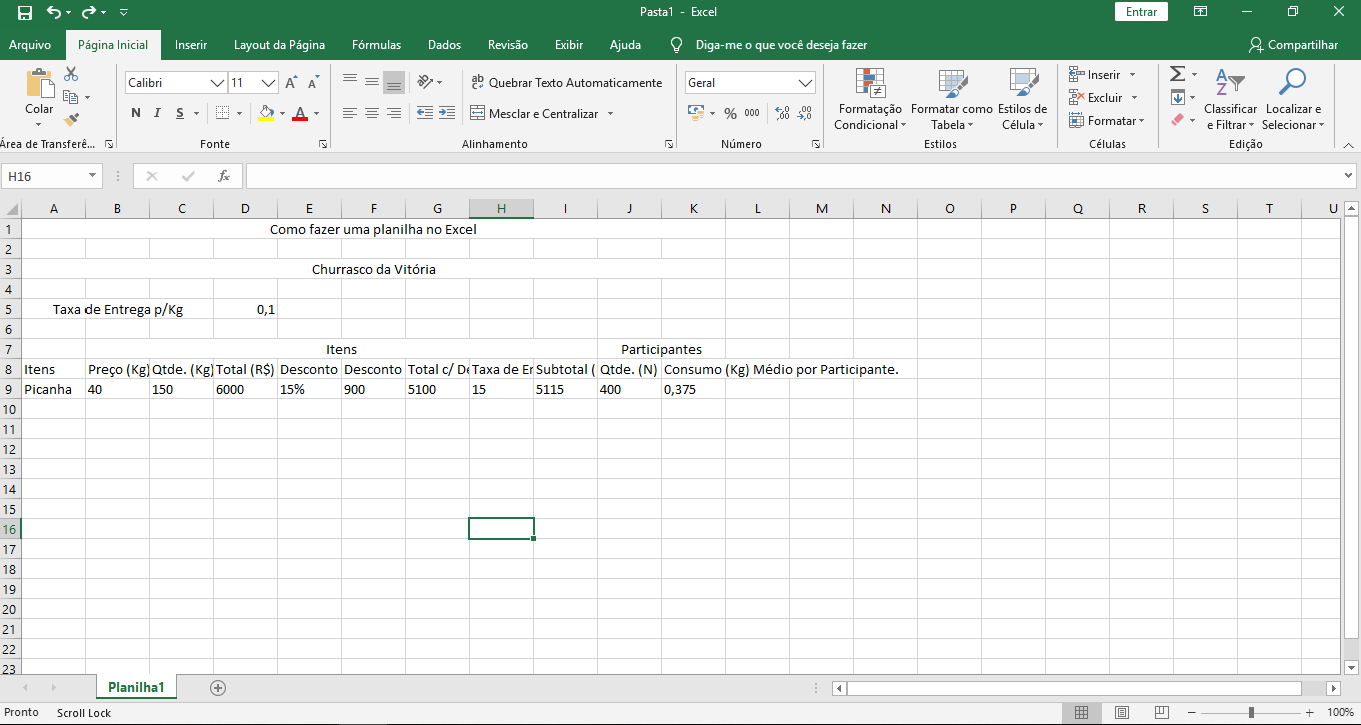
Centralizando o conteúdo e estilo moeda
Agora iremos aprender como fazer o alinhamento que é tradicionalmente usado e inserir o símbolo "R$" para valores monetários.
1.Localize a célula B8 e com o botão esquerdo do mouse pressionado,arraste até K9. Dessa forma, selecionamos o intervalo de células de B8 até K9. Feito isso,localize o botão Centralizar, que está sendo mostrado na imagem abaixo:
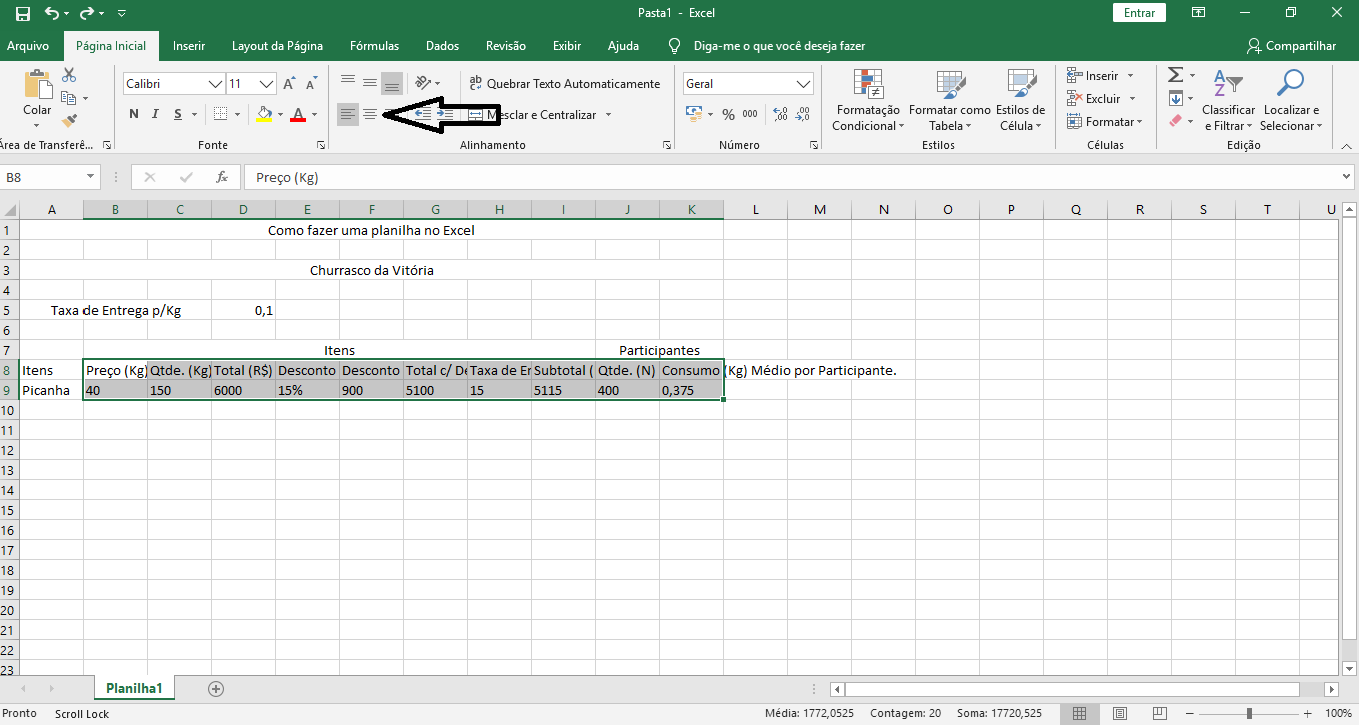
2.Dessa forma,centralizamos o intervalo de células de B8 até K9.
3.Clique na célula D5 e com a tecla CTRL pressionada,clique nas seguintes células,B9,D9 e arraste segundo o botão esquerdo do mouse de F9 ate I9.Solte CTRL.Dessa forma ,selecionamos um bloco de células não contínuo.
Feito isso,localize o botão Formato de Número de Contabilização,conforme mostra a imagem abaixo
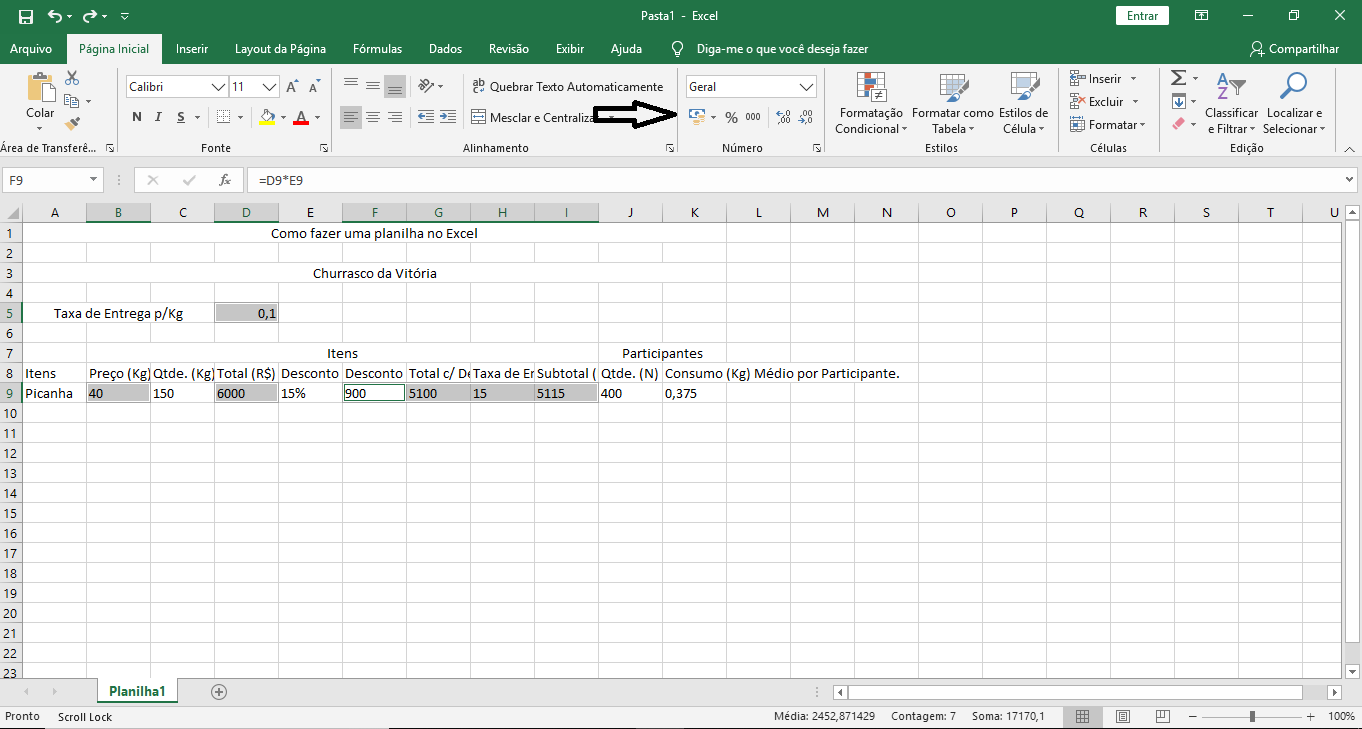
4.Feito isso,formatamos as células selecionadas anteriormente ,no formato moeda,conforme mostra a imagem abaixo: