Excel Avançado 1
Excel Avançado
1 Introdução ao Excel Avançado I
Introdução
O Excel é uma das melhores planilhas existentes no mercado.
As planilhas eletrônicas são programas que se assemelham a uma folha de trabalho, na qual podemos colocar dados ou valores em forma de tabela e aproveitar a grande capacidade de cálculo e armazenamento do computador para conseguir efetuar trabalhos que, normalmente, seriam resolvidos com uma calculadora, lápis e papel.
Aqui nesta apostila o objetivo é aprimorar mais o seu conhecimento nesta excelente ferramenta. Caso seja seu primeiro contato com o Excel é aconselhável que baixe primeiro a versão básica do Excel.
Vamos iniciar nossos estudos com algumas funções mais elaboradas que esta excelente ferramenta nos proporciona.
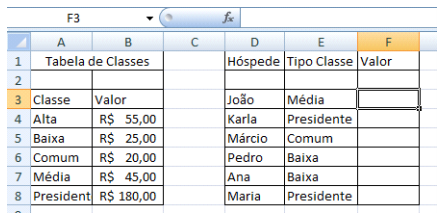
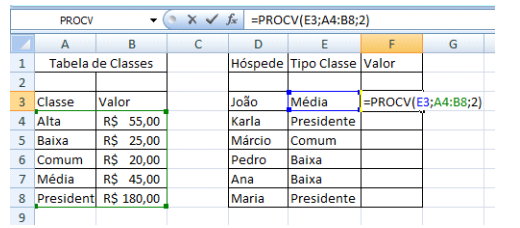
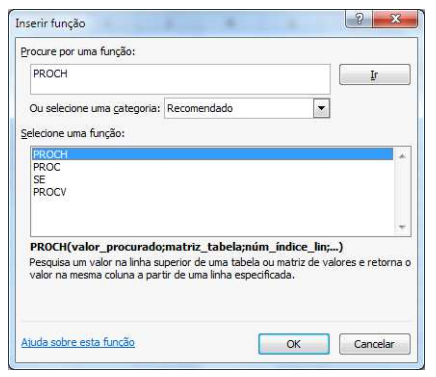
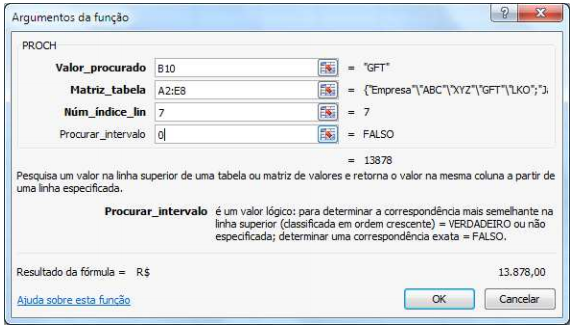
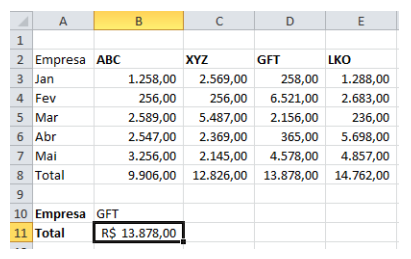
2 PROC, PROCV E PROCH
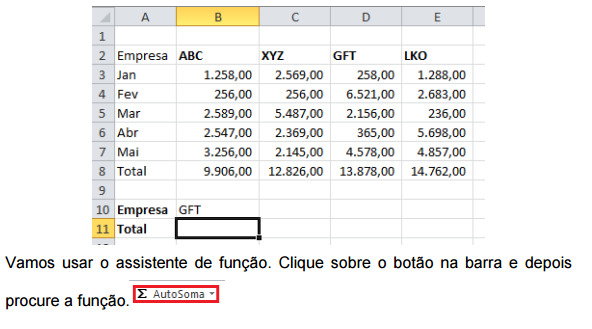
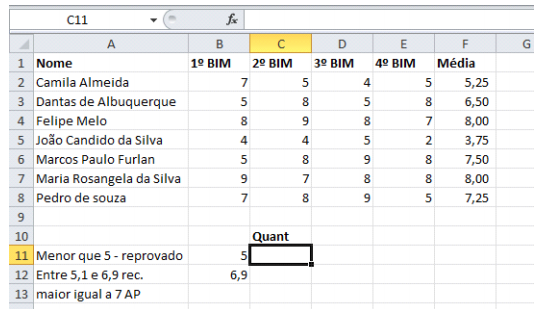
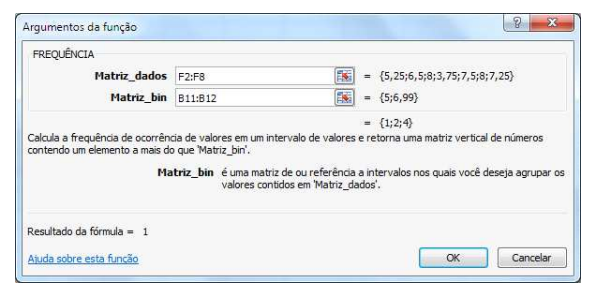
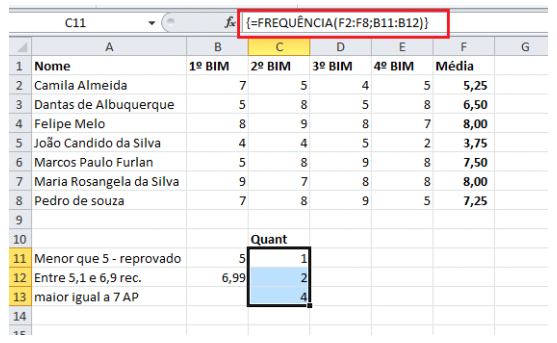
Distribuição de Frequência
3 Funções de data e hora
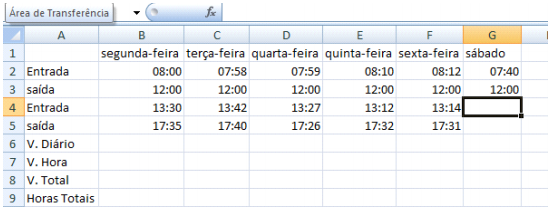
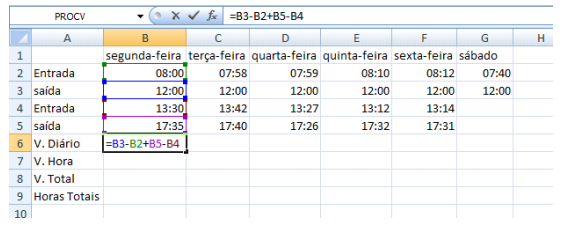
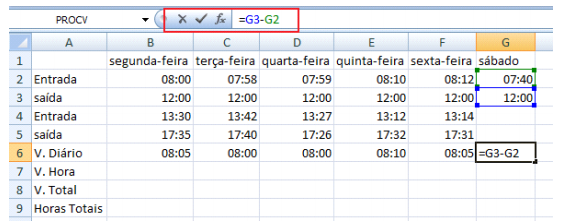
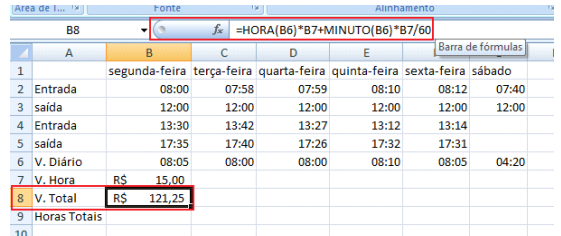
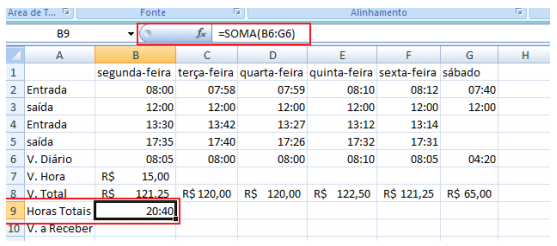
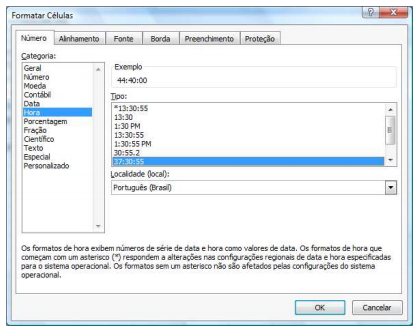
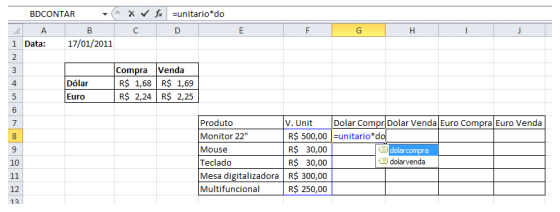
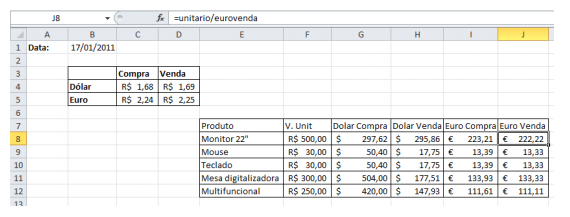
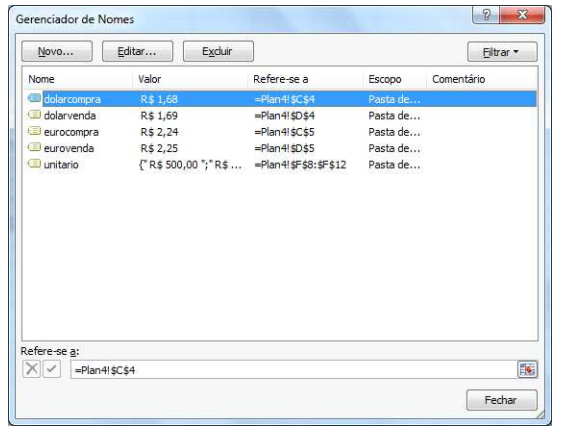
4 Rótulos
5 Funções Financeiras
Existe um grupo de funções do Excel que permitem cálculos financeiros. As principais são NPER- Retorna o número de períodos para investimento de acordo com pagamentos constantes e periódicos e uma taxa de juros constante.
A sintaxe é =NPER(TAXA;PGTO;VP;VF;TIPO) onde:
• Taxa Necessário. A taxa de juros por período.
• Pgto. Necessário. O pagamento feito em cada período; não pode mudar durante a vigência da anuidade. Geralmente, pgto contém o capital e os juros, mas nenhuma outra tarifa ou taxas.
• Vp Necessário. O valor presente ou atual de uma série de pagamentos futuros.
• Vf Opcional. O valor futuro, ou o saldo, que você deseja obter depois do último pagamento. Se vf for omitido, será considerado 0 (o valor futuro de um empréstimo, por exemplo, é 0).
• Tipo Opcional. O número 0 ou 1 e indica as datas de vencimento.
Taxa
Retorna a taxa de juros por período de uma anuidade. TAXA é calculado por iteração e pode ter zero ou mais soluções. Se os resultados sucessivos de TAXA não convergirem para 0,0000001 depois de 20 iterações, TAXA retornará o valor de erro #NÚM!.A sua sintaxe: TAXA(nper;pgto;vp;vf;tipo;estimativa) onde:
• Nper Obrigatório. O número total de períodos de pagamento em uma anuidade.
• Pgto Obrigatório. O pagamento feito em cada período e não pode mudar durante a vigência da anuidade. Geralmente, pgto inclui o principal e os juros e nenhuma outra taxa ou tributo. Se pgto for omitido, você deverá incluir o argumento vf.
• Vp Obrigatório. O valor presente — o valor total correspondente ao valor atual de uma série de pagamentos futuros.
• Vf Opcional. O valor futuro, ou o saldo, que você deseja obter depois do último pagamento. Se vf for omitido, será considerado 0 (o valor futuro de um empréstimo, por exemplo, é 0).
• Tipo Opcional. O número 0 ou 1 e indica as datas de vencimento.
VP-Retorna o valor presente de um investimento. O valor presente é o valor total correspondente ao valor atual de uma série de pagamentos futuros. Por exemplo, quando você toma uma quantia de dinheiro emprestada, a quantia do empréstimo é o valor presente para o concessor do empréstimo.
Sua sintaxe é: VP(taxa, nper, pgto, vf, tipo)
• Taxa Necessário. A taxa de juros por período. Por exemplo, se você tiver um empréstimo para um automóvel com taxa de juros de 10% ano e fizer pagamentos mensais, sua taxa de juros mensal será de 10%/12 ou 0,83%. Você deveria inserir 10%/12 ou 0,83%, ou 0,0083, na fórmula como taxa.
• Nper Necessário. O número total de períodos de pagamento em uma anuidade. Por exemplo, se você conseguir um empréstimo de carro de quatro anos e fizer pagamentos mensais, seu empréstimo terá 4*12 (ou 48) períodos. Você deveria inserir 48 na fórmula para nper.
• Pgto Necessário. O pagamento feito em cada período e não pode mudar durante a vigência da anuidade. Geralmente, pgto inclui o principal e os juros e nenhuma outra taxa ou tributo. Por exemplo, os pagamentos mensais de R$ 10.000 de um empréstimo de quatro anos para um carro serão de R$ 263,33. Você deveria inserir -263,33 na fórmula como pgto. Se pgto for omitido, você deverá incluir o argumento vf.
• Vf Opcional. O valor futuro, ou o saldo, que você deseja obter depois do último pagamento. Se vf for omitido, será considerado 0 (o valor futuro de um empréstimo, por exemplo, é 0). Por exemplo, se você deseja economizar R$ 50.000 para pagar um projeto especial em 18 anos, então o valor futuro será de R$ 50.000. Você poderia então fazer uma estimativa conservadora na taxa de juros e concluir quanto economizaria por mês. Se vf for omitido, você deverá incluir o argumento pgto.
• Tipo Opcional. O número 0 ou 1 e indica as datas de vencimento.
Vamos montar um exemplo da função VP.
Monte a seguinte planilha Uma aplicação com duração de 12 meses e taxa de 4% ao mês rendeu um resgate de R$ 90.000,00. Desejamos saber qual foi o valor investido.
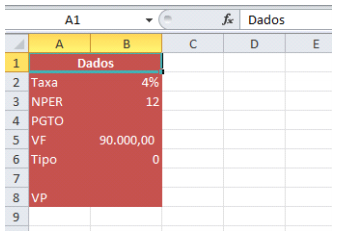
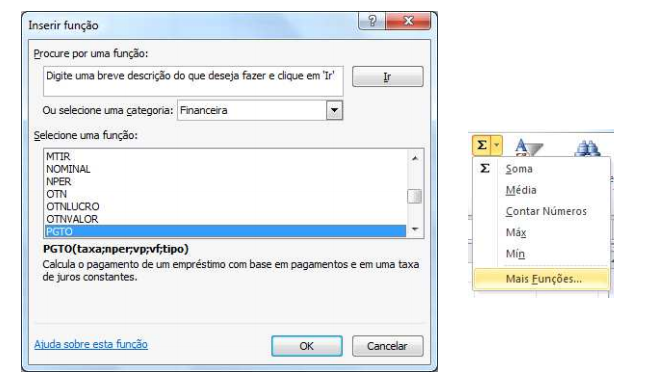
Clique onde será colocado o valor de VP e abra o assistente de função.
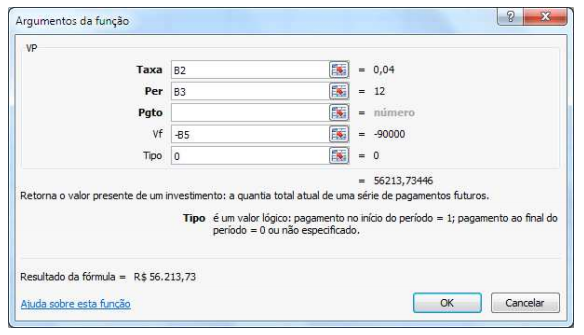
Preencha os dados conforme adicionado na planilha.
Clique em OK e assim sabemos qual é o valor presente.
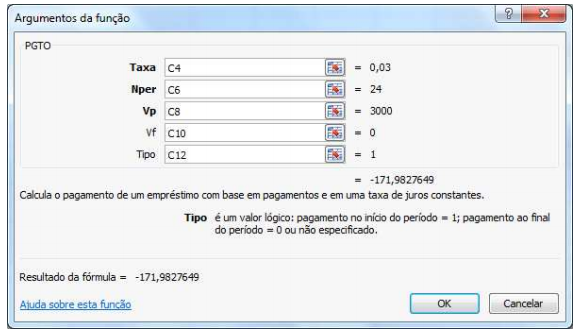
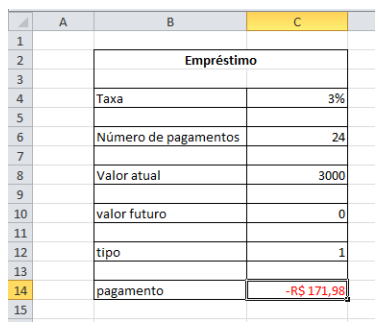
Mais um exemplo agora usando a função PGTO - Retorna o pagamento periódico de uma anuidade de acordo com pagamentos constantes e com uma taxa de juros constante. Sua sintaxe é: PGTO(taxa, nper, pv, fv, tipo)
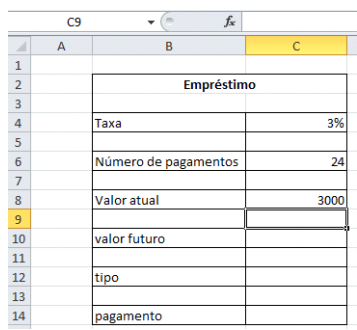
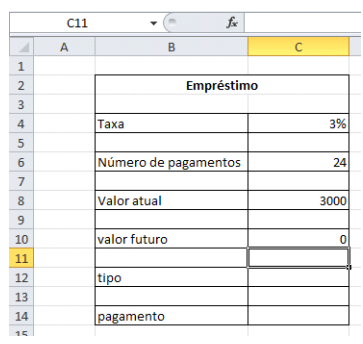
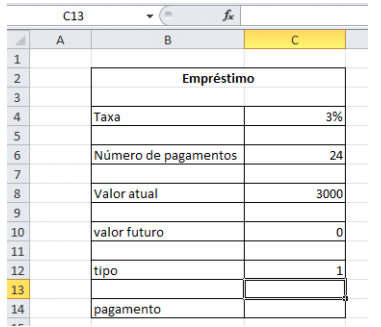
Vamos usar uma função financeira para calcular o valor dos pagamentos de um empréstimo. Neste caso, a taxa de juros e o número de pagamentos devem estar expressos da mesma forma, ou seja, se os pagamentos forem mensais, a taxa de juros também deverá ser.
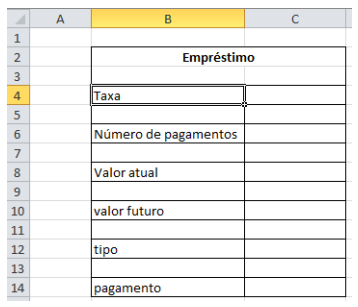
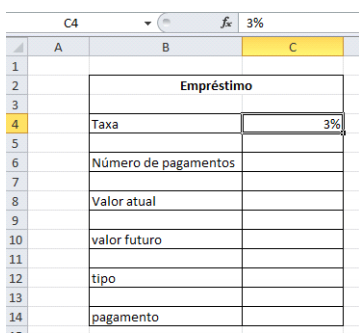
No primeiro campo inserimos a taxa de juros, que neste exemplo é de 3% ao mês.
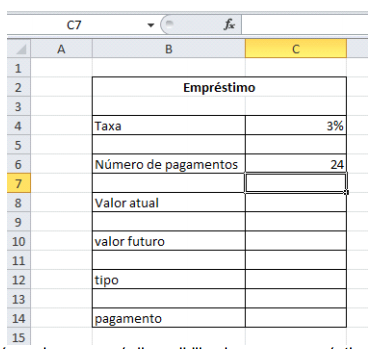
No segundo inserimos o número de pagamentos.
6 Funções Financeiras 2
7 Importação de Dados
O Excel possui uma ABA chamada Dados que permite importar dados de outras fontes , ou trabalhar os dados de uma planilha do Excel.

O primeiro grupo dessa ABA permite importar dados de outras fontes.
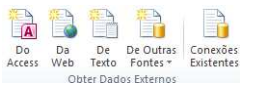
Podemos importar dados de um banco de dados Access. Vamos importar os dados do arquivo de Access básico.
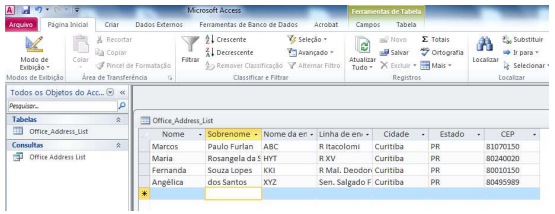
Clique no botão Do Access.
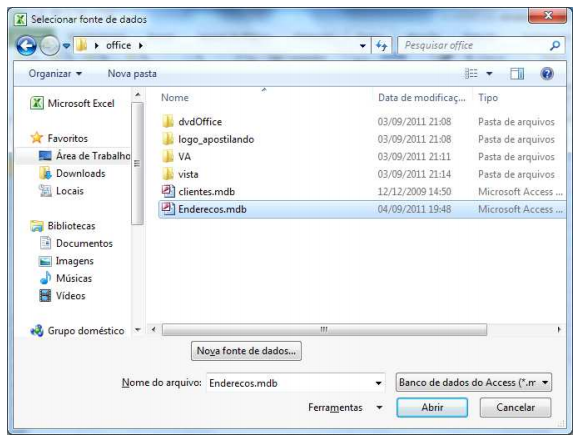
Selecione o banco de dados a ser importado.
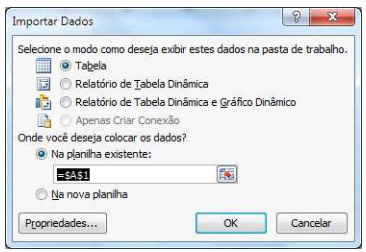
Clique em OK
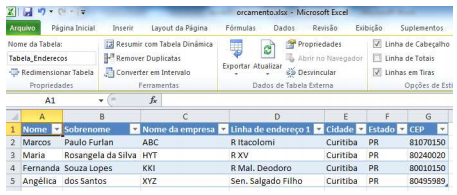
Os dados serão importados para sua planilha. Podemos trabalhar com dados disponíveis na Internet em nossas planilhas.
Clique na ABA Dados.
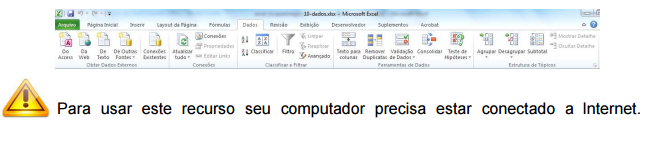
Dados da WEB
Clique no segundo botão chamado da WEB. Será aberta uma janela como se fosse um navegador.
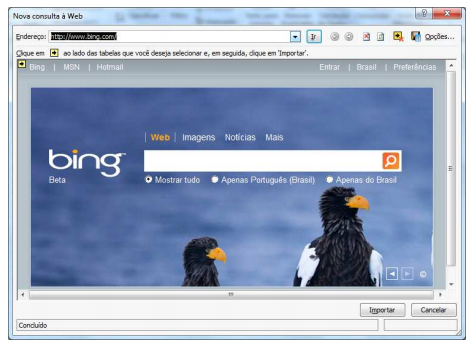
Você pode digitar o endereço de seu site preferido que disponibilize conteúdo em tabelas.
Observe que ao localizar algo a ser importado ele mostra uma seta amarela.
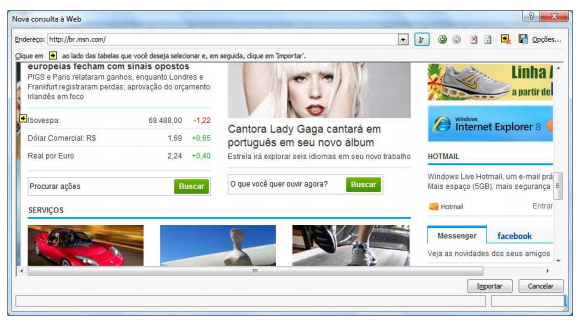
Clique sobre a tabela a ser importada e depois clique na parte de baixo em Importar.
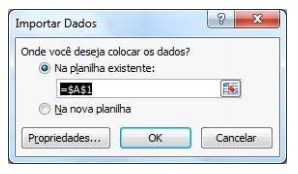
Confirme a tela acima e clique em OK.
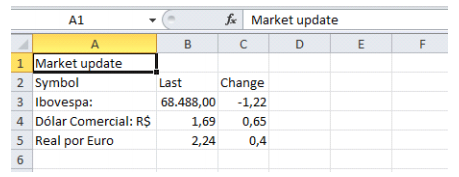
Podemos também importar dados RSS. Clique em outra célula depois clique no botão da WEB.

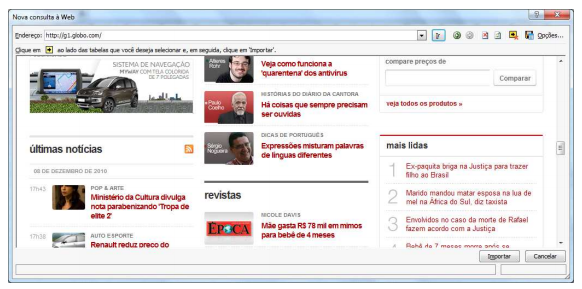
Clique sobre este botão.
Será mostrada a estrutura XML.
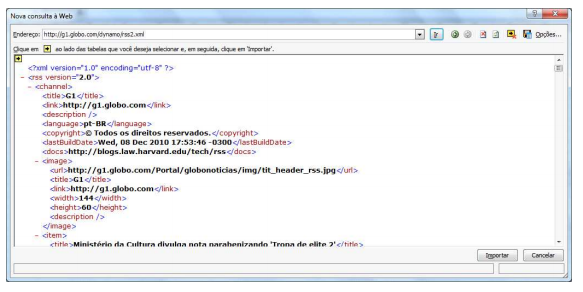
E clique em Importar.
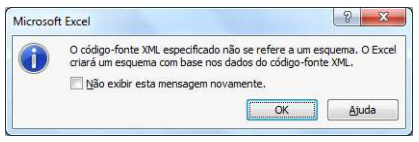
Clique em OK.
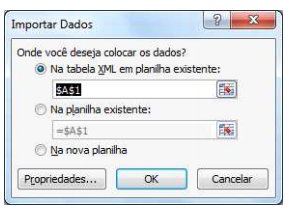
Confirme a tela acima.
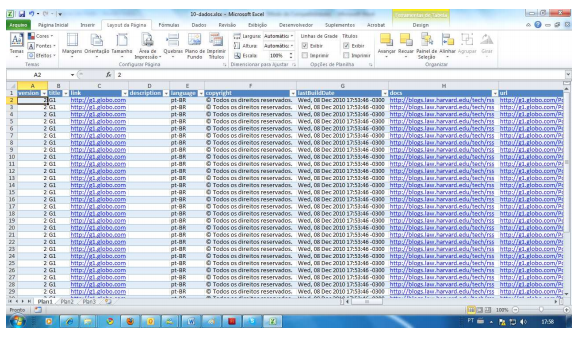
Apenas cuidado ao importar dados muito grandes, pois o tempo de importação será longo e poderá travar o excel.
Classificação
Vamos agora trabalhar com o gerenciamento de dados criados no Excel.
Vamos utilizar para isso a planilha de Atletas.
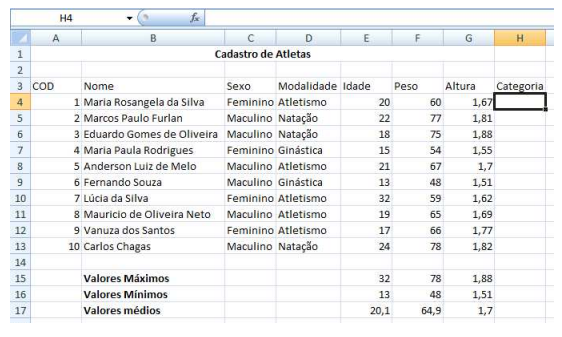
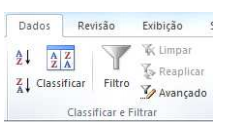
Classificar uma lista de dados é muito fácil, e este recurso pode ser obtido pelo botão Classificar e Filtrar na ABA Inicio, ou pelo grupo Classificar e Filtrar na ABA Dados.
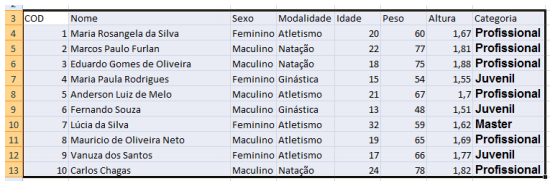
Vamos então selecionar os dados de nossa planilha que serão classificados.
Clique no botão Classificar.
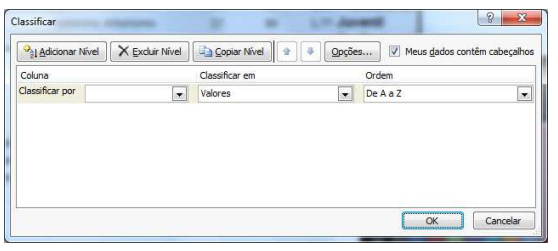
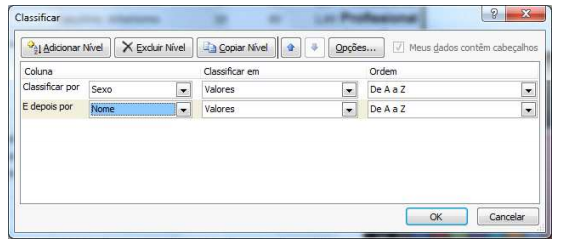
Você precisa definir quais serão os critério de sua classificação, onde diz Classificar por clique e escolha nome, depois clique no botão Adicionar Nível e coloque Modalidade.
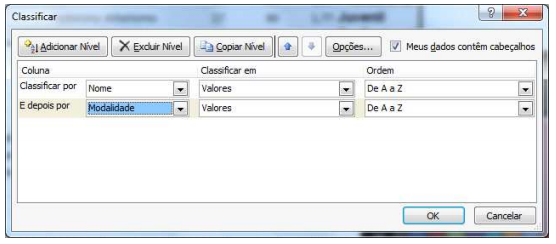
Antes de clicar em OK, verifique se está marcado a opção Meus dados contêm cabeçalhos, pois selecionamos a linha de títulos em nossa planilha e clique em OK.
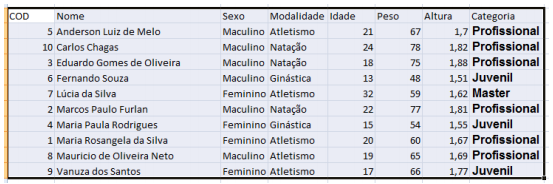
Você pode mudar a ordem de classificação sempre que for necessário, basta clicar no botão de Classificar.
8 Dados 2
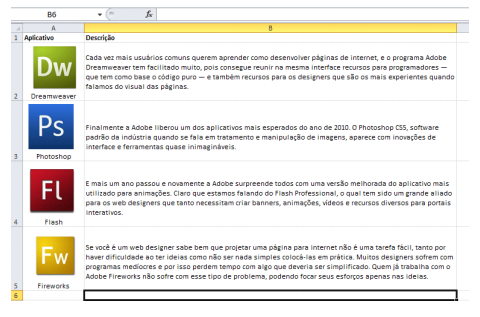
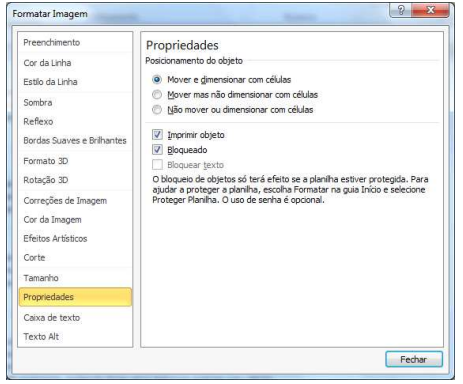
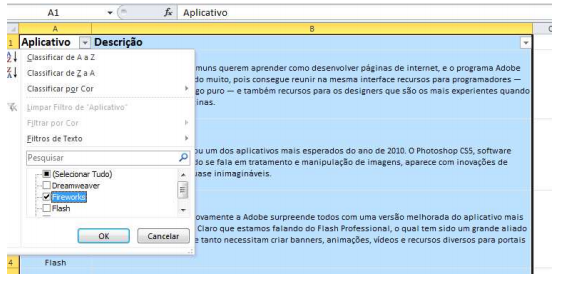
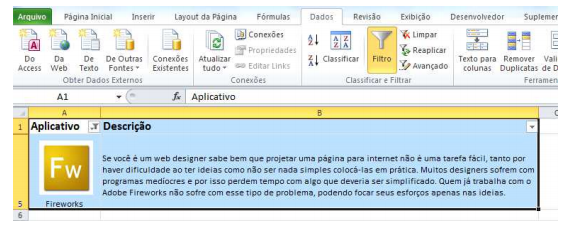
Auto Filtro
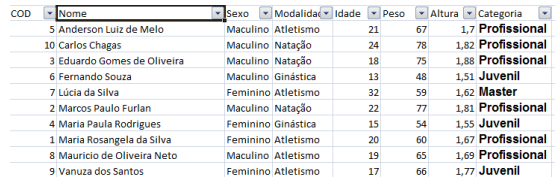
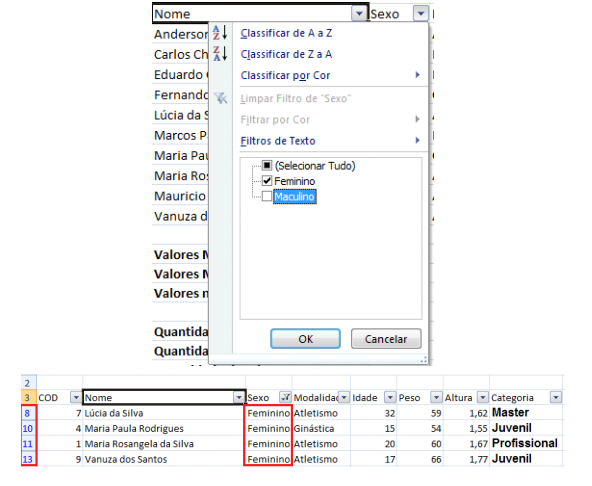
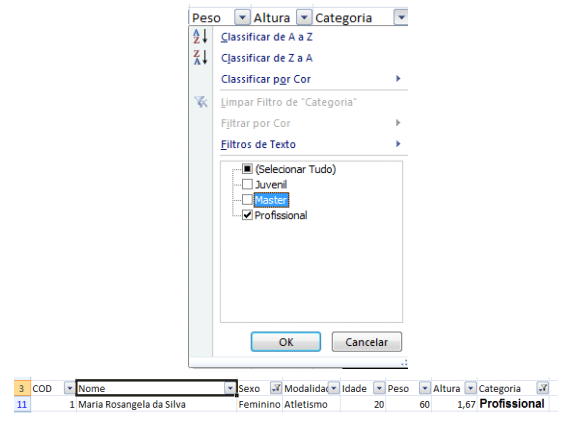

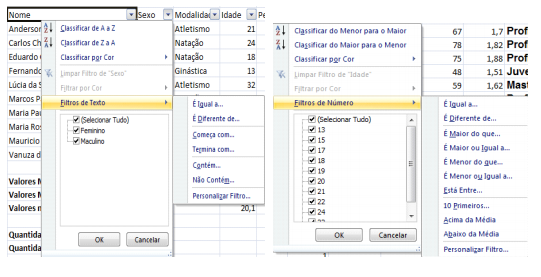
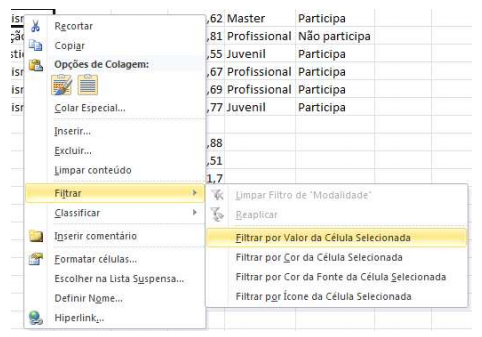
Filtragem personalizada
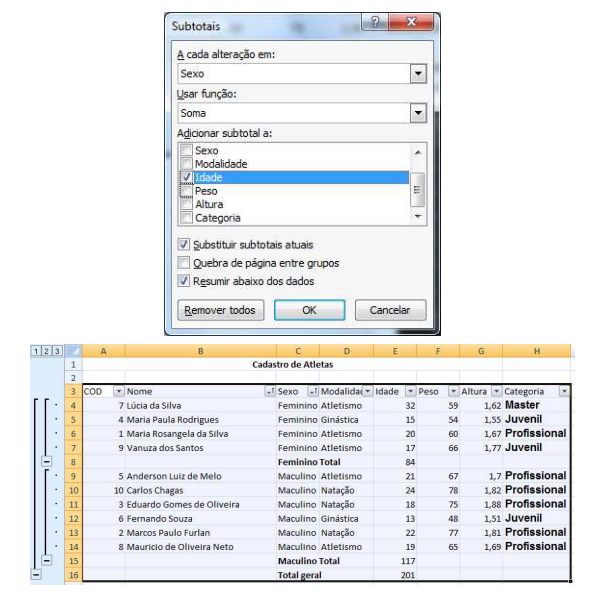
Subtotais
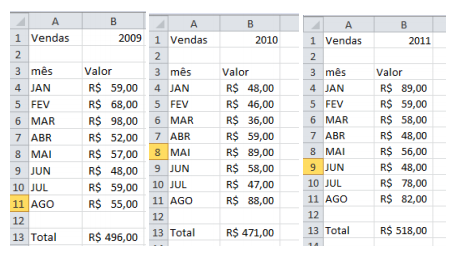
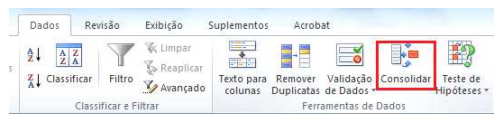
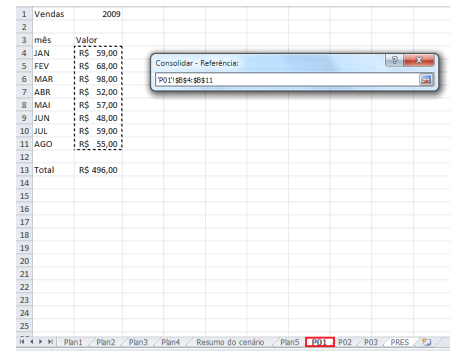
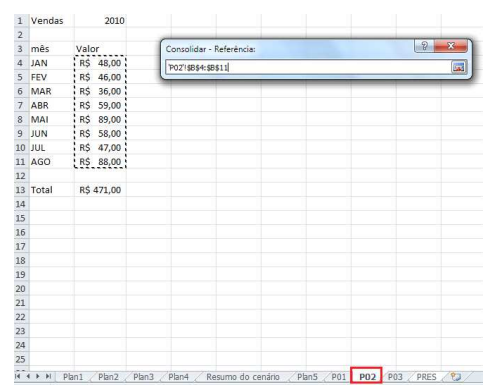
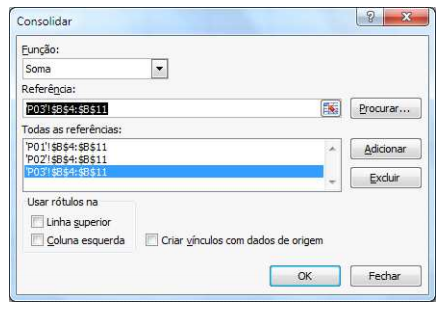
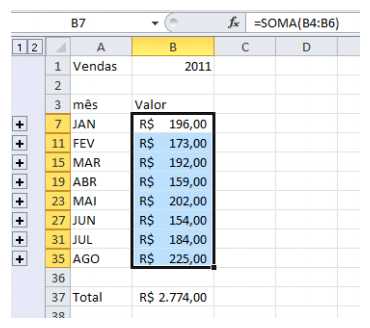
Consolidação
9 Tabela Dinâmica
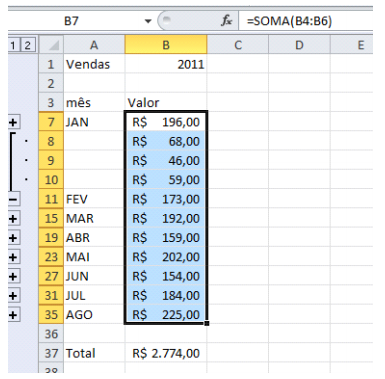
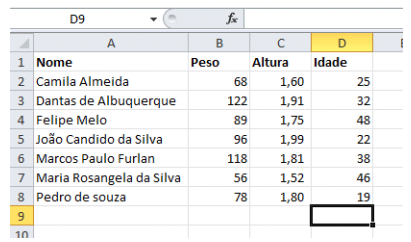
Tabela Dinâmica é uma tabela interativa que resume uma grande quantidade de dados rapidamente, ou os combina de tabelas diferentes. É possível girar suas linhas e colunas para ver resumos diferentes dos dados de origem, filtrar os dados exibindo páginas diferentes ou exibir os detalhes das áreas de interesse. Vamos criar um tabela dinâmica baseada em uma nova planilha.
Clique na ABA Inserir, depois clique no botão Tabela Dinâmica.
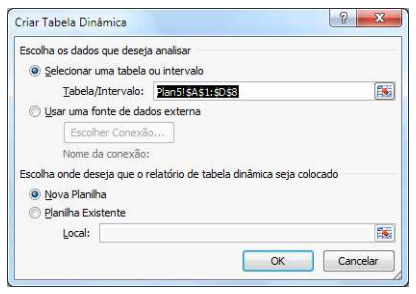
Será mostrada a janela de criação da Tabela Dinâmica, vamos adicionar ela em uma nova planilha, clique em OK.
A janela do Excel será modificada para o ambiente de Tabela Dinâmica.
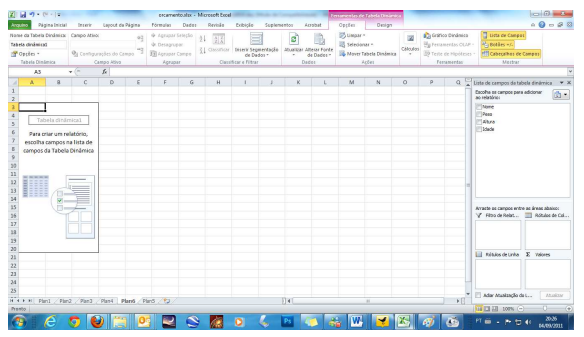
Observe na direita que temos quatro campos para colocarmos nossos campos que são mostrados na janela superior. Conforme você vai marcando na direita ele monta na esquerda. Observe também que o que está preenchido é Rótulo de linha e valores.
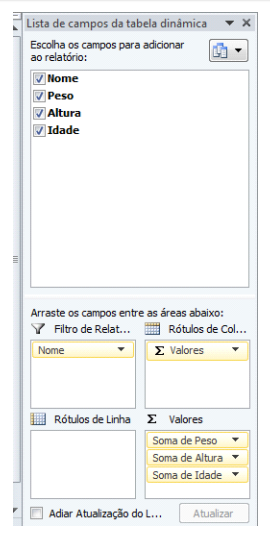
Observe que na planilha o Excel já começa a montar a planilha com os dados escolhidos.
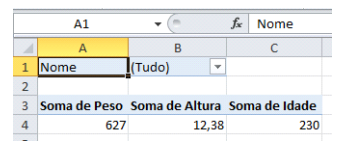
Adicione agora a Rótulos de Linha o campo Nome. Adicione a Valores os campos Idade, Peso e Altura.
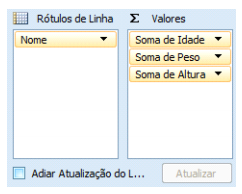
Ao clicar por exemplo em um Nome ele fará o filtro e mostrara somente os dados referentes a este nome.
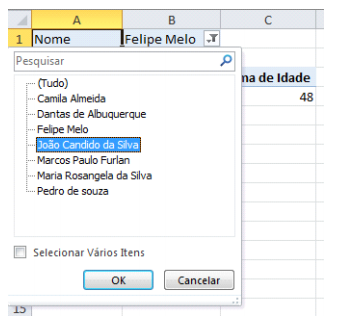
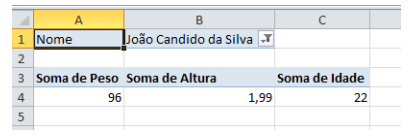
Você pode filtrar e apresentar valores dos campos sexo e Categoria, se precisar pode mudar os campos de local na direita da tela, ou seja, você apresenta os dados de acordo com a sua necessidade.
Gráficos Dinâmicos
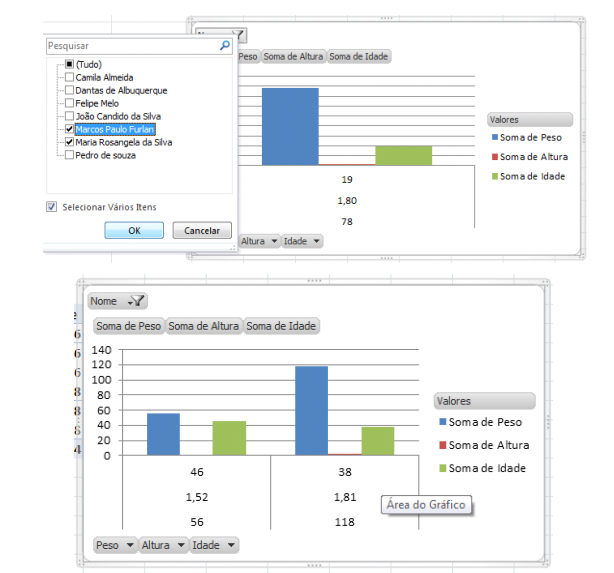
Um gráfico dinâmico é um gráfico que pode ser atualizado dinamicamente, de acordo com os parâmetros escolhidos pelo usuário. Vamos utilizar a planilha criada em nosso último exemplo. Selecione a planilha, clique em Inserir, Tabela Dinâmica, Gráfico Dinâmico.
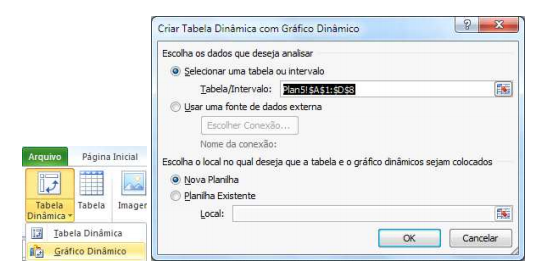
Clique em OK. Vamos colocar conforme a imagem.
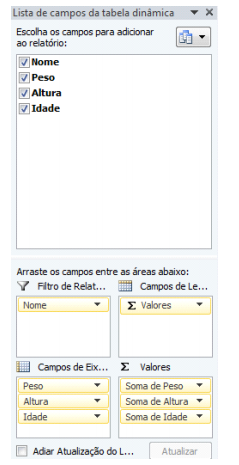
Observe que repeti os campos em Eixos e valores. Observe que seu gráfico agora possibilita filtrar os dados pelo nome ou pela propriedade.
Validação
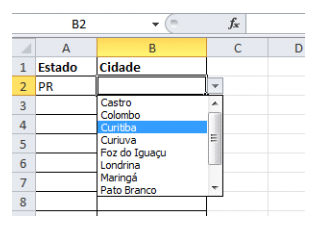
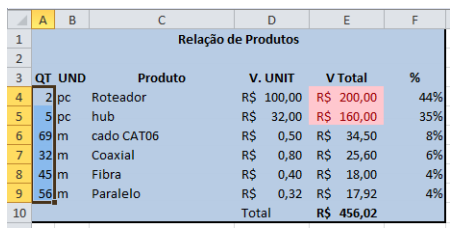
Em uma planilha muitas vezes podemos obrigar ao usuário entrar com informações corretas, este processo chama-se validação. Em nossa planilha Relação de Produtos vamos validar que o campo de entrada de quantidade somente aceite números. Abra a planilha e clique na célula onde é digitado o valor a ser convertido.
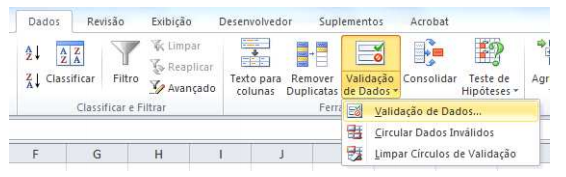
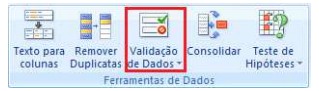
Clique na ABA Dados e depois no botão Validação de Dados
Vamos colocar um aviso que o número não pode ser menor que 1.
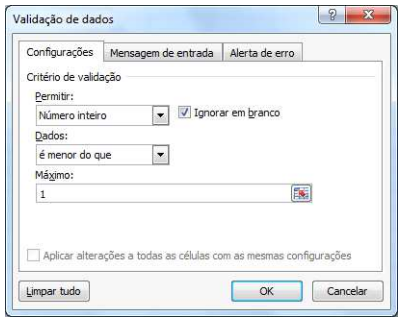
Clique na guia Alerta de erro. Preencha os campos conforme a imagem.
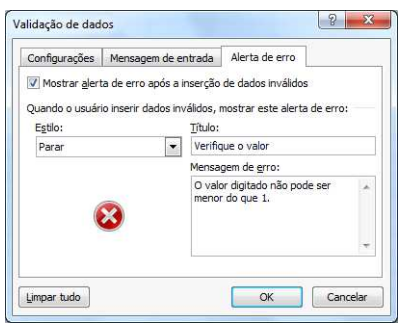
Clique em Ok Teste sua célula, coloque um valor menor que 1
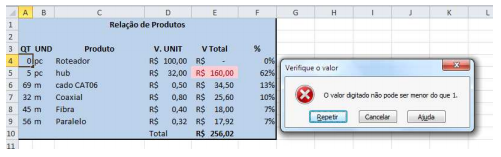
Vamos agora nesta mesma planilha definir que as células que possuem cálculos não possam ser modificadas. Selecione todas as células que não possuam cálculos e que poderão ter seus valores alterados.
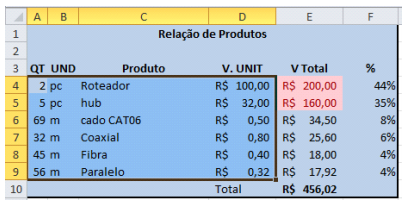
Clique na ABA Página Inicial e depois abra o grupo Fonte. Dentro de Fonte clique em Proteção.
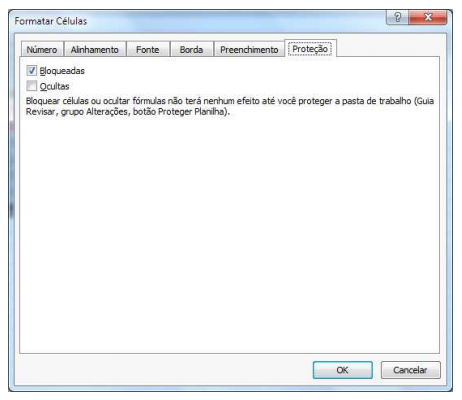
Desmarque a opção Bloqueadas. Agora clique na Aba Revisão no grupo Alterações clique em Proteger Planilha.
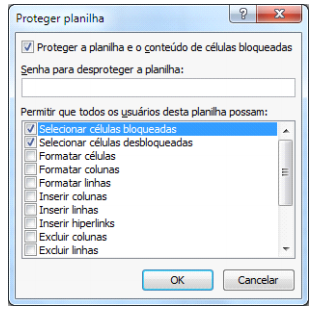
Você pode colocar uma senha de proteção. Esta opção é recomendável pois para que se desproteja a planilha precise que a senha seja digitada. Mas cuidado de anotá-la. Clique em OK e tente mudar a planilha.

Controlar Alterações
Este é um recurso muito interessante quando mais de uma pessoa altera a planilha. Este comando vai permitir que se monitore as alterações feitas na planilha. Na ABA Revisão você terá a opção Controlar Alterações.
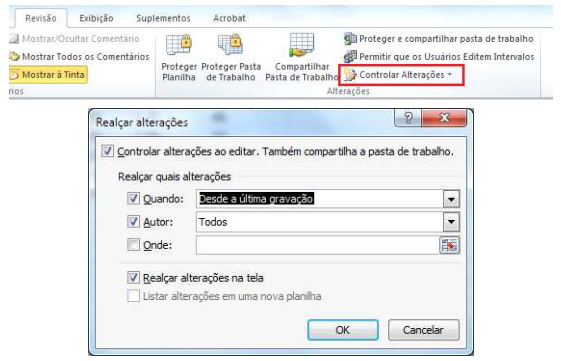
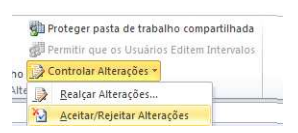
Você pode definir desde quando as alterações, por quem e se tiver alguma célula ou grupo de células. Clique em OK e salve a planilha. Você pode aprovar e descartar alterações feitas por outros usuários. Com a opção de controlar alterações habilitada, volte para o botão “Controlar Alterações” e perceba que a opção “Aceitar/Rejeitar Alterações” estará habilitado.
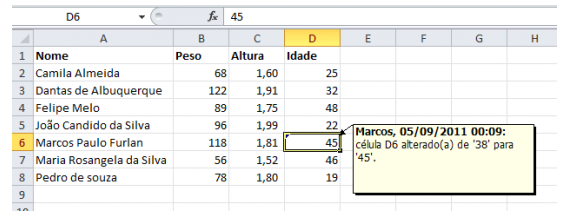
Ao alterar qualquer valor o mesmo será realçado.
Podemos definir se aceitamos ou não a alteração. Clique no botão Aceitar/Rejeitar alterações.
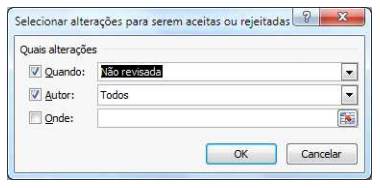
Marque as opções que pretende analisar e clique em OK.
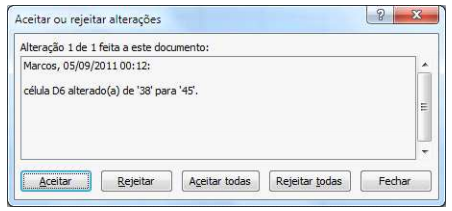
A célula que foi modificado fica selecionada e ele mostra um resumo da mudança. Você pode aceitar ou rejeitar a alteração. Caso tenha mais de uma alteração você pode definir a ação para todas.
Ao clicar em Aceitar ele altera o valor da célula e retira o aviso de mudança. Se clicar em Rejeitar, ele volta ao valor antigo e retira o aviso.
10 Tabela Dinâmica 2
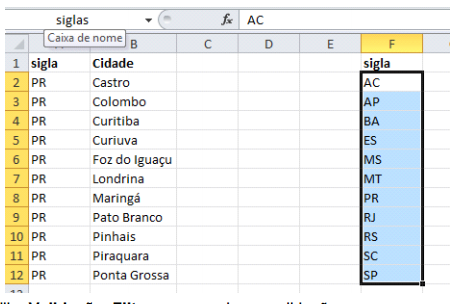
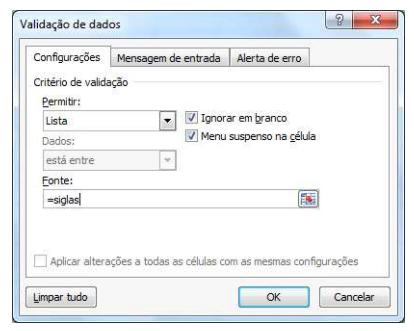
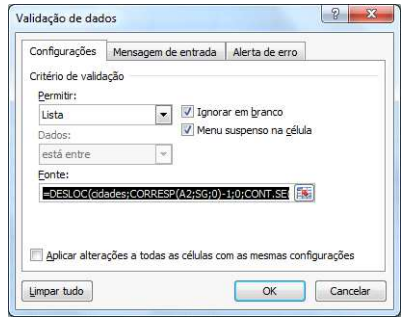
Validação com filtros