Vinculando dados no Excel no Word e PowerPoint
Excel Avançado
1 Introdução
O Excel é um ótimo programa para criar tabelas e gráficos estatísticos. No entanto, muitas pessoas usam o Word para escrever relatórios periódicos usando dados do Excel ou o PowerPoint para fazer apresentações com resultados estatísticos que mostram gráficos do Excel.
Para inserir dados e objetos do Excel no Word ou PowerPoint, basta copiar e colar o conteúdo. No entanto, se esse trabalho for diário e as informações do Excel forem atualizadas, você precisará refazer esse procedimento todos os dias.
Microsoft Office e seus truques mirabolantes.
Para economizar tempo, você pode vincular células e gráficos do Excel nesses programas e atualizar os dados automaticamente. Pode parecer difícil e complicado, no entanto, você só precisa usar o recurso Colar especial.
Com a planilha do Excel aberta, copie o conteúdo das células desejado. Abra o documento Word ou PowerPoint e selecione a opção Colar Especial no menu Editar. Em seguida, selecione a opção Colar Vínculo, localizada à esquerda da janela aberta. Procure pela opção “Pasta de Trabalho do Microsoft Office Excel: objeto” e clique em OK.
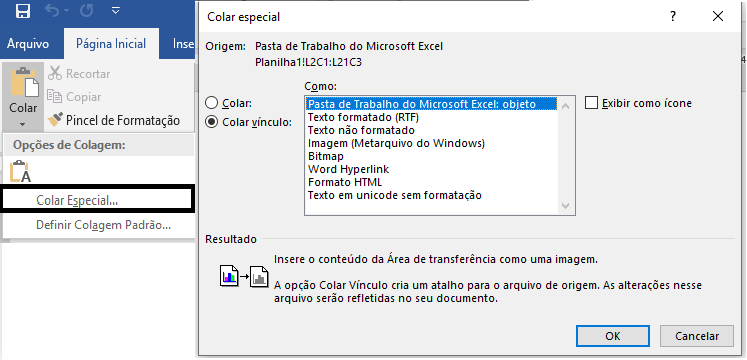
Pode também ser feito com Gráficos. Realize o mesmo procedimento descrito acima e selecione a opção “Gráfico do Microsoft Office Excel: objeto” na última janela.
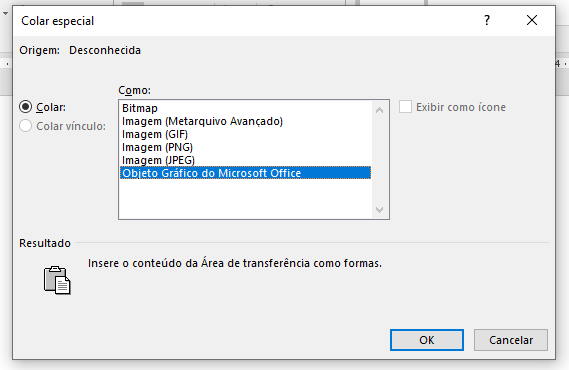
Quando os dados do Excel mudarem, o documento do Word será atualizado automaticamente. Faça um teste. Caso contrário, clique com o botão direito do mouse no objeto e selecione a opção Atualizar link. Se isso não funcionar, verifique se o arquivo do Excel está na pasta de origem.
2 Google Docs e Microsoft Office
O Google Docs é um pacote de produtividade que ganha cada vez mais seguidores a cada ano. Como o Microsoft Office, o Docs permite criar documentos de texto, planilhas, apresentações e até formulários e desenhos.
Mas a grande diferença do pacote da Microsoft é a execução na nuvem. Isso significa que todos os aplicativos de produtividade do Google funcionam on-line, diretamente no navegador, ou seja, você não precisa instalar nenhum programa no seu computador e pode acessar seus arquivos de qualquer lugar depois de fazer login na sua conta. Google. Outra diferença "pequena" é que o Google Docs é gratuito.
Passo 1: acessando o Google Docs
O Google Docs é um serviço on-line, portanto, não é necessária instalação, se o seu computador é um PC, Mac ou Linux, basta acessar o site do serviço. O Google Drive é o local em que os arquivos criados nos aplicativos do Google Docs são armazenados, além dos arquivos enviados para o disco virtual. É a página inicial e, a partir daí, abriremos os arquivos salvos ou criaremos novos arquivos a partir do zero, além de carregar os arquivos armazenados no computador.
A primeira tela que você verá é o login da conta do Google. Se você não possui uma conta do Google, pode criar uma nesta mesma tela clicando no link "Criar uma conta". Se você já possui uma conta, basta digitar seu nome de usuário e senha e clicar no botão "Login".
Você será levado à página inicial do painel do Google Drive. Esta tela lista todos arquivos salvos pelo Google Docs, arquivos compartilhados com você por outros usuários e uploads.
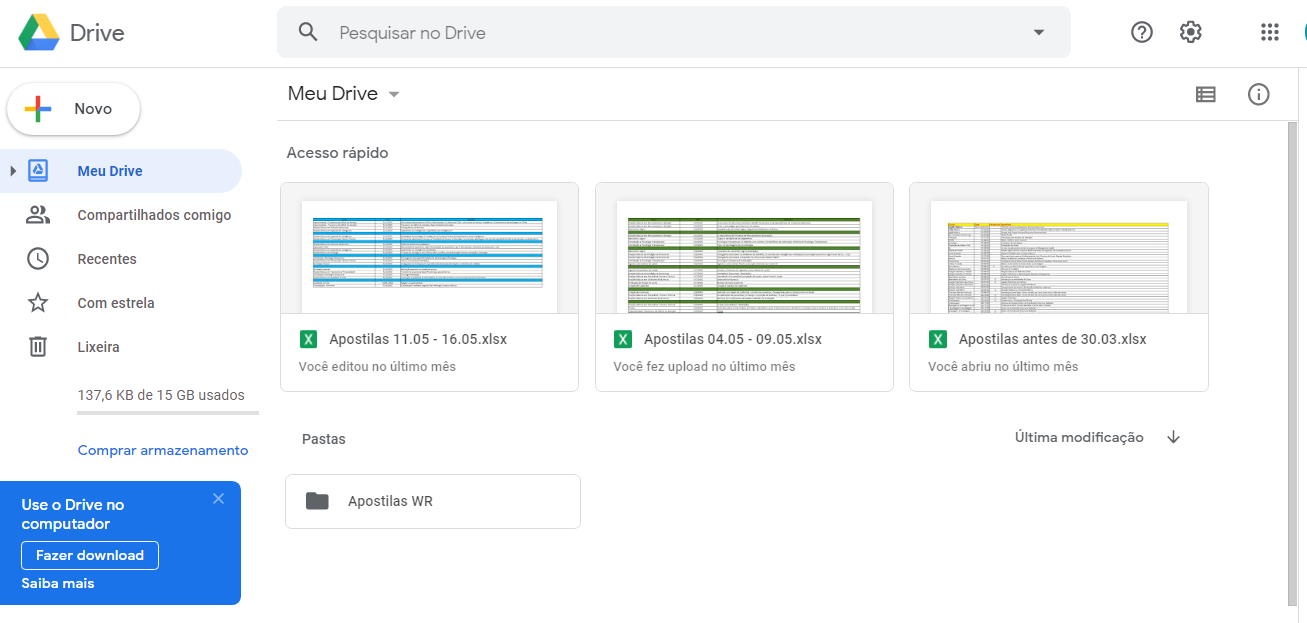
Acessando o Google Drive e visualizando sua lista de arquivos criados no Google Docs.
Para iniciarmos , abra um arquivo existente ou crie um novo arquivo a partir do botão "Criar", selecionando em seguida o tipo de arquivo desejado.
Salvando documentos de texto no formato Word (.docx)
Embora a suíte como um todo seja conhecida como Google Docs, este nome se refere especificamente ao aplicativo de criação de documentos do Google, similar ao Microsoft Word. Ele possui todos os recursos básicos do Word, além de vários recursos avançados que muitos usuários já estão habituados.
Após criar ou abrir o documento desejado, vamos convertê-lo para o formato do Office acessando o menu Arquivo (1) , em seguida deslizando o mouse para a opção Fazer download como (2) e por fim clicando sobre o formato desejado, Microsoft Word (.docx) (3) . O aplicativo lançará uma caixa de diálogo para salvar o arquivo no seu computador com o novo formato. Agora é só utilizá-lo no Word ou enviar para outro usuário que utilize o editor de textos da Microsoft.
Salvando planilhas no formato Excel (.xlsx)
O aplicativo de planilhas do Google Docs é conhecido como Google Sheets. Ele possui todos os recursos básicos do Excel, além de dezenas de recursos avançados já conhecidos pelos usuários do programa da Microsoft.
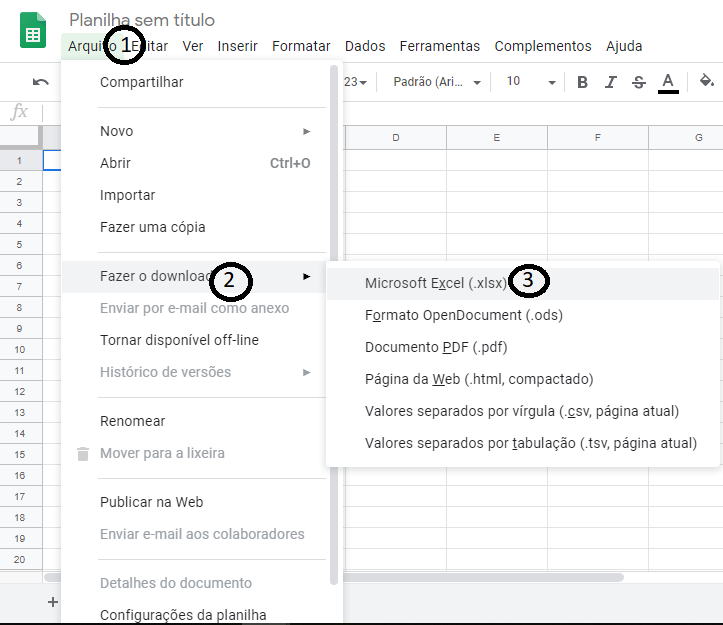
Após criar ou abrir a planilha desejada, vamos convertê-lo para o formato do Office acessando o menu (1) Arquivo, em seguida deslizando o mouse para a opção (2) Fazer download como e por fim clicando sobre o formato desejado,(3) Microsoft Excel (.xlsx) . O aplicativo lançará uma caixa de diálogo para salvar o arquivo no seu computador com o novo formato. Agora é só utilizar no Excel ou enviar para outro usuário que utilize o software de planilhas da Microsoft.
Salvando apresentações no formato PowerPoint (.pptx)
O Google Slides é o aplicativo de criação de apresentação de slides do Google Docs. Ele possui os principais recursos do PowerPoint, além de várias outras opções básicas e avançadas conhecidas pelos usuários da Microsoft. O Google Slides permite até mesmo exibir as apresentações em tela cheia sem sair do navegador.
Após criar ou abrir a apresentação de slides desejada, vamos convertê-lo para o formato do Office acessando o menu (1) Arquivo , em seguida deslizando o mouse para a opção (2) Fazer download como e por fim clicando sobre o formato desejado, (3) Microsoft PowerPoint (.pptx). O aplicativo lançará uma caixa de diálogo para salvar o arquivo no seu computador com o novo formato. Agora é só utilizar no PowerPoint ou enviar para outro usuário que utilize o criador de apresentações da Microsoft.
Convertendo arquivos do Office para o formato do Google Docs
Agora que aprendemos a converter os arquivos criados no Google Docs para o formato do Microsoft Office, vamos descobrir como fazer o processo inverso, ou seja, converter os arquivos do Office no formato do Docs. Para isso, acesse a página inicial do Google Drive e localize o botão Upload de Arquivos , representado por uma seta para cima.
Para localizá-lo você deve:
Acesse a página do Google Drive e localize o botão Novo:
Clique nesse botão e procure por upload de arquivos
Clique sobre o botão "Fazer upload" para iniciar o processo.Você será apresentado á janela "Configurações de upload".
Esta janela possui algumas configurações relevantes para o processo de upload de arquivos para o Google Drive. A opção que procuramos é "Converter documentos, apresentações, planilhas e desenhos no Google Documents nos formatos correspondentes". Existem também duas outras opções, uma para converter o texto presente em imagens e arquivos PDF em texto editável e a outra para fazer com que essa janela apareça toda vez que uma carga é feita. (2) Deixe a opção de converter os arquivos do Office marcados e clique no botão (3)"Iniciar upload". Isso abrirá uma janela de seleção de arquivos no computador. Aqui você pode escolher um ou mais arquivos criados no Microsoft Word, Excel e / ou Power Point para que sejam convertidos.
Assim que escolher os arquivos e enviá-los, será aberta uma pequena janela no canto inferior direito da tela mostrando o progresso do upload e conversão dos arquivos. O tempo deste processo costuma ser curto, mas pode variar de acordo com o tamanho e complexidade do arquivo, assim como a velocidade da sua conexão.
Após a conclusão do processo, os arquivos convertidos aparecerão na tela inicial do Google Drive e os aplicativos do Google Docs poderão abri-los como se tivessem sido criados por eles. Você pode fazer modificações nesses arquivos e salvá-los novamente no formato do Office, repetindo o processo quantas vezes quiser.
3 Configurando um Gmail no Outlook
A configuração de uma conta do Gmail no Outlook.com é um processo simples. O email da Microsoft oferece suporte a vários serviços, e as Contas do Google têm uma opção de migração dedicada. Você também pode fazê-lo no Microsoft Outlook.
Como configurar um Gmail no Outlook.com
O Outlook.com oferece suporte a outras contas de email, de vários serviços diferentes. No caso do Gmail, por exemplo, o software oferece um método específico para registrar uma nova conta no administrador.
1. Ative o acesso IMAP do Gmail
- Acesse a sua conta do Gmail pelo computador;
- Clique em Configurações (o ícone de engrenagem) no canto superior direito;
- Clique em Configurações;
- Clique na guia Encaminhamento e POP/IMAP;
- Em Acesso IMAP, selecione Ativar IMAP;
- Clique em Salvar alterações.
Com a sua conta do e-mail devidamente configurada, o próximo passo é adiciona-la no Outlook.
2. Cadastre o Gmail no Outlook.com
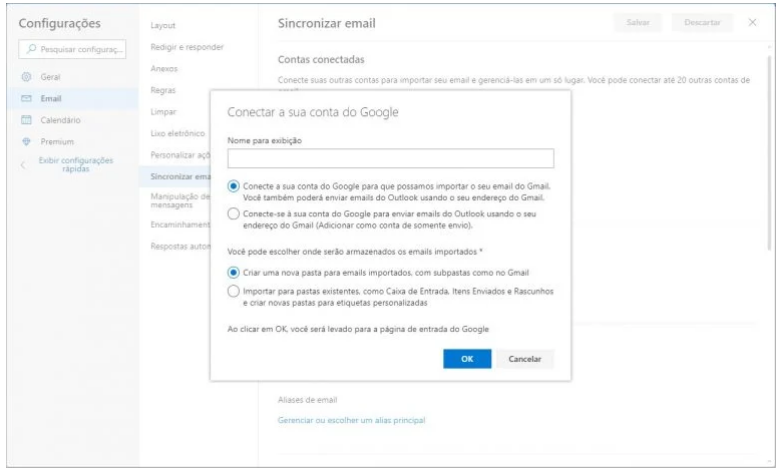
- Acesse a página do Outlook;
- Clique em Configurações (o ícone de engrenagem) no canto superior direito;
- Clique em Exibir todas as configurações do Outlook;
- Clique em E-mail, Sincronizar e-mail e depois, em Gmail;
- Digite um nome de exibição, e clique em OK.
- Você pode configurar o Outlook para organizar os e-mails do Gmail em pastas, da mesma forma do cliente do Google;
- Entre com os dados da sua conta, e clique em Permitir.
Com o Gmail configurado no Outlook.com, você passará a receber e-mails no serviço da Microsoft, com a opção de respondê-los e gerencia-los diretamente pelo app para desktop ou pelas versões para iOS (iPhone) e Android. O processo de incluir um Gmail no Microsoft Outlook, software de gerenciamento de e-mail do Office, é muito similar.
Você poderá configurar mais de uma conta do Gmail, e uma série de outros e-mails de diversos serviços de mensagens instantâneas usando os mesmos passos acima.