Funções do Word 2013
Word Básico
1 Formatação: Tipo, Cor e Tamanho da Fonte
Vamos trabalhar agora com outras opções de formatação existentes no grupo Fonte, da guia Página Inicial.
Podemos alterar a cor do texto através do botão Cor da Fonte. Após selecionar o trecho que deseja alterar a cor, clique no botão dropdown em Cor da fonte, na guia Início.
Após o clique, será exibida uma Paleta de cores, passe o mouse sobre as cores e note que o texto vai se alterando. Ao encontrar a cor desejada, clique sobre ela.
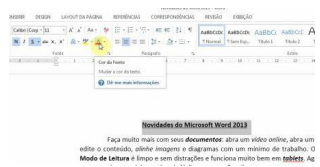
Existe no Word uma maneira de destacar o texto como se utilizasse uma caneta marca-texto, é a chamada Cor do Realce do texto. Existem duas maneiras de realçar um texto, selecionar a parte do texto a ser formatada e depois ativar o comando, ou ativar o comando e depois selecionar. Vamos ver como aplicar a primeira opção.
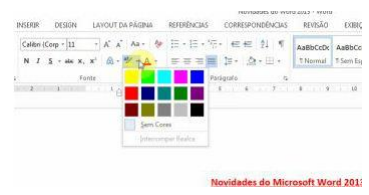
Com o trecho do texto selecionado, clique sobre o drop-down do botão Cor do Realce do Texto e veja as opções de cores. Escolha a que desejar.
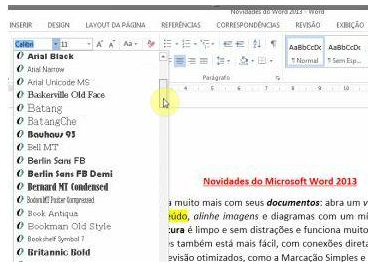
Quando falamos em Tipo de Fonte, estamos lidando com o tipo de letra que você pode escolher para configurar seu texto. Alguns exemplos de fontes: Arial, Calibri, Times New Roman, Verdana, etc.
Selecione o trecho que deseja alterar, clique na “setinha” do campo Fonte, veja as opções e escolha a que desejar.
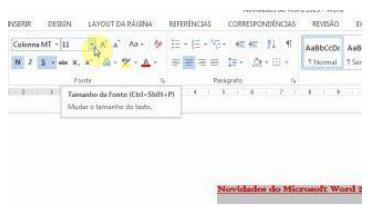
Também é possível alterar o tamanho da letra, para isso, selecione o trecho que deseja alterar, clique na “setinha” do botão Tamanho da Fonte e escolha o tamanho que deseja.
2 Ortografia e Gramática
É normal que durante a digitação de um texto ocorra erros de datilografia, para reduzir ao máximo esses erros o Word 2013 possui a ferramenta de verificação ortográfica e gramatical.
Se o Word entender que tenha erro gramatical em um texto, este será sublinhado para que depois possa ser corrigido. O texto pode ser sublinhado de verde, quando o Word 2013 entender que houve algum erro gramatical. Exemplo: excesso de espaços em uma frase.
Ou o texto será sublinhado de vermelho, caso houver um erro ortográfico, ou seja, de escrita. Exemplo: "Aprnda Mais", onde a palavra "Aprnda" na verdade deveria ser "Aprenda".
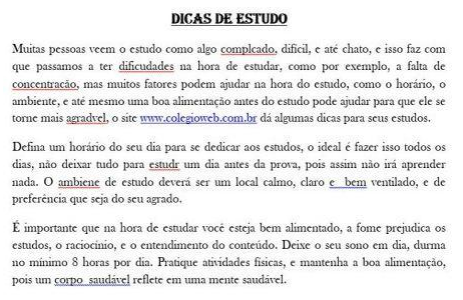
Observe no texto acima as palavras grifadas em vermelho que estão incorretas.
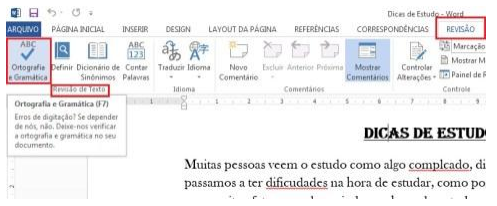
Na guia Revisão, grupo Revisão de Texto, encontramos a opção Ortografia e Gramática.
3 Copiar, Colar, Recortar e Formatar Pincel
A opção Copiar e Colar, que estão localizadas na guia Página Inicial, tem como função copiar uma palavra, parágrafo ou texto e colar os mesmos no local onde o usuário desejar, podendo ser no mesmo documento ou em um novo documento.
Para copiar, o usuário deverá selecionar o item desejado e ativar a opção Copiar, este item ficará guardado na memória do computador aguardando o usuário escolher o local desejado para colá-lo.
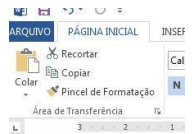
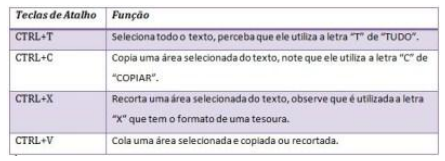
Após selecionar o trecho do texto que deseja COPIAR, utilize as teclas de atalho (CTRL + C) ou clique no botão copiar que está na guia Página Inicial, grupo Área de Transferência.
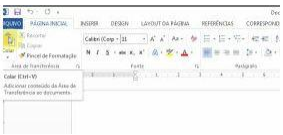
Escolha o local que deseja colar o trecho, seja no mesmo texto ou em um novo documento, e pressione as teclas (CTRL) + V. Ou se preferir, clique na opção Colar da Página Inicial.
A diferença entre Copiar e Recortar é que, ao fazer uma cópia o texto original permanece e, ao Recortar, o texto original some e retorna quando o usuário ativar o comando Colar.
Atalho para Recortar: (CTRL + X).
4 Desfazendo e Refazendo Ações
Executar uma tarefa errada pode causar transtornos para o usuário, apagar uma parte de um texto, por exemplo, pode comprometer um trabalho. E para que isso não ocorra, o Word 2013 possui duas ferramentas muito úteis: Desfazer e Refazer.
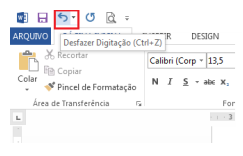
Após cometer um erro de digitação ou formatação, clique uma vez na opção Desfazer, através da Barra de Ferramentas de Acesso Rápido ou pressione as teclas de atalho (CTRL) + Z.
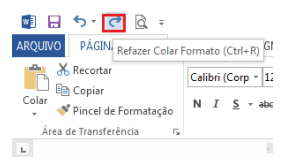
Caso deseja REFAZER uma ação, clique no botão Refazer da Barra de Ferramentas de Acesso Rápido ou pressione as teclas de atalho (CTRL) + R.
5 Quebra de Página
Muitas vezes queremos que um texto desça ou suba para um determinado ponto da página, e para realizar essa tarefa normalmente usamos a tecla ENTER para descer e a BACKSPACE para subir.
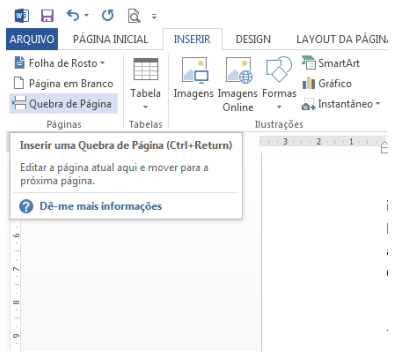
O problema de se utilizar este recurso é que na verdade estamos inserindo várias linhas em branco no texto, e se forem incluídas novas linhas, aquele local que foi escolhido para pular de página poderá ser alterado automaticamente. Para que não ocorra este problema existe a Quebra de Página, pois assim definiremos onde será o final de uma página.
As teclas de atalho para inserir uma quebra de página são (CTRL) + ENTER.
6 Inserindo Folha de Rosto
O Word 2013 oferece recursos muito interessantes, um deles é a inserção de uma galeria de Folha de Rosto predefinidas que sempre será inserida no início de um documento. Esta ferramenta insere uma folha de rosto completamente formatada, podendo substituir o texto existente pelo o que você desejar.
Com o documento que desejar inserir uma Folha de Rosto aberto, clique na guia Inserir, opção Folha de Rosto e, em seguida irá aparecer algumas opções de folha para serem usadas, para ativar qualquer uma delas é só clicar em cima da opção desejada.
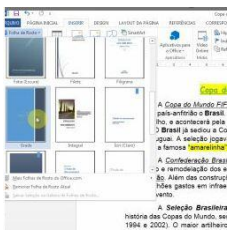
Você pode alterar sua Folha de Rosto da maneira que desejar, observe um exemplo:

7 Inserindo Tabela e Clip-art
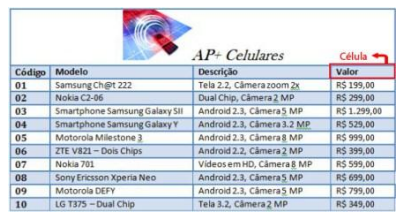
Tabela é um conjunto de linhas e colunas permitindo a inserção de textos e figuras lado a lado. Cada parte da tabela é chamada de Célula, onde cada uma poderá ter uma formatação específica, ou seja, é possível que uma célula tenha seu texto alinhado à esquerda e outra alinhada à direita.
Definido por muitos como um "bicho de sete cabeças", a inserção de tabela no Word 2013 é muito simples, onde o usuário não precisa dominar bem o Word para conseguir modelar uma tabela, deixando-a organizada e com uma ótima aparência. No exemplo abaixo, temos uma tabela de preços de celulares de uma determinada loja.
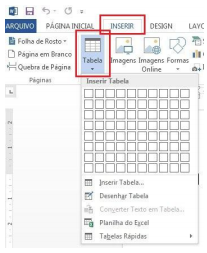
Para inserir uma tabela, ative a guia Inserir, opção Tabela.
Quando inserimos uma tabela, o cursor é posicionado automaticamente na primeira célula.
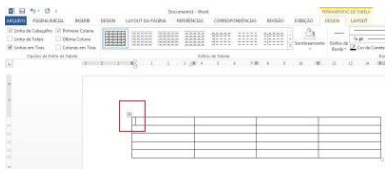
Durante a criação de uma tabela, alguns dados inseridos em uma coluna podem necessitar de mais ou menos espaço. Ao passar o mouse na linha que divide a primeira e segunda coluna, observamos que ele muda de formato apontando para os dois lados.
Com o cursor posicionado sobre a borda, clicamos, mantemos o botão do mouse pressionado e aumentamos ou diminuímos o tamanho da coluna.
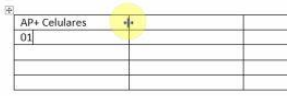
Para posicionar o cursor na célula ao lado, sem precisar ficar clicando com o mouse, você pode utilizar as setas de direção do teclado ou pressionar a tecla (TAB).
Assim como qualquer texto digitado no Word 2013, os dados de uma tabela também podem sofrer formatações como tamanho da fonte, cor, etc. Além disso, podemos inserir imagens em uma célula da tabela, essas imagens podem ser do computador ou a partir do Clip-art, que é uma biblioteca de imagens do Word que podem ser vetorial (desenhos) ou fotos.
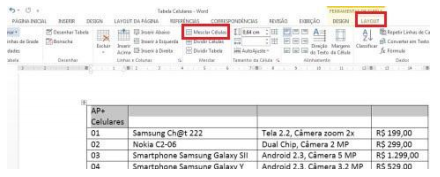
Para mesclar células, ou seja, fazer com que várias se tornem uma só, basta selecioná-las, clicar na guia Layout em Ferramentas de tabela, opção Mesclar células.
Para inserir imagens da galeria do Clip-art, clique onde a imagem será inserida e ative a guia Inserir, escolha a opção Imagens Online.
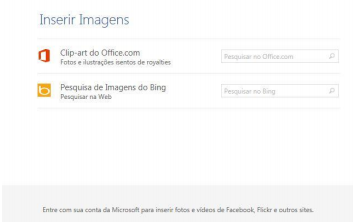
Basta pesquisar no campo “Pesquisar no Office.com” o que deseja e pressionar ENTER. Escolha a imagem que preferir e clique duas vezes sobre ela.
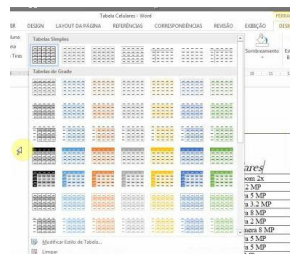
O Word 2013 possui alguns Estilos de Tabela, feitos para agilizar o trabalho do usuário.
Dê um clique em qualquer área da tabela, em seguida, clique no botão Mais do Estilos de Tabela que se encontra na guia Design.
Observe alguns estilos:
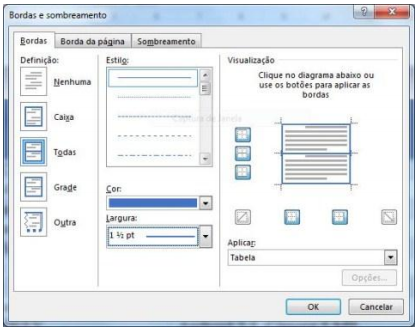
Bordas são as linhas que formam a tabela, elas podem mudar de cor, largura ou até podemos retirá-las. A opção Bordas no Word 2013 se encontra na guia Design, para ela aparecer é preciso clicar em qualquer área da tabela.
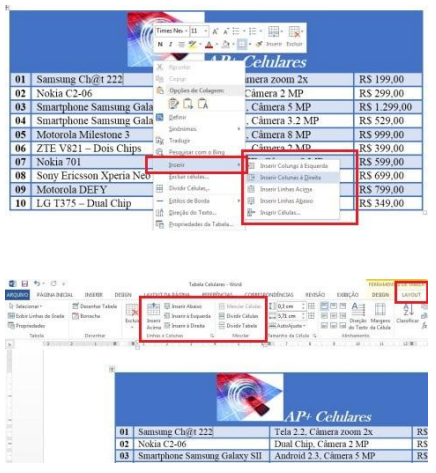
Às vezes é necessário durante a criação de uma tabela que se insira novas linhas ou colunas, no Word 2013 isso é feito de um jeito prático e rápido.
São duas as maneiras de se inserir novas linhas ou colunas, a partir da guia Layout da Ferramentas de Tabela, no grupo Linhas e Colunas. Ou clicando com o botão direito do mouse sobre qualquer linha ou coluna e escolher a opção Inserir.
Lembrando que a linha ou a coluna será inserida acima, abaixo, à esquerda ou à direita da linha selecionada na tabela.
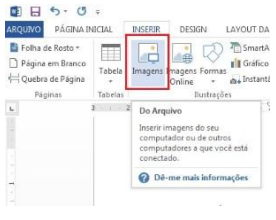
Além de inserir figuras e imagens da galeria do Word 2013, o ClipArt, também é possível inserir a partir de imagens que estão gravadas em nosso computador. Estes arquivos podem ser fotos, imagens retiradas da internet, etc. Vamos inserir uma figura em nosso documento a partir do computador.
Com o cursor posicionado onde queremos que a imagem seja inserida, clique na guia Inserir, opção Imagens.
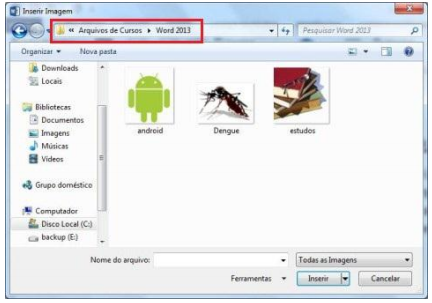
Quando aparecer a janela Inserir Imagem, procure em seu computador a imagem que deseja inserir, clique nela e em seguida no botão Inserir.
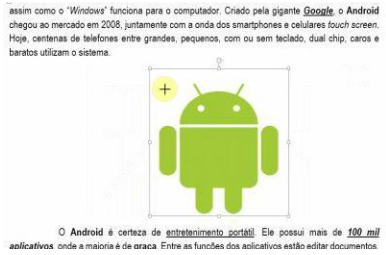
Para alterar o tamanho de uma imagem, utilizamos os pontos de seleção localizados ao redor, clique em um deles, mantenha o botão do mouse pressionado e arraste até que fique no tamanho desejado.
8 Formatando Figuras
Assim como textos, figuras também podem sofrer formatações. Vamos ver agora algumas formatações que podemos realizar em uma imagem.
Clique duas vezes em uma imagem inserida no Word 2013, assim será ativada a guia Formatar com suas opções.

Você notou pela guia Formatar que podemos fazer várias mudanças em nossa imagem, como por exemplo: inserir borda, alterar a cor e o brilho, mudar a posição, etc.
9 Cabeçalho e Rodapé
Você já deve ter se perguntado como são inseridos os números das páginas em um documento ou como é inserida uma logomarca de uma empresa no topo de um texto. Imagine você digitando um documento de mais de cem páginas onde todas elas deverão ter numeração, se tiver que fazer página por página você vai perder tempo e pode não ficar bem feito.
Para isso, o Word 2013 possui a ferramenta Cabeçalho e Rodapé, que são textos inseridos na parte superior e inferior da página do seu documento.
Com um documento do Word aberto, clique na guia Inserir, opção Cabeçalho.
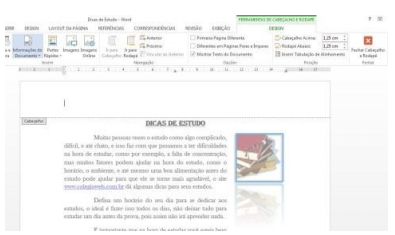
Para acessar o rodapé, basta movimentar a barra de rolagem até o final da página.
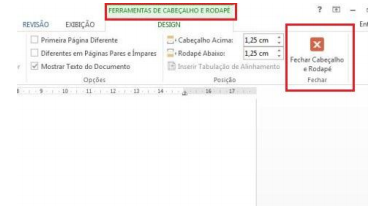
Feche a visualização do Cabeçalho e Rodapé através da guia Ferramentas de Cabeçalho e Rodapé.
10 Inserindo Colunas no Texto
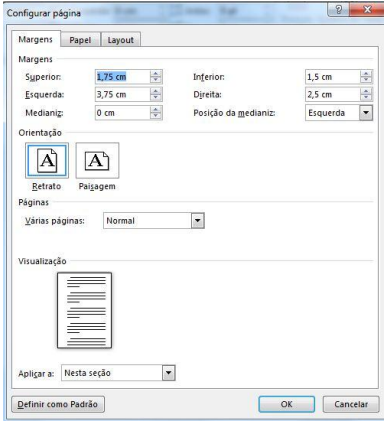
Você pode definir as margens de um documento através da guia Layout da Página, grupo Configurar Página, selecione Margens, em seguida Margens Personalizadas.
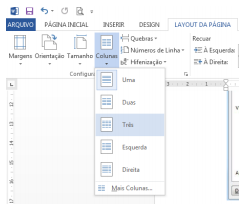
A qualquer momento você pode dividir um documento de texto em mais de uma coluna. Para isto, clique na guia Layout da Página, opção Colunas e veja as opções mostradas, onde podemos definir a quantidade de colunas que iremos utilizar.
11 Marcadores e Numeração
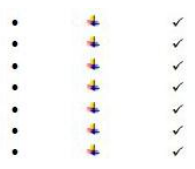
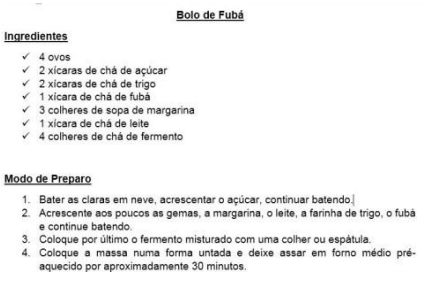
Marcadores são objetos ou figuras que podem ser inseridos ao lado de parágrafos para que o mesmo se destaque dos demais. Veja alguns exemplos de marcadores do Word 2013:
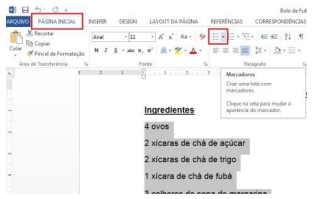
Para inserir marcadores ou numeração, selecione o trecho que desejar, em seguida na guia Página Inicial, grupo Parágrafo, existem os dois botões.
Marcadores:
Numeração:
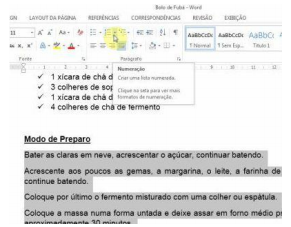
Observe o texto, após aplicar Marcadores e Numeração.
12 Plano de Fundo
Vamos ver agora as opções de Plano de Fundo da Página. Para isso, temos os seguintes comandos:
- Marca D água: Insere um texto transparente atrás do conteúdo da página.
- Cor da Página: Altera a cor de fundo da página.
- Bordas de Página: Adiciona borda em torno da página ou em torno de um conteúdo selecionado.
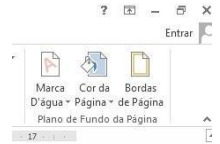
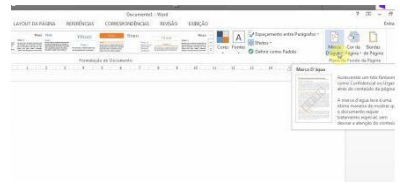
Para aplicar uma Marca D´água, ative a guia Design, grupo Plano de Fundo da Página, clique na opção Marca D´água.
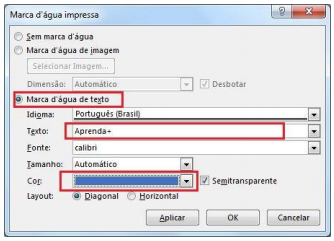
Para alterar o texto, cor, fonte, e outras formatações da sua Marca D´água, clique novamente em Marca D´água e escolha Personalizar Marca D´água. A seguinte janela irá surgir.
Observe uma marca inserida:

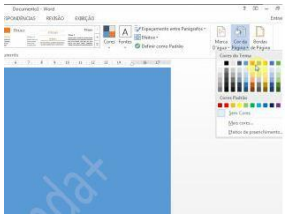
Também é possível alterar a cor da página, através do botão Cor da Página que se encontra ao lado do botão Marca D´água.
13 Inserindo Símbolos
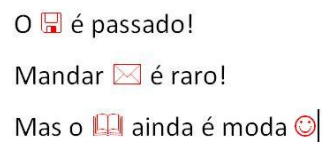
No Word 2013 é possível inserir símbolos diferentes para dar destaque à um texto. São símbolos que não constam no teclado. Veja um exemplo de frase utilizando símbolos:
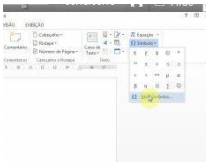
Para inserir símbolos, ative a guia Inserir, opção Símbolos > Mais Símbolos.
Os símbolos que surgem são de acordo com a fonte escolhida, a maioria dos símbolos especiais precisam que se altere a fonte para Wingdings.
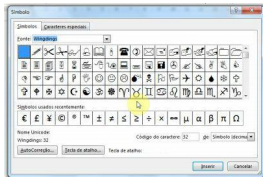
Clique duas vezes sobre o símbolo que desejar e ele será inserido no texto.
14 Localizar e Substituir
Imagine que você está digitando um documento com várias folhas e precise encontrar uma palavra, se utilizar o método tradicional, lendo e buscando em todo o texto, você irá perder muito tempo e com chances de não encontrar o que procurava.
Para isso, o Word possui um dos recursos mais interessantes e úteis que é a possibilidade de se localizar uma determinada palavra ou trecho de texto em um documento. Além de localizar palavras rapidamente, também podemos automaticamente substituí-la por outra.
O botão Localizar se encontra na guia Página Inicial
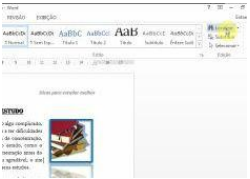
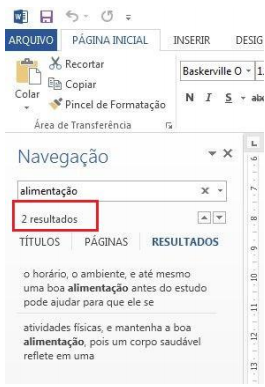
É exibida no canto esquerdo da página, a caixa Navegação. Nela digitamos a palavra ou a frase que desejamos localizar no texto.
Ao digitar a palavra a ser localizada, abaixo do campo é exibida a quantidade de vezes que a mesma aparece no texto. Neste caso, temos 2 palavras localizadas.
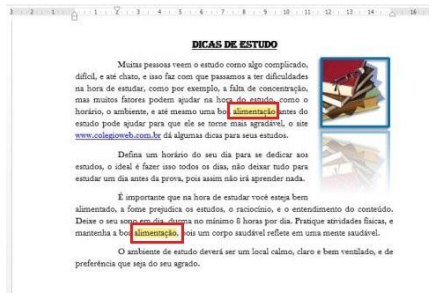
Note também, que a palavra deseja é marcada no texto para que possamos visualizá-la.
15 Imprimindo um documento
Imprimir um documento pode ser considerada uma tarefa fácil, mas se não for feita corretamente pode causar transtornos. Imprimir folha a mais, imprimir fora da margem, são alguns exemplos do que pode ocorrer durante a impressão de um documento. Antes de realizar a impressão, é possível visualizar o documento por inteiro, sabendo assim como ele está disposto na página, evitando erros.
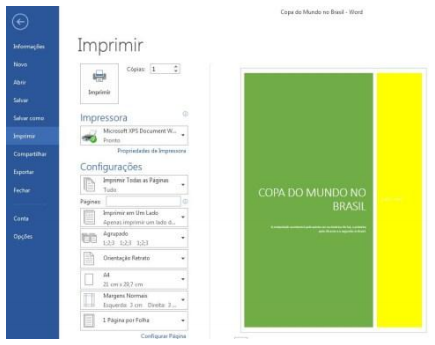
Com um documento do Word 2013 aberto, clique no botão Arquivo e depois em Imprimir. Observe que surge do lado direito uma visualização de como o documento será impresso.
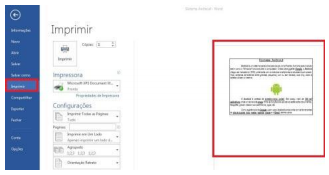
Após concluir a visualização do seu arquivo e ter a certeza que está tudo correto, o mesmo poderá ser impresso. São três formas de se imprimir um documento no Word 2013.
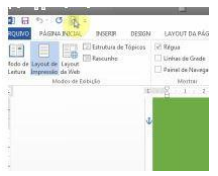
Assim que visualizamos a impressão já podemos imprimi-lo. Clique sobre o botão Visualização de Impressão e Imprimir, na Barra de Ferramentas de Acesso Rápido.
Outra maneira de imprimir um documento é através da tecla de atalho CTRL+P. Surgirá a mesma janela para imprimir.
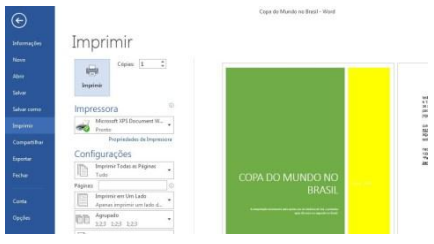
Nas opções de configuração para impressão, podemos fazer modificações como, quantas cópias ou quais páginas do documento iremos imprimir, escolher o tipo de impressora, etc. Alteradas as configurações, basta clicar sobre o botão Imprimir.
16 Inserindo Formas Prontas
Vamos supor que em seu documento você queira inserir um círculo, um retângulo, ou até setas. Procurando pelo Clip-Art, que nós já aprendemos anteriormente, pode dar certo, porém, ficaremos dependentes das imagens já formatadas, não podendo assim fazer muitas modificações.
No Word existe a opção Formas, que fornece uma paleta de ferramentas e recursos que podem ser utilizados em seus trabalhos. São formas prontas que incluem retângulos, círculos, além de uma variedade de linhas e conectores, setas, símbolos de fluxograma, estrelas, faixas etc.
Para inserir uma forma, ative a guia Inserir e escolha a opção Formas.
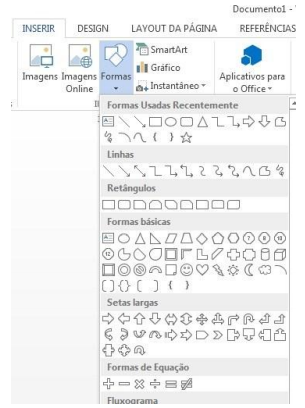
As formas podem ser inseridas de duas maneiras. Ao visualizar as opções, clique sobre a forma desejada e depois em um local da sua Página de Trabalho e a mesma será inserida. Inserindo desta maneira, a forma terá um tamanho padrão e poderá sofrer alterações posteriores.
Observe uma forma inserida no texto:
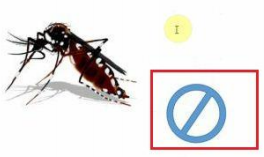
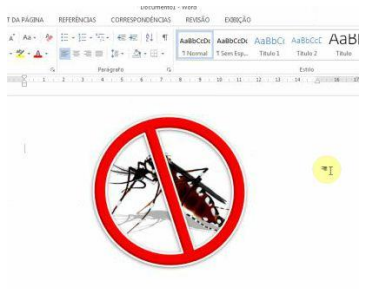
Toda forma pode ser formatada, mudando sua cor, inserindo efeitos. Isto é feito através da guia Ferramentas de Desenho, que é ativada quando a forma se encontra selecionada. Observe a forma alterada:
17 Inserindo WordArt
No Word é possível inserir textos decorativos com a ferramenta WordArt. Podemos criar textos sombreados, inclinados, girados, alongados e ajustados.
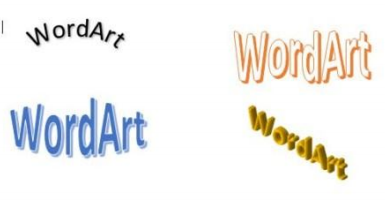
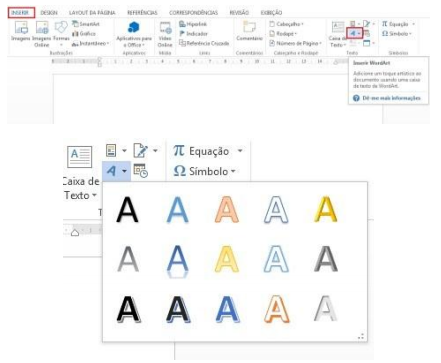
Ative a guia Inserir, opção WordArt e observe os vários modelos que são exibidos.
18 Organizando Janelas
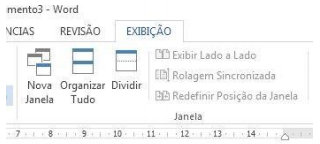
No Word, podemos trabalhar com vários documentos abertos ao mesmo tempo, e para facilitar, no grupo Janela da guia Exibição existem várias opções. Conheça a função de cada opção do grupo Janela.
- Nova Janela: abre uma nova janela com a exibição do documento atual.
- Organizar Tudo: coloca todas as janelas abertas no programa, lado a lado na tela.
- Dividir: divide a janela atual em duas partes, possibilitando a visualização de seções diferentes sendo visualizadas ao mesmo tempo.
- Exibir Lado a Lado: exibe dois documentos lado a lado para poder compará-los.
- Rolagem Sincronizada: sincroniza a rolagem de dois documentos para que os mesmos rolem juntos na tela.
- Redefinir Posição da Janela: redefine a posição da janela de dois documentos que estão comparados lado a lado, dividindo igualmente a tela.
- Alternar Janelas: passa para outra janela aberta no momento.
19 Abrir, Editar e Salvar PDF
Um arquivo em PDF "Portable Document Format": Formato de Documentos Portável, é lido pelo programa Adobe Acrobat.
A grande vantagem do formato PDF é a consistência obtida em todos os tipos de computadores, ou seja, o documento aparecerá de maneira idêntica, qualquer que seja a plataforma onde ele estiver sendo lido ou impresso.
A Adobe distribui gratuitamente um leitor desse arquivo chamado Adobe Reader, porém, para se criar e editar um arquivo em PDF com maior qualidade, é necessário a aquisição do programa Acrobat.
A partir da versão 2007, o Word traz uma maneira fácil de se criar um arquivo em PDF, e agora, a partir da versão 2013, também podemos EDITAR um arquivo nesse formato.
Para abrir um arquivo em PDF no Word 2013, faça da mesma forma com que você abre um arquivo do próprio Word, através do botão Arquivo, opção Abrir.
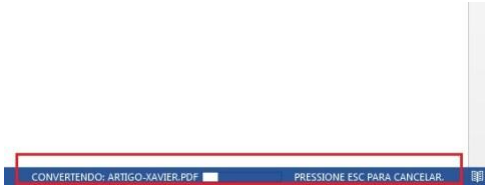
Logo o Word 2013 irá converter o seu arquivo.
Com o arquivo aberto você pode editá-lo normalmente.
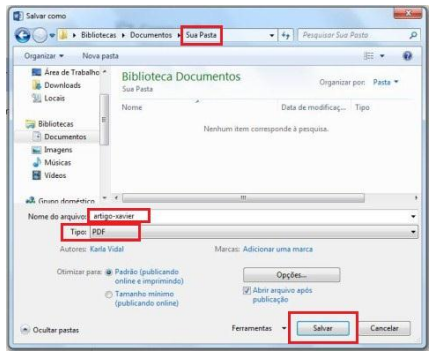
Para salvar em PDF, ative a guia Arquivo, opção Salvar Como. Clique duas vezes em Computador, escolha o local que o arquivo será salvo e modifique o Tipo de arquivo para PDF. Depois é só clicar em Salvar.
Logo em seguida será aberto o arquivo no Adobe Reader (leitor de PDF).