Introdução a digitação
Noções Básicas para Digitação
1 Introdução a digitação
Conhecendo o padrão brasileiro do teclado
Antes de iniciarmos á digitação, é importante conhecer a origem e um pouco sobre os tipos mais comuns de teclado.
Origem do teclado
Os teclados que conhecemos atualmente têm uma história bastante interessante. Como já se imagina, o teclado se origina da máquina de escrever,também conhecida como máquina de datilografia. Os teclados de hoje podem conter de 104 a 109 caracteres.
O teclado mais utilizado atualmente é o Qwerty, que tem esse nome devido á sequência das seis primeiras teclas da linha superior do teclado. Esse formato foi criado pelo americano Christopher Lathan Sholes e implantado nas antigas máquinas de escrever.
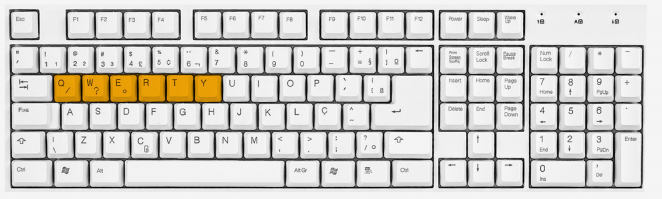
Embora o Teclado Qwerty seja o mais comum atualmente, em teclados mais antigos das máquinas de escrever, as teclas eram apresentadas em ordem alfabética e esse teclado era chamado de Teclado ABCDE.
Esse antigo formato foi deixado pra trás, pois a sequência das letras ocasionava um frequente encontro das teclas, fazendo com que elas ficassem presas umas às outras, criando um verdadeiro “engarrafamento” de teclas.
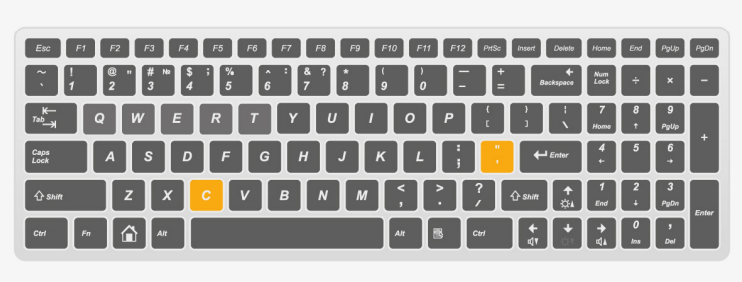
No teclado que apresentamos na figura anterior, ainda é possível perceber os resquícios do Teclado ABCDE. Veja que na segunda linha do Teclado Qwerty a sequência DFGHJK. Ela é quase uma sequência completa do nosso alfabeto, faltando apenas as vogais “E” e “I”.
Os tipos de teclado
Existem diversos tipos de teclado, que podem variar em formatos e idiomas. No Brasil,os três tipos mais conhecidos são :
- Teclado Português (ABNT2).
- Teclado Português (Portugal).
- Teclado Português (Padrão Internacional).
Agora iremos ver um pouco mais sobre esses teclados.
Teclado Português (ABNT2)
Este é o teclado usado pela grande maioria dos computadores do Brasil, conhecido como Teclado Português (ABNT2).
ABNT é a sigla de Associação Brasileira de Normas Técnicas, que é o órgão responsável por definir normas e padrões técnicos.
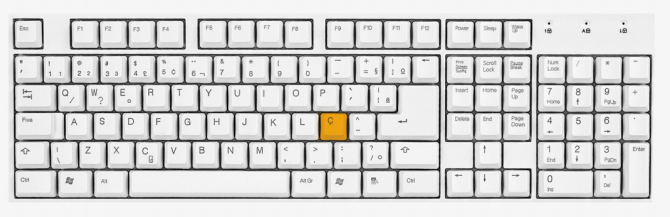
O teclado português (ABNT2) é o mais semelhante ao das máquinas de escrever, pois ele, assim como as antigas máquinas apresenta a tecla cedilha (“ç”). Veja na figura a seguir.
Teclado Português (Portugal)
É muito parecido com o Teclado Português (ABNT2), pois também apresenta a tecla cedilha (“ç”). Entretanto, alguns caracteres estão apresentados em lugares diferentes, como por exemplo o ponto de interrogação, as chaves, colchetes e barras.
Teclado Português (Padrão Internacional)
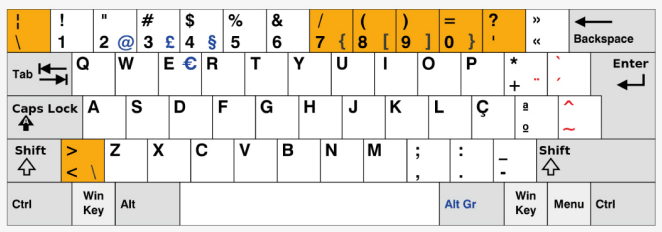
O Teclado Português (Padrão Internacional) é bem menos usado que o Teclado Português (ABNT2). A principal diferença entre este e os teclados anteriores é que ele não apresenta a tecla cedilha (“ç”). Para digitar essa letra, o usuário precisa pressionar o acento agudo (´) e depois a tecla da letra “c”.
2 Teclados para desktop e notebook
Anteriormente, você conheceu os padrões de teclado utilizados no Brasil e aprendeu a identificá-los. Agora, você irá conhecer as características e diferenças entre os teclados para desktop (computador de mesa) e o notebook, entre elas algumas funções extras nos teclados dos notebooks que são muito importantes.
Desktop: É uma palavra da língua inglesa que indica o ambiente principal do computador. Literalmente, o termo significa “em cima da mesa”.
Veja na figura a seguir, as funções básicas de um teclado,tanto para desktop como para notebook.
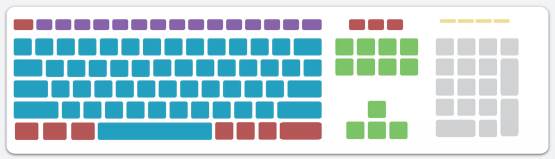
Teclas vermelhas - Controle: São usadas sozinhas ou em combinação com outras teclas para executar determinadas ações.
Teclas Azuis - Digitação: Incluem as mesmas letras, números, pontuação e símbolos encontrados em uma máquina de escrever tradicional.
Teclas roxas - Função: São usadas para executar tarefas específicas. Elas foram rotuladas como F1, F2, F3 e assim por diante até F12. A funcionalidade dessas teclas varia de programa para programa.
Teclas Verdes - Navegação: Permitem editar texto e mover-se por documentos ou páginas da Web. Elas incluem as teclas de direção, Home, End, Page Up, Page Down, Delete e Insert
Teclas Cinzas - Numérico: É útil para digitar números rapidamente. As teclas estão agrupadas em bloco na mesma disposição de uma calculadora convencional.
Teclas Amarelas - Luzes indicadoras: Essas luzes indicam quando determinadas teclas são acionadas, como Caps Lock (fixa), Num Lock e Scroll Lock.
Se lembre de que os teclados, mesmo seguindo uma mesma estrutura de disposição das teclas, podem sofrer alterações dependendo do fabricante, seja ele para computador de mesa ou notebook.
Teclado de Desktop
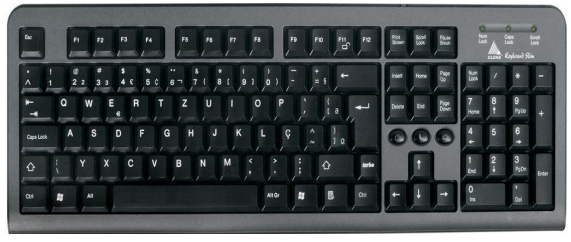
Como você pode perceber, as posições das teclas sofrem pouca, ou nenhuma alteração, de um teclado de desktop para um de notebook. Porém, há alguns teclados para notebook que, por padrão, não possuem o teclado numérico no lado direito.
Outra diferença que podemos identificar de um teclado de desktop para um de notebook diz respeito às teclas de segunda função.A tecla Fn está localizada na parte inferior esquerda do teclado, e as segundas funções são localizadas pelas teclas com símbolos em azul, distribuídas por todo teclado, conforme destaques na figura abaixo.
Teclado de Notebook
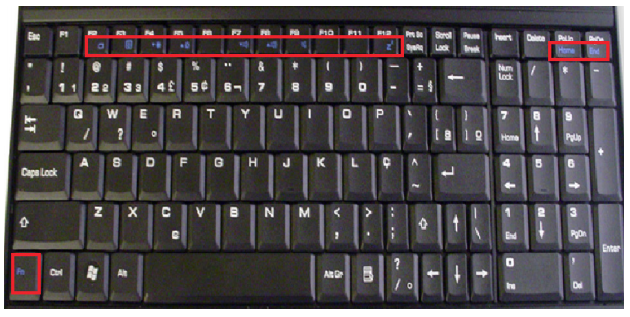
No notebook basta pressionar a tecla Fn e as funções em azul (Geralmente ficam nas teclas de F1 a F12) , que você irá ativar a segunda função das teclas, por exemplo, aumentar/diminuir o brilho do monitor, aumentar o volume, ativar/desativar a rede sem fio, dentre tantas outras que podem variar de acordo com o notebook e suas funções.
3 Identificando as principais teclas
Um teclado é formado por teclas com letras, números, acentos, sinais de pontuação, símbolos e também pelas teclas com funcionalidades especiais. São elas:
- Caps Lock
- Shift
- Espaço
- Enter
- Backspace
- Delete (Del)
- Tab
As teclas com letras, números, sinais de pontuação e símbolos, ao serem pressionadas, exibem na tela o caractere correspondente. Porém, algumas teclas possuem mais de um caractere associado, por exemplo, as teclas com números, localizadas logo acima das letras.
Para utilizar o caractere que está na parte superior da tecla, é necessário fazer o uso da tecla Shift, que vamos conhecer um pouco adiante.
Tecla Caps Lock
A tecla Caps Lock também pode ser chamada de Fixa, pois a sua função é fixar o acionamento de letras maiúsculas. Para acionar essa tecla, basta pressioná-la uma vez. Ao fazer isso, um sinal luminoso na parte superior direita do seu teclado se acenderá. Se não estiver aceso, repita a operação.
Uma vez ativada (sinal luminoso aceso), as letras, quando forem pressionadas, serão exibidas na tela em CAIXA-ALTA, ou seja, em letras maiúsculas. O normal é mantê-la desativada para que seu texto não fique todo em letras maiúsculas.
Existe também a possibilidade de inserir letras em maiúsculo sem ativar a tecla Caps lock, usando a tecla Shift.
Tecla Shift
A tecla Shift, além de permitir a utilização de um caractere superior de algumas teclas, é muito utilizada para grafar iniciais em maiúsculas de uma palavra. Basta mantê-la pressionada ao mesmo tempo em que digita se a letra ou a palavra.
Por exemplo, para escrever um nome como “Felipe”, você deve manter pressionada a tecla Shift e digitar a letra “F”. Em seguida, soltar a tecla Shift e digitar o restante da palavra “elipe”.
Além de escrever letras em caixas-altas, a tecla Shift tem outra função: aplicar acentos e outros caracteres que aparecem no teclado.
Para inserir um acento, você deve primeiro manter a tecla Shift pressionada e digitar o acento desejado, então soltar a tecla Shift e digitar a letra que vai receber o acento. Fácil, não é mesmo?
Tecla Espaço
O uso da tecla Espaço é imprescindível para manter um texto organizado e passível de ser lido e compreendido.
Para usar a tecla Espaço, basta pressioná-la uma vez após finalizar uma palavra.
Tecla Enter
A tecla Enter, na digitação de textos, é utilizada para marcar o final de um parágrafo e início de outro ou, então, adicionar novas linhas.
Quando você executa esta ação o cursor (risquinho preto piscando) vai para uma nova linha.
Tecla Backspace
Existem duas formas de fazer isso, uma delas é utilizando a tecla Backspace, que tem como função apagar os caracteres da direita para a esquerda.
Tecla Delete ou Del
A outra forma de apagar o que escrevemos é utilizando a tecla Delete. Ela apagará os caracteres da esquerda para a direita.
Tecla Tab
Durante a digitação, a função mais frequente da tecla Tab é demarcar o espaçamento do início de um parágrafo. Para fazer isso, basta posicionar o cursor no início da frase ou parágrafo em que você deseja demarcar o espaçamento e pressionar a tecla Tab. Você verá que todo o texto que pertence à frase ou ao parágrafo será recuado para direita.