Noções Básicas de Informática
Noções Básicas para Digitação
1 Introdução a Informática
O computador é uma ferramenta que foi criada para facilitar as nossas vidas.Essa ferramenta eletrônica permite realizar várias tarefas que fazem parte do nosso dia a dia,como enviar um email ou criar um currículo,falar com pessoas de diferentes países, jogar e navegar pela internet. O computador executa várias atividades e converte dados em informações úteis.
A seguir iremos entender como funciona o computador e suas características:
O computador tem componentes externos e internos, que em conjunto fazem o computador funcionar. Primeiro, iremos ver a parte externa do computador:
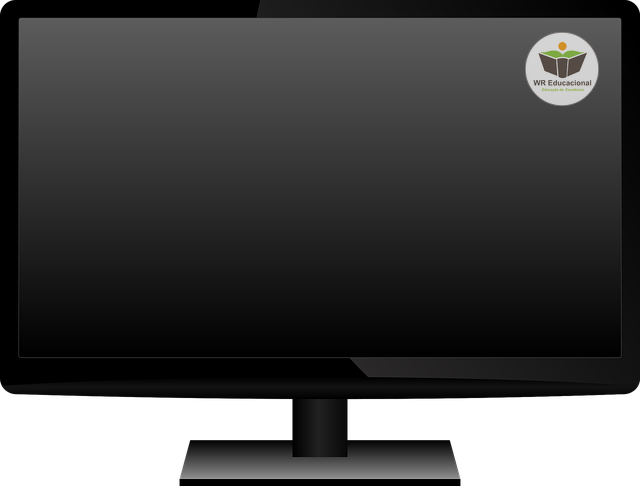
Monitor:
É o mais importante dispositivo de entrada e saída de dados do PC. Ele te mostra a situação imediata do que está acontecendo no computador. A informação que necessita ser apresentada visualmente é enviada ao monitor através da placa de vídeo que converte os sinais elétricos da CPU para minúsculos pontos de cor chamados: Pixels, eles formam a imagem na tela.
Teclado:
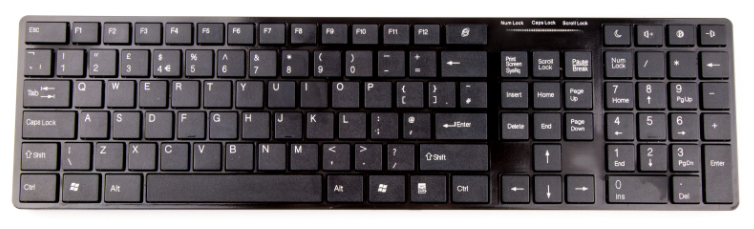
É um periférico de entrada de dados, ou seja, através dele as informações inseridas no PC. É conhecido também como console. Existem vários padrões de teclado, entre eles o teclado padrão, que possui 101 teclas que se dividem em quatro grupos:
Alfanumérico: Corresponde a maioria das teclas e é composto pelas teclas de caracteres alfabéticos, numéricos, de símbolos e especiais.
As teclas principais são: ESC, TAB, CAPS LOCK, SHIFT, CTRL, ALT, ENTER e BACK SPACE.
Numérico: Se localiza a direita do teclado; Além dos números também estão nesse grupo os caracteres: * ( multiplicação ), / ( divisão ), - ( subtração ), + ( adição ) e Num Lock.
Controle de tela:Têm funções diferentes de acordo com o software ( programa ) que vai usar. São elas: Print Screen, Scroll Lock, Pause Break, Insert, Delete ( Del ), Home, End, Page Up, Page down, setas de direção.
Funções: É composto pelas teclas de F1 até F12 e as funções das teclas mudam de acordo com o programa que usar.
Mouse:
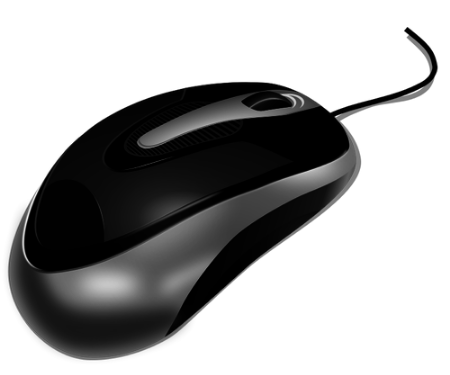
É um periférico de entrada de dados. Ele funciona como um ponteiro na tela que chama-se:cursor. Antigamente o mouse era conectado a uma porta serial, mas hoje em dia já foi praticamente substituído pelas portas USB ou PS/2. O mouse de "bolinha" também está sendo substituído pelo mouse óptico, que além de ter uma precisão maior ainda acumula uma quantidade menor de sujeira; Outra coisa interessante nesses novos modelos é essa roda no meio ( wheel ), que permite a rolagem sobre as páginas.
Gabinete:
É a estrutura onde ficam montados todos os componentes do micro: Fonte, placa-mãe, drivers, disco rígido, CD-ROM, etc. Geralmente o gabinete é confundido com a CPU- Central Processing Unit (Unidade central de processamento, em português); CPU é apenas o Processador e no gabinete ficam guardados os componentes internos .
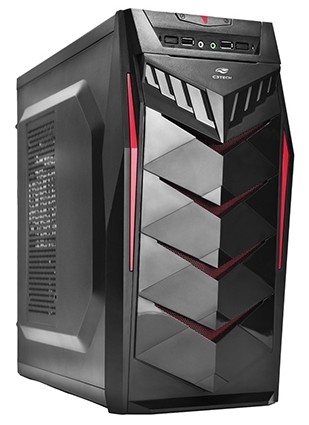
Na parte da frente e de trás estão as entradas, conectores e botões com os quais você pode trabalhar com algumas funções do computador. É importante conhecer esses botões, já que suas posições e estilos mudam dependendo do modelo.
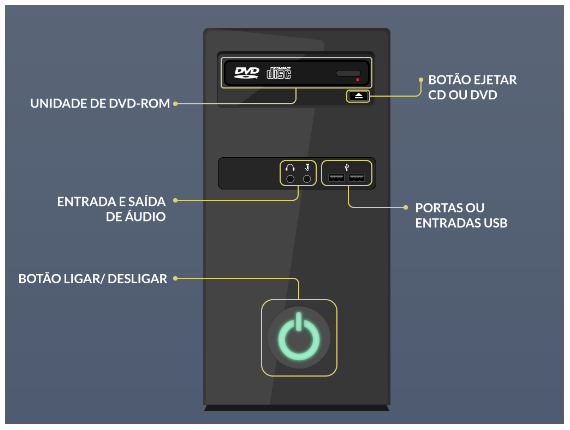
Parte da frente de um gabinete
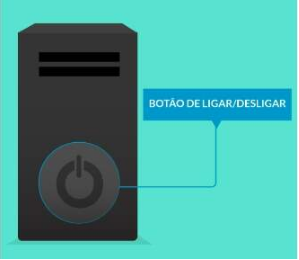
O botão ligar/desligar:Esse botão é usado para ligar e desligar o computador.Além disso, em alguns computadores você pode estar ativando os diferentes modos para economizar energia:hibernar e suspender.
A unidade de DVD-ROM (Disco de Vídeo Digital):Também conhecida como CD-ROM, permite que o computador leia CDs e DVDs. A maior parte das unidades de discos óticos também podem escrever (ou “queimar”) dados. As unidades mais recentes podem ler discos Blu-Ray (vídeos em alta definição) e gravar neles também. Um típico Blu-Ray armazena maior quantidade de dados que um DVD ou CD.
O botão para ejetar:Este botão é utilizado para ejetar o CD ou DVD da unidade.
As portas ou entradas USB:A maior parte dos computadores de mesa (Desktop) tem várias entradas ou portas USB. Elas podem ser usadas para conectar quase todo tipo de dispositivo, incluindo mouses, teclados, impressoras, câmeras digitais entre outros. Geralmente estão na parte frontal e traseira do computador.
Entrada e saída de áudio:Muitos computadores incluem entradas de áudio na frente do gabinete que permitem conectar facilmente alto-falantes, microfones e fones de ouvido, sem precisar usar a parte traseira do computador.
Parte de trás do gabinete
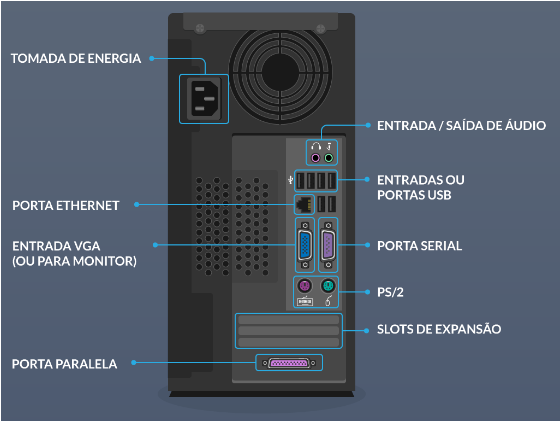
Tomada de energia: Nesta entrada você deve conectar o cabo elétrico do computador.
Entrada/saída de áudio: Quase todos os computadores tem duas ou mais entradas de áudio onde é possível conectar vários dispositivos, incluindo alto-falantes, microfones, fones de ouvido, entre outros.
Porta Ethernet: Esta entrada se muito parecida com a do modem, porém é um pouco maior. Você pode usá-la para se conectar à uma rede e navegar pela internet.
Entrada USB: Na maior parte dos computadores desktop, quase todas as entradas USB estão na parte posterior da estrutura do computador. Tente conectar o mouse e o teclado nestas entradas para que as da frente fiquem livres e sejam usadas com câmeras digitais, Pen drives e entre outros dispositivos.
Entrada para monitor:Aqui você conecta o cabo do monitor. No exemplo da imagem acima, o aparelho tem uma entrada Display e uma VGA. Em outros computadores podem existir outros tipos de entradas para o monitor, tais como DVI (Digital Visual Interface) ou HDMI ( High-Definition Multimedia Interface).
Porta serial:Este tipo de entrada é menos comum nos computadores atuais porque foi substituída por USB e outros tipos de entradas. É utilizada com frequência para conectar periféricos como câmeras digitais.
PS/2: Estas entradas são usadas para conectar o mouse e o teclado. Geralmente a entrada do mouse é verde e a do teclado lilás. Nos computadores mais novos, estas entradas foram substituídas por USB.
Slots de expansão: Estes são espaços vazios nos quais você pode adicionar um tipo de placa de expansão. Por exemplo, caso seu computador não venha com uma placa de vídeo, pode comprar uma e instalá-la aqui.
Porta paralela: É um tipo de entrada muito antiga que não é comum nos computadores novos, e assim como a porta serial, foi trocada pela entrada USB.
Depois de termos visto os componentes que fazem parte da parte externa do computador, agora iremos ver os componentes da parte interna do computador:
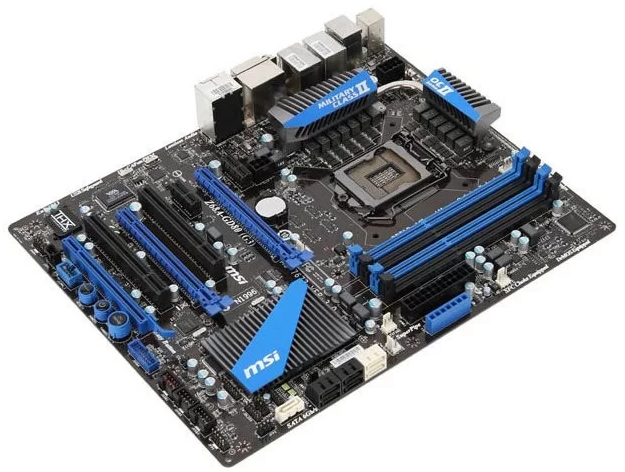
Placa-mãe
A placa mãe é o principal componente de um computador, pois é nela que todos os demais componentes e periféricos se conectam e transmitem suas informações. Além disso, será ela a responsável por definir qual tipo de processador usar, assim como placa de vídeo, memória, etc.
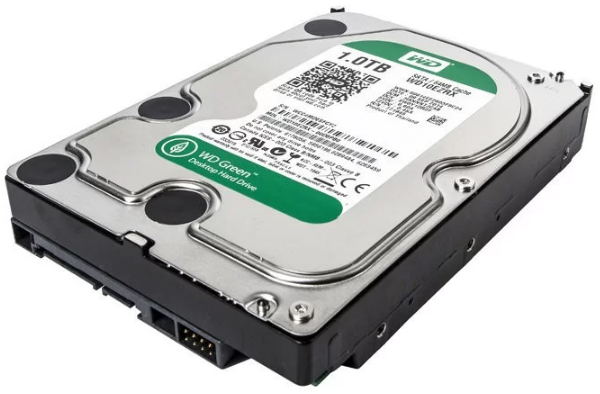
Hard Disk (Disco rígido)
Popularmente conhecido como “HD”, o hard disk tem um único e exclusivo papel que é guardar todos os arquivos e informações necessárias para o funcionamento do seu computador, como, por exemplo, o sistema operacional, programas, jogos, músicas, vídeos, entre vários outros. Comparando com um celular, o HD seria a memória interna e quanto maior o espaço, melhor.
Além da capacidade de armazenamento, o HD também é responsável por ditar o resultado da performance geral de um desktop. Em outras palavras, o processador requisita determinado arquivo e será o HD o responsável por procurá-lo e disponibilizá-lo. Sendo assim, ele interfere diretamente no desempenho da sua máquina e quanto maior sua rotação, assim como cache e interface, mais ágil acontecem tais trocas de informações.
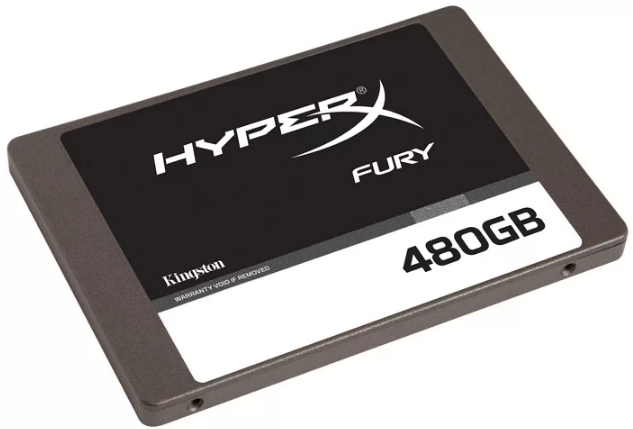
SSD (Solid-State Drive)
Há pouco tempo os usuários ganharam uma nova opção na hora de escolher a unidade responsável pelo armazenamento de seus conteúdos. Além dos HDs, agora é possível optar por dispositivos SSD, que nada mais é do que uma evolução da antiga tecnologia.
Eles são muito mais ágeis e acabam transmitindo as informações em tempo recorde, algo que não precisa ser cronometrado, pois a mudança é impactante e extremamente perceptível. Além disso, são mais silenciosos e apresentam maior durabilidade contra danos físicos, não afetando sua integridade.
Para finalizar, consomem e esquentam menos, além de serem mais leves e compactos. Em compensação, por não serem o atual “padrão mais popular”, seu preço acaba sendo um pouco mais elevado.
Memória RAM (Memória de Acesso Aleatório)
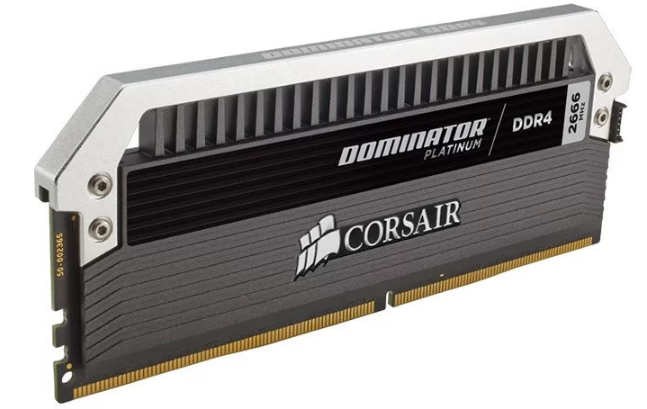
É a memória temporária de armazenamento. Ela é o mesmo que uma bancada para um cozinheiro, servindo como o lugar onde os ingredientes e ferramentas que você está trabalhando permaneçam ao alcance até que você precise utilizá-los. Dessa maneira o processador evita o trabalho de ter que ir até o “HD” para puxar novamente aquele arquivo ou informação, pois ele já está aberto na memória RAM (memória temporária).
Quanto maior a capacidade de memórias em seu computador, maior seria a “bancada” para colocar itens à espera, ou seja, maior a capacidade de abrir programas simultâneos.
CPU (Unidade de Processamento Central)
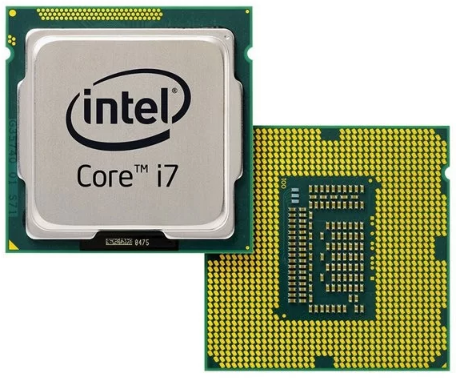
Assim como o próprio termo diz, CPU é o processador principal de um computador. Comparando com o corpo humano, poderíamos facilmente compará-lo com nosso cérebro. Será o processador o principal responsável pela velocidade de operação da máquina ao executar tarefas, como, por exemplo, abrir algum programa e executá-lo.
Cooler
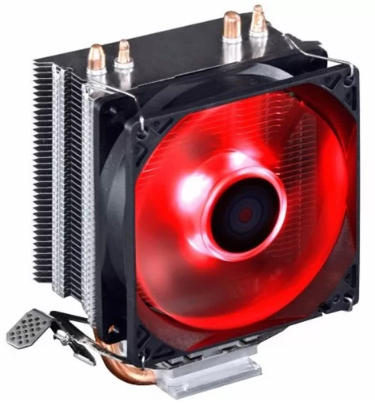
Se sabe que altas temperaturas atrapalham diretamente o desempenho dos componentes do computador, por isso a tamanha importância de contar com um bom cooler para arrefecimento.
A CPU é uma das que mais precisam de atenção. Por isso, você sempre verá um cooler disposto sobre a área central da placa-mãe, responsável por controlar e manter a temperatura dentro dos padrões operacionais requeridos.
Além disso, existem coolers para outras finalidades, como é o caso dos ventiladores e exaustores. O primeiro serve para jogar o ar localizado fora do gabinete (frio) para dentro, enquanto o último faz o contrário, retirando o ar interno (quente) para que o sistema não sobreaqueça.
Existem vários tipos de coolers, desde os mais básicos, compostos apenas pelo ventilador, aos mais complexos, cujos quais utilizam estruturas de dissipação em conjunto de até 2 coolers simultâneos.
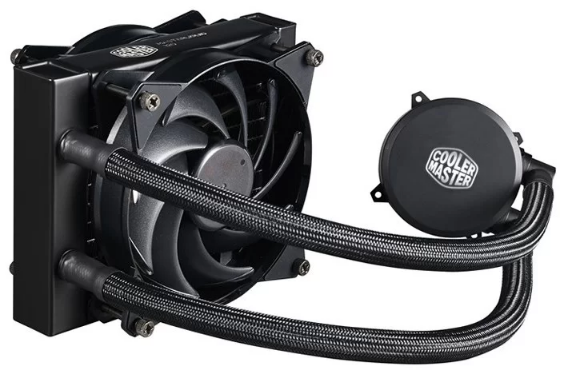
Water Cooler
É possível ir além quando o assunto é controle de temperaturas. Além dos tradicionais coolers, os Water Coolers, que nada mais são do que legítimos radiadores, capazes de estabilizar e controlar as temperaturas excedentes com maior facilidade do que utilizando apenas o ar.
Em seu interior existe um líquido condutor, cujo qual entra em contato com a CPU e retira o calor gerado, levando-o até o radiador, onde um cooler está em constante operação para resfriar o conteúdo que até lá chega, renovando-o para um novo ciclo de operação.
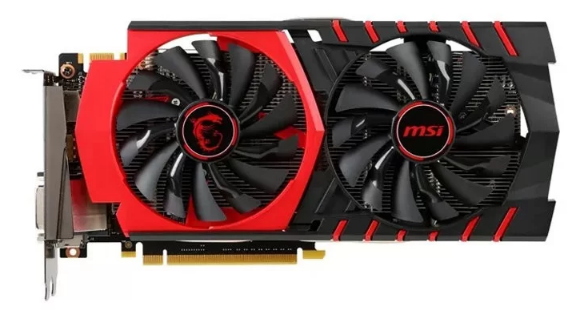
Placa de vídeo
A placa de vídeo é a responsável por transmitir, graficamente falando, tudo que estamos vendo na tela do computador, inclusive o cursor do mouse. E para quem gosta de jogos ou trabalha com programas de edição gráfica pesados, existe a necessidade de possuir uma boa placa de vídeo. A maior parte dos computadores atuais já acompanha uma de baixa potência, porém a mesma serve somente para executar funções básicas, deixando muito a desejar.
A vantagem de se ter uma placa de vídeo offboard (separada) é atender melhor a sua demanda.Como elas utilizam um processador independente, o do computador fica livre para cuidar de outras tarefas e o desempenho geral do equipamento fica bem melhor,tanto graficamente falando como em termos de velocidade.
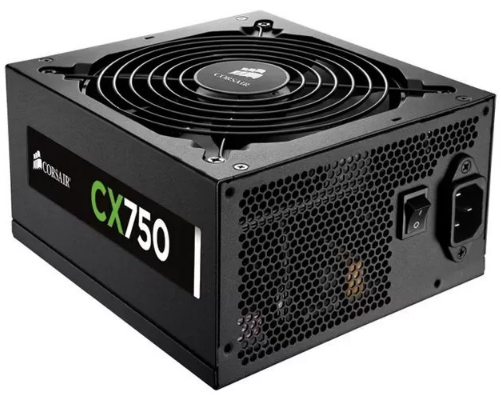
Fonte de alimentação
É gerador/transformador que recebe a energia da rede elétrica 110/220V e modifica para distribui-la aos componentes do seu computador. Quando a fonte é maior que a necessidade, não existe risco algum para os componentes. Já quando apresenta potência menor que a recomendada, existe sim a possibilidade de danificar seu equipamento.
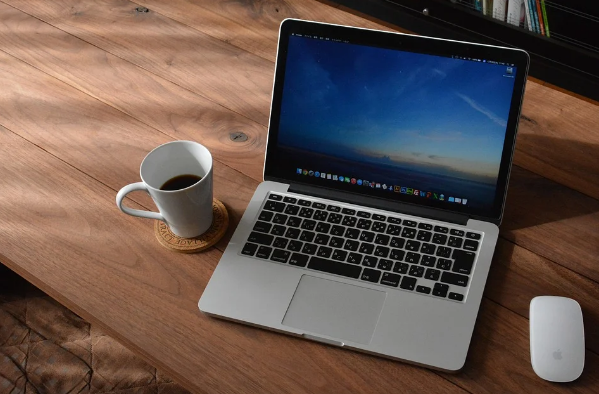
Notebook:
Também temos o notebook que é computador portátil, leve, projetado para ser transportado e utilizado em diferentes lugares com facilidade. Geralmente, contém tela de LCD (cristal líquido), teclado, mouse (geralmente um touchpad, área onde se desliza o dedo), unidade de disco rígido, portas para conectividade via rede local ou fax/modem, gravadores de CD/DVD.
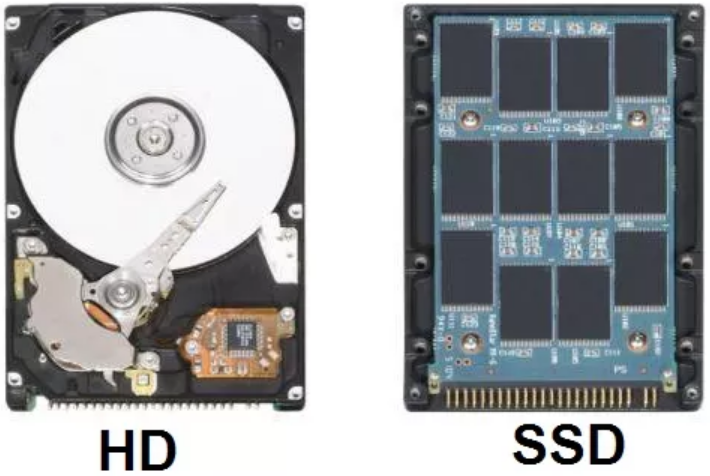
Diferença entre HD e SSD
Mesmos tendo a mesma função ,o hard disk e o SSD são componentes diferentes.Em termos simples, os hard disk se estruturam como uma bandeja de metal com um revestimento magnético, onde esse revestimento armazena os dados que são designados e grava as informações com uma espécie de agulha, enquanto isso os disco onde é feito a gravação fica girando.
O SSD por sua vez é diferente do primeiro, este não possui discos, ele trabalha através de circuitos integrados. No interior de sua estrutura não tem partes móveis e este já se faz um de seus trunfos já que o torna mais silencioso, mais rápido e ainda com menos possibilidades de danos físicos quando comparado ao HD.
2 Ligando o computador e explorador de arquivos:
Para estar funcionando o seu computador, é necessário apenas um procedimento simples, que é estar acionando o botão que faz o seu computador ligar.Se o seu computador está conectado a um estabilizador ou a uma multi-tomada, lembre-se de ligá-los primeiramente.
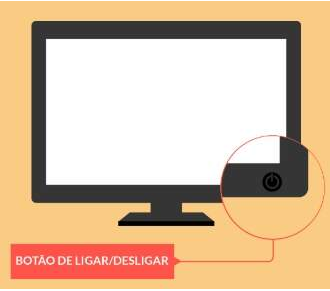
Depois de ligar o seu computador, ligue o monitor. Para fazer isso, pressione o botão ligar/desligar. Alguns monitores podem ter um botão na parte traseira, outros de um lado e outros na parte dianteira.Se você tem outros monitores conectados ao seu computador e deseja usá-los, você precisa ligá-los também, pressionando o botão ligar/desligar.
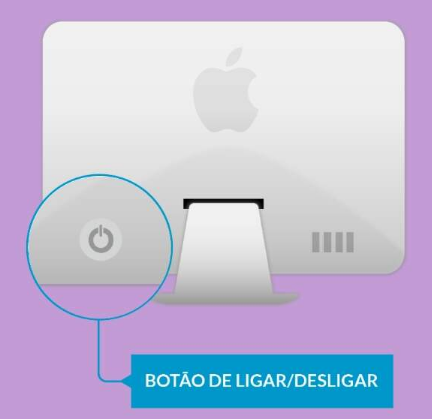
Alguns computadores Mac e Windows podem vir sem gabinete, já que todo o sistema está incorporado no monitor ou tela. Neste tipo de computador você só tem que pressionar o botão ligar/desligar.
Ligando um notebook
Para ligar o notebook,abra o notebook separando a parte inferior da superior. É importante ter cuidado pois alguns notebooks possuem um sistema de segurança de abertura.
Todo notebook possui terminais ou conexões para estar melhorando as opções de som ou conectar impressoras, telas e outros dispositivos. Além do mais, possuem entradas USB para conectar memórias, mouse, MP3 players e outros tipos de dispositivos. Lembre-se que você pode utilizar o seu computador enquanto ele está carregando.
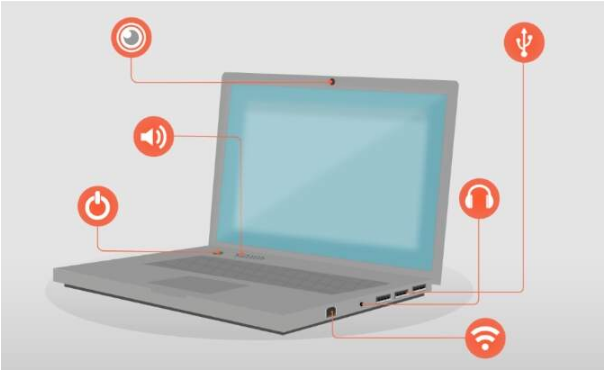
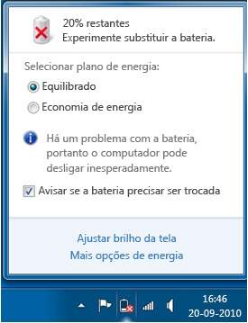
Pressione o botão Ligar/Desligar. Uma vez que o seu computador ligue, verifique o nível de energia que tem a bateria. Se está muito baixo, você verá uma notificação mostrando a quantidade de carga e o tempo de duração. Se a bateria do seu computador se descarregar completamente ele será desligado, não esqueça de salvar toda a sua informação antes que isto aconteça.
Geralmente você encontra o nível de bateria do seu computador no canto inferior da tela, próximo ao horário do notebook.
Aprendendo a usar o Explorador de arquivos (Windows explorer)
Um computador Windows utiliza pastas para organizar os diferentes arquivos e aplicativos que contém. Uma pasta pode conter um ou vários arquivos. Para procurar um arquivo específico, você poderá usar um aplicativo especializado como o Windows Explorer.
Abra o menu "Iniciar". Para fazê-lo,clique no logo do Windows no canto inferior esquerdo da tela ou pressione a tecla.
No Windows 8, passe o mouse no canto superior direito da tela e depois clique no ícone de lupa.
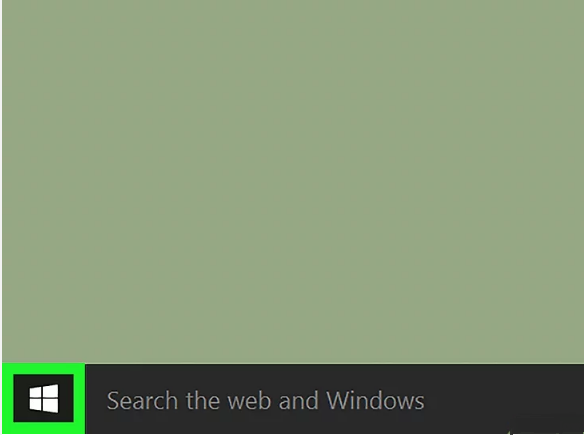
Digite explorador de arquivos no menu "Iniciar". Você deverá ver um ícone de pasta aparecer no topo da janela "Iniciar".
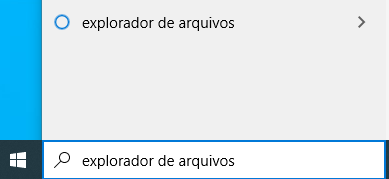
Clique em "Explorador de arquivos". Essa opção está no topo da janela "Iniciar". Fazê-lo vai abrir o "Explorador de arquivos".
Com ele aberto, você pode "fixá-lo" na barra de tarefas, permitindo um acesso mais rápido (com um único clique). Clique com o botão direito no ícone do "Explorador de arquivos" na parte inferior da tela e depois em Fixar na barra de tarefas.
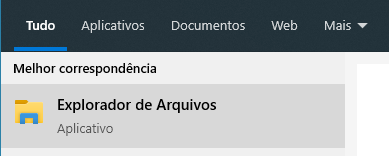
Considere os diferentes métodos para abrir o "Explorador de arquivos". Veja algumas formas de abri-lo:
Clique no ícone Imagem intitulada na barra de tarefas.
Pressione as teclas Win+E.
Clique com o botão direito em "Iniciar"Imagem intitulada e depois em Explorador de arquivos.
Clique em "Iniciar" Imagem intitulada e depois no ícone de pasta Imagem intitulada no lado esquerdo.

Windows 7
Abra o menu "Iniciar" Para fazê-lo, clique no logo do Windows no canto inferior esquerdo da tela ou pressione a tecla Windows.

Digite explorador de arquivos ou windows explorer no menu "Iniciar". Você deverá ver um ícone de pasta aparecer no topo da janela "Iniciar".
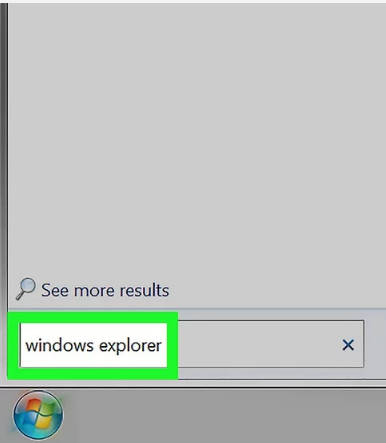
Clique em "Windows Explorer". Essa opção está no topo da janela "Iniciar". Fazê-lo vai abrir o aplicativo "Windows Explorer".Com ele aberto, você pode "fixá-lo" na barra de tarefas, permitindo um acesso mais rápido (com um único clique).
Clique com o botão direito no ícone do "Explorador de arquivos" na parte inferior da tela e depois em Fixar na barra de tarefas.
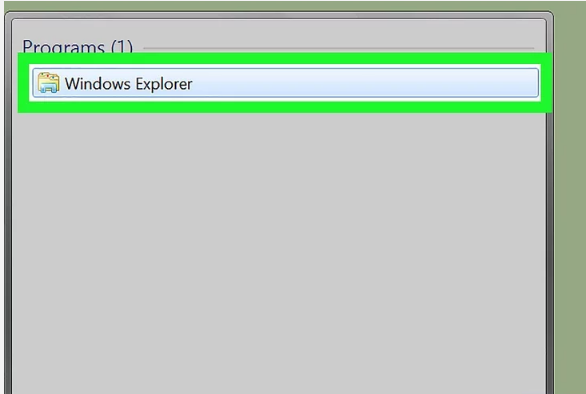
3 Abrir um aplicativo ou programa
Clique no botão Iniciar e selecione o programa desejado. Por comodidade, os aplicativos mais usados possuem um acesso direto na barra de tarefas ou na área de trabalho. Lembre-se que no Windows 8 não existe menu Iniciar, porque usualmente você abrirá os aplicativos ou programas na tela inicial.
Quando você dá dois cliques em um arquivo, de maneira automática o programa predeterminado para este tipo de arquivo também se abrirá. No entanto, na maioria das vezes você abrirá um aplicativo ou programa diretamente.
Apagando um arquivo no Windows
Quando você apaga um arquivo, este é movido para a lixeira: se você mudar de ideia, é possível restaurar o arquivo para o seu lugar original. Se você definitivamente deseja excluí-lo, você deve esvaziar a lixeira. Quando você vai excluir um arquivo do computador, você terá opção de fazê-lo de três formas diferentes.
Opção 1
Clique sobre o arquivo e o arraste até o ícone da Lixeira que está localizada na área de trabalho.
Opção 2
Selecione o arquivo que você deseja excluir e clique com o mouse direito sobre ele. Um menu irá se abrir, em seguida clique em Excluir.
Opção 3
Selecione o arquivo que você quer excluir e clique na tecla Delete.
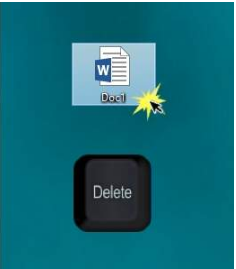
Esvaziar a lixeira
A lixeira é uma grande ajuda na hora de excluir e recuperar arquivos, todas as vezes que apagamos os arquivos eles são enviados para ela, assim, caso você exclua um arquivo acidentalmente é possível recuperá-lo. Quando você esvaziar a lixeira é dificilmente você irá recuperar o arquivo apagado; pense bem antes de excluí-lo definitivamente.
Para esvaziar a Lixeira, você só tem que dar um clique direito sobre o ícone, localizado na área de trabalho. Um menu abrirá e você deve selecionar a opção Esvaziar Lixeira e pronto.Todos os arquivos que se encontram ali, serão definitivamente excluídos do seu computador.
Como usar o Internet Explorer:
O Internet Explorer é um recurso interno do Windows, por isso não é preciso instalar nada. Se você não está encontrando, veja como abrir.
- Para abrir o Internet Explorer, selecione o Menu Iniciar;
- Escreva “Internet Explorer” em Pesquisar;
- Selecione Internet Explorer (aplicativo da área de trabalho) nos resultados.
Depois de iniciado o aplicativo, existe uma barra na parte superior que você pode estar alterando e fazendo suas pesquisas.O site de pesquisas mais usado no mundo é o Google.Você pode estar acessando o Google usando o website www.google.com.br
Para isso basta copiar o link e estar alterando conforme você verá nas imagens a seguir:
(Para copiar o link você pode estar basta clicar no e link e usar o CTRL + C para copiar e o CTRL +V para colar)

1 º-Copie o link do Google que está acima e depois vá na janela do Internet explorer e clique no link: Ele irá ficar como a imagem abaixo:

2º. Depois que colar o item (CTRL +V) você deve apertar o botão ENTER em seu teclado para chegar na página do Google.

E esse será o seu resultado quando terminar de fazer os procedimentos acima.

Para procurar algo que deseja ,basta escrever na barra que aparece ao meio da tela e apertar a tecla enter no teclado que irá ser feito a busca: