Introdução ao Google Sheets
Informática Avançada
1 Acessando o Google Sheets
Abra um navegador da web e acesse o site do Google Sheets em https://sheets.google.com.
Faça login em sua conta do Google. Se você não tiver uma conta, clique em "Criar conta" para criar uma nova.
1 - Abra um navegador da web em seu computador ou dispositivo móvel.
2 - Na barra de endereço, digite "sheets.google.com" e pressione Enter.
3 - Se você já está conectado à sua conta do Google, será redirecionado diretamente para o Google Sheets. Caso contrário, você verá a página de login do Google.
4 - Insira seu endereço de e-mail e senha associados à sua conta do Google e clique em "Próxima"

5 - Se você tiver a autenticação em duas etapas habilitada, será necessário inserir o código de verificação enviado ao seu dispositivo confiável.

6 - Após fazer login com sucesso, você será redirecionado para a página inicial do Google Sheets.
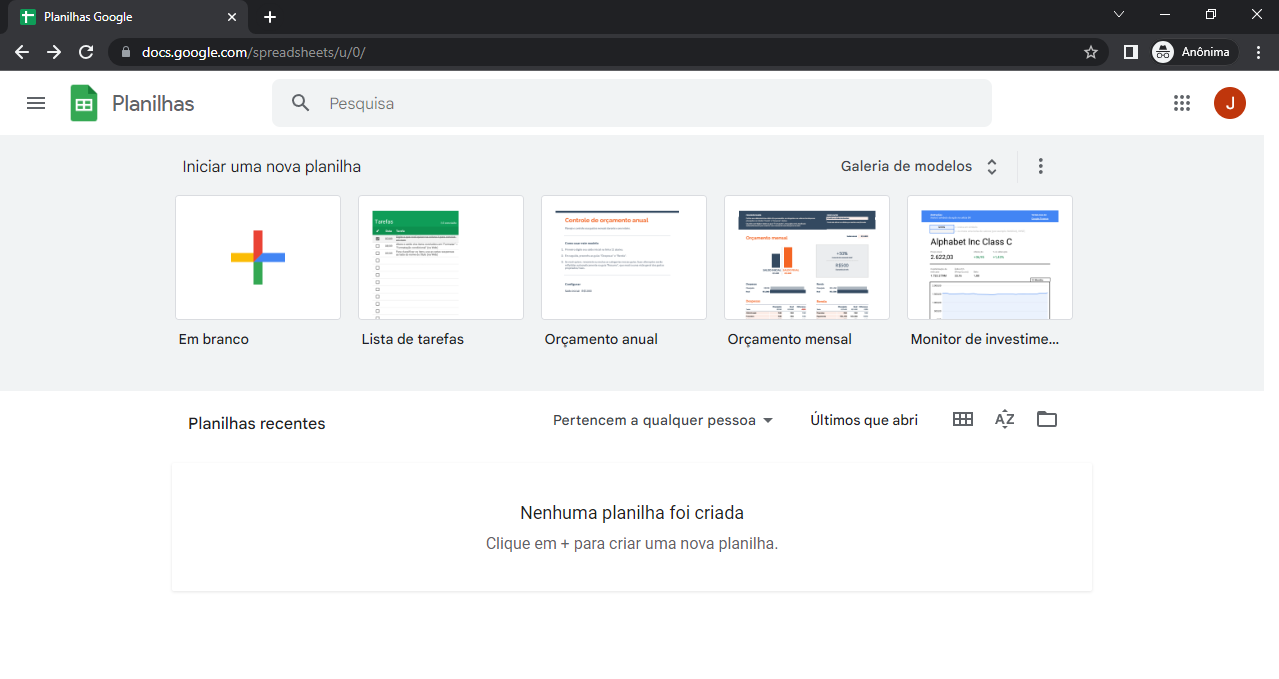
Agora você está conectado ao Google Sheets e pronto para começar a trabalhar em suas planilhas!
2 Criando uma Nova Planilha no Google Sheets
Depois de fazer login, clique em "Criar" para começar uma nova planilha em branco ou escolha um modelo predefinido, se desejar.
1 - Acesse o site do Google Sheets em seu navegador da web. Você pode digitá-lo diretamente na barra de endereço ou pesquisar no Google por "Google Sheets".
2 - Faça login em sua conta do Google. Insira seu endereço de e-mail e senha associados à sua conta e clique em "Próxima". Se você já estiver logado, esse passo será ignorado.
3 - Após fazer login, você será redirecionado para a página inicial do Google Sheets.
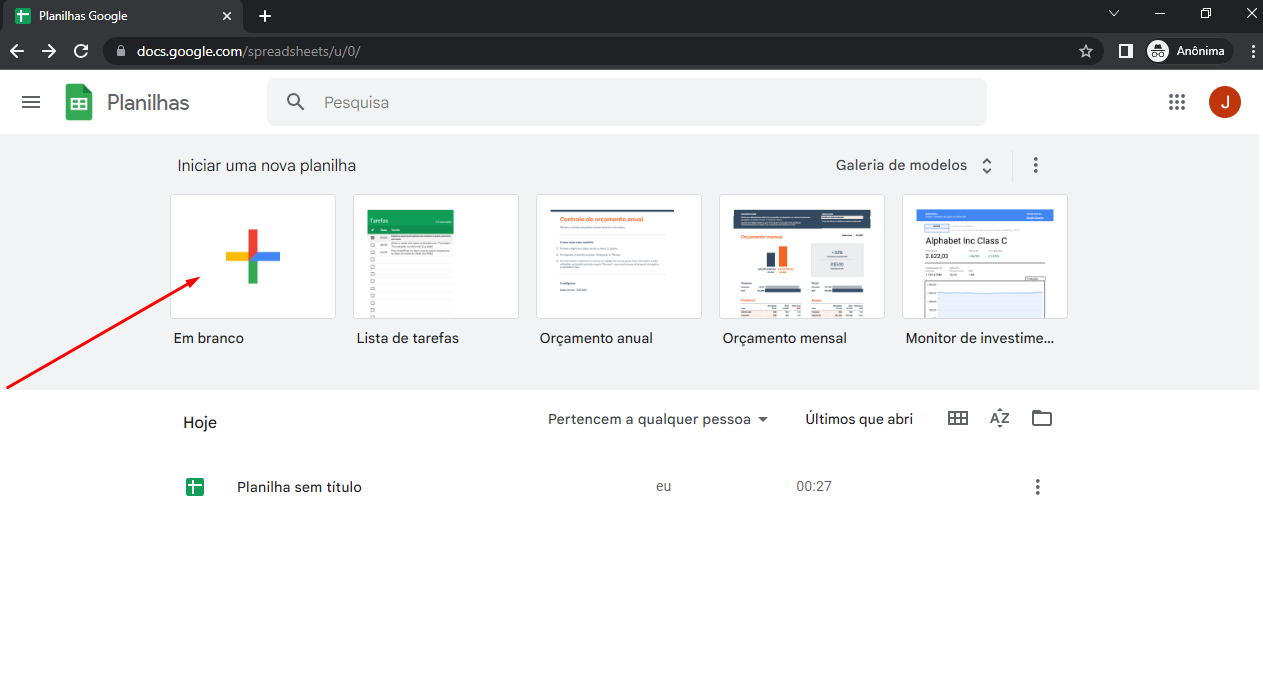
4 - Na página inicial, clique em "Em branco" para começar uma nova planilha em branco.
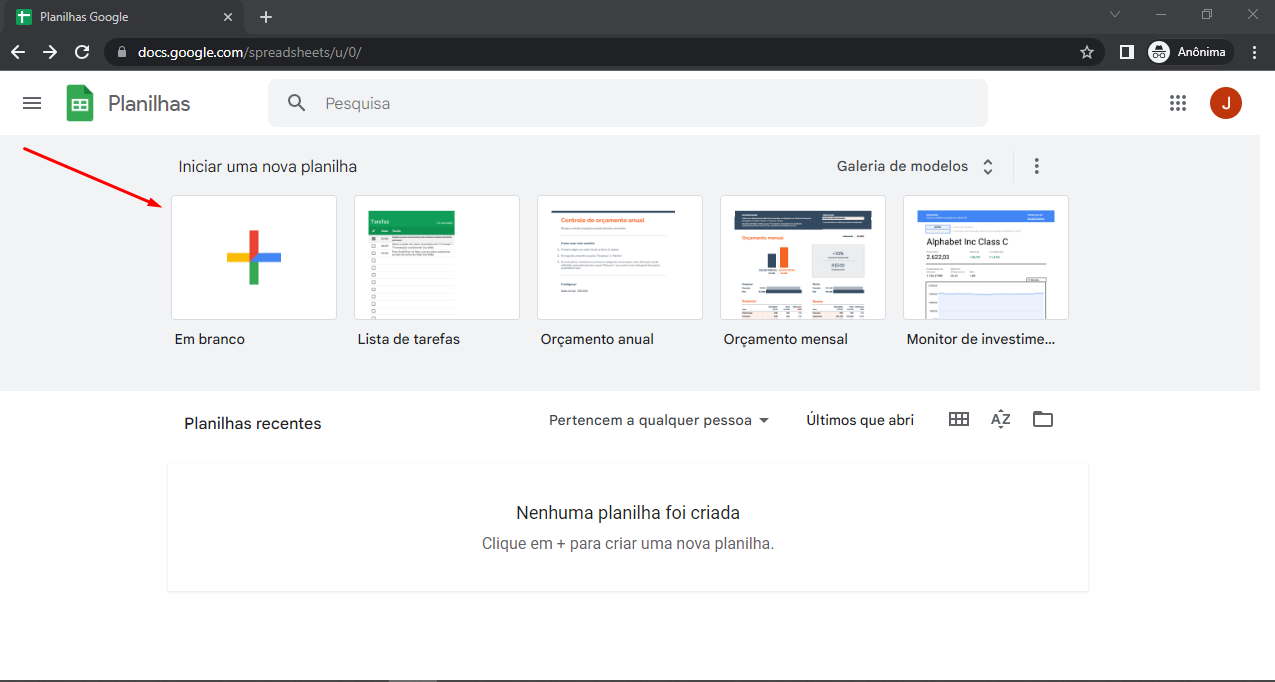
5 - Uma nova janela do Google Sheets será aberta, exibindo uma planilha em branco.
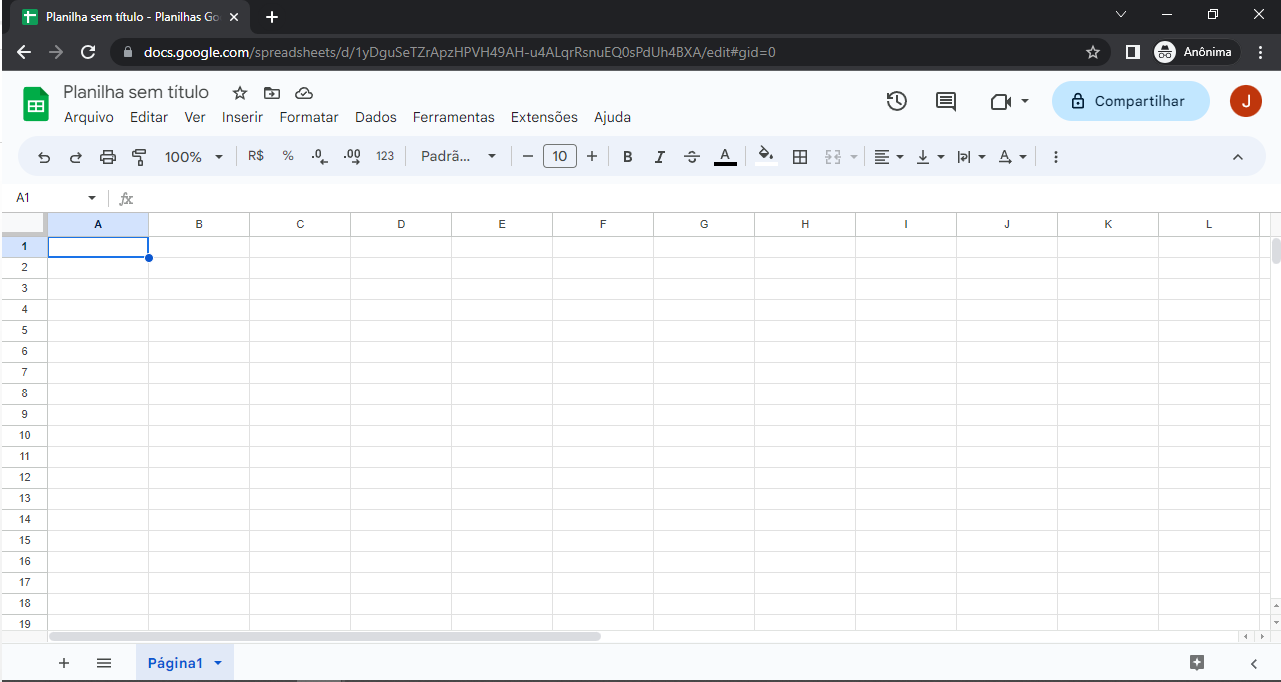
6 - A planilha inicial possui colunas identificadas por letras (A, B, C, etc.) e linhas identificadas por números (1, 2, 3, etc.). Cada célula é identificada pela combinação de uma letra de coluna e um número de linha.
7 - Você pode começar a inserir dados na planilha. Clique na célula desejada e comece a digitar. Pressione "Enter" para confirmar a entrada e mover para a célula abaixo.
8 - Na parte superior da página, você encontrará a barra de ferramentas com várias opções de formatação, edição e inserção de dados. Use essas opções para personalizar sua planilha de acordo com suas necessidade.

9 - Caso queira adicionar mais planilhas ao seu arquivo do Google Sheets, clique no botão "+" próximo à guia da planilha atual na parte inferior da página. Isso adicionará uma nova guia com uma planilha em branco.
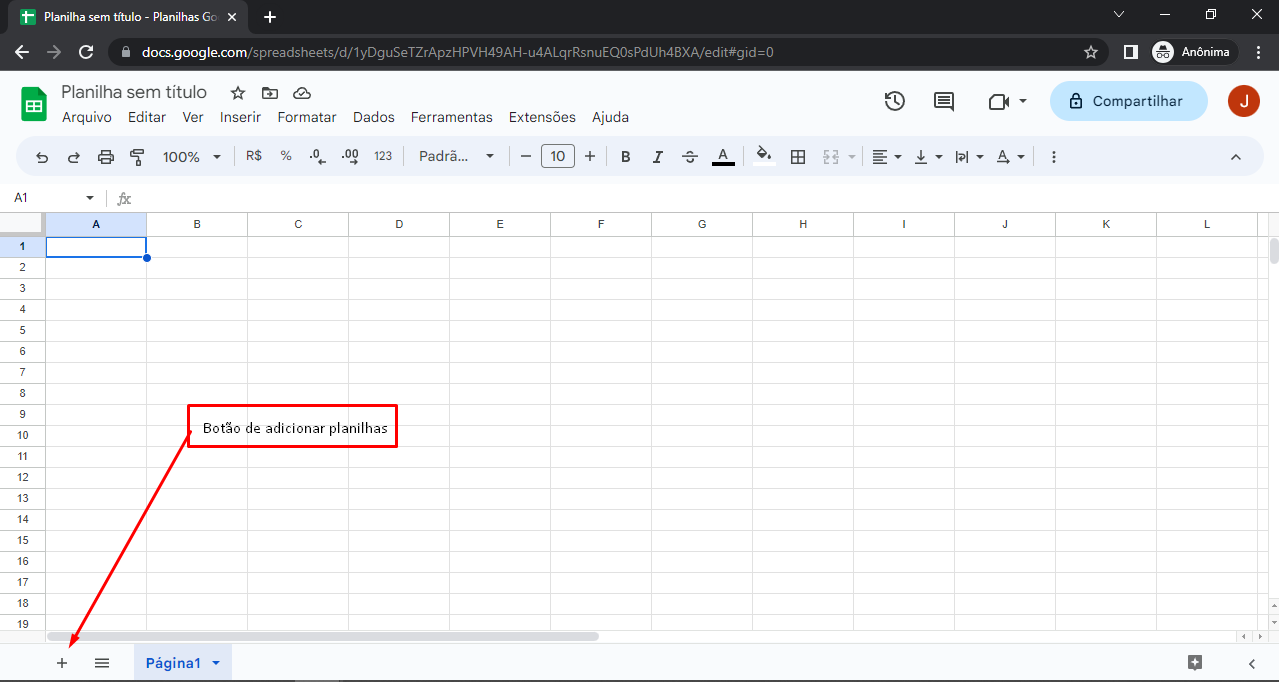
10 - Para salvar sua planilha, clique em "Arquivo" na barra de menus e escolha "Salvar" ou pressione Ctrl + S (no Windows) ou Command + S (no Mac). O Google Sheets salva automaticamente seu trabalho à medida que você faz alterações, mas é sempre uma boa prática salvar manualmente também.
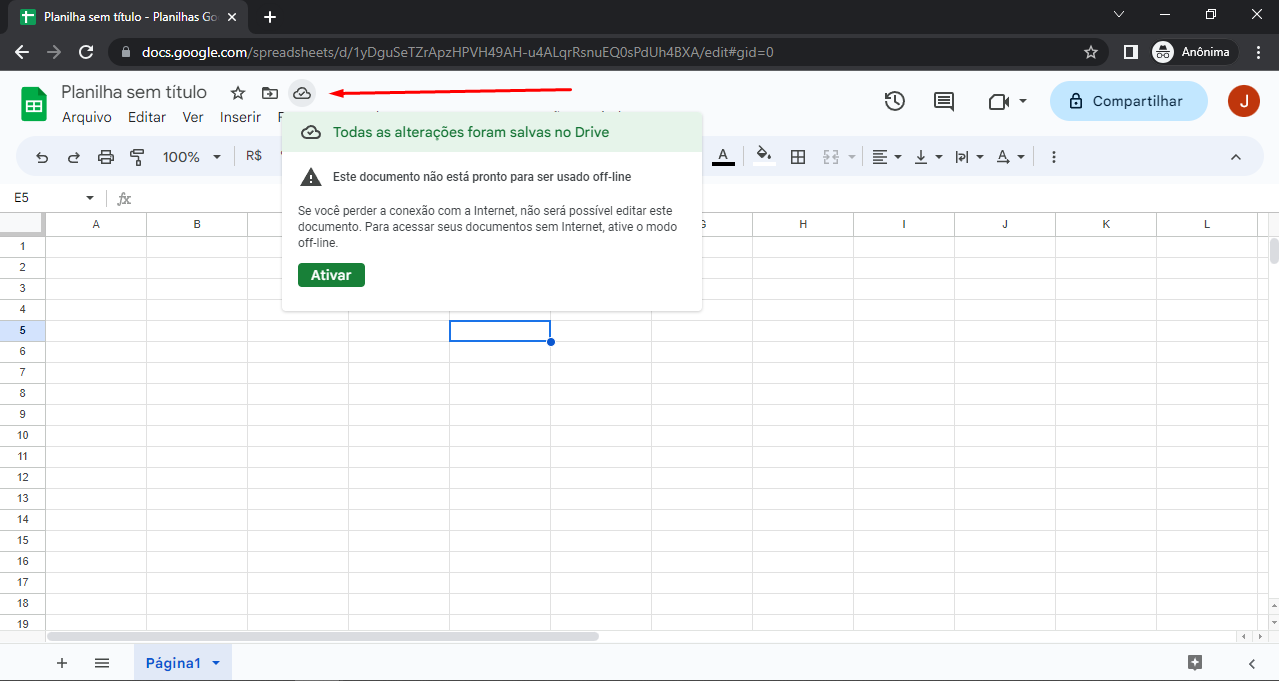
Agora você criou com sucesso uma nova planilha no Google Sheets e está pronto para começar a trabalhar com seus dados. Explore os recursos e funcionalidades oferecidos pelo Google Sheets para criar e gerenciar suas planilhas de forma eficiente.
3 Conhecendo a Interface do Google Sheets
A interface do Google Sheets é semelhante a outros aplicativos de planilha. Na parte superior, você encontrará a barra de ferramentas e os menus.
Na parte inferior, você verá diferentes guias de planilha, onde pode alternar entre as guias clicando nelas.
Após acessar o Google Sheets e fazer login, você será direcionado para a página inicial
A interface do Google Sheets é composta por várias partes.
Menus: Localizada na parte superior da página, você encontrará os menus suspensos, como "Arquivo", "Editar", "Inserir", "Formatar", "Dados" e outros. Esses menus fornecem acesso a várias opções e funcionalidades do Google Sheets.

Barra de ferramentas: Logo abaixo da barra de menus, a barra de ferramentas contém uma variedade de opções e comandos para formatação, edição, inserção de dados, criação de gráficos, entre outros recursos.

Barra de fórmulas: Localizada abaixo dos menus, a barra de fórmulas exibe o endereço da célula atualmente selecionada e permite que você digite fórmulas ou valores diretamente nas células.
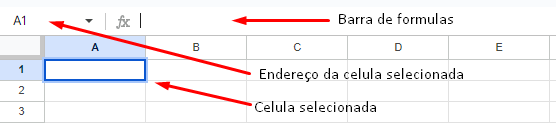
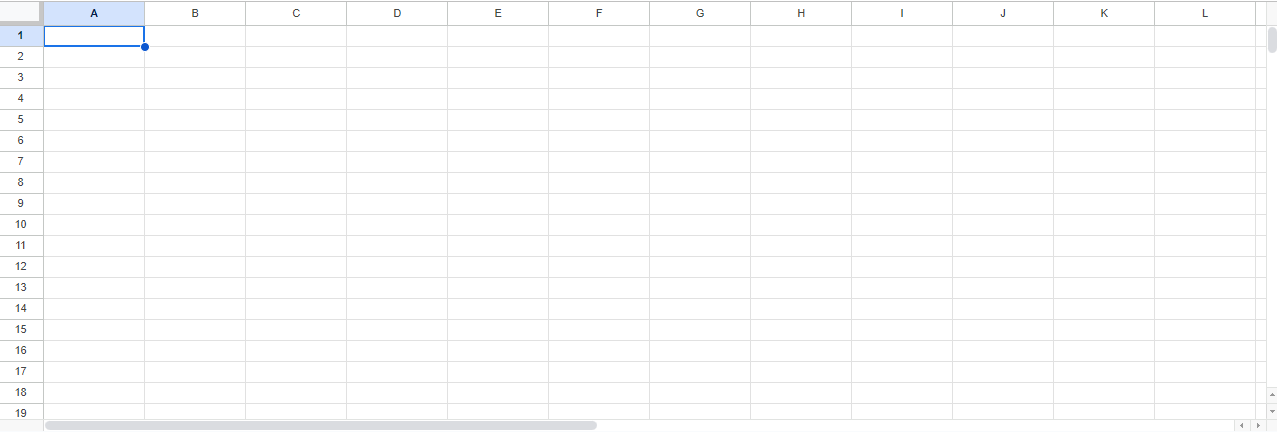
Planilha atual: A planilha atual é exibida no centro da página. Ela consiste em células organizadas em colunas (representadas por letras) e linhas (representadas por números). Cada célula pode conter texto, números, fórmulas ou outros tipos de dados.
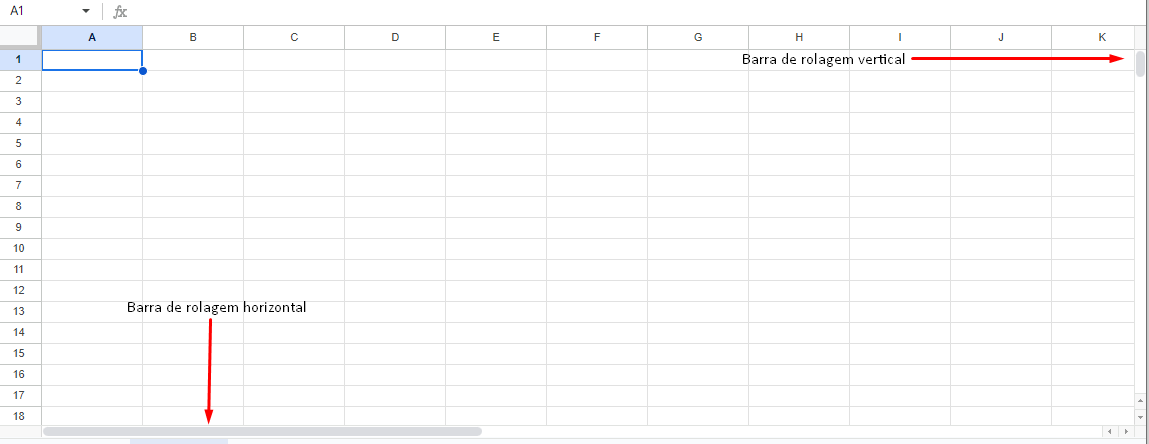
Barras de rolagem: Se a planilha for maior do que a área visível, barras de rolagem vertical e horizontal aparecerão nas laterais e na parte inferior da planilha, permitindo que você navegue por ela.
Guias de planilha: Na parte inferior da página, você encontrará as guias de planilha. Por padrão, uma nova planilha é criada com uma única guia chamada "Planilha 1". Você pode adicionar mais guias clicando no ícone "+" à direita das guias existentes. Cada guia representa uma planilha separada dentro do seu arquivo do Google Sheets.

Barra de propriedades da célula, linha ou coluna: Para acessar esta barra de propriedades basta clicar com o botão direito do mouse sobre a célula, linha ou coluna desejada. Aqui você encontrará várias funcionalidades uteis, como copiar, colar, inserir linhas, colunas ou células, excluir, criar link, criar filtro e várias outras ações importantes.
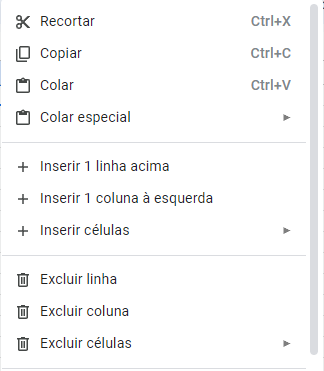
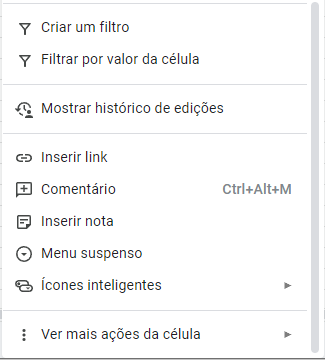
Para navegar entre as guias de planilha, clique na guia desejada. Isso permitirá que você visualize e edite o conteúdo de cada planilha.
Além disso, você pode usar atalhos de teclado, como Ctrl + Seta para a direita/esquerda para alternar entre as guias de planilha.
Agora que você está familiarizado com a interface do Google Sheets, você pode começar a explorar seus recursos e criar suas próprias planilhas.
4 Inserindo Dados em Uma Planilha do Google Sheets
Selecione uma célula clicando nela. Você pode digitar diretamente na célula selecionada.
Pressione "Enter" para confirmar a entrada e mover para a célula abaixo ou use as teclas de seta para navegar entre as células.
Para copiar e colar dados, selecione as células que deseja copiar, clique com o botão direito do mouse e escolha "Copiar". Em seguida, selecione as células de destino, clique com o botão direito do mouse e escolha "Colar".
Passo-a-passo para inserir dados:
1. Selecione a célula onde deseja inserir dados. Clique na célula desejada para destacá-la.
2. Com a célula selecionada, você pode começar a digitar diretamente na célula. Os dados podem ser números, texto, datas, fórmulas ou outros tipos de informações.
3. Depois de digitar os dados na célula, pressione "Enter" para confirmar a entrada e mover para a célula abaixo. Você também pode usar as teclas de seta do teclado para navegar entre as células.
4. Para copiar e colar dados, selecione as células que deseja copiar. Em seguida, clique com o botão direito do mouse nas células selecionadas e escolha "Copiar" no menu de contexto. Depois, selecione as células de destino e clique com o botão direito do mouse novamente. Escolha "Colar" no menu de contexto para colar os dados.
5. Você também pode preencher uma sequência de dados rapidamente. Digite os primeiros valores em células consecutivas, selecione-os e clique na pequena caixa quadrada no canto inferior direito da seleção. Em seguida, arraste a alça de preenchimento para baixo ou para o lado, e o Google Sheets preencherá automaticamente o restante da sequência.
6. Caso queira excluir dados de uma célula, selecione a célula e pressione a tecla "Delete" no teclado.
7. Se precisar inserir dados em uma área maior da planilha, você pode selecionar várias células de uma só vez. Para fazer isso, clique na célula inicial, mantenha pressionado o botão do mouse e arraste para selecionar as células desejadas. Em seguida, insira os dados normalmente.
8. O Google Sheets também oferece opções avançadas de entrada de dados, como validação de dados e preenchimento automático com base em padrões. Você pode explorar esses recursos na barra de ferramentas e nos menus do Google Sheets.
Agora você sabe como inserir e gerenciar dados no Google Sheets. Continue explorando os recursos e funcionalidades para criar planilhas personalizadas.
5 Compreendendo a Formatação Básica do Google Sheets
Para formatar células, selecione as células desejadas e use as opções da barra de ferramentas.
Você pode alterar o formato do texto, alinhar células, adicionar bordas, cores de preenchimento, entre outros recursos de formatação.
1. Selecione as células que você deseja formatar. Você pode selecionar células individuais, várias células ou até mesmo a planilha inteira.
2. Na barra de ferramentas, você encontrará uma variedade de opções para formatar suas células. Aqui estão algumas das opções mais comuns:
a) Negrito, Itálico e Sublinhado: Essas opções estão localizadas na seção de formatação de texto da barra de ferramentas. Selecione o texto e clique no ícone correspondente para aplicar a formatação.
b) Alinhamento de texto: As opções de alinhamento estão localizadas na seção de alinhamento de texto da barra de ferramentas. Você pode alinhar o texto à esquerda, centralizado, à direita ou justificado.
c) Formato de números: A seção de formatação numérica na barra de ferramentas oferece opções para formatar números. Você pode definir o número de casas decimais, adicionar separadores de milhares, aplicar símbolos monetários, porcentagens e muito mais.
d) Bordas e preenchimento: A seção de bordas e preenchimento na barra de ferramentas permite adicionar bordas às células selecionadas e alterar a cor de preenchimento.
3. Para aplicar a formatação, selecione as células desejadas e clique nas opções relevantes na barra de ferramentas. Você também pode clicar com o botão direito do mouse nas células selecionadas e escolher as opções de formatação no menu de contexto.
4. Além das opções na barra de ferramentas, você pode acessar mais opções de formatação através do menu "Formatar" na barra de menus. Lá, você encontrará opções para formatação condicional, proteção de células, estilos e muito mais.
5. Caso deseje copiar a formatação de uma célula para outras células, selecione a célula com a formatação desejada, clique com o botão direito do mouse e escolha "Copiar formatação". Em seguida, selecione as células de destino e clique com o botão direito do mouse novamente. Escolha "Colar formatação" para aplicar a formatação copiada.
6. Se você precisar remover a formatação de uma célula, selecione a célula ou células desejadas, clique com o botão direito do mouse e escolha "Limpar formatação" no menu de contexto.
A formatação básica no Google Sheets permite personalizar a aparência das suas células para destacar informações importantes, melhorar a legibilidade e deixar sua planilha mais organizada. Continue explorando as opções de formatação e experimente diferentes estilos para atender às suas necessidades
6 Controle de Fórmulas e Funções do Google Sheets
O Google Sheets possui uma ampla variedade de fórmulas e funções para ajudá-lo a calcular e analisar dados.
Comece digitando um sinal de igual (=) na célula onde deseja fazer o cálculo.
Conforme você digita, o Google Sheets oferecerá sugestões de fórmulas e funções. Selecione uma opção para usá-la.
01. O Google Sheets possui uma ampla variedade de fórmulas e funções que podem ser usadas para executar cálculos e realizar operações em seus dados. As fórmulas começam com o sinal de igual (=) e podem conter referências a células, operadores matemáticos, funções e muito mais.
02. Selecione a célula onde deseja inserir a fórmula. Você pode fazer isso clicando na célula desejada.
03. Comece digitando o sinal de igual (=) na célula selecionada. Isso indicará que você está inserindo uma fórmula.
04. À medida que você digita a fórmula, o Google Sheets oferecerá sugestões de função com base no que você está digitando. Você pode usar as setas do teclado para navegar pelas sugestões ou pressionar "Tab" para aceitar uma sugestão.
05. Se preferir, você também pode digitar a fórmula manualmente sem usar as sugestões. Certifique-se de usar a sintaxe correta para cada função.
06. As fórmulas podem fazer referência a células específicas, intervalos de células ou até mesmo outras planilhas dentro do seu arquivo do Google Sheets. Por exemplo, você pode usar a fórmula "=SOMA(A1:A10)" para somar os valores das células A1 a A10.
07. Além das fórmulas, o Google Sheets possui uma ampla variedade de funções embutidas que podem ser usadas para executar cálculos específicos. Essas funções incluem soma, média, contagem, máximo, mínimo, entre outras. Para usar uma função, digite o nome da função seguido de parênteses, e dentro dos parênteses, você pode fornecer os argumentos necessários.
08. Por exemplo, a função "=SOMA(A1:A10)" somará os valores das células A1 a A10. A função "=MÉDIA(B1:B5)" calculará a média dos valores das células B1 a B5.
09. Você também pode usar operadores matemáticos, como +, -, *, /, para realizar cálculos dentro das fórmulas. Por exemplo, a fórmula "=A1+B1" somará os valores das células A1 e B1.
10. À medida que você digita a fórmula, o Google Sheets fornecerá sugestões e realçará a sintaxe correta. Isso ajudará a evitar erros de digitação e garantir que sua fórmula seja válida.
11. Pressione "Enter" para finalizar a fórmula e ver o resultado na célula selecionada.
12. Se necessário, você pode arrastar a alça de preenchimento (o pequeno quadrado no canto inferior direito da célula) para aplicar a mesma fórmula a um intervalo de células.
O uso de fórmulas e funções no Google Sheets permite automatizar cálculos e processos complexos em suas planilhas. Explore a ampla variedade de fórmulas e funções disponíveis para realizar análises, manipular dados e obter insights valiosos a partir de seus dados.
7 Exemplos Fórmulas e funções usadas no Google Sheets
01. Função SOMA: Calcula a soma de um intervalo de células.
- Exemplo: =SOMA(A1:A10)
02. Função MÉDIA: Calcula a média de um intervalo de células.
- Exemplo: =MÉDIA(B1:B5)
03. Função CONT.SE: Conta o número de células em um intervalo que atendem a um critério específico.
- Exemplo: =CONT.SE(C1:C10, ">10")
04. Função MÁXIMO: Retorna o valor máximo em um intervalo de células.
- Exemplo: =MÁXIMO(D1:D20)
05. Função MÍNIMO: Retorna o valor mínimo em um intervalo de células.
- Exemplo: =MÍNIMO(E1:E15)
06. Função CONCATENAR: Concatena texto de diferentes células em uma única célula.
- Exemplo: =CONCATENAR(F1, " ", G1)
07. Função PROCV: Procura um valor em uma coluna específica e retorna um valor correspondente em outra coluna na mesma linha.
- Exemplo: =PROCV(A1, A1:B10, 2, 0)
08. Função CONT.NÚM: Conta o número de valores numéricos em um intervalo de células.
- Exemplo: =CONT.NÚM(H1:H30)
09. Função SE: Realiza uma verificação lógica e retorna um valor com base no resultado da verificação.
- Exemplo: =SE(A1 > 10, "Maior que 10", "Menor ou igual a 10")
10. Função DATA: Retorna uma data com base em valores fornecidos para o ano, mês e dia.
- Exemplo: =DATA(2023, 6, 14)
11. Função HOJE: Retorna a data atual.
- Exemplo: =HOJE()
12. Função ARRED: Arredonda um número para um número específico de casas decimais.
- Exemplo: =ARRED(I1, 2)
Esses são apenas alguns exemplos de fórmulas e funções que você pode usar no Google Sheets. Explore a documentação oficial do Google Sheets para descobrir mais funções e aprender sobre sua sintaxe e uso específicos.
8 Noções Básicas de Gráficos no Google Sheets
O Google Sheets permite criar gráficos para visualizar dados.
Selecione os dados que deseja incluir no gráfico.
Clique em "Inserir" na barra de ferramentas e escolha o tipo de gráfico que deseja criar.
Personalize o gráfico de acordo com suas necessidades usando as opções disponíveis.
01. Selecione os dados que deseja representar graficamente. Você pode selecionar células individuais ou um intervalo de células contendo os dados que deseja incluir no gráfico.
02. Com os dados selecionados, clique na guia "Inserir" na barra de menus.
03. Na guia "Inserir", você encontrará uma variedade de opções de gráficos, como gráfico de colunas, gráfico de linhas, gráfico de pizza, gráfico de barras e muito mais. Clique no tipo de gráfico desejado para criar um novo gráfico com base nos dados selecionados.
04. O Google Sheets criará um gráfico básico com os dados selecionados. O gráfico será inserido na planilha próximo aos dados originais.
05. Agora você pode personalizar o gráfico de acordo com suas necessidades. Clique no gráfico para selecioná-lo e, em seguida, clique no ícone "Editar gráfico" que aparece no canto superior direito do gráfico. Isso abrirá um painel lateral com opções de personalização.
06. No painel de edição do gráfico, você pode ajustar o título, rótulos dos eixos, cores, estilos, tipos de gráfico e muito mais. Explore as diferentes guias no painel de edição para encontrar as opções desejadas.
07. Além disso, você pode arrastar as alças de ajuste ao redor do gráfico para redimensioná-lo ou movê-lo para uma posição diferente na planilha.
08. Se desejar, você pode criar um gráfico com mais de uma série de dados. Selecione todas as células com os dados que deseja incluir no gráfico, incluindo as categorias (rótulos) e as séries. Em seguida, vá para a guia "Inserir" e escolha o tipo de gráfico desejado. O Google Sheets criará um gráfico com múltiplas séries de dados.
09. À medida que você atualiza ou altera os dados originais, o gráfico será automaticamente atualizado para refletir essas mudanças.
10. Você também pode personalizar ainda mais seu gráfico adicionando elementos como títulos, legendas, grades de fundo e linhas de tendência. Essas opções estão disponíveis no painel de edição do gráfico.
11. Para remover um gráfico, basta clicar no gráfico para selecioná-lo e pressionar a tecla "Delete" no teclado. O gráfico será removido da planilha.
Os gráficos no Google Sheets oferecem uma maneira visualmente atraente de representar seus dados. Explore as diferentes opções de gráficos, experimente diferentes estilos e aproveite as ferramentas de personalização para criar gráficos informativos e impactantes em suas planilhas
9 Compartilhando e Colaborando Planilhas
O Google Sheets permite que você compartilhe suas planilhas com outras pessoas para colaborar em tempo real.
Clique em "Compartilhar" no canto superior direito e insira os endereços de e-mail das pessoas com quem deseja compartilhar a planilha.
Defina as permissões de acesso, como visualização, edição ou comentário.
As pessoas com quem você compartilhou podem colaborar na planilha simultaneamente.
Passo-a-passo compartilhamento
01. O Google Sheets oferece recursos poderosos para compartilhar suas planilhas com outras pessoas e colaborar em tempo real. Isso permite que várias pessoas trabalhem juntas na mesma planilha e visualizem as alterações em tempo real.
02. Para compartilhar sua planilha, clique no botão "Compartilhar" no canto superior direito da tela ou vá para o menu "Arquivo" na barra de menus e escolha a opção "Compartilhar".
03. Na janela de compartilhamento, você pode inserir os endereços de e-mail das pessoas com quem deseja compartilhar a planilha. Você também pode definir as permissões de cada pessoa, como "Editar", "Comentar" ou "Somente visualização". Digite os e-mails e escolha as permissões adequadas para cada pessoa.
04. Se preferir, você também pode obter um link de compartilhamento para enviar às pessoas. Basta clicar em "Obter link compartilhável" na parte inferior da janela de compartilhamento e escolher as permissões de acesso.
05. Além disso, você pode definir se as pessoas podem editar, comentar ou apenas visualizar o documento, usando as opções na parte superior da janela de compartilhamento.
06. Se você deseja permitir que as pessoas colaborem em tempo real, marque a caixa de seleção "Permitir que as pessoas editem simultaneamente". Isso permitirá que várias pessoas façam alterações na planilha ao mesmo tempo.
07. Após definir as configurações de compartilhamento, clique no botão "Enviar" para compartilhar a planilha com as pessoas selecionadas. Elas receberão um e-mail com o convite para acessar a planilha.
08. Quando você compartilha uma planilha, o Google Sheets também oferece a opção de permitir que as pessoas adicionem comentários e façam sugestões. Isso é útil para colaboração e discussões sobre os dados.
09. Para ver quem está colaborando em sua planilha, você pode verificar a lista de pessoas no canto superior direito da tela. Cada pessoa terá uma cor associada às suas alterações.
10. Durante a colaboração, você pode ver as alterações em tempo real. As células que estão sendo editadas por outra pessoa serão realçadas com uma cor diferente. Além disso, você também pode ver o cursor de outras pessoas se movendo pela planilha enquanto elas estão editando.
11. Você também pode adicionar e responder a comentários para colaborar e fornecer feedback. Selecione a célula desejada, clique com o botão direito do mouse e escolha "Inserir comentário" para adicionar um comentário. Outras pessoas poderão ver e responder a esses comentários.
12. Se em algum momento você quiser remover o acesso de alguém à sua planilha, você pode voltar para a janela de compartilhamento e ajustar as permissões ou remover a pessoa da lista de compartilhamento.
Compartilhar e colaborar no Google Sheets é uma ótima maneira de trabalhar de forma colaborativa em projetos, planilhas de equipe ou qualquer outra situação em que várias pessoas precisem acessar e atualizar os mesmos dados. Aproveite esses recursos para aumentar a eficiência e a produtividade em sua equipe.
10 Automação com Scripts com Google Sheets
O Google Sheets suporta scripts que permitem automatizar tarefas repetitivas.
Vá para "Ferramentas" na barra de menus e escolha "Editor de Scripts" para abrir o editor.
Escreva seu código em JavaScript usando a API do Google Sheets para automatizar tarefas personalizadas.
Exemplo de implementação
01. O Google Sheets permite a automação de tarefas repetitivas e a criação de funcionalidades personalizadas usando scripts. Os scripts no Google Sheets são escritos em JavaScript e podem ser usados para manipular dados, executar cálculos complexos e interagir com outras ferramentas do Google.
02. Para acessar o editor de scripts, abra sua planilha no Google Sheets e vá para o menu "Ferramentas". Em seguida, selecione a opção "Editor de scripts". Isso abrirá uma nova guia com o editor de scripts.
03. No editor de scripts, você pode começar a escrever seu próprio script ou usar um modelo predefinido. Se você é novo em programação, pode começar com modelos predefinidos e personalizá-los de acordo com suas necessidades.
04. O editor de scripts possui recursos como realce de sintaxe, sugestões de código e depuração, que ajudam no processo de escrita e teste dos seus scripts.
05. Os scripts no Google Sheets podem ser acionados por eventos, como abertura da planilha, alterações em células específicas ou acionadores personalizados que você define. Por exemplo, você pode configurar um script para ser executado automaticamente quando uma nova linha é adicionada à planilha.
06. Além disso, você pode criar uma função personalizada no script e chamá-la diretamente da sua planilha. Isso permite que você crie funcionalidades personalizadas que não estão disponíveis nativamente no Google Sheets.
07. Para usar uma função personalizada criada no script, você pode digitá-la diretamente em uma célula da planilha, precedendo-a com o sinal de igual (=). Por exemplo, se você tiver uma função chamada "minhaFuncao", você pode digitar "=minhaFuncao()" em uma célula para executá-la.
08. O Google Scripts também possui uma ampla variedade de bibliotecas e serviços que podem ser utilizados para acessar dados externos, interagir com outras ferramentas do Google, enviar e-mails e muito mais. Você pode explorar essas bibliotecas para estender ainda mais a funcionalidade do Google Sheets.
09. Depois de escrever seu script, você pode salvar e executá-lo. Para executar o script, volte para sua planilha e vá para o menu "Ferramentas". Selecione a opção "Macros" e escolha o nome do seu script na lista. Isso executará o script e realizará as ações definidas.
10. Lembre-se de que, ao usar scripts no Google Sheets, é importante entender os conceitos básicos de programação e testar cuidadosamente seu código para garantir que ele funcione corretamente antes de aplicá-lo a dados reais.
A automação com scripts no Google Sheets pode economizar tempo e melhorar a eficiência na manipulação de dados e execução de tarefas complexas. Explore as possibilidades e experimente criar seus próprios scripts personalizados para aprimorar suas planilhas
11 Importação de Planilhas no Google Sheets
01. Acesse o Google Sheets em seu navegador. Se você já estiver conectado à sua conta do Google, será direcionado à página inicial do Sheets. Caso contrário, faça login em sua conta do Google.
02. Clique no botão "Novo" para criar uma nova planilha em branco ou abra uma planilha existente na qual você deseja importar os dados.
03. No menu superior, clique em "Arquivo" e, em seguida, escolha a opção "Importar".
04. Uma janela de importação será aberta com várias opções. Na guia "Upload", você tem três opções para importar sua planilha:
a) "Selecionar arquivo no computador": Clique neste botão para procurar e selecionar o arquivo da planilha em seu computador.
b) "Upload" (se você já tem o arquivo no Google Drive): Clique neste botão para importar um arquivo que já está armazenado no Google Drive.
c) "URL da web": Se a planilha estiver hospedada em algum lugar na web, você pode fornecer o URL diretamente nesta opção.
05. Escolha a opção apropriada para importar sua planilha e siga as instruções na tela para selecionar o arquivo ou fornecer o URL.
06. Após selecionar o arquivo, uma nova janela será aberta, mostrando as opções de importação disponíveis. Aqui você pode especificar como deseja importar os dados da planilha:
a) "Substituir planilha atual": Selecione esta opção se você quiser substituir completamente a planilha atual pelos dados importados.
b) "Adicionar novos dados à planilha atual": Selecione esta opção se você quiser adicionar os dados importados à planilha atual, mantendo os dados existentes.
c) "Criar uma nova planilha": Selecione esta opção se você quiser criar uma nova planilha separada com os dados importados.
07. Depois de selecionar a opção desejada, clique no botão "Importar" ou "Importar" para iniciar o processo de importação.
08. Aguarde enquanto o Google Sheets importa os dados da planilha. Isso pode levar alguns segundos ou minutos, dependendo do tamanho e da complexidade dos dados.
09. Após a conclusão da importação, você verá os dados da planilha importada na planilha atual, conforme especificado durante o processo de importação.
10. Agora você pode manipular, editar e trabalhar com os dados importados normalmente no Google Sheets.
A importação de planilhas no Google Sheets é uma maneira conveniente de trazer dados de fontes externas para suas planilhas e trabalhar com eles em um ambiente familiar e colaborativo. Certifique-se de revisar as opções de importação e escolher a configuração adequada para suas necessidades específicas.
12 Impressão e Download no Google Sheets
01. Abra o Google Sheets em seu navegador e acesse a planilha que você deseja imprimir ou fazer o download.
02. Verifique se sua planilha está configurada corretamente para impressão. Isso inclui ajustar as configurações de página, como tamanho de papel, orientação (retrato ou paisagem), margens e escalonamento. Você pode acessar as configurações de página no menu "Arquivo" e selecionar a opção "Configurar página".
03. Depois de configurar as opções de impressão, você pode visualizar a aparência da planilha na visualização de impressão. Vá para o menu "Arquivo" e escolha a opção "Visualizar impressão". Isso abrirá a visualização de impressão, onde você pode ver como a planilha será exibida quando impressa.
04. Na visualização de impressão, você pode fazer ajustes finos, se necessário. Por exemplo, pode selecionar determinadas áreas da planilha para imprimir, definir o número de cópias, ajustar a escala de impressão e muito mais.
05. Após revisar a visualização de impressão e fazer os ajustes necessários, você pode imprimir sua planilha. Clique no botão "Imprimir" na parte superior da janela de visualização de impressão. Isso abrirá a caixa de diálogo de impressão do seu navegador. Siga as instruções do seu navegador para concluir o processo de impressão.
06. Se você preferir fazer o download da planilha como um arquivo PDF, siga as etapas a seguir:
a) Vá para o menu "Arquivo" e escolha a opção "Fazer o download".
b) Selecione a opção "PDF" na lista suspensa.
c) Aguarde enquanto o Google Sheets gera o arquivo PDF.
d) Depois que o arquivo PDF for gerado, ele será baixado automaticamente para o seu computador.
07. Se você deseja fazer o download da planilha em um formato diferente, como Excel (.xlsx), CSV ou outros formatos suportados, siga as etapas a seguir:
a) Vá para o menu "Arquivo" e escolha a opção "Fazer o download".
b) Selecione o formato desejado na lista suspensa.
c) Aguarde enquanto o Google Sheets gera o arquivo no formato selecionado.
d) Após a conclusão, o arquivo será baixado automaticamente para o seu computador.
08. Após imprimir ou fazer o download da planilha, verifique o arquivo resultante para garantir que todas as informações e formatações estejam corretas.
Agora você pode imprimir suas planilhas do Google Sheets ou fazer o download delas em diferentes formatos para compartilhar ou usar offline.
Certifique-se de revisar e ajustar as configurações de impressão antes de imprimir para obter os resultados desejados.
13 Criando uma Planilha de Lista de Compras no Google Sheets
1 – Iniciando uma planilha vazia:
1.1 - Abra um navegador da web e acesse o site do Google Sheets em https://sheets.google.com
1.2 - Com o Google Sheets aberto, clique na opção Em branco para criar uma nova planilha.
2 - Inserindo dados na planilha:
2.1 - Insira os valores nas células conforme listado abaixo:
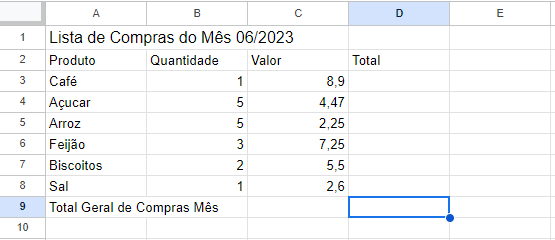
Célula A1 = “Lista de Compras do Mês 06/2023”;
Célula A2 = “Produto”;
Célula B2 = “Quantidade”;
Célula C2 = “Valor”;
Célula D2 = “Total”;
Célula A3 = “Café”;
Célula B3 = “1”;
Célula C3 = “8,9”;
Célula D3 = “”; deixe em vazia
Célula A4 = “Açúcar”;
Célula B4 = “5”;
Célula C4 = “4.47”;
Célula D4 = “”; deixe em vazia
Célula A5 = “Arroz”;
Célula B5 = “5”;
Célula C5 = “2,25”;
Célula D5 = “”; deixe em vazia
Célula A6 = “Feijão”;
Célula B6 = “3”;
Célula C6 = “7,25”;
Célula D6 = “”; deixe em vazia
Célula A7 = “Biscoitos”;
Célula B7 = “2”;
Célula C7 = “5,5”;
Célula D7 = “”; deixe em vazia
Célula A8 = “Sal”;
Célula B8 = “1”;
Célula C8 = “2,6”;
Célula D8 = “”; deixe em vazia
Célula A9 = “Total Geral de Compras Mês”;
Sua planilha deve estar exatamente com a aparência abaixo:
3 – Criando a formula do Total deixado em branco no processo anterior:
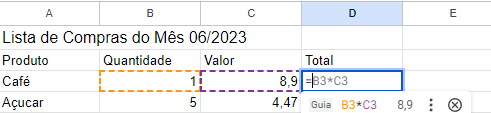
3.1 - Selecione a célula D3 = escreva a seguinte formula “=B3*C3” e tecle Enter. O que ocorreu neste caso, é que o Google Sheets multiplicou a quantidade do produto desta linha pelo valor, dando o total de 8,9.
- É comum o Google Sheets te oferecer ajuda para completar sua formula conforme na imagem abaixo:
3.2 - Fazendo a formula total das demais linhas = existem algumas maneiras prática te repetir estas formulas para as demais linhas:
- A primeira delas acabamos de aprender no passo anterior, ou seja, clicamos na célula D4 e digitamos que é = “B4*C4 e assim sucessivamente para as demais células;
- Outra opção seria, selecionar a célula D3, clicar em copiar e depois selecionar a célula D4 e clicar em colar e assim sucessivamente para as demais células;
- Mais uma opção seria selecionar a célula D3 e em seguida posicionar o cursor do mouse na bolinha azul do canto inferior direito até ele ficar com sinal de mais e depois arrastar sobre a demais células;
- A última opção que ensinaremos aqui, que consequentemente será a mais prática delas e posicionar o cursor no mouse sobre a bolinha azul do canto inferior direito até ele ficar com sinal de mais e dar um duplo clique no mouse;
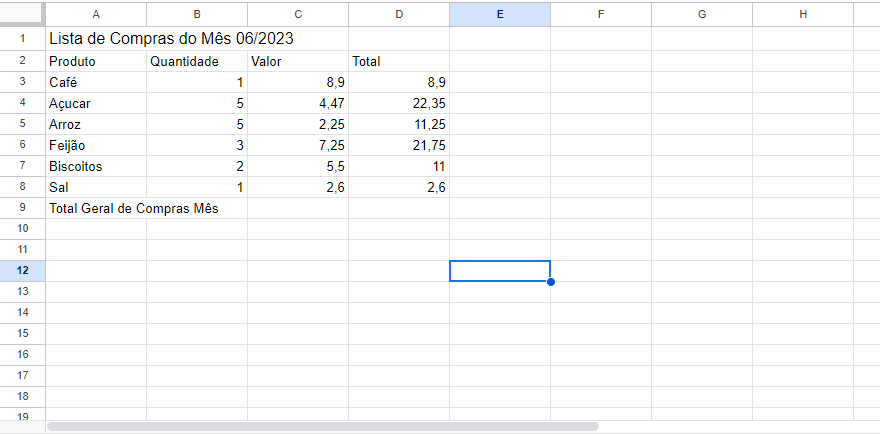
Após a execução deste passo, nossa planilha deve estar exatamente conforme a figura abaixo:
4 - Criando a formula do Total Geral de Compras Mês:
4.1 - A seguir iremos demonstrar duas maneiras de criarmos a formula do total geral de compras do mês.
- Na primeira e menos eficiente, selecionamos a célula D9 e escrevemos a seguinte formula “=D3+D4+D5+D6+D7+D8”. Observe que o Google Sheets executou a soma dos valores de todas a células e deu o total geral do mês, porém, está formula não é eficiente, para planilhas de muitas linhas;
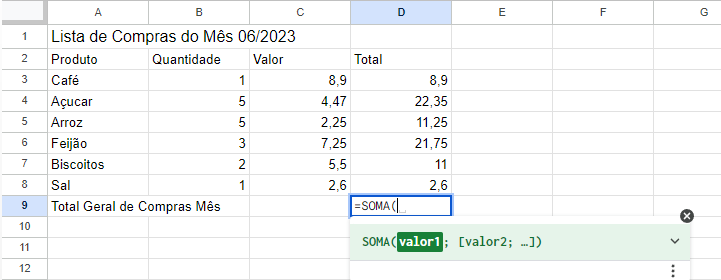
- A outra opção e muito mais eficiente seria usar a função auto soma do Google Sheets. Para isto, selecione a célula D9 e digite a seguinte formula “=SOMA(D3:D8) e tecle Enter. Normalmente quanto usando a formula soma o Google Sheets nos apresenta um tutorial de ajuda, conforme a imagem abaixo:
Após a execução do passo 4, nossa planilha deve estar exatamente conforme a figura abaixo:
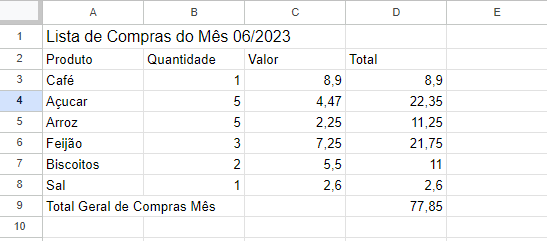
Neste ponto, nossa planilha já é eficiente e funcional, apenas não tem uma formatação apresentável, é exatamente isto que faremos nos passos a seguir. Porém, antes disso, vamos testar a funcionalidade de nossa planilha, para isto, selecione a célula B3, que equivale a quantidade do produto café e mude seu valor de 1 para 5 e observe como será perfeita a atualização do valor total na célula D3 e o valor total geral na célula D9.
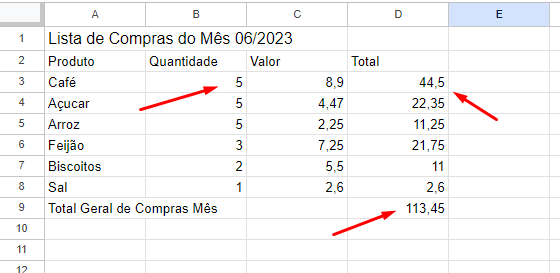
5 – Formatando a linha de títulos:
5.1 - Nosso objetivo será colocar os título em negrito, centralizados e com um preenchimento cinza de fundo.
- Selecione as células A2, B2, C2 e D2, você pode fazer isto clicando no meio da célula A2 e arrastando sobre as demais até a D2 ou pode clicar na célula A1, pressionar a tecla Shift e em seguida clicar sobre as demais. Agora com todas as células colecionadas, coloque as seguintes formatações, Negrito, Centralizado e Cor de preenchimento cinzento;
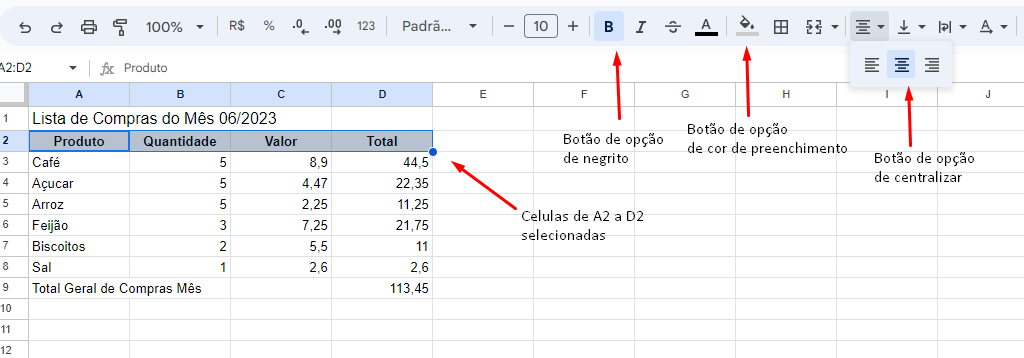
6 – Formatando as colunas de Valor, Total e Total Geral:
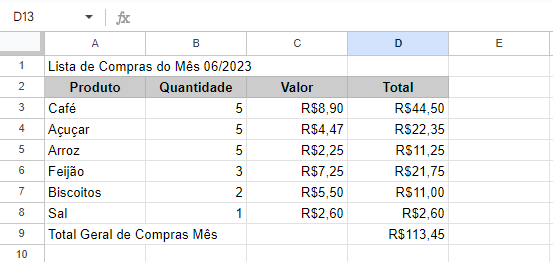
6.1 - Nosso objetivo aqui é colocar os valores em formato de moeda.
- Selecione as células de C3 até C8 em seguida clique no botão Formatar como moeda na Barra de Formatação;
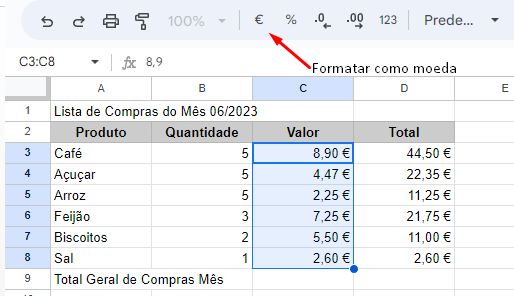
- Em nosso exemplo, a moeda está no formado de dólar e não no formado real brasileiro, para corrigir isto, mantenha as células de C3 até C8 selecionadas e clique no menu Formatar, depois em Número e em seguida na opção Moeda personalizada.
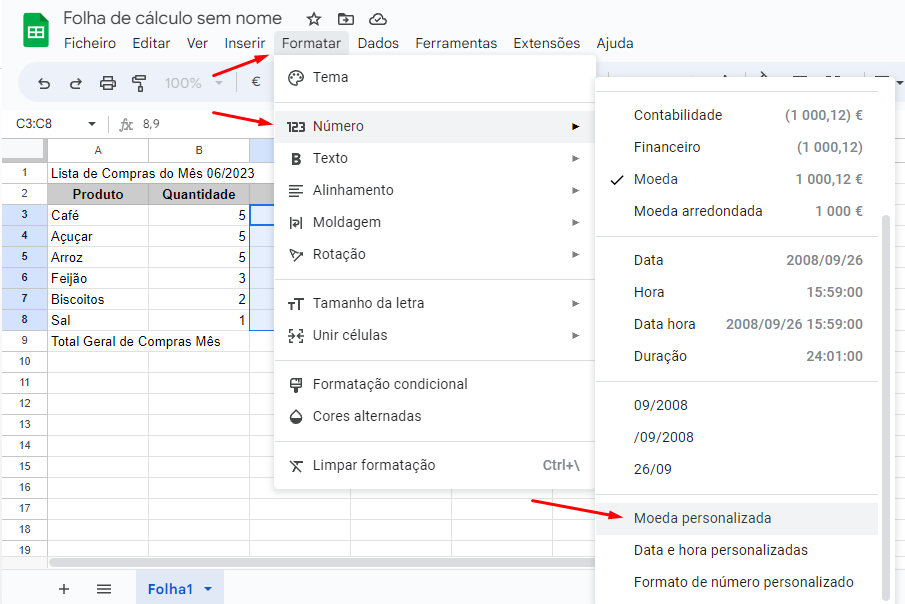
- Com a janela Moedas personalizadas aberta, selecione a opção Real do Brasil e clique em Aplicar.
Neste passo, nossa planilha deve estar com a seguinte aparência:
7 – Formatando a linha 1 do título da planilha:
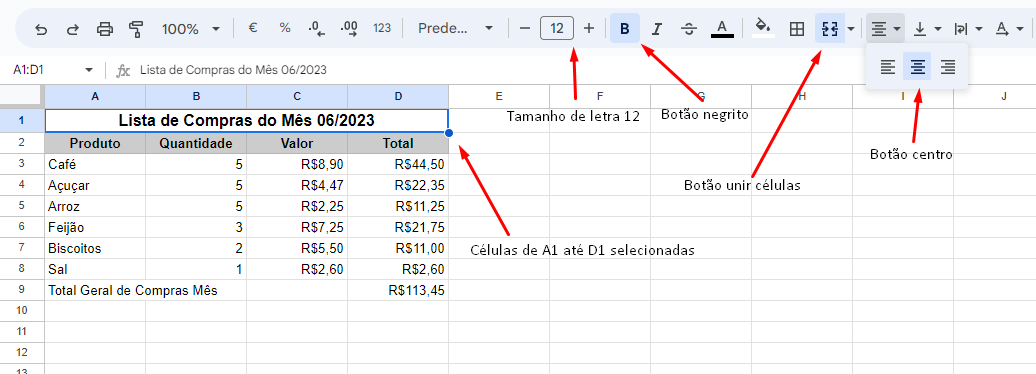
7.1 - Nossa idéia é que a linha de título fique centralizada, em negrito, e com uma fonte um pouco maior.
- Selecione as células de A1 até D1 em seguida clique no botão Unir células na Barra de Formatação, depois clique no botão Centro, depois no botão Negrito e em seguida, ajuste o Tamanho da letra para 12;
8 – Formatando a linha 9 do Total Geral de Compras Mês:
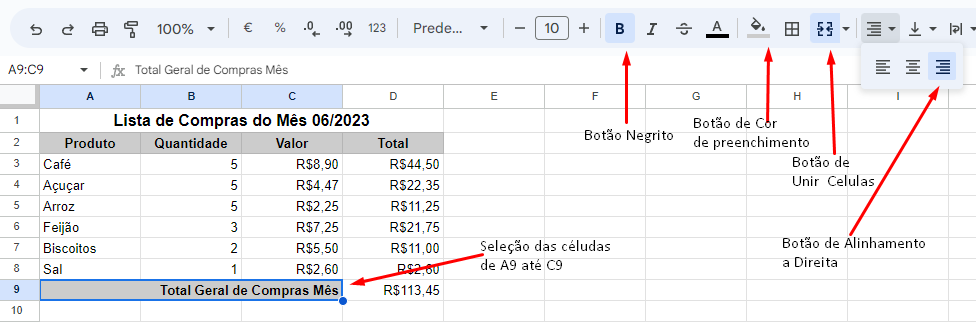
Aqui queremos que texto Total Geral de Compras Mês, fique em células unidadas de A a C, negrito, com cor de preechimento cinza e alinhado a direita.
- Selecione as células de A9 até C9 em seguida clique no botão Unir células na Barra de Formatação, depois clique no botão Direita, depois no botão Negrito e em seguida, ajuste a cor de preenchimento para cinzento.
9 – Formatando o valor do Total Geral de Compras Mês:
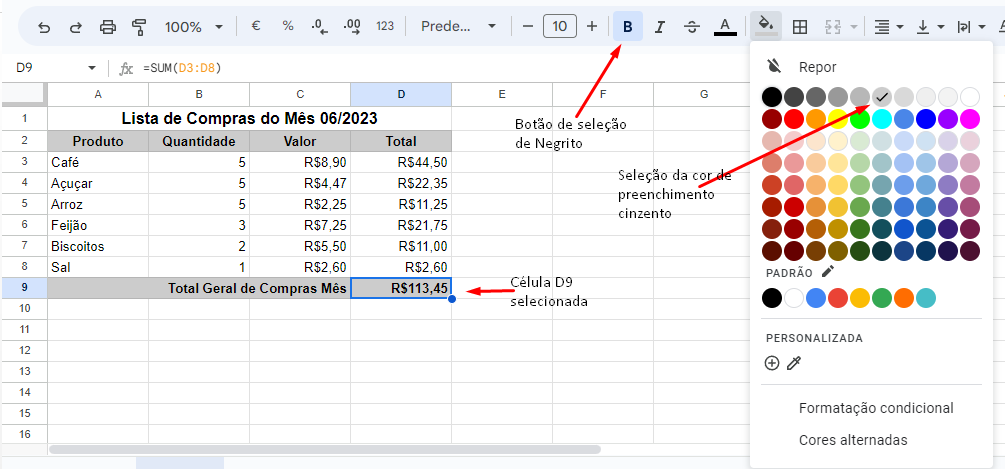
9.1 - Nosso objetivo aqui é completar a formatação que fizemos anteriormente, de modo que o valor siga o mesmo padrão.
- Selecione a célula D9 em seguida clique no botão Negrito e em seguida, ajuste a cor de preenchimento para cinzento.
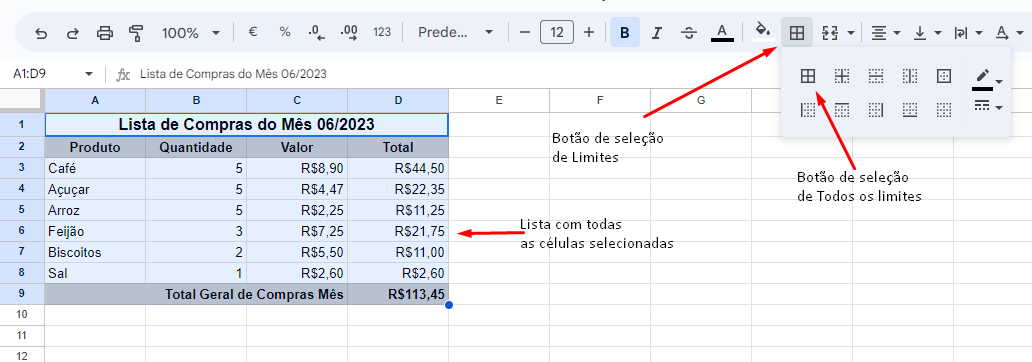
10 – Formatando as linhas de grade da lista de compras do mês:
10.1 - Este será o nosso último passo, nele iremos dar formato de tabela a nossa lista, colocando aquelas linhas que destacam e separam cada célula.
- Selecione as células de A1 até D9, ou seja, selecione todas as células da lista e em seguida clique no botão Limites e selecione a opção Todos os limites.
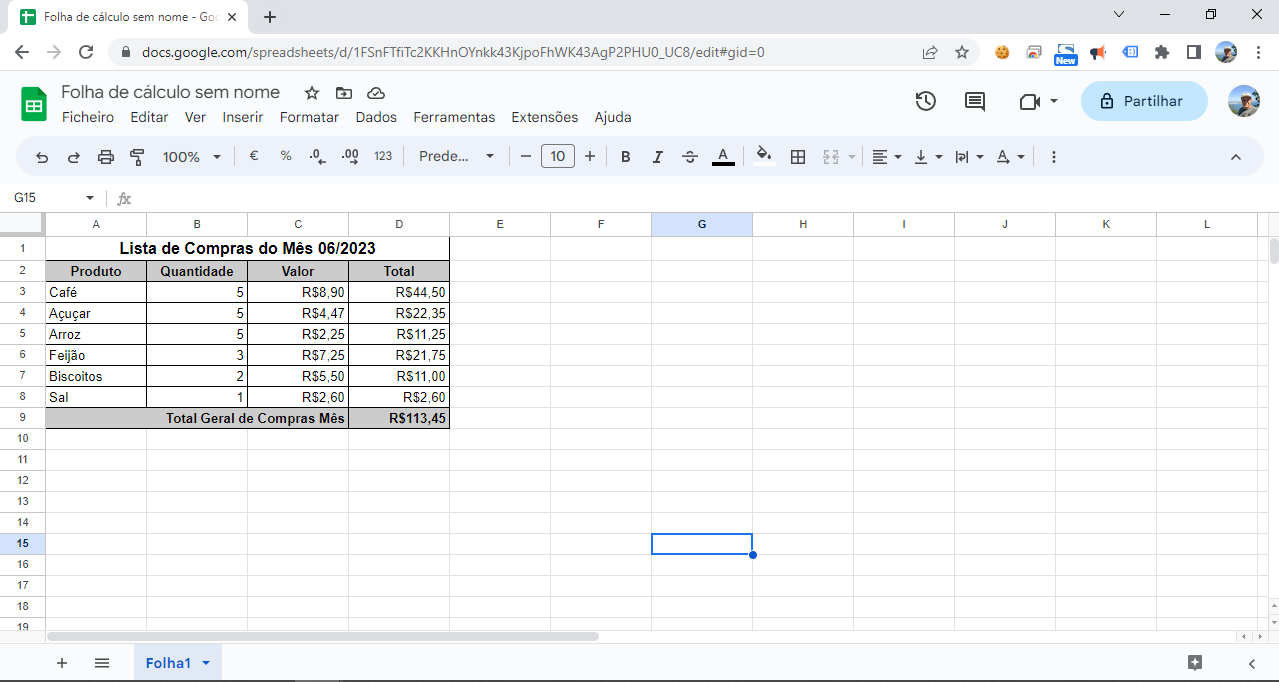
11 - Conclindo a planilha de lista de compras mês:
11.1 - Ao final, nossa planilha de lista de compras deve estar exatamente conforme a figura abaixo.
Este é apenas um tutorial para que você possa começar a usar o Google Sheets. À medida que você se familiariza com a ferramenta, pode explorar recursos avançados, como formatação condicional, filtragem de dados, importação de dados externos e muito mais.
Crie novas planilhas, explore seu aprendizado, procure inovar com o que aprendeu.
Espero que isso ajude você a começar!