Introdução ao Windows
Informática Avançada
1 Introdução ao Windows
O Windows 10 é um sistema operacional da Microsoft e atualmente é a versão principal do Windows. Sua primeira versão de teste foi lançada em 1 de outubro de 2014 e introduziu várias alterações em comparação com o seu antecessor, o Windows 8.1. Entre eles, estão em torno do menu Iniciar, várias áreas de trabalho, novo navegador (Microsoft Edge), aplicativos renovados (Foto, Vídeo, Música, Loja, Outlook, Office Mobile e até o prompt de comando) e a união de várias plataformas (incluindo o Aplicação Xbox).
Principais Características do Windows 10:
- Lançado em 2015 – Microsoft Corporation;
- Software Básico (Essencial para o funcionamento do computador);
- Software Proprietário (código fonte fechado);
- Pago;
- Licença: Copyright (direitos autorais protegidos);
- Multi tarefa (execução de diversas tarefas simultaneamente);
- Preemptivo (capacidade de interromper tarefas em detrimento de outras);
- Multisessão (capacidade de operar com várias contas/sessões de usuários);
- Usuários Administrador (poderes ilimitados) / Padrão (poderes limitados, sem privilégios elevados);
- Multiusuário (capacidade de acesso simultâneo de usuários);
- Multi processamento (capacidade de operar com vários processamentos simultaneamente);
- Gerenciamento de dois sistemas na mesma máquina (Dual boot);
- Sistema de Arquivos: NTFS (Nova Tecnologia de Sistema de Arquivos).
2 Versões do Windows
Windows 10 Home:
Edição do sistema operacional voltada para os consumidores domésticos que utilizam PCs (desktop e notebook), tablets e os dispositivos “2 em 1”. O Windows 10 Home vai contar com a maioria das funcionalidades: Cortana como assistente pessoal, navegador Microsoft Edge, o recurso Continuum para os aparelhos compatíveis, Windows Hello (reconhecimento facial, de íris e de digitais para autenticação), stream de jogos do Xbox One e os apps universais, como Fotos, Mapas, E-mail, Calendário, Música e Vídeo.
Windows 10 Pro:
O Windows 10 Pro também é voltado para PCs (desktop e notebook), tablets e dispositivos “2 em 1”, mas traz algumas funcionalidades extras em relação ao Windows 10 Home. Esses adicionais fazem com que essa edição seja ideal para uso em pequenas empresas, apresentando recursos para segurança digital, suporte remoto, produtividade e uso de sistemas baseados na nuvem. Já o Windows 10 Home faz parte desses adicionais que fazem com que essa edição seja ideal para uso em pequenas empresas, apresentando recursos para segurança digital, suporte remoto, produtividade e uso de sistemas baseados na nuvem.
Windows 10 Enterprise:
Construído sobre o Windows 10 Pro, o Windows 10 Enterprise é voltado para o Mercado Corporativo. Os alvos dessa edição são as empresas de médio e grande porte e o Sistema apresenta também capacidades que focam especialmente em tecnologias desenvolvidas no campo da segurança digital e produtividade. A proteção dos dispositivos, aplicações e informações sensíveis às empresas é o foco dessa variante.
A edição vai estar disponível através do programa de Licenciamento por Volume, facilitando a vida dos consumidores que têm acesso a essa ferramenta. O Windows Update for Business também estará presente.
Windows 10 Education:
Construída a partir do Windows 10 Enterprise, essa edição foi desenvolvida para atender as necessidades do meio escolar. Nela, funcionários, administradores, professores e estudantes poderão aproveitar os recursos do Windows que será distribuído através da versão acadêmica do Licenciamento por Volume.
Windows 10 Mobile:
O Windows 10 Mobile é voltado para os dispositivos de tela pequena, cujo uso é centrado no touchscreen, como por exemplo, smartphones e tablets. Essa edição vai contar com os mesmos apps incluídos na versão Home, além de uma versão do Office otimizada para o toque. O Continuum também vai marcar presença nos dispositivos que forem compatíveis com a funcionalidade.
Windows 10 Mobile Enterprise:
Também voltado para smartphones e pequenos tablets, o Windows 10 Mobile Enterprise tem como objetivo entregar a melhor experiência para os consumidores que usam esses dispositivos para trabalho. A edição também estará disponível através do Licenciamento por Volume, oferecendo as mesmas vantagens do Windows 10 Mobile e funcionalidades direcionadas para o mercado corporativo.
Windows 10 IoT:
Edição para dispositivos como caixas eletrônicos, terminais de autoatendimento, máquinas de atendimento para o varejo e robôs industriais todas baseadas no Windows 10 Enterprise e Windows 10 Mobile Enterprise. O Windows 10 IoT Core, que contém em seu nome a sigla, em inglês, para "Internet das Coisas", vai ser destinado para dispositivos pequenos e de baixo custo.
Windows 10 S:
Edição otimizada, em termos de segurança e desempenho, funcionando exclusivamente com aplicações da Loja Microsoft.
Windows 10 Pro Workstation:
Edição para computadores, com suporte para até quatro processadores e para até 6TB de memória, além de suporte para chips, voltados a servidores como o Intel Xeon e o AMD Opteron.
Como o nome sugere, o Windows 10 Pro for Workstations é voltado, principalmente, para uso profissional mais avançado em máquinas poderosas com vários processadores e grande quantidade de RAM.
3 Área de Trabalho:
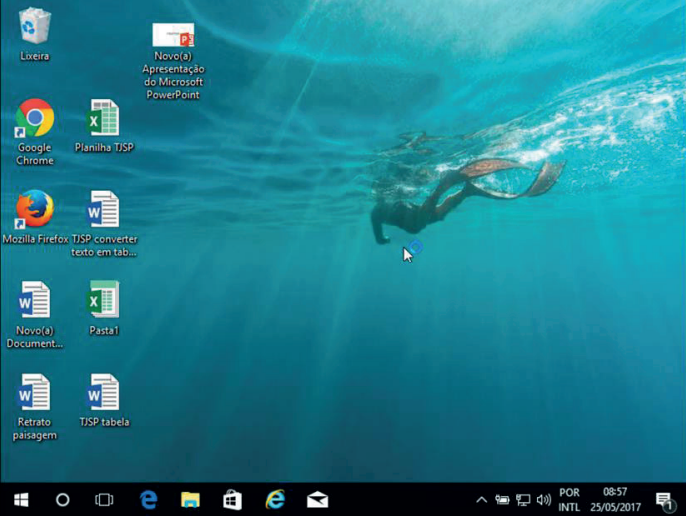
Aero é o nome dado a recursos e efeitos visuais introduzidos no Windows a partir da versão 7.
Aero Glass (Efeito Vidro):
Recurso que deixa janelas, barras e menus transparentes, parecendo um vidro.
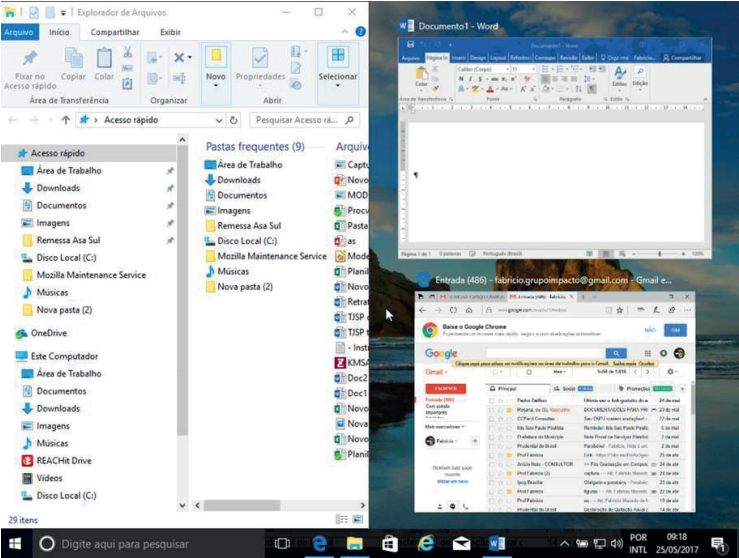
Aero Flip (Alt+Tab):
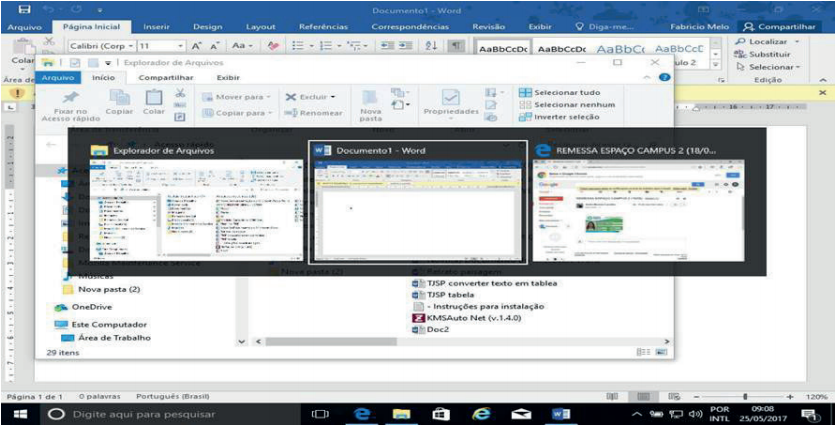
Permite a alternância das janelas na área de trabalho, organizando-as de acordo com a preferência de uso.
Aero Shake (Win+Home):
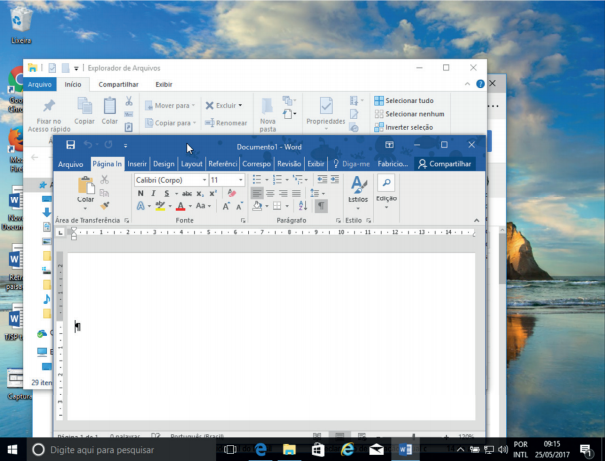
Ferramenta útil para quem usa o computador com multitarefas. Ao trabalhar com várias janelas abertas, basta “sacudir” a janela ativa, clicando na sua barra de título, que todas as outras serão minimizadas, poupando tempo e trabalho. E, simplesmente, basta sacudir novamente e todas as janelas serão restauradas.
Aero Snap (Win + Setas de direção do teclado):
Recurso que permite melhor gerenciamento e organização das janelas abertas. Basta arrastar uma janela para o topo da tela e a mesma é maximizada ou arrastá-la para uma das laterais e esta é dividida de modo a ocupar metade do monitor.
Aero Peek (Win+Vírgula – Transparência / Win+D Minimizar Tudo):
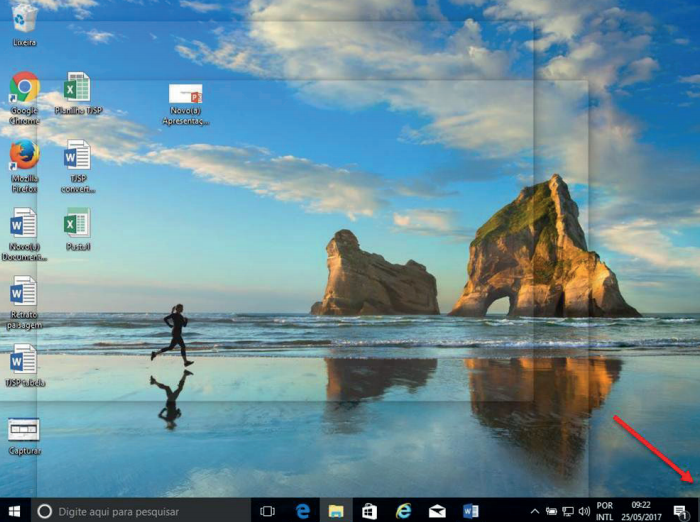
O Aero Peek ou “Espiar área de trabalho” permite que o usuário possa ver rapidamente o desktop. O recurso pode ser útil, quando você precisar ver algo na área de trabalho, mas a tela está cheia de janelas abertas. Ao usar o Aero Peek, o usuário consegue ver o que precisa, sem precisar fechar ou minimizar qualquer janela. Este recurso pode ser acessado por meio do botão Mostrar área de trabalho, parte inferior direita do Desktop, e ao posicionar o mouse sobre o referido botão, as janelas ficam com um aspecto transparente. Ao clicar sobre este, as janelas serão minimizadas.
4 Botão Iniciar:
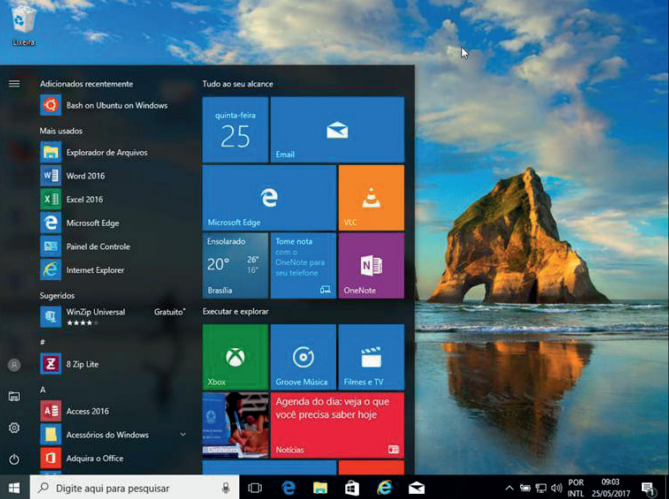
O menu iniciar está de volta e, agora, com uma nova roupagem, unificando o conceito que já tínhamos sobre o menu, com a novidade que o Windows 8 trouxe, que eram as live tiles (blocos dinâmicos). Seu tamanho pode ser redimensionado à vontade, além de uma ferramenta de busca padronizada, a qual integrará os resultados do buscador bing com o do próprio computador.
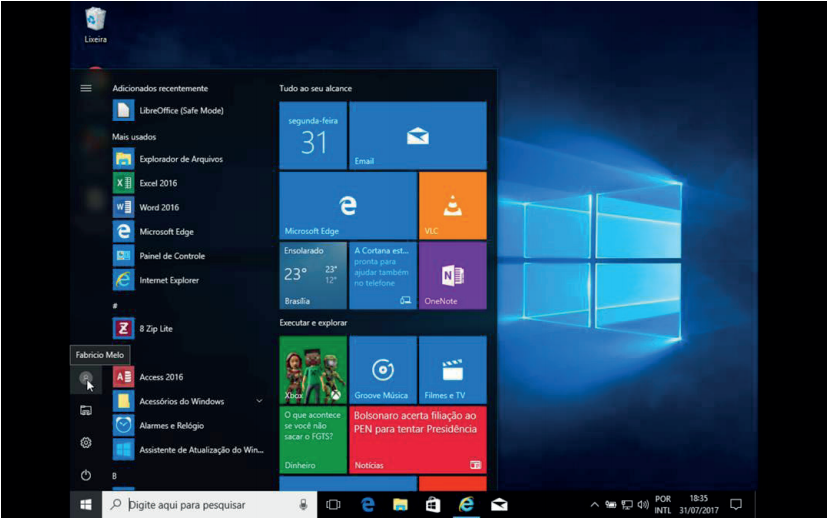
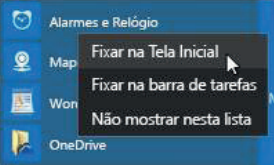
Fixe aplicativos no menu Iniciar, para ver atualizações dinâmicas do que está acontecendo ao seu redor, como novos e-mails, seu próximo compromisso ou, ainda, a previsão do tempo no fim de semana. Quando você fixa um aplicativo, este é adicionado ao menu Iniciar, como um novo bloco.
Fixando aplicativos em Iniciar:
- Clique no botão Iniciar e, em seguida, selecione Todos os aplicativos;
- Pressione e segure o aplicativo ou, com o botão direito, clique naquele que você quer fixar;
- Selecione Fixar em Iniciar;
- Depois de fixar um novo aplicativo, redimensione-o*.
* Isto é, pressione e segure ou clique com botão direito, no bloco do aplicativo, selecione Redimensionar e escolha o tamanho de bloco desejado.
Nova Central de Ações:
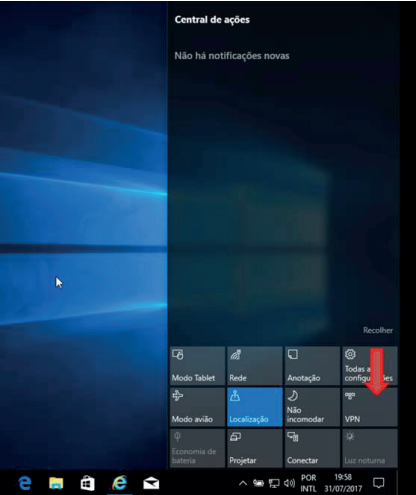
A Central de Ações é a nova central de notificações do Windows 10, esta funciona de forma similar à Central de Ações das versões anteriores e também oferece acesso rápido a recursos como modo Tablet, Bloqueio de Rotação, Luz noturna e VPN.
Novo ícone da Central de ações
Paint 3D:
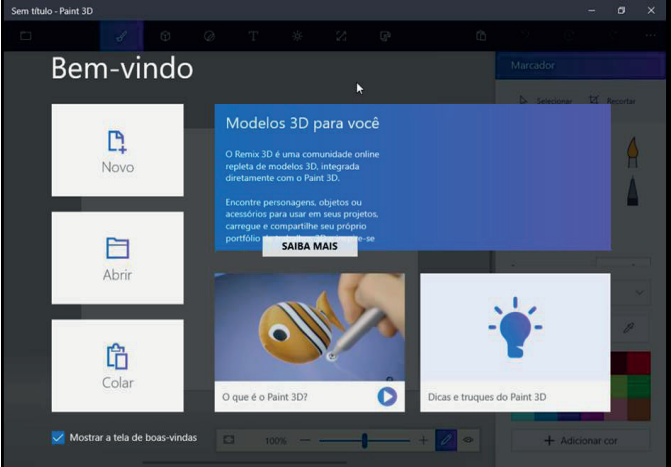
O App de desenhos tem recursos mais avançados, especialmente para criar objetos em 3D (três dimensões). As ferramentas antigas que são as de formas, linhas e pintura, ainda, estão lá. Mas, o design mudou e há uma seleção extensa de funções prometendo deixar o programa mais versátil.
Para abrir o Paint 3D, clique no botão Iniciar ou procure por Paint 3D na caixa de pesquisa, localizada na barra de tarefas.
Luz Noturna (Controle de Luz Azul):
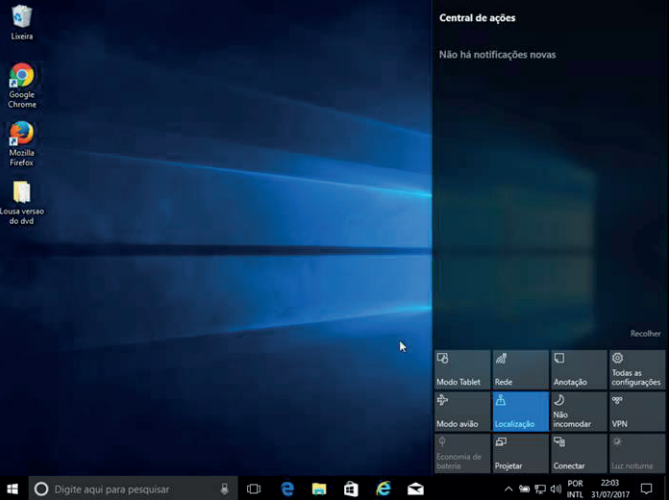
O Modo Noturno faz com que a tela do PC ou tablet exiba cores quentes, que não agridam os olhos. A funcionalidade é ideal para ser ativada durante a noite, a fim de impedir que a luminosidade do computador prejudique a qualidade do seu sono.
Para abrir o modo Luz noturna, clique no botão Central de Ações ou procure por Luz noturna, na caixa de pesquisa, em barra de tarefas ou na opção Configurações.
5 Cortana:
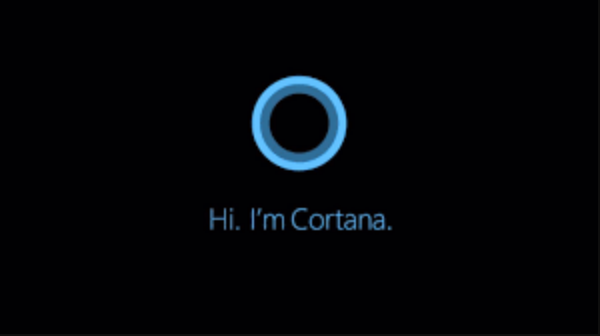
A Cortana é uma assistente virtual inteligente do sistema operacional Windows 10, além de estar integrada com o próprio sistema operacional, esta poderá atuar em alguns aplicativos específicos, como é o caso do Microsoft Edge, o navegador-padrão do Windows 10, trazendo a assistente pessoal como uma de suas funcionalidades nativas.
A Cortana é a assistente pessoal inteligente que entende quem você é, onde você está e o que está fazendo. Esta pode ajudar sempre que for solicitado, por meio de informações-chave, sugestões e, até mesmo, executá-las para você com às devidas permissões. Esta função do Windows 10 pode configurar lembretes, despertador, realizar pesquisas pelo comando de voz, abrir aplicativos, procurar fotos e documentos no seu dispositivo, tocar músicas, identificar qual música está tocando, enviar um e-mail, checar a sua agenda e as notícias do momento, entre vários outros pequenos truques.
O sistema foi feito até para melhorar o seu humor, uma vez que a Cortana possui uma funcionalidade de contar piadas, cantar músicas e fazer brincadeiras com você, uma estratégia de humanizar o programa.
Como ativar e desativar Cortana:
Para ativar a Cortana, devemos:
- Clicar no botão iniciar;
- Ir em configurações;
- Acessar a opção “Cortana”;
- Basta agora ativar as opções que você deseja, liberando o acesso da assistente virtual ao sistema.
Para desativar a Cortana, basta:
- Clicar no botão iniciar;
- Acessar as configurações;
- Selecionar a opção “Cortana";
- Desativar e impor restrições ao sistema Cortana.
Configurando a Cortana para abrir aplicativos:
Uma das grandes funcionalidades desse sistema é o “Ei Cortana!”, na qual a assistente virtual é ativada pelo controle de voz. Através do comando de voz, é possível ativar grande parte das ações do Cortana, inclusive, abrir aplicativos.
Para configurar Cortana, para abrir aplicativos, você deve:
- Clicar em configurações;
- Acessar a opção “Cortana”;
- No botão “Ei Cortana” mude de “off” ou “desligado” para “on” ou “ligado”.
Agora, sempre que quiser abrir um aplicativo pela Cortana, basta tocar no microfone e dizer o comando “Abrir” + “nome do aplicativo”.
6 Continuum:
Modo Tablet:
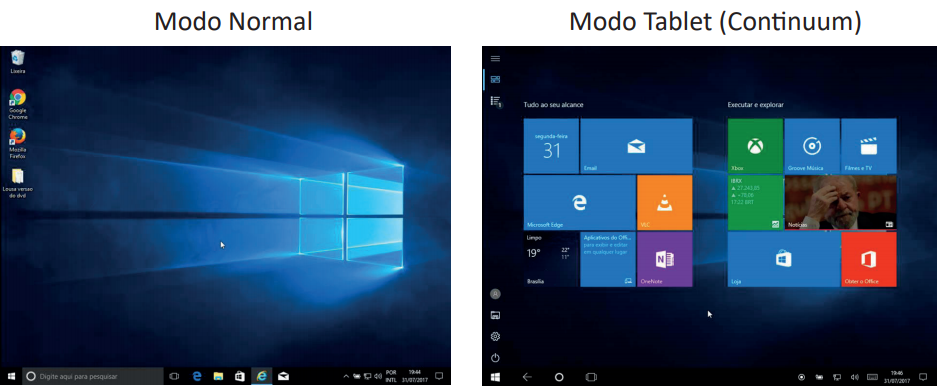
O Continuum é uma funcionalidade que permite conectar dispositivos portáteis a um monitor e trabalhar nele como se estivesse em um computador. Fazendo com que a área de trabalho do Windows se adapte automaticamente. Quando ativado, a área de trabalho assemelha-se a do Windows 8.
Para ativar o Modo Tablet, clique no botão Central de Ações.
Múltiplas Áreas de Trabalho (Task View) – (Win+Tab):
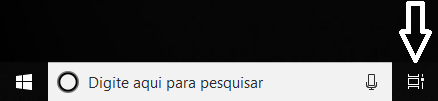
Agora, é possível criar desktops virtuais para organizar as janelas que estão abertas. Com o recurso, o usuário pode separar aplicativos que estão sendo usados para trabalho, dàqueles usados para fins pessoais, no mesmo computador.
Para abrir o Task View, clique no botão Visão de Tarefas, para trazer uma visão geral de seus desktops, adicionar novos ou remover os existentes.
Teclas de Atalho para o Task VIew:
- WinKey + Tab: Abre a visualização das áreas virtuais e mostra apenas as janelas abertas no desktop atual;
- Alt + Tab: Navega entre as janelas abertas no desktop atual e permite alternar entre elas. Ao soltar o atalho, a janela selecionada é exibida em primeiro plano;
- WinKey + Ctrl + D: Cria um novo desktop virtual e alterna para ele;
- WinKey + Ctrl + F4:Fecha o desktop virtual que está sendo usado;
- WinKey + Ctrl + tecla direcionais esquerda/direita:Alterna entre os desktops virtuais.