Manual para digitação
Básico em Digitação
1 Técnicas para digitação:
Teclado:
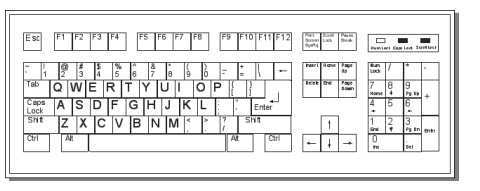
Este é um teclado usado pela grande maioria dos computadores brasileiros, conhecido como:Teclado ABNT 101/102 Teclas. Ele é também chamado ABNT Padrão.
Existe também o teclado ABNT2, mais semelhante ao da máquina de escrever por apresentar a tecla cedilha (ç). Ele é bem menos usado que o Padrão, mas, caso o digitador venha a utilizálo, não deverá encontrar problemas. A adaptação é muito rápida.
Onde está a cedilha (ç) no teclado ABNT padrão?
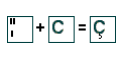
A cedilha, no teclado ABNT padrão é digitado por uma combinação de teclas: digite normalmente a apóstrofe (‘) e, logo a seguir, digite a letra “C”. A cedilha aparecerá.
Portanto, não esqueça:
Teclas de funções (F1 a F12):
São as teclas para funções operacionais. Servem para agilizar determinadas operações. Por exemplo, para acessar a ajuda de determinados programas (F1) ou para repetir o último fragmento digitado (F4). Estas teclas são muito usadas em conjunto com Ctrl, Alt e Shift.

Teclas de digitação:
São as teclas alfanuméricas normais, encontradas em qualquer máquina de escrever. Englobam as 04 fileiras básicas do teclado, de A a Z e de 1 a 0, além dos símbolos e caracteres especiais, como o famoso arroba (@), muito utilizado no ambiente Internet.
É a tecla usada para avançar marcas de tabulação. Sua função mais utilizada é demarcar o início do parágrafo. A tecla Tab é muito útil, também, para avançar campos. Por exemplo, saltando para a próxima célula de uma tabela. Para retornar à célula anterior, usase Shift + Tab.

Tecla de acionamento de maiúsculas. Atenção! A Caps Lock acionada (luz indicadora acesa) mantém todo o texto em maiúsculo. Novamente, atenção! A Caps Lock acionada não habilita os sinais gráficos secundários (aqueles que ficam em cima dos números na quarta fileira ou em teclas de acentuação e pontuação). Para digitá-los, mesmo com a Caps Lock acionada, você precisará do Shift.

Tecla usada, normalmente, para grafar iniciais em maiúsculas (mantendo pressionada Shift e apertando a tecla da letra que se deseja em maiúscula). Com Shift, você também digita os sinais gráficos secundários e de acentuação e pontuação.
Embora normalmente se utilize o mouse para selecionar fragmentos de texto, um digitador rápido pode fazer isso muito melhor com o Shift em conjunto com uma das teclas de cursor, aquelas setinhas que ficam entre o teclado numérico e o alfanumérico. Basta levar o cursor com elas até o final da palavra que se deseja selecionar (para negritar, apagar, etc), pressionar Shift e continuar correndo a tecla de cursor até cobrir a palavra inteira. Com o tempo, ganha-se muito mais velocidade do que com o uso do mouse, que obriga o digitador a tirar as mãos do teclado.

A tecla Ctrl (Control) é muito usada para determinadas operações especiais (teclas de atalho). Para isso, ela é combinada com outras teclas. O bom uso da tecla Ctrl aumenta enormemente a velocidade do digitador, que passa dispensar o uso do mouse.

A tecla Alt costuma ser pouco usada pelo digitador no ambiente dos editores de texto. Pode servir, por exemplo, para acionar um caractere especial ou terceiro símbolo de uma tecla (observe que algumas têm três símbolos), como se fosse um Shift secundário. Saindo do editor de texto, o digitador descobre, por exemplo, que Alt + Tab permite “saltar” de um aplicativo aberto para o outro dentro do Linux.

A tecla Backspace retorna o cursor, apagando o que foi digitado até o início do parágrafo. Se você continuar pressionando, ela saltará para o parágrafo seguinte e continuará “comendo” o texto. Muitos digitadores apagam textos inteiros assim, o que não é uma solução muito inteligente. Para isso, existe a tecla Delete.

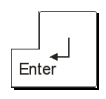
A maior tecla do teclado. Usada para marcar o final de um parágrafo. Ou seja: ao concluir um período digitado, pressione Enter para saltar para o parágrafo seguinte e, a seguir, Tab para avançar para a primeira tabulação. Atenção! Lembre-se de que o editor de textos salta normalmente para a próxima linha. Portanto, não use a tecla Enter como se fosse a tecla de retorno de uma máquina de escrever, pois o editor reconhecerá este comando como uma quebra de texto, colocando a próxima linha num novo parágrafo. Mas se esquecer e digitar, nenhum problema: use o comando desfazer. Lembra-se? Ctrl + Z.
Print Screen SysRq, Scroll Lock e Pause Break:
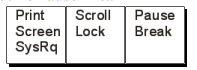
São teclas muito utilizadas em ambiente DOS, servindo para avanço e interrupção da “rolagens” de dados pela tela do micro. A tecla Print Screen SysRq serve para capturar integralmente a tela que está sendo visualizada, jogando-a na área de transferência. Depois, é possível editar essa tela através, por exemplo, da ferramenta GIMP.
Tendo sido pressionada, a tecla Insert provoca a substituição de um texto que já está estrito pelo novo texto. Ou seja, o novo texto irá apagando o texto escrito daquele ponto para frente. Se, por acaso, o texto que você está digitando for “engolindo” o que já está escrito, desabilite a tecla Insert, que deve ter sido pressionada por engano.

A tecla Delete serve para apagar. Basta selecionar o fragmento que deseja destruir e pressionar Delete. Adeus, texto. Não há perigo nenhum, pois, se resolver mudar de idéia, nosso conhecido comando Ctrl + Z desfaz a operação.

Teclas de cursor:
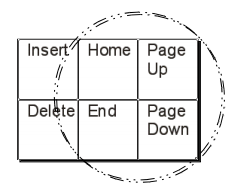
Como o nome já diz, são as teclas que permitem deslocar o cursor pelo documento. Além das setinhas que estão agrupadas entre os teclados numérico e alfanumérico, existem ainda as seguintes teclas de cursor:
Home – Em conjunto com Ctrl, avança o cursor para o início do documento.
End – Em conjunto com Ctrl, avança o cursor para o final do documento.
Page Up – Desloca o cursor em “saltos” para um ponto anterior ao que está sendo lido ou digitado.
Page Down – Desloca o cursor em “saltos” para um ponto posterior ao que está sendo lido ou digitado.
Luzes indicadoras:
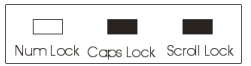
Servem para indicar se algumas funções estão ou não ativadas: Caps Lock (maiúsculas), Num Lock (teclado numérico) e Scroll Lock.
Teclado numérico:
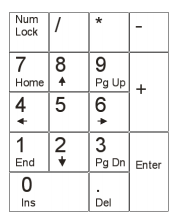
Ao contrário das máquinas de escrever, o teclado do micro tem um teclado numérico separado. Permanecem os números da quarta fileira de teclas, mas o teclado numérico em bloco, que fica à direita do teclado, permite digitação de números com grande rapidez, incorporando também teclas que permitem operações matemáticas básicas. Para utilizá-lo, é preciso acionar a tecla Num Lock. Se ela não estiver acionada, o teclado irá assumir o segundo símbolo indicado em cada tecla. Para se tornar um digitador de números eficiente, você precisará usar o teclado numérico, exclusivamente com a mão direita.
A tecla Esc é muito utilizada para interromper a execução de determinados programas em ambiente do SO, sem a necessidade dos procedimentos normais de finalização. Em ambiente DOS, funciona de modo semelhante, possibilitando o cancelamento de instruções ou a saída de telas de configuração.

Digitação:
Digitando o texto, envolve o conhecimento das teclas de edição e posicionamento do cursor disponíveis no teclado: Insert, Delete, Home, End, Page Up, Page Down, Backspace e as setas de direcionamento do cursor (para cima, para baixo, esquerda e direita). O usuário não precisa se preocupar com a quebra de linha, como ocorria com as antigas máquinas de escrever e mesmo com os editores de texto do início da era da Informática. Ou seja, ele não precisa e nem deve teclar Enter, quando chega à margem direita do texto. O Word fará isto automaticamente. Use Enter apenas quando sucessivas vezes, quando quiser pular linhas.
Dicas de ergonomia:
Você sabia, que o uso prolongado do microcomputador pode acarretar problemas de saúde se não forem tomados cuidados com a postura e o tipo de equipamento utilizado? Entre esses problemas encontram-se as LER – Lesões por esforço repetitivo, muito comum entre digitadores que se debruçam por horas a fio diante do micro.
Para a quase totalidade dos usuários de informática, a utilização do computador como ferramenta de trabalho significa não mais que sentar diante da máquina, ligá-la e executar suas tarefas. Poucos, no entanto, têm conhecimento de que uma cadeira inadequada, um monitor com luminâncias além do limite aconselhável ou mesmo a falta de um apoio para a mão na utilização do mouse podem ser sinônimo de desconforto até mesmo de problemas físicos.
Regiões mais afetadas:
Pescoço:
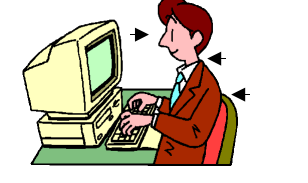
As recomendações são para que o topo da tela esteja no mesmo nível dos olhos, o que a mantém na posição correta, na vertical. O monitor colocado muito para baixo, o que é comumente observado, força a cabeça para frente. Esta posição provoca uma tensão desnecessária no pescoço. Recomenda-se elevar o monitor, colocando-o sobre o gabinete (em desktops horizontais) ou então através de um suporte regulável. Em último caso, listas telefônicas antigas podem ajudar.
No caso de o usuário utilizar lentes bifocais, o monitor numa posição mais baixa ajudará a visualização através da parte inferior da lente, sem que isso seja necessário inclinar a cabeça para trás.
Olhos:
Sem dúvida, uma das maiores reclamações dos usuários é a fadiga crônica dos olhos. Pressão na vista, olhos ressecados, lagrimação e visão cansada são sintomas comuns. Embora nem sempre seja possível eliminar completamente todos estes desconfortos, simples mudanças na estação de trabalho podem significar redução dos inconvenientes. O principal fator na contribuição para o ressecamento dos olhos resulta da redução do piscar de olhos durante a visualização do monitor. O olho humano limpa-se e refrescase por si mesmo, automaticamente, várias vezes por dia. No entanto, o ato de concentrar a atenção durante muito tempo no brilho do monitor causa uma diminuição significava no piscar de olhos. Fazer paradas frequentes enquanto se utiliza o computador e piscar os olhos ajudam a relaxar e refrescar a vista.
Outro fator que contribui para a fadiga dos olhos resulta da exaustão muscular. Pequenos músculos são responsáveis por mudanças no formato de suas lentes, para permitir a aproximação e o distanciamento da visão. A menos que estejam relaxados, esses músculos produzem ácido láctico, que provoca fadiga. Olhar através da janela ou da sala faz com que os músculos se afrouxem e os olhos recebam sangue oxigenado, removendo assim o ácido láctico.
Região lombar:
Cadeira inadequada é o maior causador de dores nas costas. O encosto da cadeira precisa estar posicionado exatamente na curvatura lombar, fazendo com que a coluna se mantenha apoiada. O encosto também deve ser flexível a ponto de não permitir que o usuário escorregue para trás.
Recomendações:
- Cadeira:
Altura regulável e em que o encosto fique posicionado exatamente na curvatura lombar. O encosto também tem de ser flexível, não permitindo que o usuário escorregue para trás, mas que acompanhe o movimento do tronco. É importante que os pés estejam firmes ao chão. Caso contrário, o usuário deve providenciar um suporte para eles.
- Mesa:
É preciso que tenha regulagem independente de altura para monitor e teclado. A borda superior da tela tem que estar na altura dos olhos e o teclado coincidir com a altura do cotovelo.
- Apoios para pulsos e palma da mão:
Se a mesa dispuser de apoio para pulso, deve ser providenciado um. De preferência de espuma. O pulso não pode ficar em posição quebrada quando da digitação – uma das agravantes da tenossinovite. No manuseio do mouse é necessário um apoio de mão, também para manter o pulso neutro.
Colocação dos dedos na segunda fileira do teclado:
Uso dos dedos da mão esquerda:
- Para o caractere A, o primeiro dedo da mão esquerda (mínimo);
- Para o caractere S, o segundo dedo da mão esquerda (anular);
- Para o caractere D, o terceiro dedo da mão esquerda (médio);
- Para os caracteres F e G, o quarto dedo da mão esquerda (indicador).
Uso dos dedos da mão direita:
- Para os caracteres H e J, o quarto dedo da mão direita (indicador).
- Para o caractere K, o terceiro dedo da mão direita (médio).
- Para o caractere L, o segundo dedo da mão direita (anular).
- Para o caractere Ç, o primeiro dedo da mão direita (mínimo).
Uso do dedo polegar:
Bate-se o espaço com o dedo polegar quer da mão esquerda, quer da mão direita, conforme a facilidade de cada aluno.