Introdução ao Excel 2010
Excel para Setor Administrativo
1 Interface:
Neste capítulo, será apresentada a interface do software para situar o usúario iniciante. Cada comentário sobre funções e botões, serão detalhados em capítulos posteriores. Como em todos os programas do Pacote Office, a interface do Microsoft Excel é composta por abas e guias. A localização das guias e dos principais botoẽs variam de versão para versão.
Tela inicial:
A figura abaixo, nos mostra a interface principal do software:
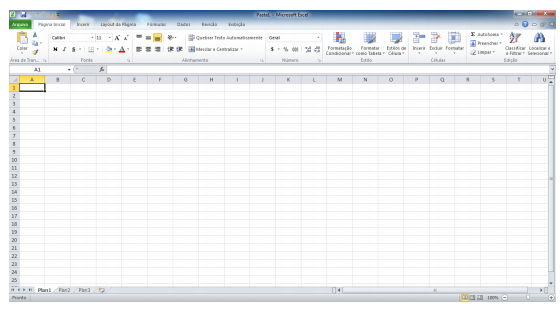
Uma diferença importante do Microsoft Excel assim com o Word, que possui a opção entre o uso de um botão e digitar o código referente a ele. Isso é possibilitado, pela barra precedida pelo símbolo: fx. A cada exemplo demonstrado nesta apostila, iremos mostrar tanto a opção com botão, quanto a digitada.
Uma característica do Microsoft Excel é sua barra inferior. Cada uma das lâminas (denominadas de “Plan 1”, “Plan 2”, etc) indicam uma planilha diferente. A ideia é que se possa ter diversas planilhas relativas ao mesmo trabalho em apenas um único arquivo.
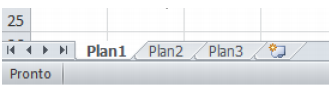
É possível alterar a cor e nome destes indicadores, clicando com o botão esquerdo do mouse sobre a lâmina e escolhendo a opção desejada.
Assim como o Word que possui infinitas páginas para produção textual, o Excel possui muitas células (1048576 linhas e colunas indo da A1 até a XFD) que certamente serão suficientes para os projetos.
Como vemos no detalhe da fígura abaixo, é possível aproximar ou afastar a planilha, reduzindo ou aumentando o tamanho das células.

Guia Página Inicial:

Guia Inserir:
A guia “Inserir”, possui funções muito importantes como a “Tabela Dinâmica” e a seção dos gráficos. O Microsoft Excel e suas versões posteriores, possuem a opção da construção de minigráficos. Há também as opções como imagens, filtro e hiperlink.

Guia Layout da página:
Esta guia, senão é idêntica, é muito parecida com a de outros programas. Cada botão é bem intuitivo em relação ao nome referente e sua utilidade. O que seria interessante destacar é o botão “Plano de Fundo”(presente na seção “Configurar Página”), em que é possível inserir fíguras no fundo da planilha. Além dos botões da seção “Opções de Planilha” e “Organizar”, que exibem e omitem os títulos e grades (entre cada célula) e Avançam, Recuam, Giram e etc, cada elemento selecionado da planilha.

Guia Fórmulas:
Uma das guias mais importantes é a de fórmulas. A cada botão da seção “Biblioteca de Funções”, abrem-se todas as funções presentes no Microsoft Excel separadas por tipo. Como dito anteriormente, alguns botões possuem alternativas de fórmulas. Muitas dessas funções acabam sendo memorizadas pelo usuário, com o uso recorrente.

Guia Dados:
A guia de dados, nos traz diversos tipos de manipulação dos dados. Seja por outro software, como na seção “Obter Dados Externos” e “Conexões”, sejam os dados da própria planilha, como nas seções “Classificar e Filtrar”, “Ferramentas de Dados” e “Estrutura de Tópicos”.

Guia Revisão:
Esta guia, possui o intuito de dar os acabamentos finais á planilha. É possível verificar a ortografia, realizar traduções, inserir comentários, etc. Na seção “Alterações” temos as opções de proteção de planilha, muito usadas no ambiente empresarial.

Guia Exibição:
Na Guia Exibição, temos opções de visualização da planilha. Seções como: “Modos de Exibição de Pasta de Trabalho”, “Mostrar”, “Zoom” e “Janela” são encontradas. Fugindo um pouco desta linha, há a opção “Macros”, que é usada para a programação em VBA.

2 Comandos básicos:
Recursos Básicos:
Selecionando células:
Inicialmente, deve-se saber a sintaxe usada no Microsoft Excel ao digitar fórmulas. Temos uma barra precedida por fx, que a partir de agora será denominada de barra de fórmulas. Nesse local, aparecerão as fórmulas de células selecionadas. No Microsoft Excel, há a opção de realizar quase todas as ações manualmente (digitando fórmulas) ou com o auxílio do mouse.
A sintaxe usada para digitar uma fórmula é =fórmula. Os sinais das operações básicas podem ser usados, assim como o nome das células (A1,D4,E7,etc) para realizar as operações. Desta forma, caso se queira selecionar uma célula, deve-se clicar sobre a mesma.
- Selecionando com o mouse;
- Selecionando segurando o botão shift do teclado.
A notação usada para selecionar um intervalo de células é: =A1:A4, por exemplo. Nesse caso, teríamos as células A1,A2,A3 e A4 selecionadas. Caso seja necessário, apenas duas células, usa-se “;” ou “,”. Essa notação é bem importante será usada frequentemente.
Recursos visuais e de texto:
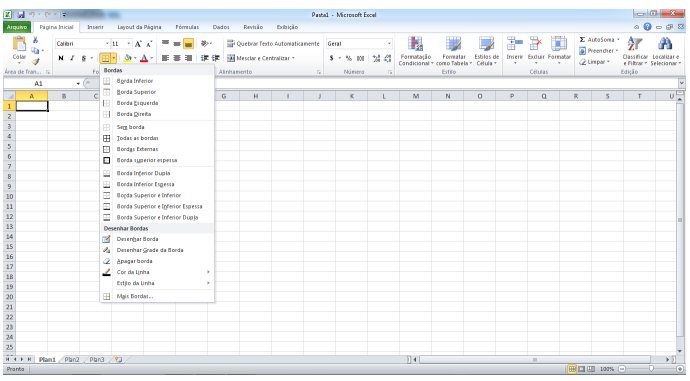
Como em outros softwares, é possível alterar: a fonte, cor da letra, cor de fundo de cada célula, negrito, alinhamento e outras opções mais na guia “Página Inicial”. Caso se deseje que uma planilha tenha divisões (borda de célula), deve selecionar a opção destacada na figura abaixo, e escolher um dos tipos de contorno.
Listas:
No Microsoft Excel existem algumas listas pré-definidas, que apenas digitando o início de uma sequência (dois dados) e puxando no canto inferior direito da célula, a sequência aparecerá.
Exemplo:
Deseja-se digitar os meses do ano. Selecionou-se a célula B1 e foi digitado ”jan”, assim como na B2, com “feb”:
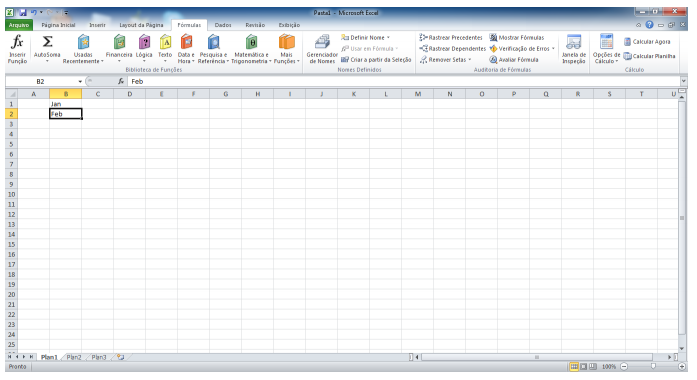
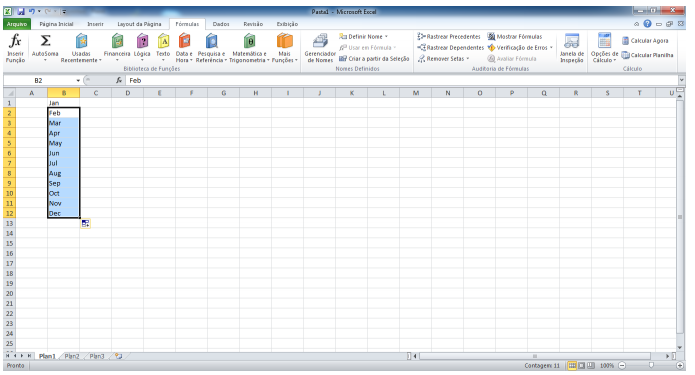
Selecionando B1 e B2 e arrastando na vertical sobre o quadrado preto no canto inferior direito da célula: A Figura abaixo, exemplifica que os meses seguintes apareceram automaticamente. O mesmo processo funciona na horizontal. Note que as iniciais de cada mês apareceram em inglês. No caso, a lista pré-definida do Microsoft Excel continha apenas dados em inglês.
Criando listas:
Além das listas pré-definidas, é possível criar listas. Uma sequência de passos pode ser seguida para realizar essa ação.
Exemplo:
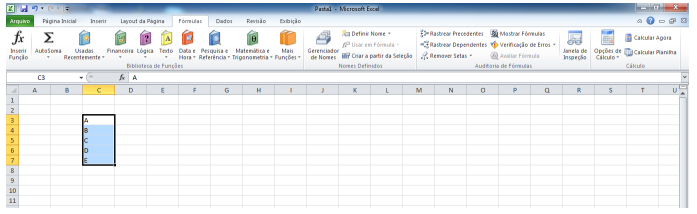
Criar uma lista com as letras A,B,C,D e E. H´a dois caminhos para se fazer isso:
- Digitando na planilha a lista e a selecionando.
- Digitando-a posteriormente.
Fazendo da primeira forma, deve-se seguir os seguintes passos:
- Digitar a lista e selecioná-la;
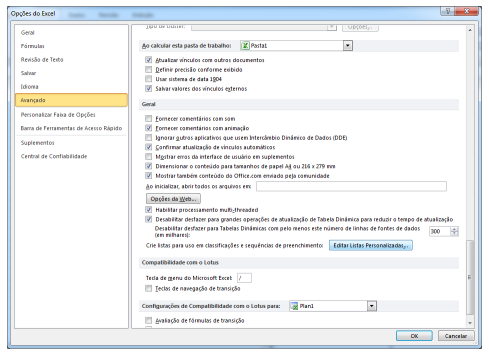
- Ir em “Arquivo” → “Opções”.
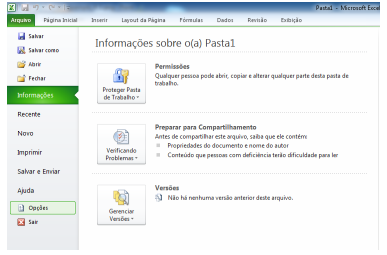
- Ir em “Avançado” → “Editar Listas Personalizadas”;
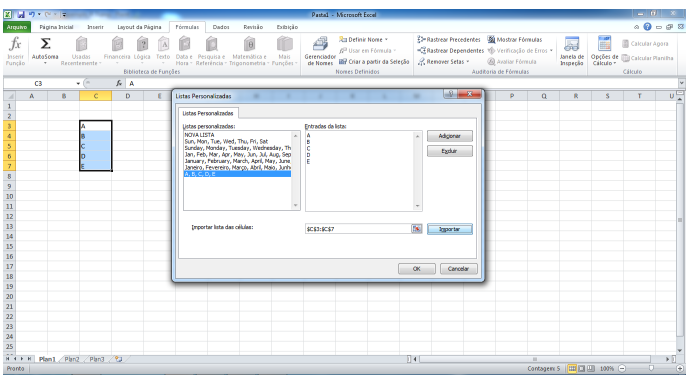
- Verificar se a lista selecionada é a desejável e clicar em “Importar”.
Caso não tivesse digitado a lista anteriormente, pode-se digitá-la no quadro “Entradas da Lista”, onde deve-se digitar cada termo separando por vírgula.
Após esses passos, a lista será criada.
Congelamento de célula:
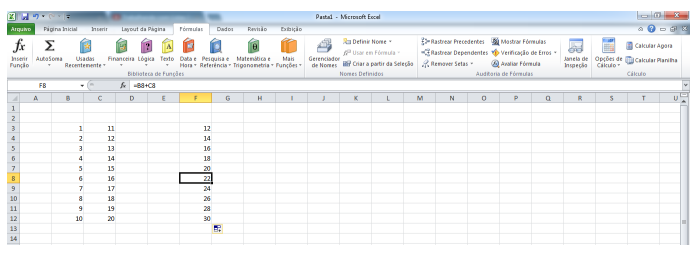
Quando desejamos repetir uma mesma fórmula, não é necessário que a digitemos repetidas vezes. Estando em uma sequência de células (seja vertical ou horizontal), deve-se selecionar uma célula e digitar a fórmula desejada. Após isso, puxa-se pelo quadrado inferior direito da célula, que a fórmula irá se adequando a cada nova célula, automaticamente.
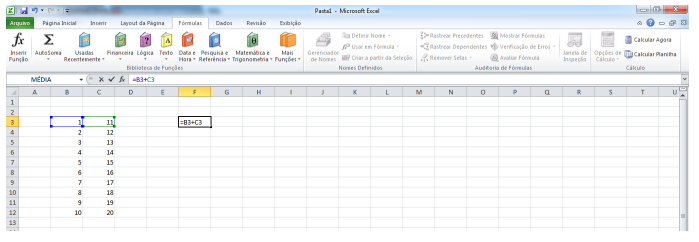
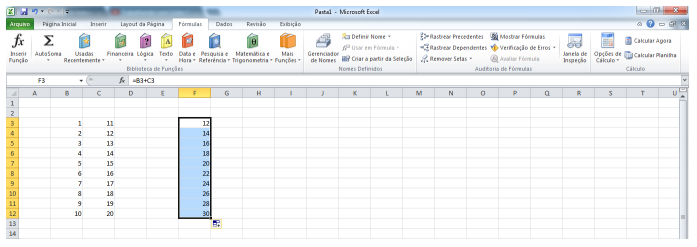
Note na Figura Abaixo, que a fórmula se alterou a cada célula:
Muitas vezes, há a necessidade de realizar a operações diferentes, mas usando sempre o mesmo dado. Desta forma, um recurso muito usado é o de congelamento de célula.
Exemplo:
Um comerciante deseja reajustar o preço de suas mercadorias em 10%. Com uma tabela de produtos e preços, é digitada apenas uma célula com os 10%. No campo dos novos preços, cada célula poderia ser digitada a mesma fórmula, apenas trocando a célula do preço pela seguinte, mas mantendo a operação.
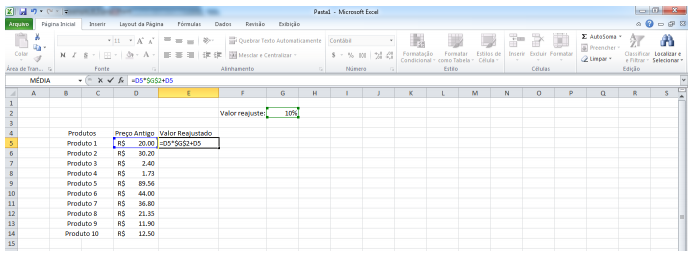
Seria possível digitar cada fórmula individualmente, visto que temos poucos produtos nesse exemplo. No entanto, pensando em grande planilhas, esse trabalho seria exaustivo.
A ferramenta que facilita o trabalho funciona da seguinte forma:
- Selecione a célula que receberá o valor reajustado.
- Digite a fórmula para o primeiro reajuste: =D5*$G$2+D5
Note que a fórmula, consiste na multiplicação entre a célula referente ao preço do produto(D5) e a célula do percentual de reajuste(B2) somado ao valor inicial(D5). A célula B2 está com o símbolo $, pois deseja-se que seja “congelada”.
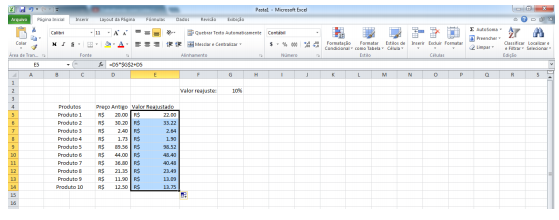
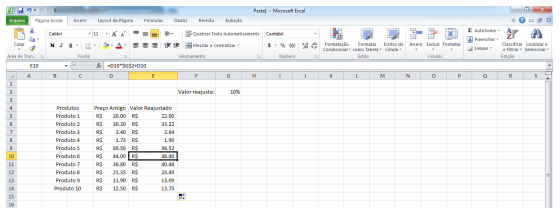
- Puxe pelo quadrado inferior direito da célula, com o primeiro valor reajustado. Repare que todos os valores reajustados serão calculados automaticamente. Selecionando uma célula dos valores reajustados, note que a fórmula fora se alterando a cada célula, mas a parte referente ao percentual de reajuste foi mantida inalterada.
Mesclando células:
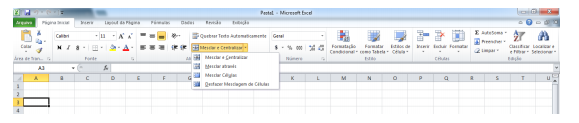
Um recurso muito usado para facilitar a visualização de tabelas, é o de mesclar células. Normalmente usado para títulos ou destacar alguma informação, o recurso ocorre ao selecionar as células que deseja-se mesclar e, na guia “Página Inicial”, clicar no botão “Mesclar e Centralizar”. Como mostra, a figura abaixo:
Quebrar Texto Automaticamente:
Assim como o recurso “Mesclar e Centralizar”, o recurso de “Quebrar Texto Automaticamente” é útil para que os dados de cada célula fiquem com um espaçamento adequado (feito automaticamente). É possível alterar o tamanho de cada célula manualmente, apenas puxando cada divisão superior.
Novamente, basta apenas selecionar a célula e na guia “Página Inicial”, clicar no botão “Quebrar Texto Automaticamente”.
Tipo de célula:
É possível especificar o tipo de cada célula. O recurso é muito útil, dependendo do tipo de planilha que deseja-se construir. Na Guia “Página Inicial”, seção “número” (veja na figura abaixo) há uma aba com a inscrição “Geral”.

Nela, nota-se que existem diversas opções, como “Moeda”, “Número”, entre outros. Ao selecionar uma célula e escolher uma dessas opções, o dado inserido será adaptado de acordo com o tipo escolhido.
O ideal é inserir a informação antes de escolher qual tipo de célula usar.
Exemplo:
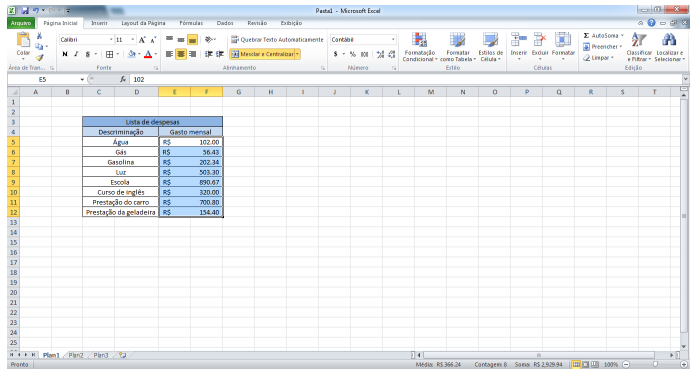
Uma pessoa deseja anotar suas despesas em uma planilha. Para organizar-se, usou o comando de “Mesclar e Centralizar” para dar um título e o comando de “Quebrar Texto Automaticamente” para que cada despesa fosse disposta adequadamente em cada célula. Para inserir os gastos, selecionou as células referentes a eles e escolheu a opção “Moeda”. As figuras abaixo exemplificam:
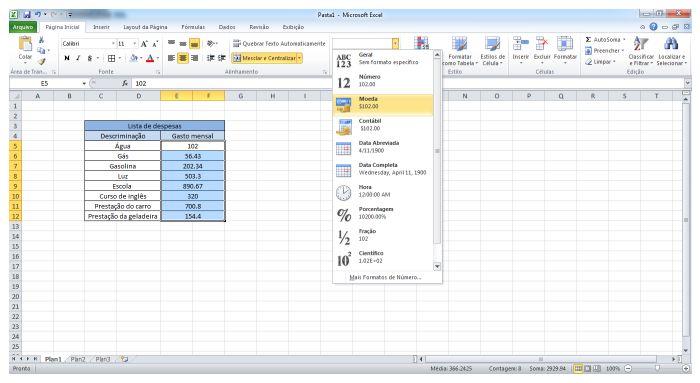
Selecionando o intervalo:
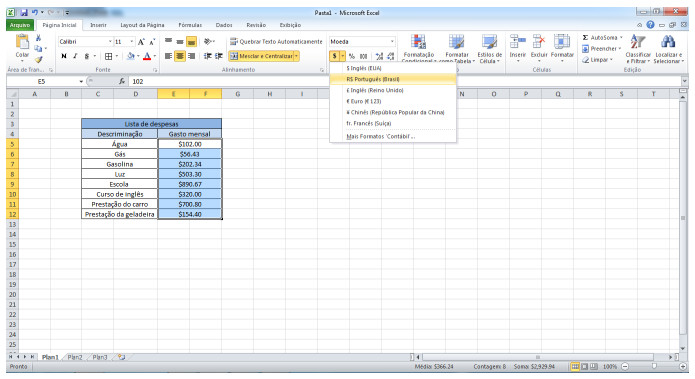
Obtendo o resultado:
3 Erros comuns:
Ao realizar planilhas muito grandes, ou começando a aprender como usar o Microsoft Excel comete-se alguns erros. Quando ocorre um erro, o Excel exibe um valor de erro, no caso uma expressão específica. Serão listados a seguir, as causas dos erros mais recorrentes e como corrigí-los.
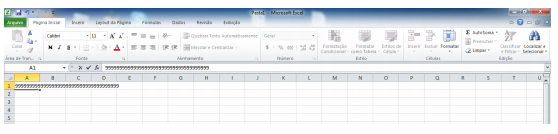
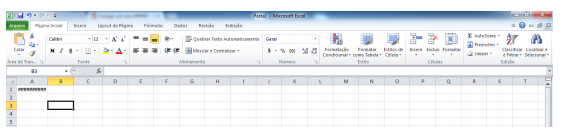
Erro:##### :
- Causa → Ocorre quando uma coluna não é larga o bastante ou quando é usada uma data ou hora negativa.
- Solução: - Ajuste o tamanho da coluna.
Veja um exemplo, nas figuras abaixo:
Erro: # DIV/0! :
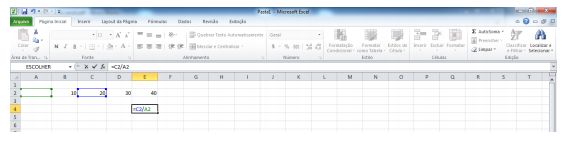
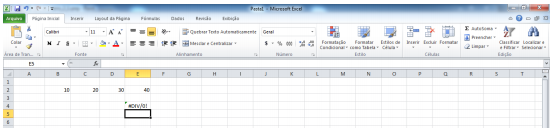
- Causa → Ocorre quando um número é dividido por zero (0). Muitas vezes ocorre quando uma célula em branco foi selecionada ao invés da célula desejada.
- Solução: - Corrija a fórmula.
Veja um exemplo, nas figuras abaixo:
Erro: # N/D :
- Causa → Ocorre quando um valor não está disponível para uma função ou fórmula.
- Solução: - Corrija a fórmula.
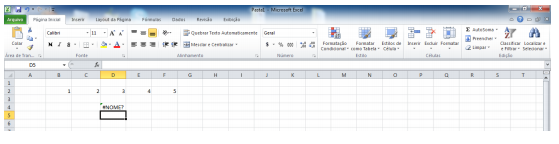
Erro: # NOME? :
- Causa → Ocorre quando o Microsoft Excel não reconhece o texto em uma fórmula.
Exemplos:
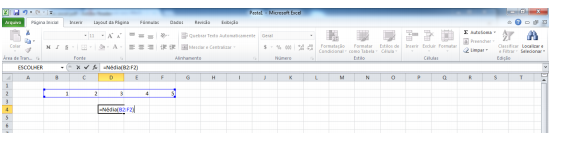
Digitando o nome de uma função incorretamente: =Nédia(A1:A7) .
Solução:
- =Média(A1:A7).
Veja um exemplo, nas fíguras abaixo:
Inserindo texto em uma fórmula sem colocá-lo entre aspas:

Solução:

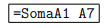
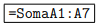
Omitindo dois pontos (:) em uma referência de intervalo:
Solução:
Fazendo referência a outra planilha sem usar a exclamação:
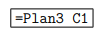
Solução:

Erro: # NUM! :
- Causa → Ocorre com valores numéricos inválidos em uma fórmula ou função.
- Solução: - Corrija a fórmula ou verifique se o tipo de célula corresponde ao valor desejado.
Erro: # REF! :
- Causa → Quando uma referência de célula é inválida.
Exemplo:
Na pasta não existe a Plan5 e o usuário usou a fórmula =Plan5!C7
- Solução: - Verificar a se a planilha está nomeada corretamente ou se existe.
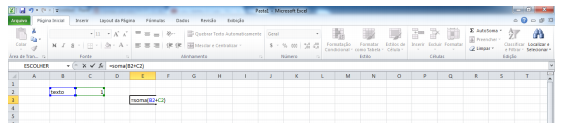
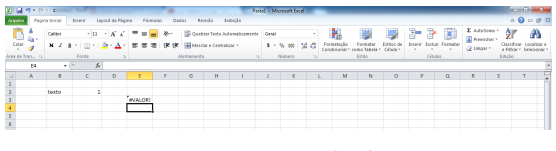
Erro: # VALOR! :
- Causa → Ocorre quando o Microsoft Excel não consegue converter o texto no tipo de dado correto. Certifique-se de que a fórmula ou função está correta para o operando ou argumento necessário, e que as células referidas pela fórmula contém valores válidos.
- Exemplo:
Se a célula C2 contiver um número e a célula B2 contiver um texto, a fórmula =A3+A4 retornará o erro “# VALOR!”.
4 Funções úteis:
O Microsoft Excel possui inúmeras funções, e seria desnecessário relatar todas nesta apostila. Desta forma, serão descritas a seguir algumas funções úteis. Algumas serão apenas relatadas, as mais importantes e complexas possuirão exemplos com capturas de tela.
Função concatenar:
A função concatenar une o conteúdo de duas células.
Exemplo:
Nas células A1,A2 e A3 contém, respectivamente, “Engenharia”, “ de” e “Telecomunicações”. Ao escolher uma célula vazia, por exemplo, A4, ao digitar: =concatenar(A1,A2,A3 ou =concatenar(A1:A3, na c´elula A4 aparecerá “Engenharia de Telecomunicações”.
Função contar.vazio:
A função contar.vazio aponta a quantidade de células vazias em um determinado intervalo.
Exemplo:
Supõe-se que se tem uma planilha muito grande, com diversos dados diferentes. Uma forma de tratar um possível erro, é usando essa função. Supondo que essa planilha pertença a um intervalo de células A1 até G16. Para procurar espaços vazios, usaría-se: =contar.vazio(A1:G16).
Função esquerda:
A função esquerda, retorna o primeiro caractere ou caracteres em uma cadeia de texto baseado no número de caracteres especificado por você.
Exemplo:
Supõe-se que na sua célula A1 tenha o seguinte texto:”Maria gosta de João”. Ao escolher uma célula vazia e digitar: =esquerda(A1;4, na célula aparecerá: “Mari”. Retornando assim, os 4 primeiros caracteres.
Função extrair:
A função extrair, retorna um número específico de caracteres da sequência de caracteres texto, começando na posição especificada, com base no número de caracteres especificado.
Exemplo:
Em uma célula A1, por exemplo, tem-se tal texto: “Dados da planilha”. Ao escolher uma célula vazia e digitar: =EXT.TEXTO(A1; 1; 5,nesta célula aparecerá o resultado: “Dados”. Retornando assim, os 5 caracteres iniciando a contagem a partir do primeiro caractere.
Função texto:
A função texto, permite especificar a formatação de exibição usando cadeias de formatos especiais.
Exemplo:
Em uma célula A1, por exemplo, tem-se “50.7”. Para formatar esse número para um valor monetário, usamos esta função: TEXTO(A1;‘‘R$0, 00") e o Excel exibirá “R$50, 70”. Esta função também tem outra utilidade: transforma um valor numérico em texto. Exemplo: Na célula A2 tem-se a data 17/05/1993, para transformar essa data em texto, devemos usar, em uma célula vazia, a função texto: TEXTO(A2;dd mmmm aaaa. Assim, como resultado, o Excel mostrará: 17 de maio de 1993.
Função número:
A função número, retorna o número de caracteres que existem na célula.
Exemplo:
Na célula A1 tem-se o texto “Fluminense”, para descobrir quantos caracteres possuem neste texto, usamos: num.caract(A1). Assim, o Excel nos retorna “10”. Pois o texto Fluminense possui 10 caracteres.
Função soma:
A função soma, resulta a soma do intervalo ou das células especificadas.
Exemplo:
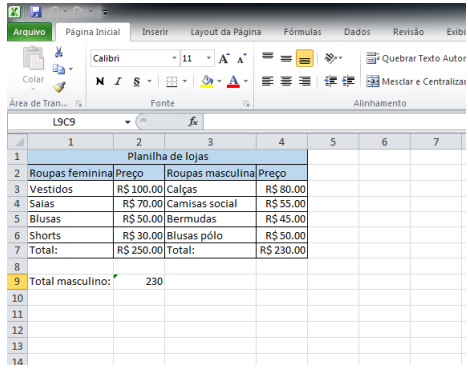
Em uma planilha de uma loja, existem roupas femininas e masculinas, com seus respectivos preços. Para descobrir quanto que a loja vendeu de roupas femininas, usamos a função soma: =SOMA(B3:B7) selecionando apenas os preços das roupas femininas. Como resultado, o Excel nos mostra “R$250,00”. O mesmo procedimento é utilizado para achar a soma de todas as roupas masculinas, mudando apenas o intervalo da soma.
A função soma, pode se juntar também com a função escolher para grande utilidade. Em vez de fazermos 2 procedimentos para calcular a soma de cada setor (feminino e masculino), poderíamos ter usado a fórmula: =SOMA(ESCOLHER(2;B3:B7;D3:D7). Nesta fórmula, o número 2 nos indica que o segundo intervalo que eu pré-defini será somado. Como o intervalo D3:D7 é do setor masculino, então a soma será ”R$230,00”. Se mudarmos o número 2 para o número 1, significa que estaremos somando o setor feminino.
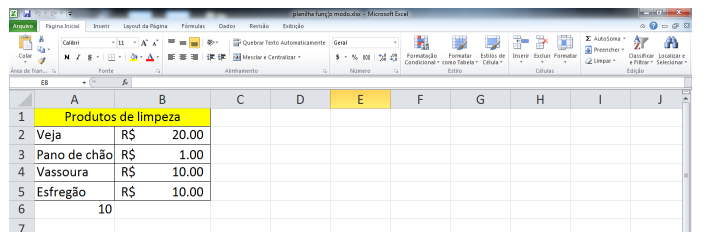
Função modo:
A função modo, resulta a moda do intervalo definido. Ou seja, o valor que ocorre com mais frequência em uma matriz ou intervalo de dados.
Exemplo:
Em uma planinha de produtos de limpeza, há diferentes preços para cada produto. Para saber qual é o valor que mais se repete, vamos usar a função modo. Clicando em uma célula vazia e escrevendo =modo(B2:B5), o resultado que vai aparecer é o 10, que é o valor que mais se repete.
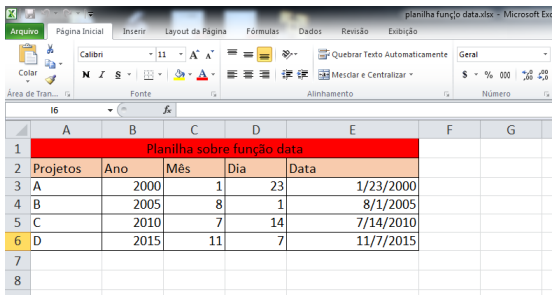
Função data:
A função data, retorna uma data particular antes dita pelo usuário.
Exemplo:
Se a planilha for dividida entre ano, mês e dia, a função data pode ser muito útil. Neste caso, cria-se uma coluna e em uma célula vazia, escreve-se =data(ano;mês;ano). O resultado será a data em particular.
Função hora:
A função hora, retorna a hora de um valor de tempo. A hora é retornada como um inteiro, variando de 0 a 23.
Exemplo:
Em uma célula em branco, escreve-se =hora(‘‘6:45’’). O Excel trará como resultado o número inteiro 6.
Função hoje:
A função hoje, é útil quando precisa-se ter a data atual exibida na planilha, independentemente de quando a pasta de trabalho for aberta.
Exemplo:
Em uma célula em branco escreve-se =hoje() e o Excel te devolve o dia de hoje. A função hoje não possui argumentos.
Função agora:
A função agora, retorna o horário e a data atual. Ela é útil quando, o usuário precisa da hora e da data atual para calcular um valor com base nessa hora e ter esse valor atualizado sempre que abrir a planilha.
Exemplo:
Em uma célula em branco, escreve-se =agora(). Essa função não possui argumentos.
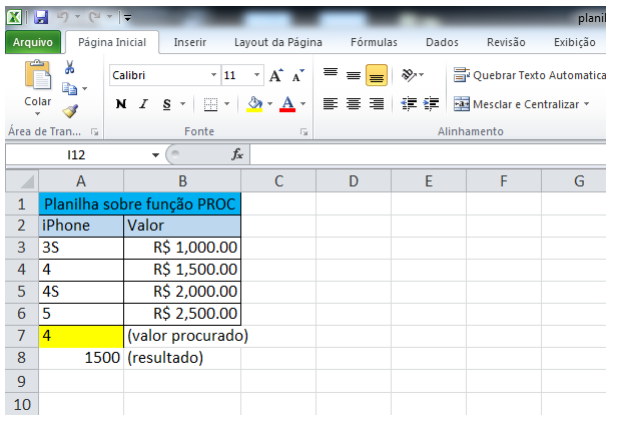
Funções de procura: Função PROC
A função PROC, retorna o valor procurado especificado pelo usuário. Esta função, procura em um intervalo de uma linha ou uma coluna (chamado de vetor) por um valor e retorna um valor na célula escolhida pelo usuário.
Exemplo:
Nesta planilha sobre os diferentes preços de Iphone, o usuário clica na célula A8 e escreve =PROC(A7;A3:A6;B3:B6). Onde A7 é a célula amarela escolhida pelo usuário, A3:A6 é o intervalo onde será procurado o conteúdo da célula A8 amarela, e B3:B6 é o intervalo onde será procurado o valor do conteúdo da célula amarela. Neste exemplo, procura-se o valor do Iphone4 e o resultado é ”R$ 1.500,00”.
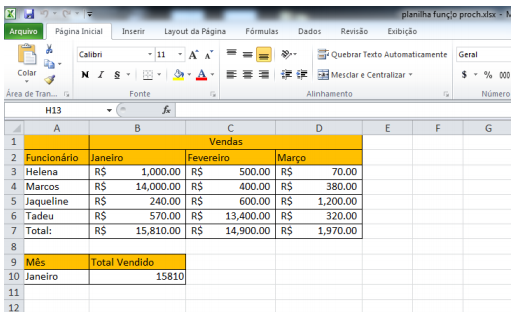
Função PROCH:
A função PROCH, localiza um valor na linha superior de uma tabela ou matriz de valores, e retorna um valor na mesma coluna de uma linha especificada da tabela ou matriz.
Exemplo:
Nesta planilha de vendas de funcionários, o usuário quer identificar o valor de vendas em um mês específico. Escreve-se então =PROCH(A10;B2:D7;6;FALSO), onde A10 é a célula que o usuário escreve o mês que ele quer pesquisar, B2:D7 é a matriz onde o Excel irá efetuar esta pesquisa, 6 é o número da linha contada a partir da linha do mês JANEIRO, e FALSO é um argumento que deve ser escrito nesta função sempre que quiser saber o valor exato e não aproximado. Observação: H vem de “horizontal”.
Função PROCV:
A função PROCV é similar à função PROCH, ou seja, serve para pesquisar a primeira coluna de um intervalo de células e, em seguida, retornar um valor de qualquer célula na mesma linha do intervalo.
Exemplo:
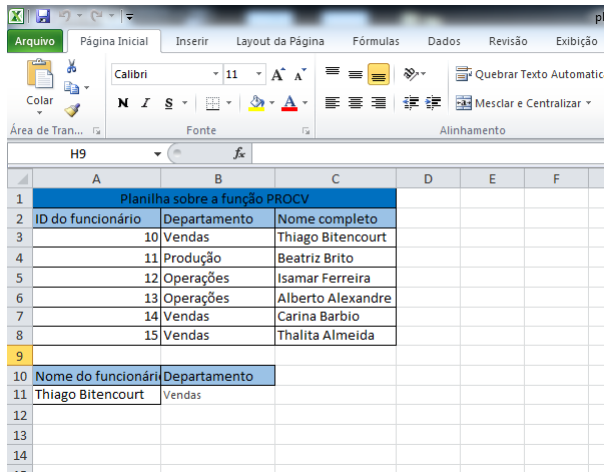
Nesta planilha de ID, vendas e departamentos de funcionários, se o usuário souber o ID do funcionário, este poderá usar a função PROCV para retornar o departamento ou o nome desse funcionário. Neste caso, sabe-se o ID do funcionário Thiago Bitencourt, e quere-se saber em qual departamento ele trabalha. Então, em uma célula vazia escrevemos: =PROCV(10;A2:C8;2; FALSO), onde 10 é o número de ID do Thiago; A2:C8 é a matriz onde será feita a pesquisa; 2 é o número da coluna onde será feita a pesquisa; e FALSO é um argumento que deve ser escrito nesta função sempre que quiser saber o valor exato e não aproximado.
Função bdcontar:
A função bdcontar, conta as células que contêm números em um campo (coluna) de registros em uma lista ou banco de dados que coincidirem com as condições especificadas.
Exemplo:
Nesta planilha de vendas, o usuário tem como objetivo criar um banco de dados que dê como resultado quantas vendas cada funcionário tem sob diversas condições. Em uma célula vazia, embaixo da célula de conteúdo BDCONTAR, escreve-se: =bdcontar(A4:F14;"valor";A1:F2), onde A4:F14 é o nosso banco de dados, ou seja, nossa planilha onde se encontram todos os dados (inclusive o cabeçalho); ”valor” é a coluna que será usada na função, tem sempre que ser uma coluna que possui números, caso contrário a função não funcionará; A1:F2 é o intervalo de células que contém as condições especificadas.
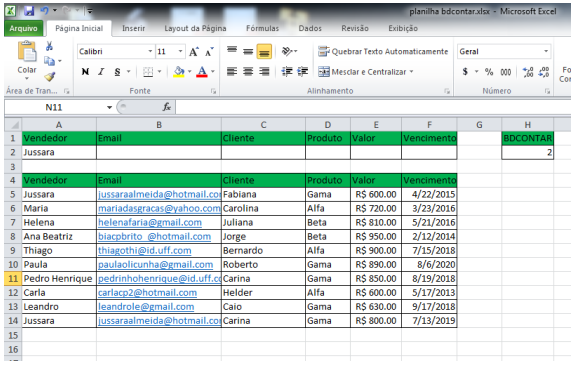
Se por acaso, adicionarmos mais condições no nosso intervalo de critérios, como por exemplo: Fabiana, na coluna de clientes. Logo, aparecerá 1 na célula de bdcontar, pois a vendedora Jussara só fez 1 venda para a cliente Fabiana.
Função SE:
A função SE é uma das funções mais importantes e utilizadas em planilhas feitas no Excel. Ela retorna um valor ou uma palavra conforme a condição especificada pelo usuário.
Exemplo:
Nesta planilha de notas, o usuário tem como objetivo lançar as notas das provas,e usando a função SE, ter como resposta se o aluno foi ou não aprovado na disciplina.
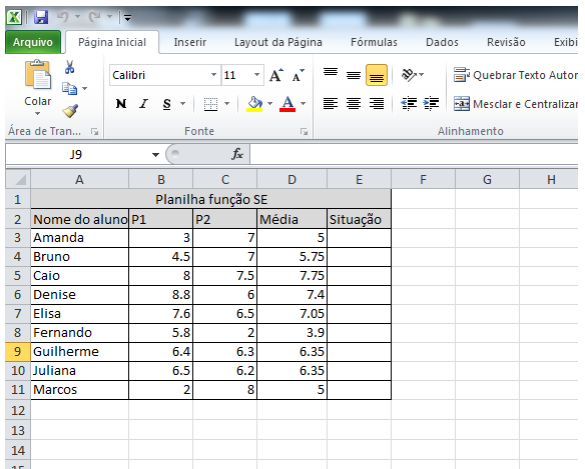
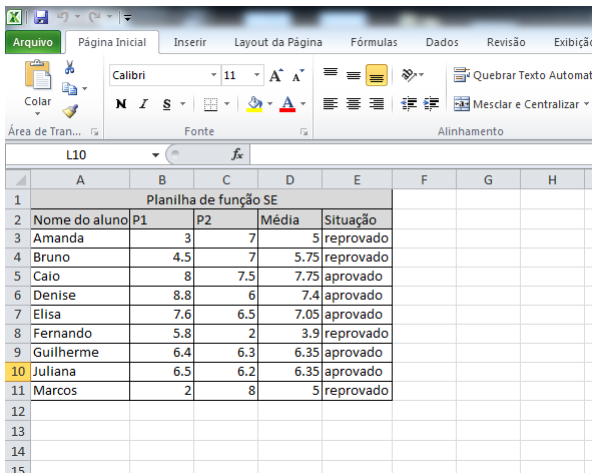
Neste caso, já temos a média de cada aluno, então para utilizar a função SE basta clicar na célula vazia e escrever: =SE(D3>6;"aprovado";"reprovado"). Podemos ler essa sintaxe da seguinte forma: Se a média da Amanda for maior do que 6, então ela esta aprovado(a), caso contrário esta reprovado(a). A sintaxe sempre parte da lógica do verdadeiro, caso contrário falso.
5 Implementações da função SE:
Formatação condicional:
A formatação condicional é muito utilizada em planilhas, onde a função SE é usada. Por exemplo, tendo como base a planilha SE 2, um professor deseja preencher as células que contém “APROVADO” em verde e as células que contém “REPROVADO” em vermelho. Logo, as direções para a utilização dessa ferramenta são:
- Escolher o intervalo de células que deverá ser formatado, selecionando-o. Na planilha do nosso exemplo o intervalo é E3:E11;
- Página inicial;
- Formatação condicional;
- Nova regra. Neste passo desejamos criar uma nova regra.
- Formatar apenas células que contenham;
- Formatar apenas células com TEXTO ESPECÍFICO QUE CONTÊM aprovado. Neste passo, vemos que nossas células não possuem um valor específico e sim um texto específico.
- Formatar. Neste passo queremos formatar a célula usando o preenchimento de cor verde.
- Preenchimento. Neste passo, deve-se escolher a cor desejada para o preenchimento da célula. No nosso exemplo, queremos verde para as células que contenham o texto específico “aprovado”.
Fazendo exatamente o mesmo procedimento para formatar as células que contenham o texto específico “REPROVADO” em cor vermelha, temos como resultado a planilha da figura abaixo, que exemplifica isso:
É importante saber que podemos formatar qualquer célula, independentemente dos seus valores ou textos. Essa ferramenta é muito utilizada no excel e tem diversas aplicações. Entretando, não relataremos todas na apostila.
Conectivos função SE: Conectivo E
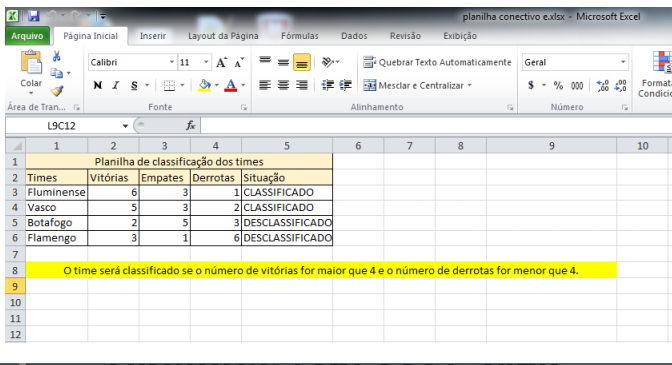
Podemos usar a função SE com diversos conectivos, por exemplo com a função E. Na planilha de classificação do campeonato, queremos saber a situação dos times, se eles serão classificados ou desclassificados. Como diz a planilha, o time será classificado se o número de vitórias foi maior que 4 e o número de derrotas for menor que 4. Logo, na célula E3 escrevemos a função =SE(E(B3>4;D3<4);‘‘CLASSIFICADO’’;‘‘DESCLASSIFICADO’’) e obtemos o resultado apresentado, na figura abaixo:
Conectivo OU:
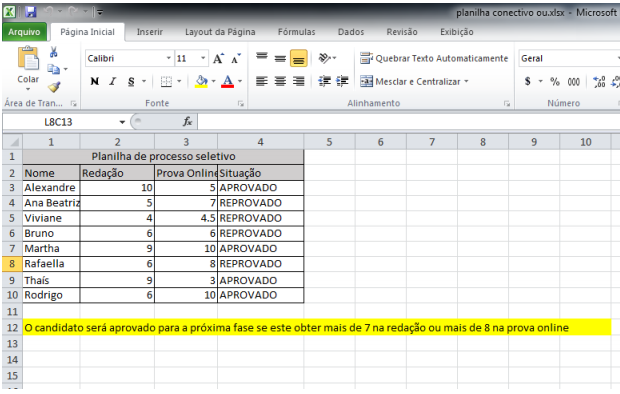
Podemos usar também o conectivo OU. No exemplo abaixo, temos uma planilha de um processo seletivo. Como já está explicado nesta, o candidato será aprovado para a próxima fase se este obter mais de 7 na redação ou mais de 8 na prova online. Logo, na célula D3 escrevemos a função =SE(OU(B3>7;C3>8);‘‘APROVADO’’;‘‘REPROVADO’’) e obtemos o resultado apresentado, na figura abaixo:
6 Ferramentas - Parte I:
Proteção de planilha:
O Excel obtém diversas ferramentas úteis para seus usuários. Dentre essas ferramentas, existe a proteção da planilha. O usuário pode proteger elementos de planilha de todos os usuários, fornecer acesso a intervalos protegidos para usuários específicos, proteger elementos de uma pasta de trabalho compartilhada, proteger uma pasta de trabalho compartilhada ou até proteger um arquivo de pasta de trabalho contra exibição ou edição. O que vamos aprender agora, será como proteger a sua planilha contra todas as pessoas que irão visualizá-la. Isso acaba sendo muito útil, quando a sua planilha carrega dados que você não quer que sejam mudados pelos outros que irão avaliá-la.
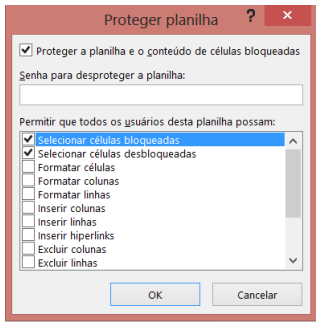
O primeiro passo é ir para o Guia Revisão, clicar em Proteger Planilha, e irá aparecer a janela apresentada na figura abaixo:
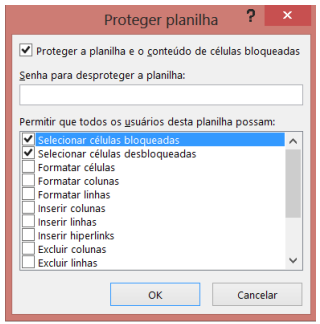
Logo, depois desta ação, o usuário poderá criar ou não uma senha para desbloquear a planilha. O usuário ainda pode controlar a edição da planilha utilizando as opções acima.
Como por exemplo, se o usuário atual não quiser que os próximos usuários excluam as linhas da planilha, basta deixar o quadrado ao lado dessa opção vazio. Com isso, quando essa planilha for compartilhada com outras pessoas, essas não poderão excluir as linhas, a não ser que essas possuem a senha. Se a senha for compartilhada, o próximo usuário poderá fazer a edição que quiser.
Proteção de planilha por senha:
No caso anterior, a planilha poderá ser visualizada por todos, mas certos elementos específicos estarão protegidos.
Mas e se o usuário não quiser nem que as pessoas visualizem sua planilha? Apenas aquelas que possuem a senha? Isso também é possível. Existem duas diferentes formas de proteção, do arquivo todo, ou apenas uma planilha.
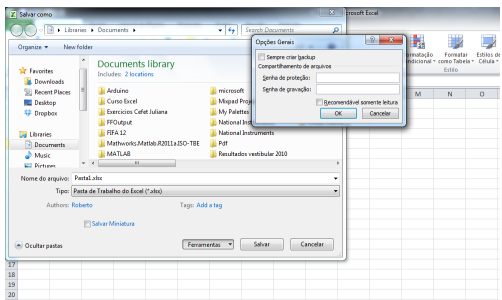
O caminho na guia é: Arquivo → Salvar como → Ferramentas → Opções Gerais → Senha de Proteção: a planilha abre-se apenas caso o usuário saiba a senha. Senha de gravação: A planilha abre, mas não é possível salvá-la por cima.
Verifique na figura abaixo:
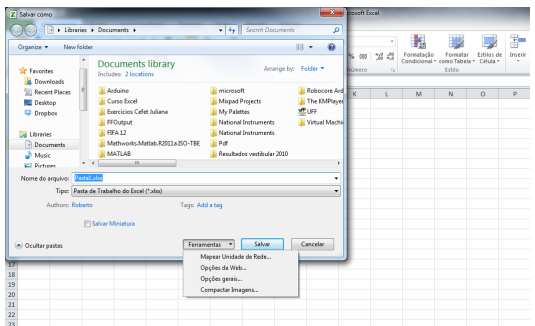
A figura abaixo, mostra a janela com as opções “Senha de Proteção” e “Senha de Gravação”. A opção “Senha de Proteção” impede o usuário de abrir o arquivo sem que ele possua a senha. “Senha de Gravação” se refere ao usuário ter os privilégios de conseguir apenas visualizar o conteúdo, mas não de alterá-lo.
Validação de dados:
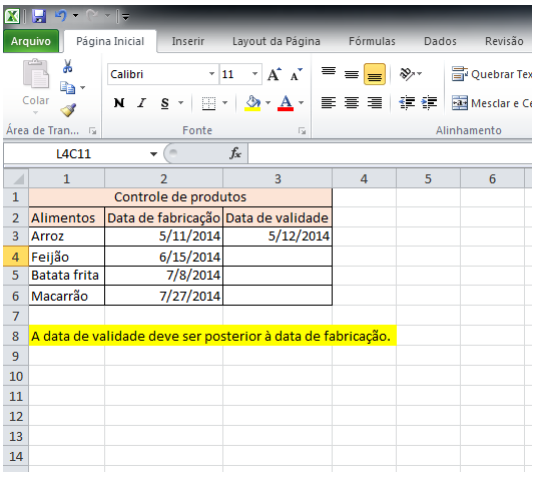
A validação de dados, tem como objetivo fazer com que determinado valor sempre seja inserido. Como por exemplo, na planilha abaixo temos consciência de que a data de validade deve ser posterior à data de fabricação. Logo, quando inserimos qualquer data, na coluna de data de validade, o Excel irá analisar o dado e ver se ele esta fugindo da restrição feita pelo usuário. Dê uma olhada na figura abaixo:
O primeiro passo é ir para a Guia Dados e em seguida clicar em Validação de Dados e depois, novamente em Validação de Dados. Finalmente, irá aparecer a seguida janela, mostrada na Figura .
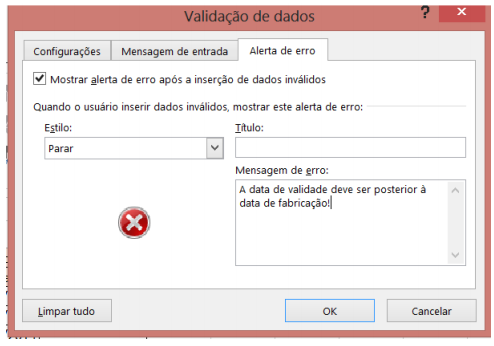
O segundo passo é criar a restrição desejada. No caso da nossa planilha de exemplo, desejamos que a data de validade seja maior do que a data de fabricação. Ou seja, nossa data de validade referente à primeira data de fabricação tem que ser maior que a data 11/05/2014. Logo, completamos a primeira Guia Configurações. As outras duas guias são opcionais. Entretando, a “Alerta de erro” é muito utilizada. A “Alerta de erro” irá aparecer para auxiliar o usuário, e irá conter o texto especificado pelo mesmo.
A Figura mostra isso:
A “Alerta de erro” tem como objetivo ajudar o usuário caso esse cometa algum erro.
7 Ferramentas - Parte II:
Serão descritos a seguir, algumas ferramentas muito utilizadas, como o uso de gráficos, inserir link e o uso de macros.
Gráfico:
Uma das maiores vantagens do Excel é construir gráficos com certa facilidade. Como podemos ver, a figura abaixo abaixo, nos mostra uma Planilha de Planos do Iphone:
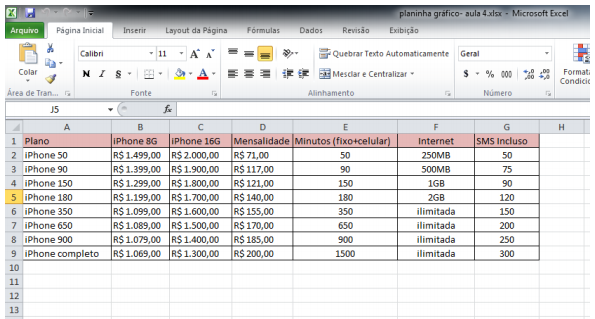
Temos como objetivo construir um gráfico mostrando as especificações de cada plano. Ou seja, com os dados Minutos(fixo+celular) e SMS incluso.
Logo selecionamos todas as células de cada coluna (inclusive as células de texto de identificação) → Clicamos na Guia Inserir → Gráficos. Certifique-se de quando o usuário selecionar as colunas, elas fiquem igual à figura abaixo:
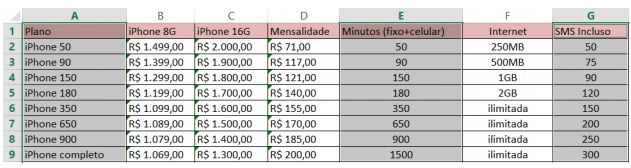
Como podemos ver, temos muitas opções de gráficos. Neste caso, escolhemos Colunas.
Veja como ficou na figura abaixo:
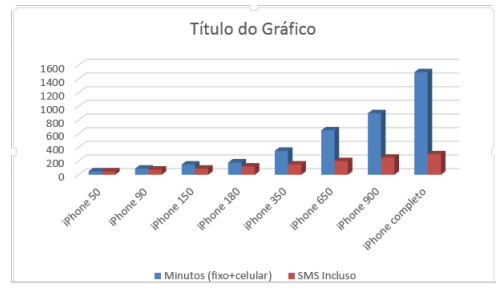
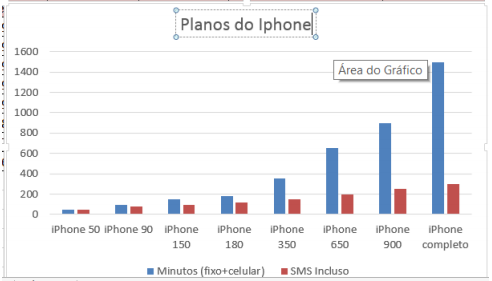
Podemos ainda mudar o nome do Título clicando em cima do mesmo.
Veja como ficou na figura abaixo:
Link:
E possível fazer conexão com: páginas de internet, diretórios, arquivos, criar outro documento e endereço de e-mail.
Para fazer o link, deve-se escolher uma célula, apertar o botão direito do mouse e escolher a última opção, o Hiperlink.
A figura abaixo ilustra isso:
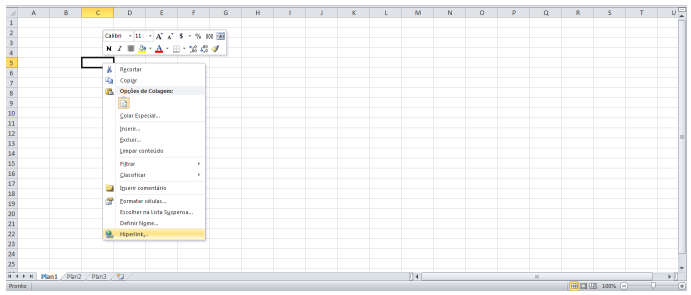
A figura abaixo, demonstra como fazer link:
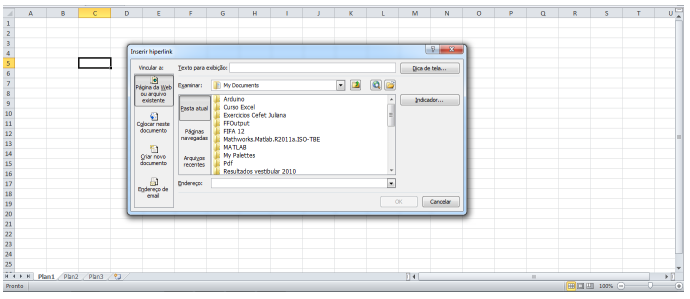
Ao selecionar, no campo “texto para exibição”, deve-se escrever o conteúdo que aparecerá na célula. Caso se deseja fazer um link para um website, deve-se escrever o endereço no campo “Endereço”. Após isso, deve-se apenas selecionar o botão “ok”.
A figura abaixo será colocada um link para o site do PET-Tele.
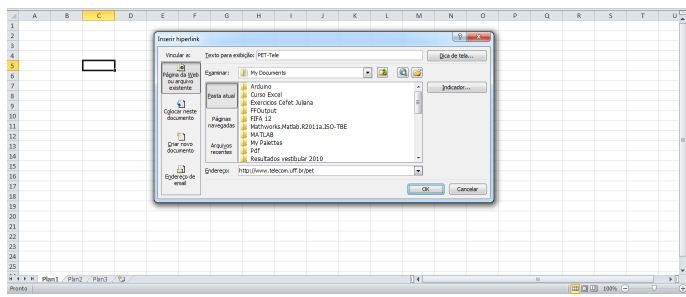
Pode-se colocar uma informação no link, ao escolher a opção “Dica de tela”:
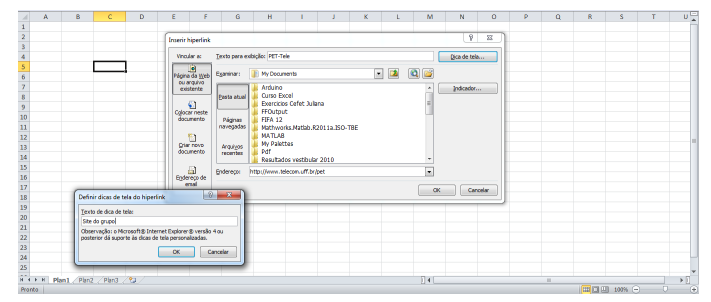
A figura abaixo, demonstra o resultado:
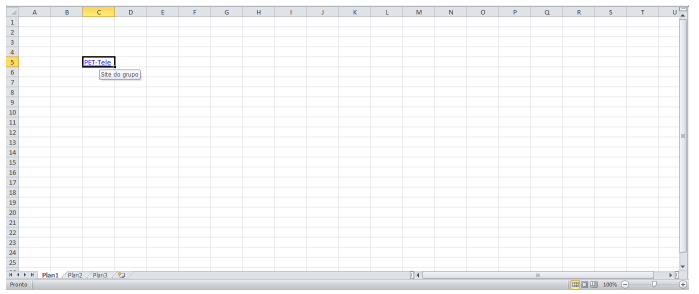
Ainda há as opções “Colocar neste documento”, “Criar novo documento” e “Endereço de e-mail”. Todos as opções são bem intuitivas e seguem o mesmo raciocínio do link para web.
Macro:
Em algumas planilhas, é necessário repetir o mesmo comando diversas vezes. O Microsoft Excel possui um recurso chamado “criar macro”, onde com um atalho de teclado escolhido pelo usuário, determinado comando é executado. É possível criar macros usando o Visual Basic Editor, escrevendo seu script. No entanto, esse não é o intuito dessa apostila.
Após criar a macro, é possível atribuí-la a um objeto (como um botão na barra de ferramentas, um gráfico, etc) desta forma ao selecioná-lo, executar a ação desejada.
Criando a macro:
O botão fica no canto direito da Guia “Exibição” no Microsoft Excel (figura abaixo).
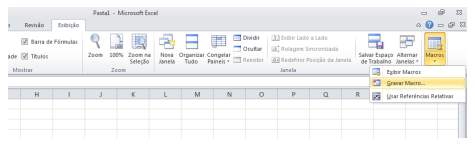
Ao apertar, temos as opções “Exibir Macros”, “Gravar Macro...” e “Usar Referências Relativas”. Ao escolher “Gravar Macro”, abre uma janela, ilustrada na figura abaixo.
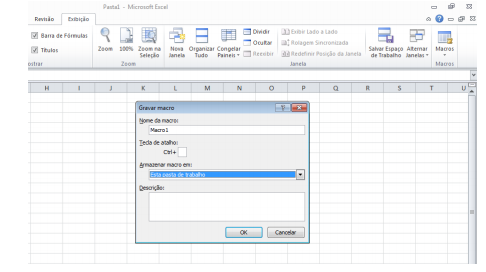
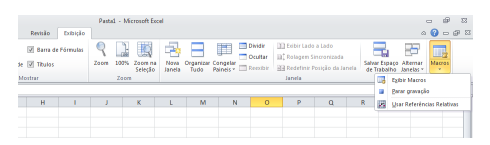
Há as opções de nomear a macro, descrever, local de armazenamento e tecla de atalho. Após preencher as informações necessárias, ao clicar em “ok”, será iniciada a gravação. Note, que tudo o que for realizado a partir deste momento será armazenado na macro. Para terminar a gravação, deve-se voltar ao botão macro e selecionar “Parar gravação”(figura abaixo).
Para verficar a macro gravada, deve-se apenas usa o comando escolhido.
Visualizando e editando:
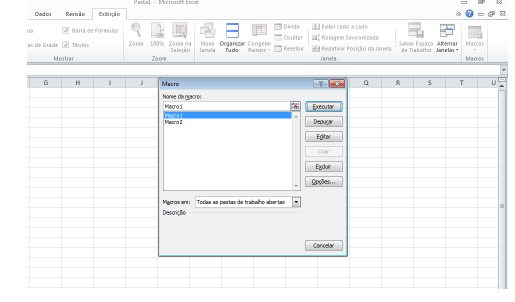
Para visualizar as macros já existentes, deve-se apenas escolher a opção “Exibir Macros”. Com a janela, ilustrada na figura abaixo, aberta é possível excluir uma macro, executar, editar e depurar. O botão “Opções” permite que sejam alteradas a tecla de atalho e a descrição.
Para visualizar o código em VBA, deve-se clicar em “Editar”.
Atribuindo a um objeto, um gráfico, ou controle:
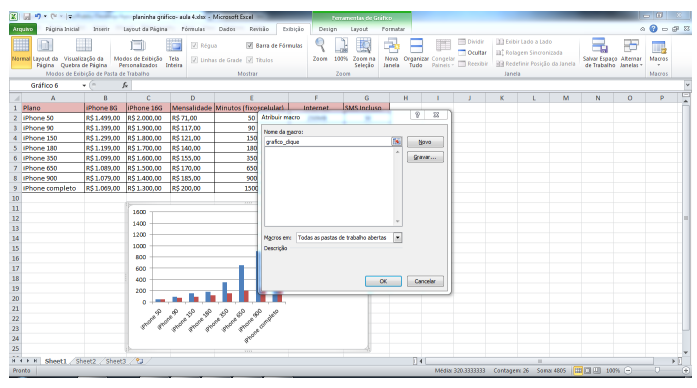
Para atribuir uma macro, deve-se apenas clicar sobre o objeto desejado com o botão direito do mouse e escolher a opção “Atribuir macro”(figura abaixo).
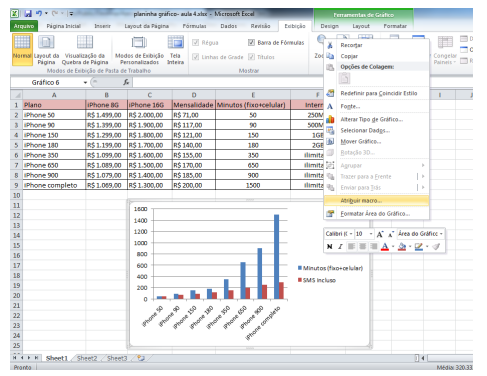
Deve-se escolher a macro anteriormente gravada e confirmar. A figura à seguir, ilustra esse processo. Após realizado o procedimento, ao clicar no gráfico, a macro é executada.