Excel Avançado 2.0

Excel para Setor Administrativo

1 Funções de bancos de dados

1

Embora pouco conhecidas as funções de Banco de dados são extremamente úteis pois utilizam menos recursos que as funções matriciais e deixam as planilhas mais leves.

As principais são:

BDContar: Conta as células contendo números em uma coluna de uma lista ou de um banco de dados que corresponde às condições especificadas por você. Sintaxe: BDCONTAR(banco_dados;campo;critérios)

• Banco_dados: é o intervalo de células que constitui a lista ou o banco de dados. Um banco de dados é uma lista de dados relacionados na qual as linhas de informações relacionadas são os registros e as colunas de dados são os campos. A primeira linha da lista contém os rótulos de cada coluna.

• Campo: indica a coluna que será usada na função. Digite o rótulo da coluna entre aspas duplas, como Idade ou Rendimento, ou um número (sem aspas) que represente a posição da coluna dentro da lista: 1 para a primeira coluna, 2 para a segunda coluna e assim por diante.

• Critérios: é o intervalo de células que contém as condições especificadas. Você pode usar qualquer intervalo para o argumento de critérios, desde que ele inclua pelo menos um rótulo de coluna e ao menos uma célula abaixo do rótulo de coluna em que você especificar uma condição para a coluna.

BDMÁX: Retorna o maior número de uma coluna em uma lista ou banco de dados que coincide com as condições especificadas por você. Sintaxe: BDMÁX(banco_dados;campo;critérios)

• Banco_dados: é o intervalo de células que constitui a lista ou o banco de dados. Um banco de dados é uma lista de dados relacionados na qual as linhas de informações relacionadas são os registros e as colunas de dados são os campos. A primeira linha da lista contém os rótulos de cada coluna.

• Campo: indica a coluna que será usada na função. Digite o rótulo da coluna entre aspas duplas, como Idade ou Rendimento, ou um número (sem aspas) que represente a posição da coluna dentro da lista: 1 para a primeira coluna, 2 para a segunda coluna e assim por diante.

• Critérios: é o intervalo de células que contém as condições especificadas. Você pode usar qualquer intervalo para o argumento de critérios, desde que ele inclua pelo menos um rótulo de coluna e ao menos uma célula abaixo do rótulo de coluna em que você especificar uma condição para a coluna.

BDMédia: Calcula a média dos valores em uma coluna de uma lista ou banco de dados que corresponde às condições especificadas por você. Sintaxe: BDMÉDIA(banco_dados;campo;critérios).

• Banco_dados: é o intervalo de células que constitui a lista ou o banco de dados. Um banco de dados é uma lista de dados relacionados na qual as linhas de informações relacionadas são os registros e as colunas de dados são os campos. A primeira linha da lista contém os rótulos de cada coluna.

• Campo: indica a coluna que será usada na função. Digite o rótulo da coluna entre aspas duplas, como Idade ou Rendimento, ou um número (sem aspas) que represente a posição da coluna dentro da lista: 1 para a primeira coluna, 2 para a segunda coluna e assim por diante.

• Critérios: é o intervalo de células que contém as condições especificadas. Você pode usar qualquer intervalo para o argumento de critérios, desde que ele inclua pelo menos um rótulo de coluna e ao menos uma célula abaixo do rótulo de coluna em que você especificar uma condição para a coluna.

BDSOMA: Soma os números de uma coluna em uma lista ou banco de dados que coincidem com as condições especificadas por você. Sintaxe: BDSOMA(banco_dados;campo;critérios)

• Banco_dados: é o intervalo de células que constitui a lista ou o banco de dados. Um banco de dados é uma lista de dados relacionados na qual as linhas de informações relacionadas são os registros e as colunas de dados são os campos. A primeira linha da lista contém os rótulos de cada coluna.

• Campo: indica a coluna que será usada na função. Digite o rótulo da coluna entre aspas duplas, como Idade ou Rendimento, ou um número (sem aspas) que represente a posição da coluna dentro da lista: 1 para a primeira coluna, 2 para a segunda coluna e assim por diante.

• Critérios: é o intervalo de células que contém as condições especificadas. Você pode usar qualquer intervalo para o argumento de critérios, desde que ele inclua pelo menos um rótulo de coluna e ao menos uma célula abaixo do rótulo de coluna em que você especificar uma condição para a coluna.

Vamos a alguns exemplos. Vamos usar a planilha que criamos para a nossa tabela dinâmica. Insira algumas linhas acima dela e monte o seguinte cabeçalho.
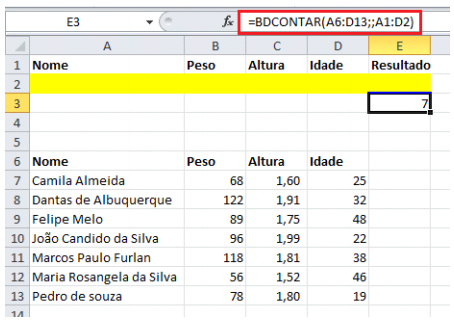
Vamos criar um sistema de contagem que obedecerá aos critérios estabelecidos na linha 2.

Para isso, selecionamos a célula E2, que fornecerá o resultado da contagem, e a função BDCONTAR, da categoria banco de dados. Esta função utiliza 3 argumentos. O primeiro é o intervalo de células que constitui o banco de dados. Vamos selecionar então o intervalo A6:D13.
Como segundo argumento, podemos especificar um campo. No nosso caso, todos os campos serão utilizados. Então vamos deixar este argumento em branco. Como último argumento, devemos indicar o intervalo de células que contém as condições especificadas para a busca. Selecionamos, então, o intervalo A1:D2.
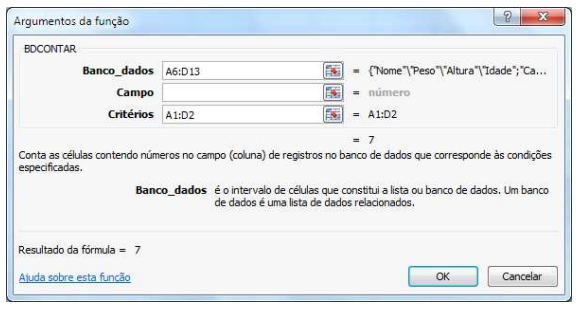
Clique em OK.
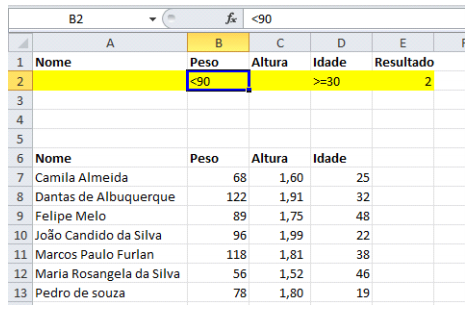
Exemplo prático: para sabermos a quantidade de registros de pessoas com 35 ou mais anos que pesam menos de 90 kg, digitamos os critérios na segunda linha, conforme mostrado abaixo.
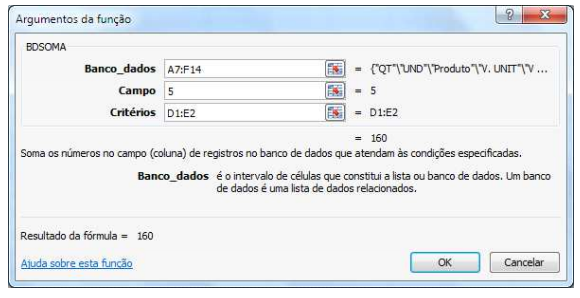
Vamos agora montar um exemplo com a função BDSOMA. Abra a planilha Relação de Produtos. Insira algumas linhas acima dela. Defina alguns critérios como quantidade maior que 6 e valor unitário menor que s. I
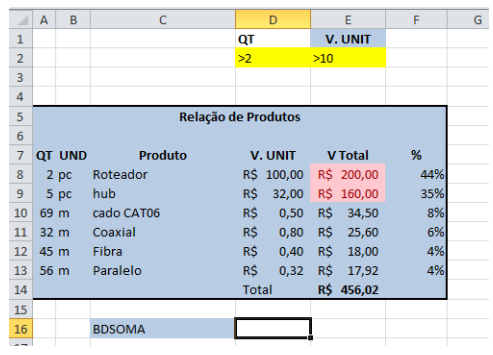
Vamos ao cálculo. Chame o assistente de função.
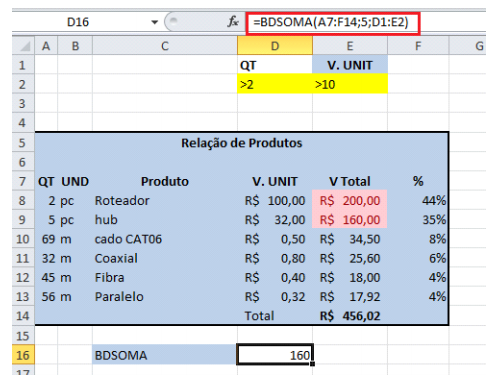
Para calcular o BDMEDIA, BDMAX o processo é semelhante.

histograma

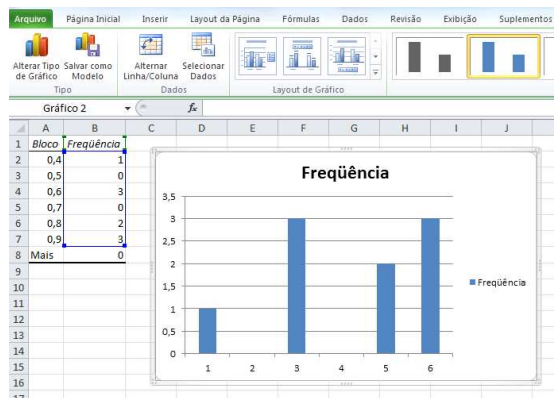
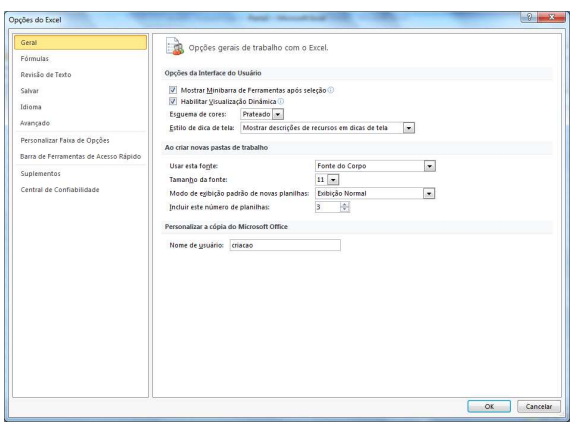
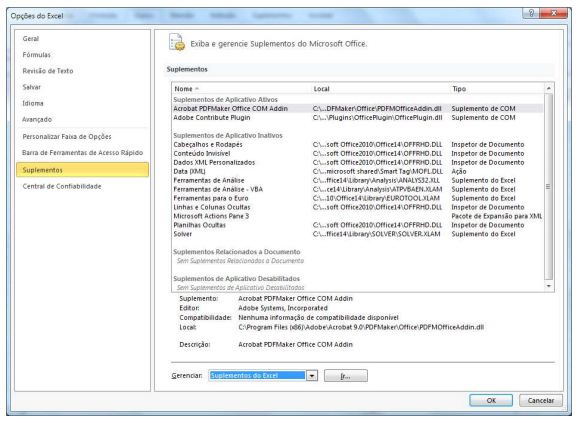
O histograma é uma forma gráfica de apresentar a distribuição de frequências de uma variável. O histograma é um gráfico de barras verticais construído com os resultados da tabela de frequências. Primeiro precisamos deixar visível o suplemento Análise de Dados. Clique na ABA arquivos e depois em opções. Dentre as opções disponíveis clique em Suplementos.
2 Funções de bancos de dados 2
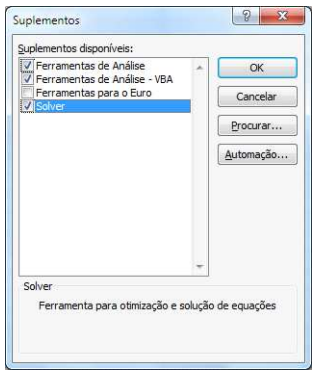
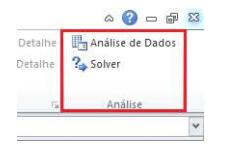
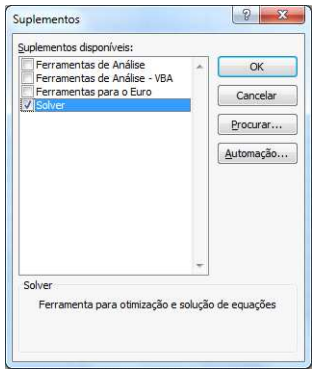
Em Gerenciar verifique se está marcado a opção Suplementos do Excel e clique em Ir. Marque a opção Ferramentas de Análise, marque também as opções de ferramentas de Análise VBA e Solver que usaremos mais a frente.

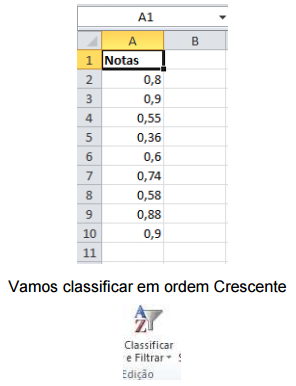
Crie uma planilha com alguns valores, vamos imaginar que sejam algumas notas.

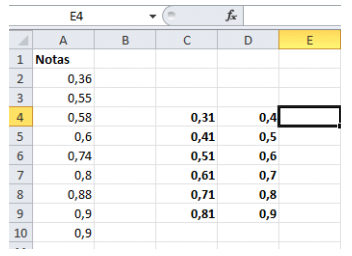
Assim sei a maior e menor nota. Com isso posso montar a minha planilha auxiliar, respeitando esta faixa de valores

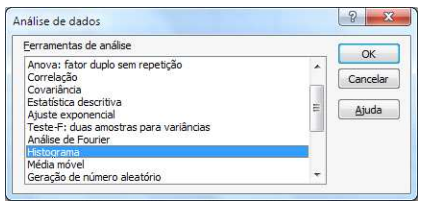
Com as faixas de valores criados clique na Ferramenta Análise de Dados.

Marque a opção Histograma.

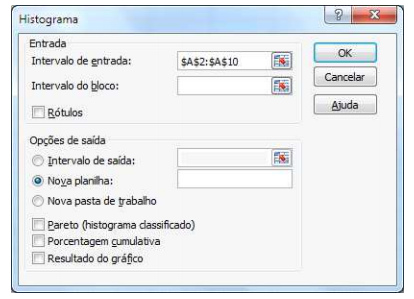
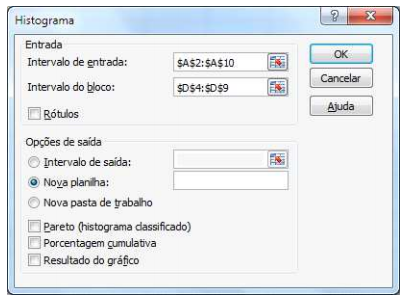
Na janela que se abre primeiro precisamos selecionar o Intervalo de Entrada. Os valores do intervalo de entrada serão as notas .

No intervalo de Bloco os valores serão os da segunda coluna da planilha auxiliar que criamos.

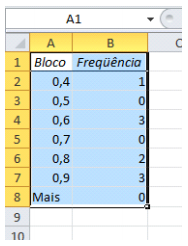
Verifique se está marcado a opção Nova Planilha e clique em OK.

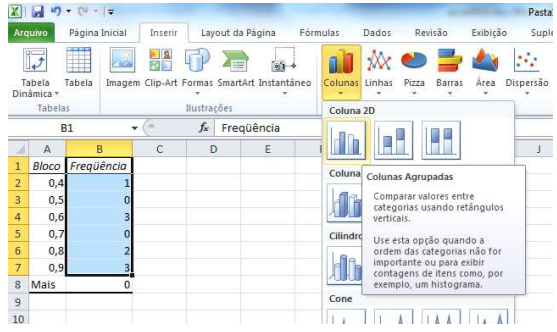
Com estes dados podemos gerar nosso gráfico. Selecione os dados de frequência e monte o gráfico de colunas.

Solver

O Solver é um software para programação matemática integrado à planilha eletrônica, resolvendo problemas de programação linear ou programação linear inteira. Traduzindo agora: O Solver é uma ferramenta que permite você resolver problemas de pequeno e médio portes, que visa chegar a uma otimização no resultado. Para habilitar o solver no Excel 2010 clique na ABA Arquivo e depois em Opções.

Clique em Suplementos. Será mostrada a opção Solver. Clique sobre ela e depois na parte de baixo em IR. Na janela que aparece clique em Solver e clique em OK.

A ferramenta ficará disponível na ABA Dados.

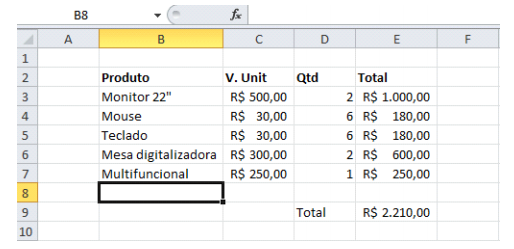
Monte a seguinte planilha.

Importante

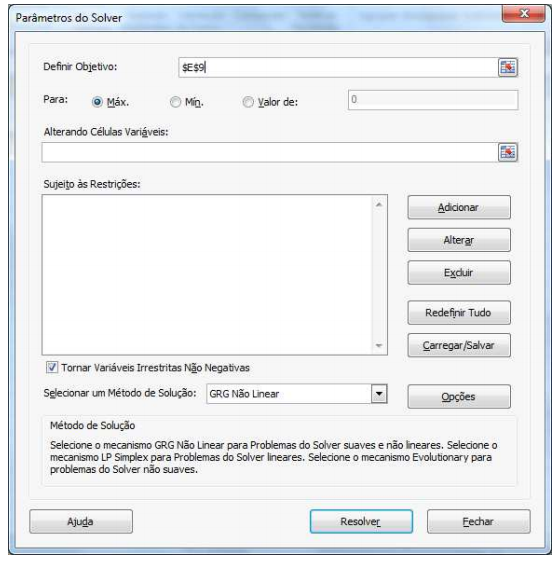
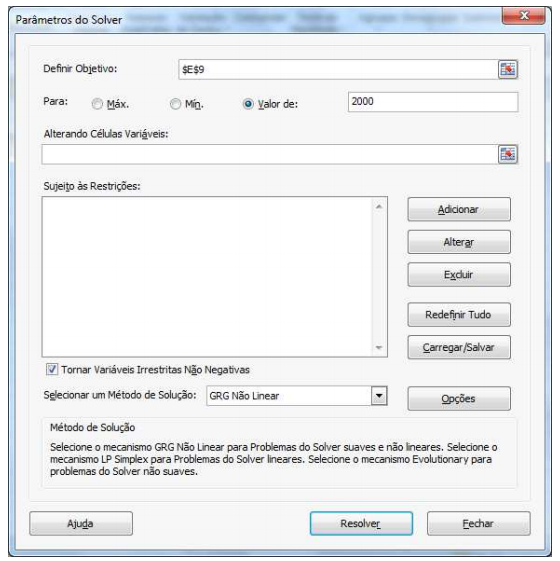
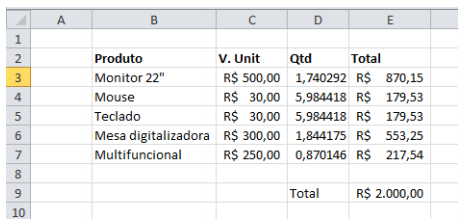
O Solver somente funciona com fórmulas, então os totais de nossa planilha precisam ser feitos com fórmulas. No caso do total por produto com multiplicação e o total geral com a função SOMA. Nosso total deu R$2.210,00, porém a minha verba é de R$2.000,00, e como não posso alterar o valor unitário, vou precisar alterar a quantidade. Vamos usar então o solver para resolver esta situação. Pela ABA Dados clique na ferramenta Solver. Inicialmente definimos qual é o valor a ser ajustado. No caso a célula E9 (total).

Defina o valor máximo a ser gasto.

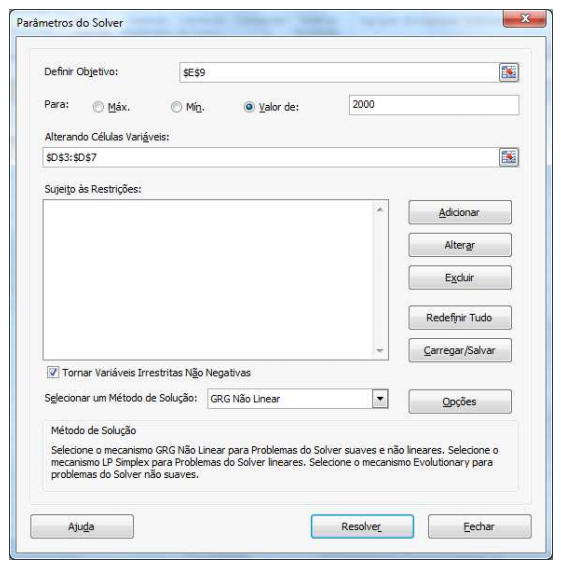
Agora precisamos definir que as células a serem modificadas sejam as da quantidade.

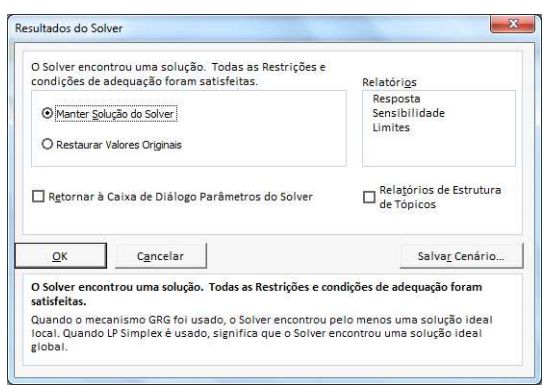
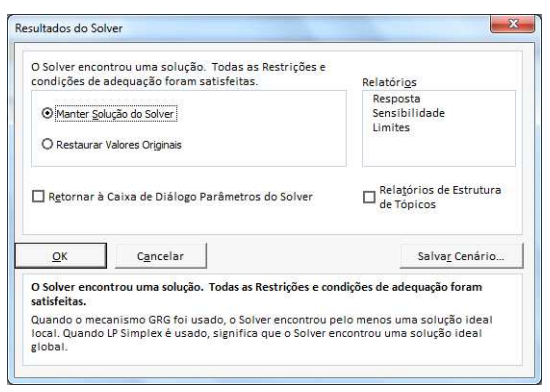
Clique em resolver. Será perguntado se deseja manter o cenário.

Clique em OK.
Será então modificado os valores na planilha.

3 Teste de Hipótese

Cenários
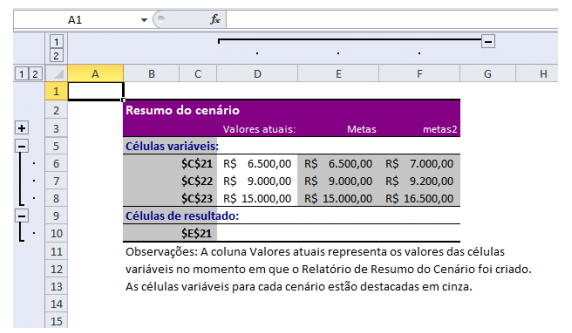
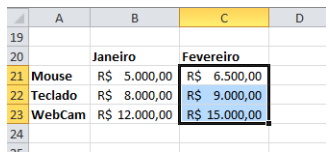
Cenário é uma das ferramentas que o Excel possui para se trabalhar com hipóteses. Vamos imaginar a seguinte planilha.
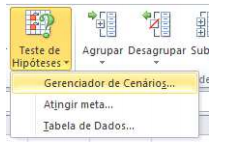
Selecione as células onde calcularemos o cenário. Clique na ABA Dados, Teste de Hipótese, Gerenciador de Cenários.
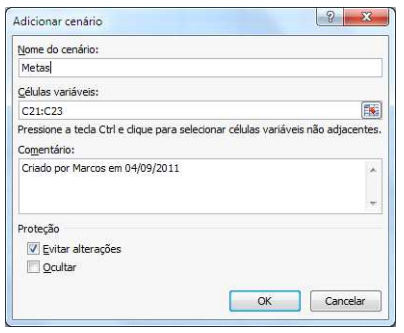
Clique em Adicionar. Dê o nome de Metas.
Na próxima tela digite os valores desejados.
Clique em OK.
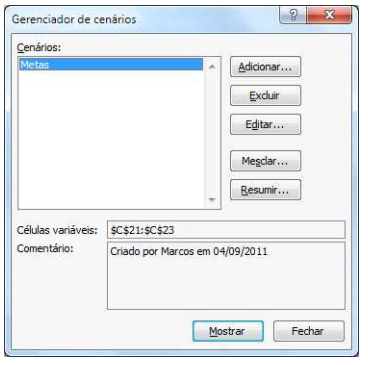
Agora na lista de cenários surgirá o nome do cenário criado. Para testá-lo clique em mostrar.
Você pode criar diversos cenários e aplicá-los em sua planilha. Crie um segundo cenário. Clique em Teste de Hipóteses, Gerenciador de Cenários. Clique em Resumir.Selecione uma célula e clique em OK. Será feito um resumo do cenário.

Atingir Meta

O recurso Atingir Meta no Excel, tem por finalidade alterar o valor de uma célula para que uma fórmula atinja determinado valor.
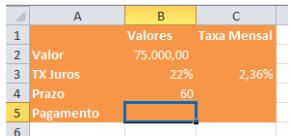
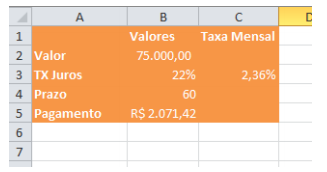
Você tem uma prestação, sabe o quanto emprestou, em quantas parcelas, e o quanto paga por parcela, porém gostaria de saber a taxa aplicada no seu empréstimo. Vamos montar a seguinte planilha.
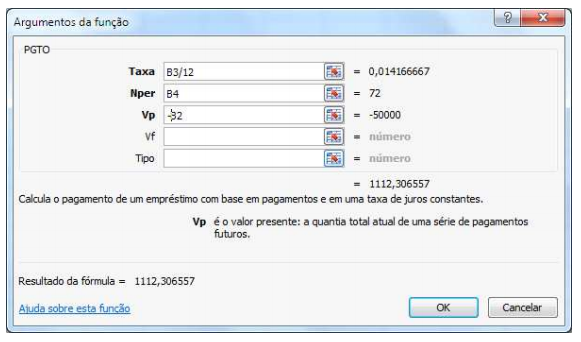
Vamos calcular agora o valor do pagamento. Chame o assistente de função e preencha com os seguintes dados.
A função ficará PGTO(B3/12;B4;-B2)
Apenas lembrando:
• Taxa: taxa de juros para o empréstimo.
• nper: número total de pagamentos pelo empréstimo.
• VP: valor principal, ou o valor emprestado.
• VF: valor futuro, ou o saldo que se deseja ter ao final dos períodos, se for omitido será 0.
• Tipo: indica o vencimento das parcelas. 0 no final do período e 1 no início do período.
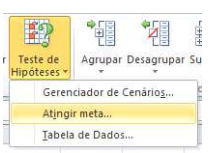
Vamos usar agora o comando Atingir Meta. Clique na ABA Dados, Teste de Hipóteses, Atingir Meta.
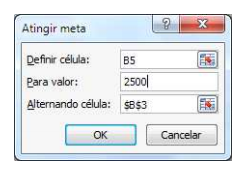
Selecione o campo definir célula e coloque o campo do valor. Defina um valor que se pretende atingir e Alternando Célula selecione a célula que se quer para o valor desejado.
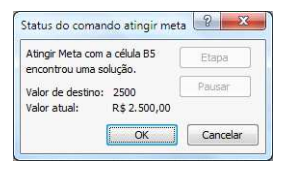
Clique em OK.

4 Formulários em Excel

Nas versões 2007/2010 do Excel não se trabalham mais com barras de ferramentas. Então para se criar formulários, é preciso primeiro dizer ao Excel que se quer trabalhar com eles. Clique no botão Office 2007 ou Opção Arquivo se for o 2010. Clique em Opções.
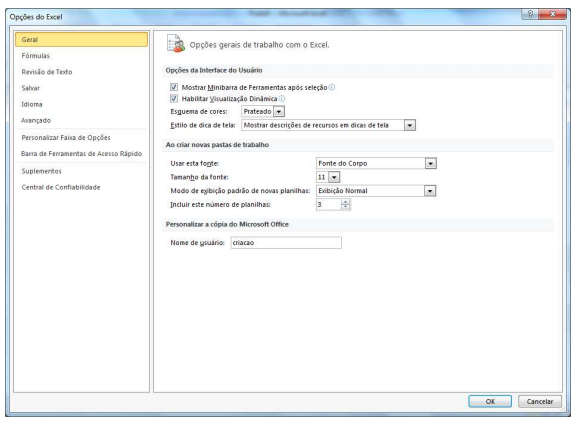
No excel 2010 Na janela que aparece, marque a opção Mostrar guia Desenvolvedor na Faixa de Opções. No 2010 clique em Personalizar Faixa de opções e marque a opção Desenvolvedor.
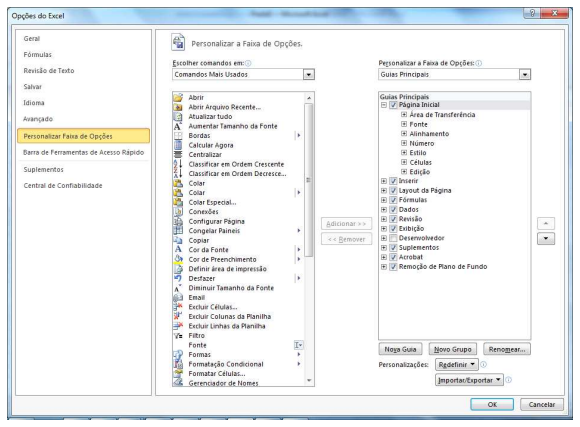
Clique em OK.

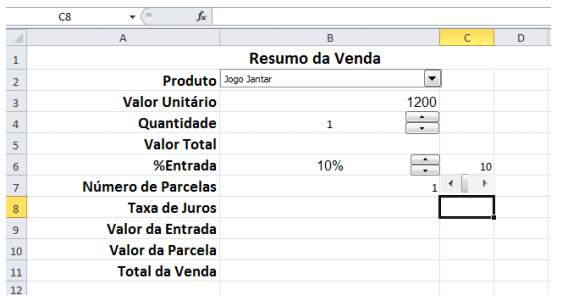
Na dica acima aprendemos como mostrar a barra de formulário no Excel 2007/2010. Para as versões anteriores use a barra de ferramenta Formulários. Vamos criar a seguinte planilha A primeira ABA renomeie para Resumo de venda. E monte da seguinte forma.
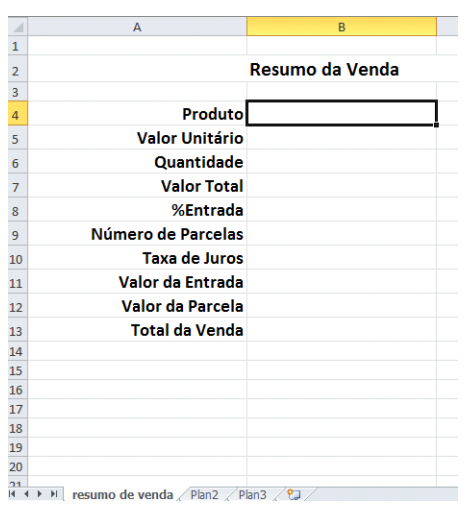
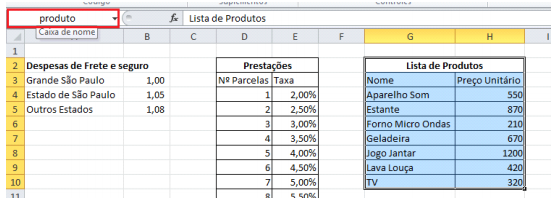
Na planilha ao lado dê o nome de Dados e monte a seguinte estrutura.
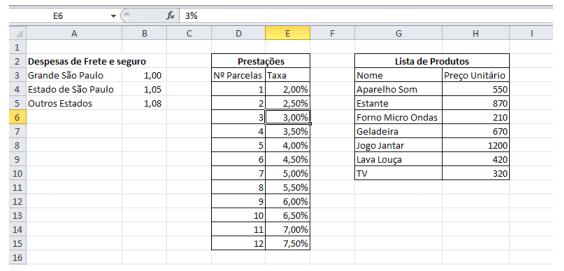
Esta planilha contém 3 tabelas com áreas nomeadas que visam facilitar o trabalho com os objetos de formulários do Excel. A primeira tabela indica o fator referente às despesas de Frete e Seguro (intervalo de A2 até B5). A segunda tabela indica o número de prestações e a taxa de juros para cada parcela (intervalo de D2 até E15). A terceira tabela indica a lista de produtos e o seu respectivo preço (intervalo de G2 até H10).
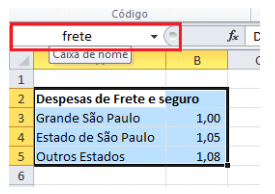
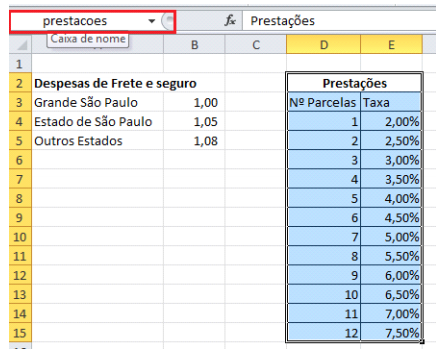
Vamos agora montar então nosso formulário. Volte à planilha Resumo e desenhe uma Caixa de combinação na célula B2.
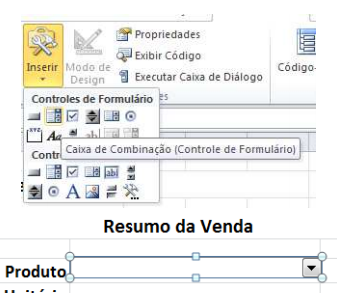
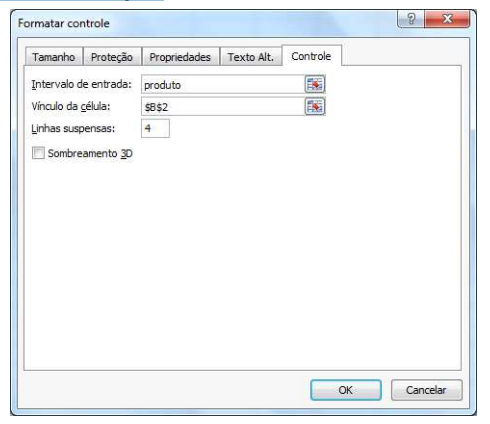
Clique com o botão direito do mouse nele e escolha Formatar Controle. Adicione conforme imagem.
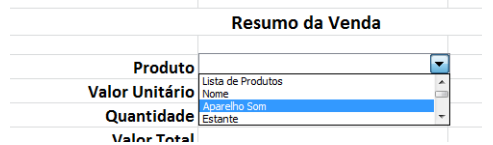
Na célula B3, vamos inserir uma função que irá pesquisar o valor do produto na planilha Apoio, em uma área chamada Tabela. Para o nosso exemplo vamos usar a função ÍNDICE da seguinte forma: =ÍNDICE(produto;B2;2).
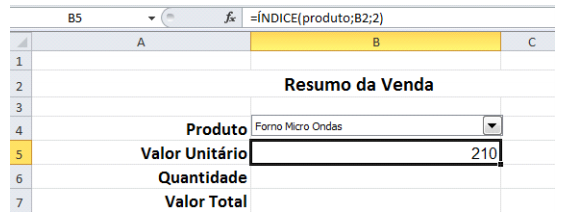
Na célula C4, vamos inserir um controle que irá informar a quantidade de produtos a serem adquiridos. Dessa forma insira um Controle giratório, usando o botão direito sobre ele.
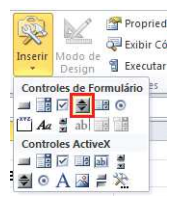
Clique com o botão direito sobre ele e depois em Formatar Controle. Preencha da seguinte forma:
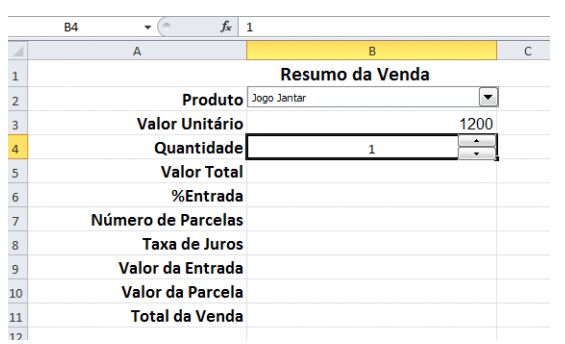
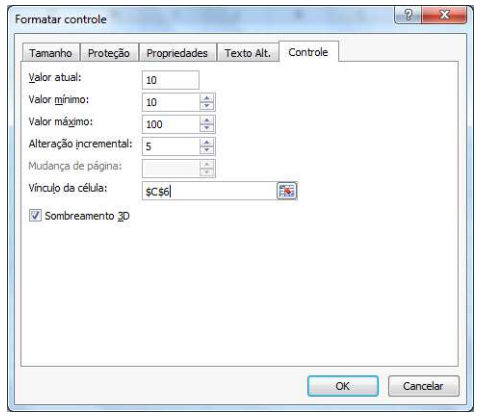
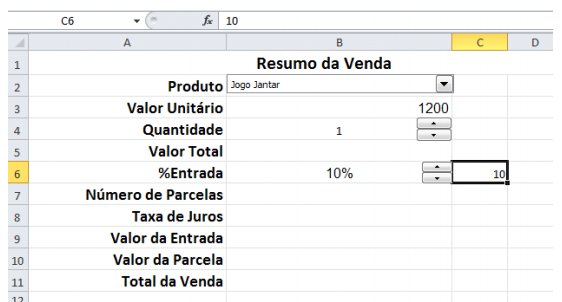
No exemplo fiz algumas modificações de ordem dos dados na planilha para me facilitar os cálculos. Eliminei linhas vazias. Na célula C6 adicione outro controle giratório com os seguintes valores.
Na célula B6, devemos inserir uma fórmula que irá exibir o valor da entrada em Percentual. Dessa forma insira a seguinte fórmula: =C6/100.
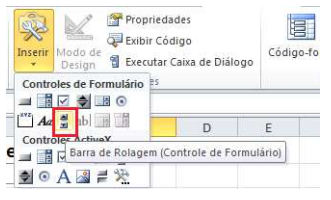
Em C7, desenhe um Barra de rolagem, usando o botão direito sobre ela.
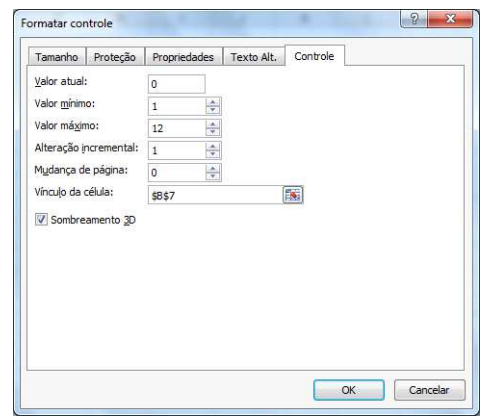
Na célula B8 vamos inserir uma fórmula que faz o cálculo da taxa de juros, com base no número de parcelas selecionada. =ÍNDICE(dados!D4:E15;B7;2). Na célula B9 vamos inserir uma fórmula para exibir o valor da entrada, dessa forma digite: =B5*B6.

Na célula B10, devemos inserir uma fórmula que, com base no valor da entrada, Taxa de Juros, Número de parcela, Valor total e subtraindo a entrada informada irá exibir o valor da parcela. Dessa forma digite a seguinte fórmula: =SE(B6=1;0;PGTO(B8;B7;B5*(B6-1))).

Para finalizar devemos indicar o valor total da venda, de forma que na célula B11, insira a seguinte fórmula: =B10*B7+B9.
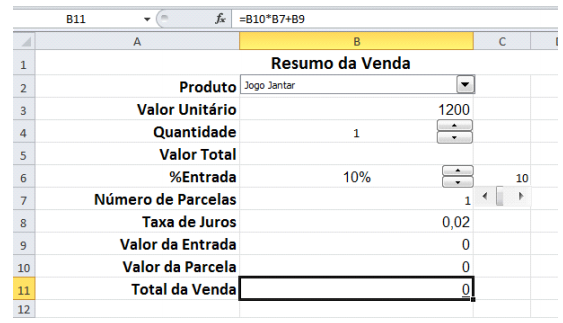
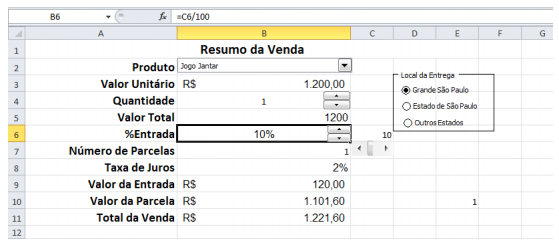
Formate a sua planilha da seguinte forma:
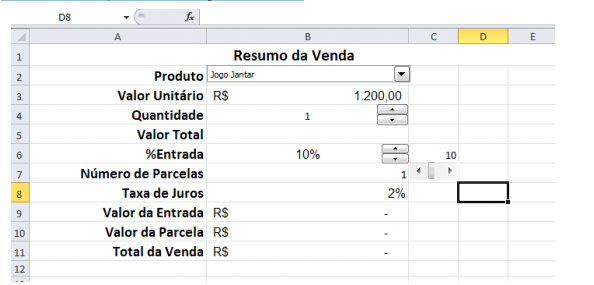
Na célula D3 insira uma Caixa de grupo e digite o seguinte título: Local da Entrega.
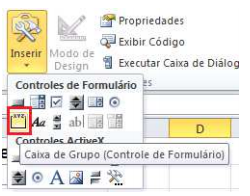
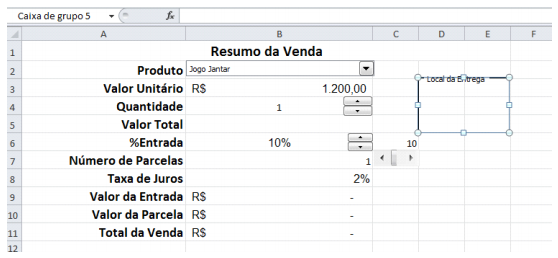
Na caixa de grupo, adicione 3 botões e aplique os nomes conforme relação de frete.
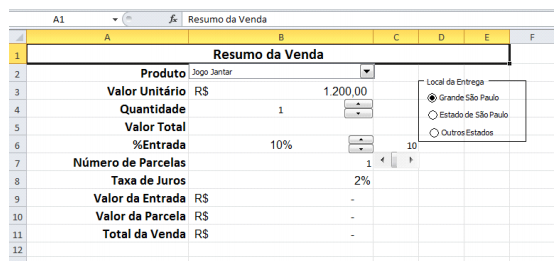
Selecione um dos botão e clique com o botão direito. Defina como célula Destina a célula E10.
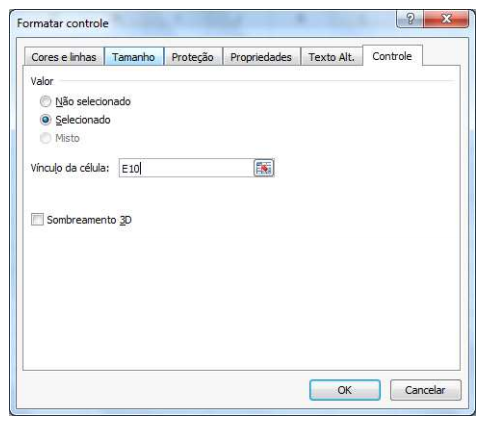
Na célula B5, vamos inserir uma fórmula que irá exibir o valor total da compra, com base no local de entrega Dessa forma devemos inserir a fórmula: =(B3*B4)*ÍNDICE(dados!A3:B5;E10;2).
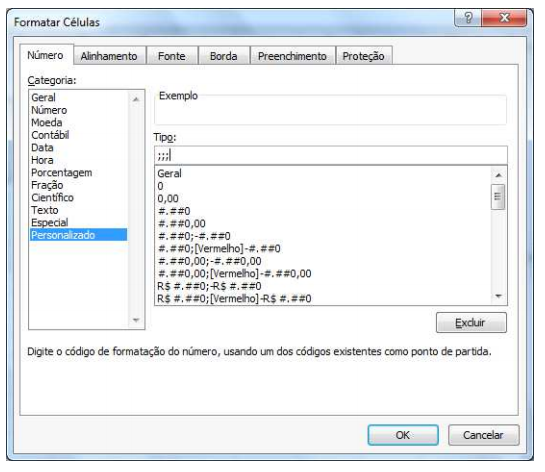
Para que os números exibidos nas células C6 e E10 sejam ocultos, selecione estas células e aplique o formato personalizado ;;; (três pontos e vírgulas) para ocultar a apresentação das informações das células.

5 Formulários em Excel 2
Salve e teste a sua planilha.

macros

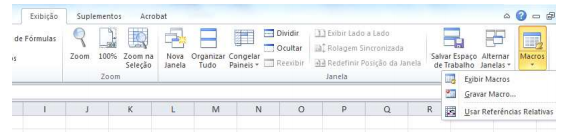
Podemos também automatizar tarefa repetidas. A este recurso chamamos de Macros. As macros são rotinas que utilizam o Visual Basic e que podem ser criadas sem o conhecimento de programação mas, utilizam lógica. Para podermos criar Macros no Excel o comando fica na ABA Exibição.
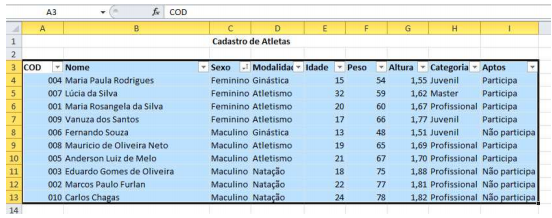
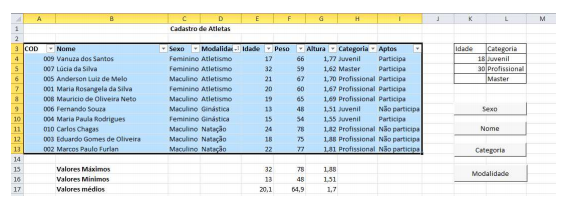
Vamos criar uma macro que faça a classificação por sexo em nossa planilha de atletas. Abra a planilha.
Atenção: Ao iniciar a gravação de uma MACRO todo comando feito será gravado, então planeje toda a ação antecipadamente. No caso nós selecionaremos a planilha principal e faremos a seleção por sexo. Selecione a planilha.
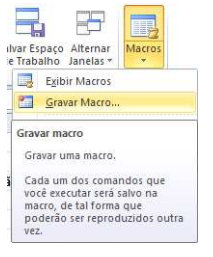
Clique no botão Macro, gravar nova macro.
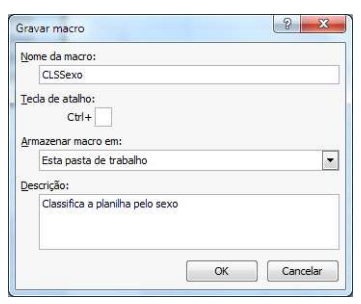
Será mostrada uma janela, onde deve se colocar o nome da Macro, pode-se atribuir a ela uma tecla de Atalho, a descrição da macro e se ela será atribuída somente a esta pasta de trabalho ou se ela será associada a uma pasta de macros. Mantenha a esta pasta de trabalho.
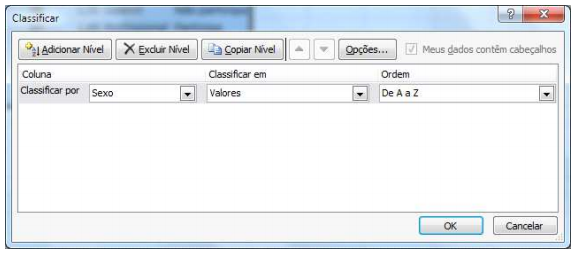
Ao clicar em OK, a Macro começara a ser gravada. Ao iniciar vá até a ABA Dados Classificar , escolha classificação por sexo.
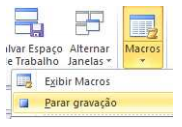
Após clique novamente em Exibição, Dados, parar gravação.
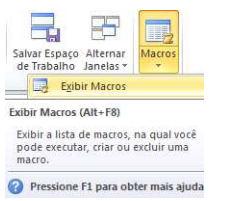
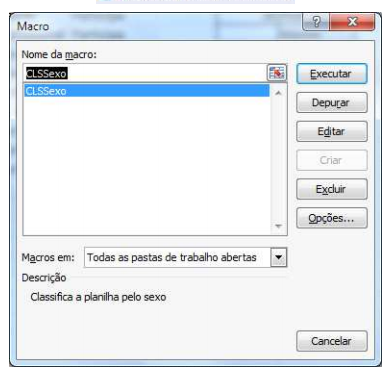
Para poder visualizar suas macros, clique no botão Macros, Exibir Macros.

Atribuindo botões que mostram as Macros

Para criar uma forma mais fácil para usarmos as macros, podemos criar botões e adicionar a eles nossas Macros.
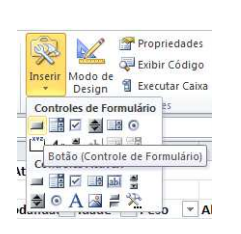
No exemplo de uso do formulário, nós habilitamos a barra de desenvolvedor, vamos usá-la para criar nossos botões. Clique na ABA Desenvolvedor.
Dentro do grupo Controles clique na opção Inserir, escolha botão.
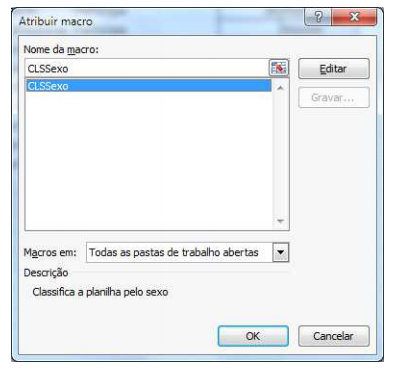
Desenhe o botão, ao finalizar o desenho do botão, observe que será aberta a tela de associar a Macro. Clique sobre a Macro que criamos.
Clique em OK.
Clique em OK.
Para testar Classifique manualmente sua planilha por nome e depois clique no botão e observe que será executada a Macro.
Repita o processo para as demais classificações: Nome, modalidade e categoria.

VBA – Visual Basic Application
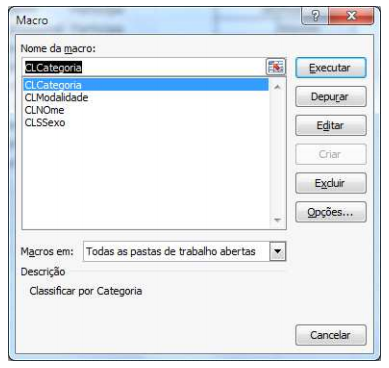
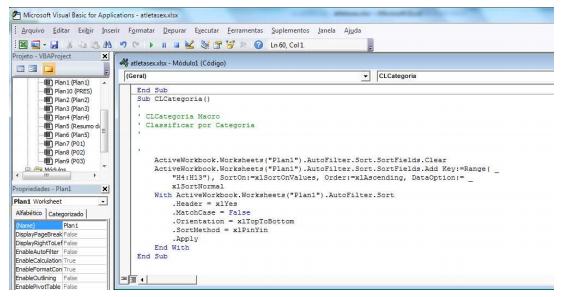
O Editor do Visual Basic é uma ferramenta poderosa que permite a você estender os recursos e a versatilidade das macros para qualquer tarefa que possa ser executada através de gravação. Podemos por exemplo visualizar o código de nossas macros. Clique no botão Macros.
Clique na Macro CLCategoria e escolha Editar. Será mostrada a janela do Editor de VBA.
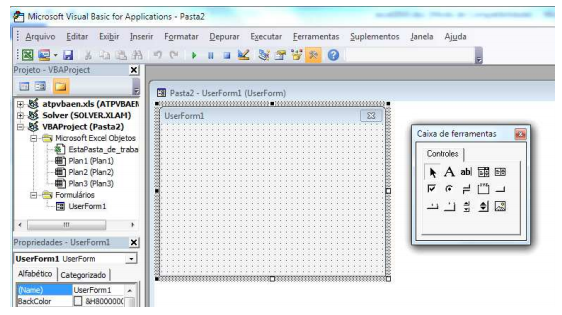
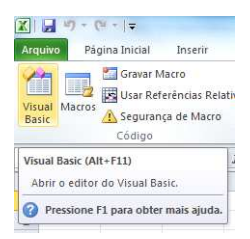
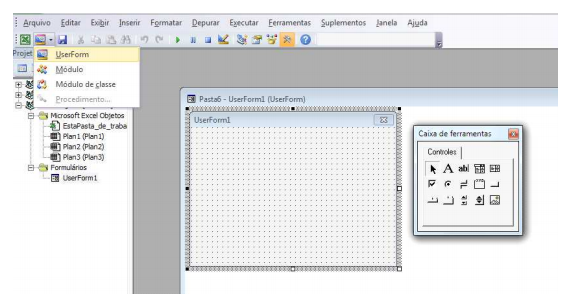
Observe que a estrutura de uma Macro inicia com o comando Sub e fecha com End Sub. Dentro deste bloco é apresentado o código para que seja possível efetuar a Macro Vamos criar uma aplicação simples de saudação com VBA. Na guia Desenvolvedor clique em Visual Basic. Clique no Menu INSERIR > UserForm.
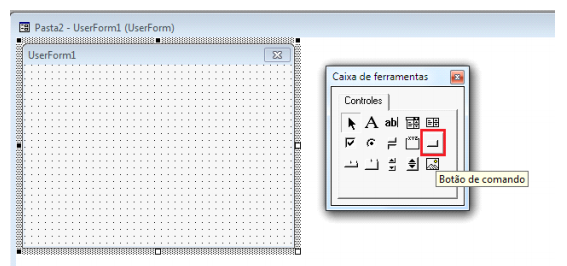
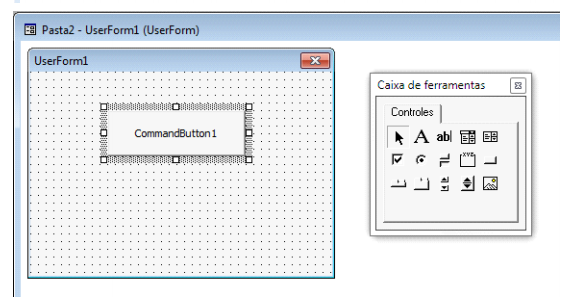
Será mostrada a janela dede seu formulário e a caixa de ferramentas. Clique no comando CommandButonn e desenhe um botão na tela.
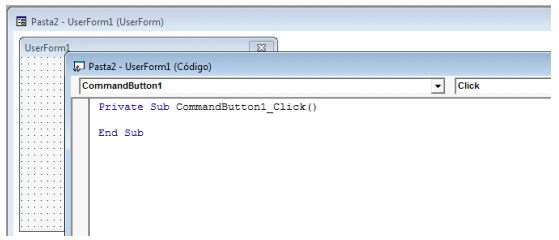
Dê um duplo clique no botão para que se abra a janela de código.
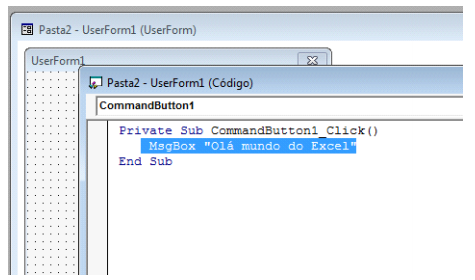
Observe que foi gerado o bloco Sub – End Sub. Observe que ele adiciona o componente CommandButton1_Click, que identifica que ele funcionará através de um clique no botão.
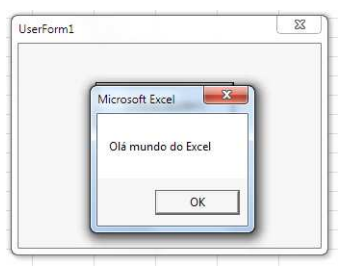
Vamos adicionar um código que exiba uma caixa de mensagem. Adicione: MsgBox "Olá mundo do Excel".
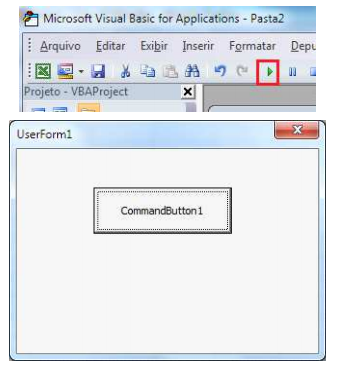
Para rodar a sua aplicação clique no botão Play que aparece na barra de ferramentas da janela.
O VBA é um capitulo a parte dentro do Excel que precisa de somente um estudo a ele. Para entender todos seus comandos, funções, etc. Vamos para entender um pouco mais desenvolver uma aplicação usando alguns recursos do VBA. Vamos montar um calendário. Em um novo arquivo do Excel, chame o editor do Visual Basic.

6 Formulários Em Excel 3
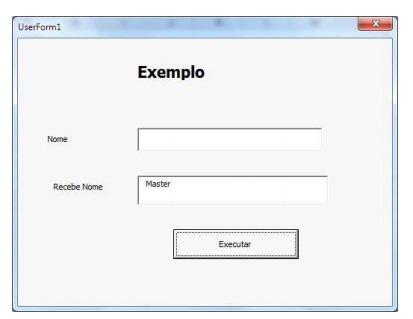
Crie um formulário.
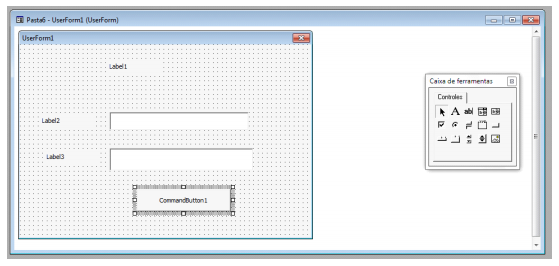
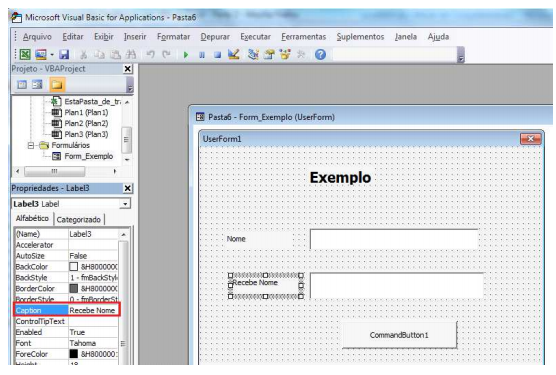
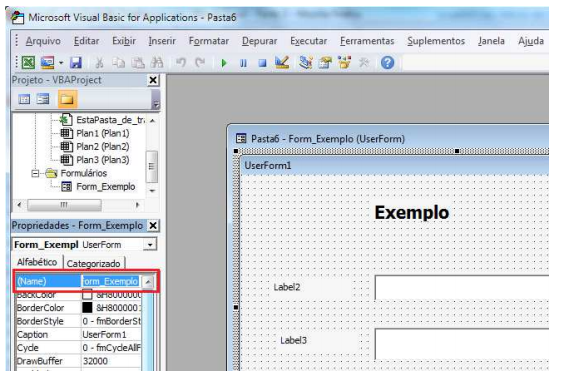
Pela caixa de propriedades vamos inserir em nosso formulário três componentes Label e dois TextBox e um botão de comando.
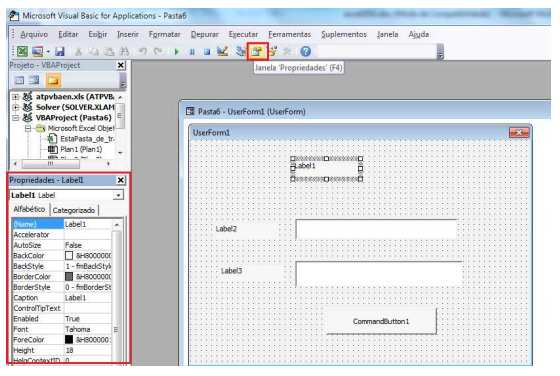
Clique no Label 1 e depois na caixa de propriedades.
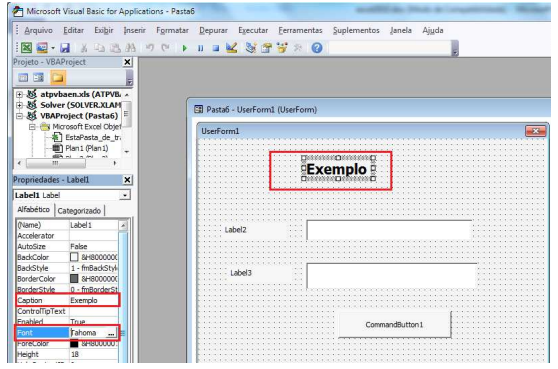
Neste Label mude o Caption para Exemplo e defina as propriedades de Fonte como desejar.
No texbox alteraremos somente sua propriedade name que esta com o nome de textbox1 para text_nome e a texbox2 para text_recebe nome . O mesmo iremos fazer para o botão de comando que na sua propriedade name na qual esta com o nome de commandbutton1 iremos alterar para comando. Selecione agora a janela do formulário. Basta clicar sobre ela.
Coloque o nome como Form_ Exemplo.
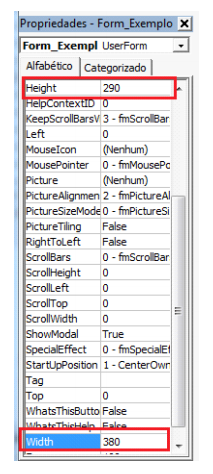
Vamos também dimensionar a altura e a largura. Estas são as propriedades Height e Width.
Altere também os labels antes das caixas de texto.
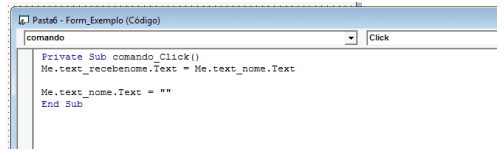
Dê um duplo clique no botão e será aberto a janela de edição de código. Acrescente o seguinte código.
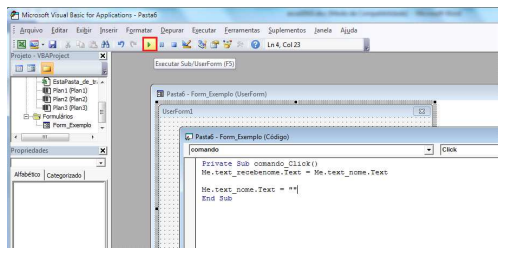
Clique no botão para rodar a sua aplicação.
Digite um nome na primeira caixa e clique no botão. Observe que ela será escrita na caixa de baixo.
O exemplo acima é apenas uma demonstração pequena do poder do VBA, visto que sua abrangência é longa e complexa.

7 Pastas de trabalhos compartilhadas
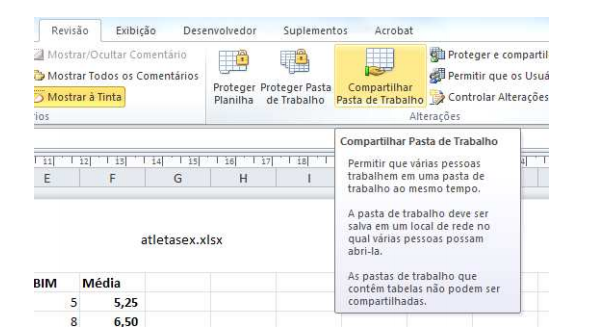
Uma pasta de trabalho compartilhada permite que diversas pessoas a editem simultaneamente. Isso é especialmente útil para gerenciar listas (lista: uma série de linhas que contêm dados relacionados ou que você determina que funcione como uma folha de dados, usando o comando Criar Lista.) que são alteradas com frequência.
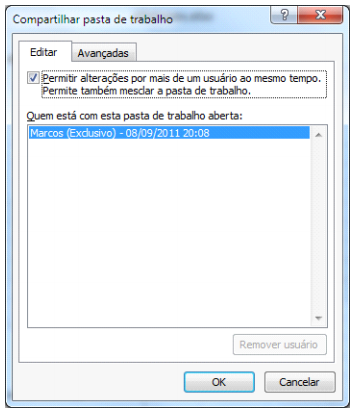
Por exemplo, se cada pessoa do seu grupo de trabalho lidar com diversos projetos e precisar conhecer o status das outras pessoas, o grupo poderá usar uma lista em uma pasta de trabalho compartilhada em que cada pessoa insere e atualiza uma linha de informações sobre cada projeto. Para ativar a pasta compartilhada clique no ABA Revisão e depois em Compartilhar Pasta de Trabalho.
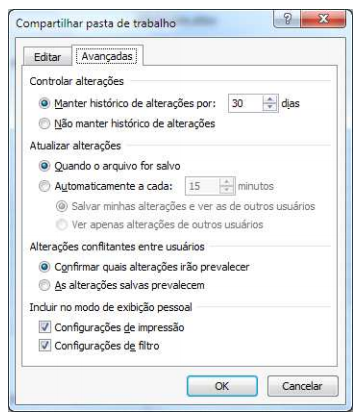
Marque a opção de compartilhamento. Em avançadas você pode definir o que pode ou não ser alterado.
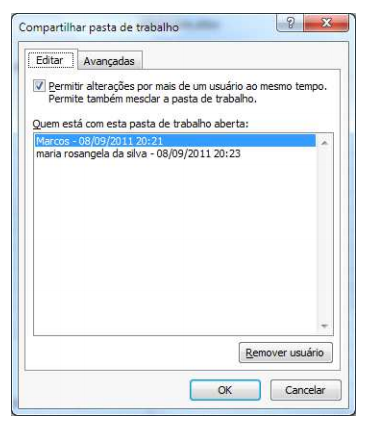
O seguintes recursos não poderão ser alterados após uma pasta de trabalho ser compartilhada: células mescladas, formatos condicionais, validação de dados, gráficos, imagens, objetos incluindo objetos de desenho, hiperlinks, cenários, estruturas de tópicos, subtotais, tabelas de dados, relatórios da tabela dinâmica, proteção de pasta de trabalho e planilha, e macros. Ao clicar em OK para que você saiba que sua planilha esteja compartilhada, observe que no título do arquivo aparece [compartilhado]. Observe dois usuários compartilhando a mesma planilha.
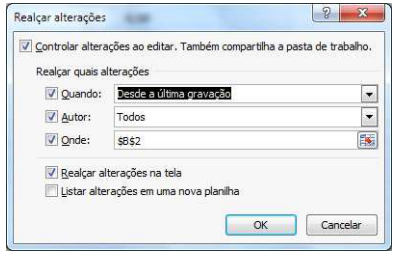
Para que seja possível marcar onde houve alterações. Clique no botão realçar alterações e marque as opções.
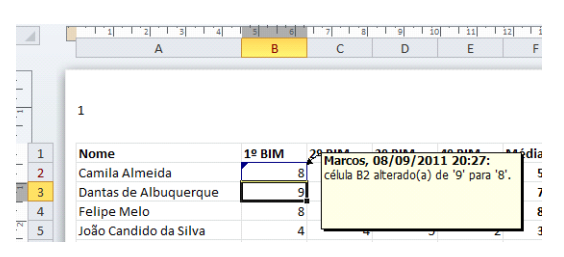
Conforme for modificando as células o excel colocar as marcações.

8 Conclusão

E Microsoft Excel é com certeza uma das aplicações mais utilizadas em todo o planeta.
É atualmente a planilha eletrônica dominante e especialistas dizem que as pessoas que usam e bem o Excel não exploraram 10% de seu potência.
É isso que o faz tão surpreendente, pois o limite dele é a necessidade do usuário. Com isso nosso curso é concluído, porém a utilização do Excel somente irá se expandir conforme mais você utilizar e aprender com ele.