Conceitos Básicos MS Access
Microsoft Office
1 Conceitos Básicos MS Access
Introdução:
O que é um Banco de Dados?
Um banco de dados é uma coleção de dados estruturados. Como a distribuição dos dados é possível, podemos manipular os itens para extrair informações úteis. O componente mais básico de um banco de dados Access é uma tabela na qual as informações estão ordenadas em linhas e colunas. Além das tabelas, um banco de dados Access pode incluir consultas, formulários, relatórios e outros componentes, todos os quais nos permitem visualizar e manipular nossas informações de banco de dados de diferentes maneiras.
O Microsoft Access faz parte do Microsoft Office e é um dos programas de bancos de dados mais usados no mercado. Muito útil para uso geral, não é, porém, recomendado para bancos de dados de grande porte, pois sobrecarrega o sistema devido ao alto tráfego de informações na rede. O Microsoft Access, também conhecido por MSAccess, é um banco de dados relacional que permite o desenvolvimento rápido de aplicações que envolvem tanto a modelagem e estrutura de dados como também a interface a ser utilizada pelos usuários.
O desenvolvimento da estrutura de dados se dá de forma muito intuitiva, bastando que o desenvolvedor possua conhecimentos básicos em modelagem de dados e lógica de programação. Com o Microsoft Access é possível desenvolver desde aplicações simples como, por exemplo, um cadastro de clientes, controle de pedidos até aplicações mais complexas como, por exemplo, todo o controle operacional, administrativo e financeiro de uma pequena ou até mesmo de uma média ou grande empresa, pois os aplicativos desenvolvidos podem rodar perfeitamente em uma rede de computadores e os dados armazenados pelo sistema podem ser publicados na Intranet ou até mesmo na Internet.
2 Conceitos básicos do Microsoft Access:
Um projeto do Microsoft Access se inicia diferentemente dos outros programas do Office, para você começar a programar você deve em primeiro lugar salvar o novo arquivo para depois continuar. Após salvar o arquivo, aparecerá um menu ao lado esquerdo da tela, o menu dos Objetos, contendo em suas opções sete objetos, dos quais somente os quatro primeiros iremos abordar nessa apostila, que são: Tabelas, Consultas, Formulários e Relatórios. Basicamente as Tabelas se resumem em uma série de campos (quantos você desejar) e suas propriedades. Será nelas que ficarão armazenados os dados do banco de dados.
É possível um banco de dados ter mais de uma. As Consultas servem para várias ações, tais como pesquisar por uma palavra-chave e assim atualizar os dados como, por exemplo, fazer uma consulta e mandar atualizar o salário de todos os funcionários com um aumento de 10%, ou até mesmo mandar excluir registros de alunos que estudaram numa escola de 1999 a 2001.
Os Formulários são encarregados de interagir com o usuário, pondo em ação os critérios de inserção e validação, por exemplo, o usuário deixa o campo “nome” em branco sendo que esse campo é requerido, o formulário programado para não deixar que isso aconteça exibe uma mensagem de erro, e não insere os dados na tabela sem que o usuário preencha os campos requeridos. Os Relatórios são gerados a partir das tabelas e arrumam os dados num arquivo para impressão, eles alinham os dados de várias formas e também é possível personalizar as cores de fundo, da fonte etc...
Todos esses objetos (exceto os relatórios) possuem dois modos para editá-los, sendo eles modo Estrutura , e modo Folha de Dados, alguns objetos podem ter outro modo de editar, como o objeto Formulário que tem o modo formulário mesmo, mas apenas aprenderemos os dois modos citados acima.
Criando uma tabela:
Por exemplo, vamos configurar uma tabela para armazenar o seguinte banco de dados (que poderia estar registrado em papel):
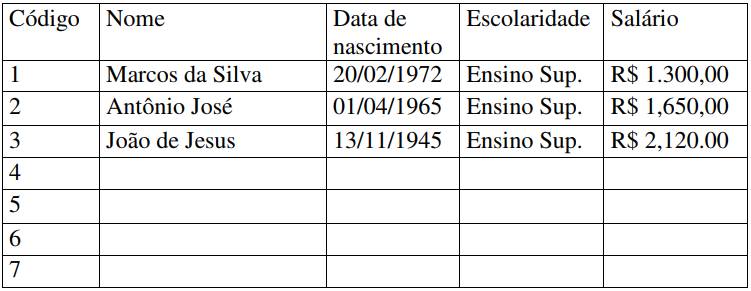
Note que este banco de dados possui 5 campos (colunas) e 7 registros (linhas).
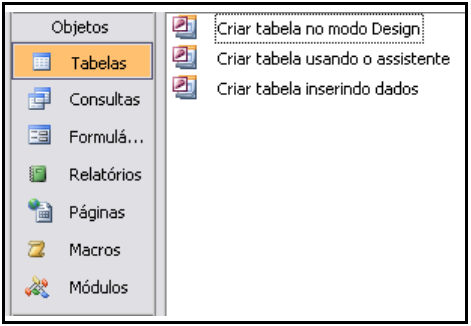
No menu Objetos, clique em Tabelas, irá aparecer mais três opções e se você já tiver outras tabelas, elas também serão listadas abaixo dessas opções. Você pode selecionar a opção Criar tabela usando o assistente, que é a segunda opção, caso você tenha dificuldade para configurar adequadamente a tabela, mas não é necessário usar o assistente porque as tabelas não são tão difíceis de se configurar, por isso escolha a primeira opção: Criar tabela no modo estrutura.
Agora você pode começar a inserir e configurar os campos configurando as três propriedades que todo o campo possui: Nome do campo, Tipo de dados e Descrição. Note que no canto direito inferior da tela tem uma área (de texto em azul) de ajuda, que explica o que deve ser feito em cada campo. O nome do campo e o tipo de dados são de preenchimento obrigatório, ou requerido, que é a palavra mais usada. Ao escolher o tipo de dados, serão habilitadas as opções gerais na tabela Geral, no canto inferior esquerdo da tela. O que define os dados de um campo é a opção tipo de dados.
Tipos de dados:
Os Tipos de Dados consistem em uma grande variação de tipos para armazenamento de dados. Em bancos de dados mais complexos é possível ter grandes quantidades de opções para esses tipos de dados, que variam conforme a necessidade do banco de dados. Nessa apostila, abordaremos apenas alguns desses tipos de dados, apenas os mais comuns e mais simples. São eles: Texto, Memorando, Número, Data/Hora, Moeda, Auto Numeração e Sim/Não.
Texto serve para guardar nome, endereço e dados que tenham texto e números e outros caracteres ao mesmo tempo. Pode ter até 255 caracteres. Memorando Semelhante ao texto, exceto pela possibilidade de armazenar no máximo até 64 mil caracteres. Número serve para se guardar apenas números. Também pode ser usado para guardar opções do tipo:
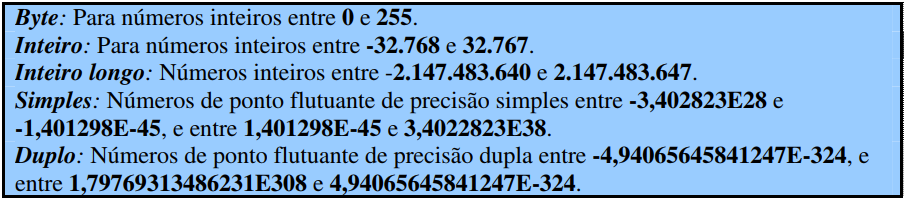
“Qual o seu estado civil? 0 para Solteiro; 1 para Casado; 3 para Divorciado”, essa técnica é bastante usada em banco e dados. É necessário observar que você não pode deixar seu banco de dados se sobrecarregar, e um bom modo de evitar isso é escolhendo o tipo de dados certo. O tipo numérico tem uma espécie de sub-tipo que é o Tamanho do campo, uma propriedade que indica o limite do campo, veja:
Data/Hora serve para guardar vários tipos de data ou hora, não precisa ser junto, pode ser só o ano, só a hora com apenas a hora e o minuto ou com o segundo, tudo depende do Formato. Guarda datas de 1º de janeiro, 100 até 31 de dezembro de 9999, incluindo anos bissextos. Moeda guarda valores numéricos formatados com até quatro dígitos à direita do ponto decimal e até 15 à esquerda.
Auto Numeração serve para que, por exemplo, você vá cadastrar clientes, você precisa de um campo Código que será a Chave primária, como cada cliente terá um código e esse código não pode ser igual o de um cliente com o do outro, o Access automaticamente preenche o código pela ordem de cadastro sequencialmente ou aleatoriamente, por exemplo, o Fulano se cadastra no eu banco de dados, ele automaticamente é o número 001, minutos depois o Cicrano se cadastra, ele passa automaticamente a ser o número 002 e assim por diante.
Sim/Não recebe apenas duas respostas, sim ou não e serve para perguntas do tipo se o cliente assina a revista X, ou se é do sexo masculino ou feminino e etc. Os demais tipos: Objeto OLE, Hiperlink e Assistente de pesquisa não iremos ver nesta apostila. Agora que você já sabe qual tipo de dado vai usar (caso você não saiba direito escolher o tipo de dados para um campo, da próxima vez use a opção Criar tabela usando o assistente.), vamos editar as propriedades gerais. Algumas propriedades são comuns entre alguns campos e outras comuns em outros, por isso vamos ver o cada uma faz:
Atributos:
Os atributos servem para o programador ter um controle sobre os dados que serão inseridos no banco de dados. Com eles você manipula os limites da inserção de dados, fazendo com que o banco fique mais organizado, Tamanho do campo: Define quantos caracteres no máximo poderão ser inseridos no campo. Formato: Formata os dados na hora da exibição, se este campo estiver em branco não haverá formatação. A configuração dessa propriedade é feita por meio de um código onde “@” é colocado quando um caractere de texto (caractere ou espaço) é requerido, ”&’ quando um caractere não é requerido, “<” passa todas as letras do texto para maiúsculas e “>” passa as letras do texto para minúsculas. Exemplo: Se você inserir os seguintes dados 12312123 num campo cuja o formato seja @@@-@@-@@@, ele será exibido no seguinte formato: 123-12- 123, a palavra “access” inserido num campo de texto em que formato é >, o texto será formatado assim: “ACCESS” etc...
Máscara de entrada: Nessa propriedade, você pode programar para que o Access organize os dados que o usuário estiver digitando, por exemplo, se o usuário vai digitar um telefone com DDD e tudo, você pode usar essa máscara de entrada: ! (99) 9999-9999, e quando o usuário digitar ele não precisa digitar os parênteses nem os espaços, apenas os números que o Access automaticamente vai arrumando no lugar do underline.
Legenda: Esta propriedade veremos na parte dos formulários. Valor padrão: É o valor inicial, ele é automaticamente inserido no campo, por exemplo, se o campo indica a idade do usuário e o valor padrão é “15”, ele será 15 até que o usuário mude-o, e todos os campos novos gerados terão esse valor inicialmente. Regra de validação: Imagine que você está programando um banco de dados e tem um campo que guarda a data de nascimento do usuário que está sendo cadastrado, esse usuário logicamente não vai poder ter nascido depois de 2006 e nem antes 1900 (pelo menos é difícil alguém com mais de 100 anos mexendo num computador), então você usa essa regra de validação para que o usuário não coloque por engano a data errada e também para evitar engraçadinhos. Essa regra de validação é programada a partir de operadores matemáticos como “<”, “>”, “=” ou “&”. Ex: No campo X só se pode inserir um número menor que 3 e maior que 5, a regra de validação seria a seguinte: <3 E X >5, no lugar do X vai o nome do campo que você está editando.
Texto de validação: Essa propriedade serve para você colocar o texto que você desejar caso o usuário coloque um valor que não sirva para o campo em relação à regra da validação, esse texto irá aparecer numa mensagem de erro na tela para o usuário.
Requerido: Essa propriedade indica se o preenchimento do campo é obrigatório, o valor “Sim” indica que sim, ele é de preenchimento obrigatório (por ex, no cadastro de uma locadora o nome e o endereço são essenciais, nesse caso você colocaria o valor requerido para SIM), e “Não”, no caso de ser um campo opcional para o usuário.
Permitir comprimento zero: No caso do valor do campo Requerido ser SIM, essa propriedade diz se o valor pode ser zero, os valores dessa propriedade também são “Sim” ou “Não”. As propriedades Indexado, Compactação Unicode, IME Mode, IME Sentence Mode nós não iremos abordar nessa apostila.
Chave primária:
Toda tabela tem uma chave primária. O programador define um campo como chave primária escolhendo geralmente o mais importante campo da tabela, ou o que vai ser usado para identificar a tabela no Relacionamento, relacionamento entre duas ou mais tabelas, que logo veremos, ou em uma consulta. Para adicionar a chave primária à sua tabela, basta selecionar o campo que você quer que seja a chave primária e clicar no ícone “Chave primária” ( ) na barra de ferramentas ou no menu “Editar”; “Chave primária”, o campo que virar a chave primária da tabela ficará sinalizado com uma “chavinha” no seu lado esquerdo.
3 Tipos de consultas:
Usando consultas:
Consulta de Seleção: É o tipo de consulta que nos fizemos logo acima, consiste em apenas selecionar um ou mais registros de uma tabela com base nos critérios impostos pelo usuário.
Consulta de Atualização: Esse tipo não apenas seleciona como atualiza um ou mais registros de uma ou mais tabelas, ex: consultar todos os funcionários que recebam um salário menor que R$ 900,00 e atualizar o salário com aumento de 10%.
Consulta de Exclusão: Serve para excluir um ou mais registros de uma ou mais tabelas, por exemplo: excluir todos os alunos que se formaram no ano de 2005, o Access automaticamente exclui os registros de acordo com o critério. Os outros tipos de consulta como Consulta de Acréscimo e Consulta de criação de tabela nós não veremos nessa apostila.
As consultas do Access são bem eficientes, simples de usar ou elaborar e de rápido resultado. Com ela dá para você selecionar registros por meio de palavras-chave em um extenso banco de dados como, por exemplo:
⇒ Selecione um filme por gênero, em um banco de dados de uma locadora;
⇒ Selecionar funcionários que comecem com a letra “C” em ordem alfabética ou até mesmo funcionários que nasceram do ano de 80 em diante.
E, em casos mais complexos, usando uma consulta de ação, selecionar todos os funcionários e dar a eles aumento de 20% no salário. No próximo passo usaremos uma tabela para podemos trabalhar com consultas, crie uma nova tabela chamada Funcionarios, com os seguintes campos: cod_func(AutoNumeração e chave-primária); nome(Texto de 30 caracteres); data_nasc(Data/Hora – Hora abreviada) e salario(Moeda). Agora insira alguns registros completos com os mais variados dados.
Para criar uma consulta, clique no menu esquerdo Objetos, em Consultas,
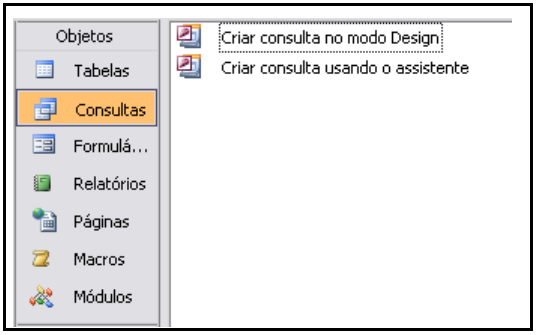
e depois e em Criar consulta no modo Estrutura. Aparecerá a seguinte tela:
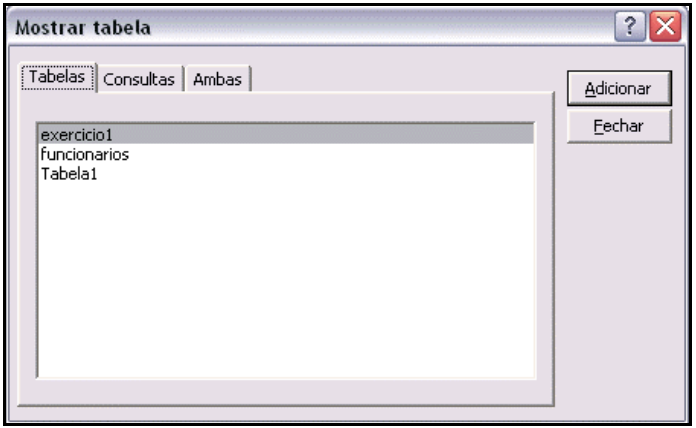
que permite a você selecionar as tabelas com as quais deseja trabalhar na consulta, escolha a tabela que você criou agora a pouco, funcionarios e clique em Adicionar. O Access permite adicionar mais de uma tabela à sua consulta, por isso essa janela não vai fechar de imediato, então clique em Fechar.
Agora, nessa próxima tela:
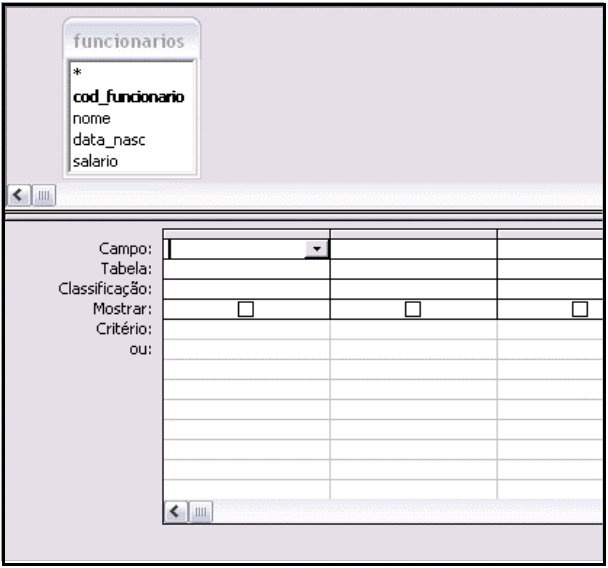
note que a tela está dividida em duas partes, a parte superior contém as tabelas selecionadas - ou seja, as tabelas que vão fazer parte da consulta - e os relacionamentos, caso haja algum e na parte inferior, a grade chamada query by exemple(QBE ou consulta por exemplo), onde vão as opções que a consulta deverá seguir.
Opções de uma consulta:
Campo: Entra o campo que você deseja consultar, note que são várias tabelas ao lado, ou seja, você pode escolher uma ou mais tabelas para consultar. Você também pode selecionar o campo desejado clicando duas vezes na tabelinha da parte superior da tela, no nome do seu respectivo campo. Para este primeiro exemplo, selecione o campo nome.
Tabela: Esse campo mostra a tabela que corresponde ao campo selecionado acima, o Access seleciona automaticamente.
Classificação: Crescente o Decrescente são as opções desse campo. Elas servem tanto para pesquisas com critério alfabético como para numérico, em que o Access arruma no resultado da consulta. Deixe essa opção marcada como “Crescente”.
Mostrar: Permite que você escolha se quer que o campo apareça na consulta, com a opção assinalada, o campo é consultado, do contrário ele não entra na consulta.
Critério: Aqui vai a palavra-chave da consulta. ou: Esse campo é quase igual ao campo acima, nele também vai uma palavra-chave que é consultada normalmente em seu respectivo campo. No momento deixe as opções “Critério” e “ou” em branco.
O Access dispõe de vários jeitos de inserir conteúdo a esses campos da tabela, como por exemplo, se você clicar duas vezes em algum campo, por exemplo, no campo nome da tabelinha do canto superior esquerdo, automaticamente irá preencher o primeiro campo da grade de baixo. Ou então você pode clicar arrastar o campo ao invés do duplo clique, ou se preferir, apenas selecione o campo através da lista suspensa como na figura abaixo:
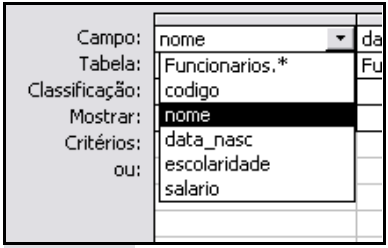
Para deletar uma tabela já inserida na grade de consulta, basta você apagar o conteúdo do campo nome da tabela desejada e teclar Enter. Agora, para executar a sua consulta, clique no botão Executar( ), na barra de ferramentas superior e veja os resultados um uma nova tela que se abrirá automaticamente. Note que os nomes que apareceram no resultado estão em ordem alfabética, independente do código, do salário ou da data de nascimento. Volte para o modo estrutura clicando no botão Estrutura( ), e ao lado de nome, acrescente também salario e em critério digite(sem as aspas) “>300”. Aparecerá nos resultados o nome e apenas os salários maiores que R$300,00 reais.
4 Usando alguns critérios:
Veja abaixo os operadores para critérios simples usados em uma consulta:
< ou >: Esses sinais indicam “menor que” e “maior que”, então, se no critério você colocar “<500”, só aparecerão entre números consultados, os menores que 500 de um determinado campo.
E: Usado para comparar dois números, por exemplo, como a seguir: “>20 E <40”. Essa expressão significa maior que 20 e menor que 40.
*: Significa “todos”.Você pode colocar um critério seguido do asterístico que ele seleciona todos os registros sem restrições, ou também pode deixar o critério em branco. Você vai ver mais tarde que esse operador também pode ser usado para operações exercendo o papel de multiplicador, mas isso nunca no campo Critérios;
Exemplo:
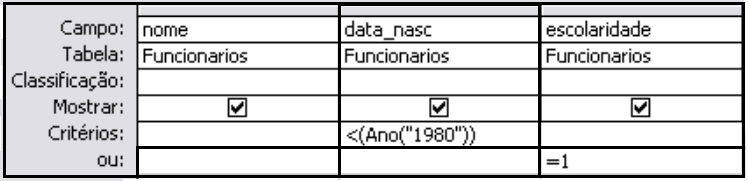
Comece uma nova consulta e selecione a tabela funcionários. Selecione os campos nome e data_nasc. Na classificação do campo nome, coloque Crescente, isso fará com que os resultados sejam ordenados pelo nome do funcionário em ordem crescente, nos critérios do campo data_nasc, o seguinte termo : <(Ano(1980)), isso selecionará apenas os funcionários nascidos ANTES de 1980. Veja o exemplo como ficaria:
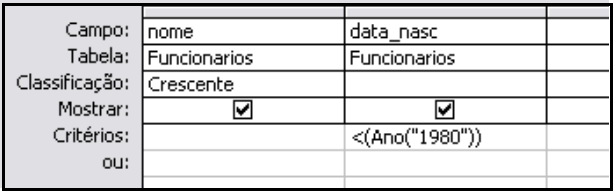
Agora execute a consulta:
Inclua abaixo ao lado da data de nascimento, o campo escolaridade, e abaixo do critério, no campo ou, o número 3, ficando assim:
Consultas executáveis:
É possível criar consultas no Access que alteram o valor de uma tabela. O que vimos acima seriam consultas de seleção, ou seja, apenas selecionavam e exibiam valores de uma tabela a partir dos critérios. Citei lá em cima também dois outros tipos de consulta, consulta de atualização e consultas de exclusão, que é o que veremos agora.
Consulta de atualização:
Ao iniciar uma nova consulta, note que logo ao lado esquerdo do botão de execução de consulta, há uma lista suspensa com outros tipos de consultas,
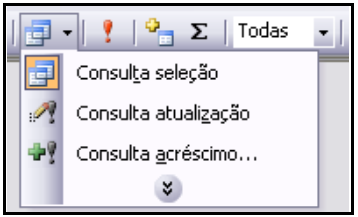
mude para Consulta de atualização. Note que os campos da grade de consulta mudam, ou melhor, apenas some o campo Mostrar e Classificação e aumenta o campo Atualizar para. Exemplo Selecione o campo nome e salario e neste último digite, junto ao nome do campo, a expressão *10, ficando assim data_nasc*10 :
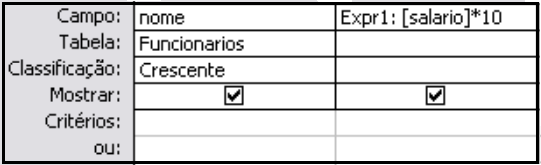
Execute a consulta. Note que o nome do campo nos resultado ficou Expr1. Esse é um apelido que o Access dá ao campo temporário que é criado em uma consulta. Você pode mudar esse nome no modo de estrutura, alterando Expr 1 para o que quiser, por exemplo:
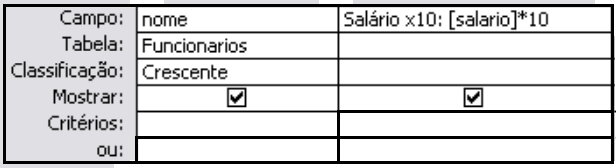
Mas este exemplo exibido acima ainda não é uma consulta de atualização, ela ainda é uma consulta normal, apesar de multiplicar e exibir os dados na tela, ela não modifica o valor da tabela. O próximo exemplo vai mostrar como atualizar os dados da tabela.
Outro Exemplo:
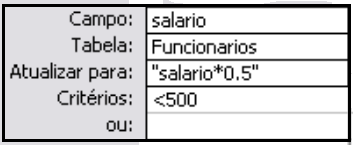
Comece uma nova consulta e selecione a tabela Funcionários e o tipo de consulta como Consulta de atualização. Adicione o campo salario. No campo Atualizar para, digite o seguinte termo: salario*0,5. Isso significa: pegue o campo salario e multiplique por 0,5, o que diminuirá o valor pela metade. Se quiser limitar essa atualização a salários específicos, como por exemplo, menores que R$ 500,00, é só usar o termo: <500. Ele só irá atualizar os salários menores que R$ 500,00.
5 Criação de Formulário
Criando um Formulário:
Para introduzirmos os dados de uma forma amigável e consistente devemos criar um formulário. No menu Objetos, clique na opção Formulários. Para facilitar, faremos ao contrário do que fizemos ao criar uma tabela, vamos usar o Assistente de criação de formulários, por que para criar um formulário no modo estrutura você precisa ser um pouco mais experiente por conter programação.
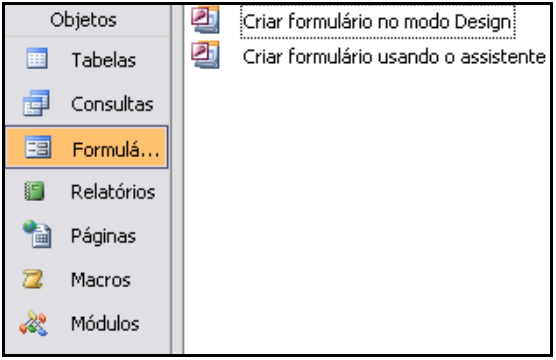
Vamos ver o que o assistente pede:
Passo 1:
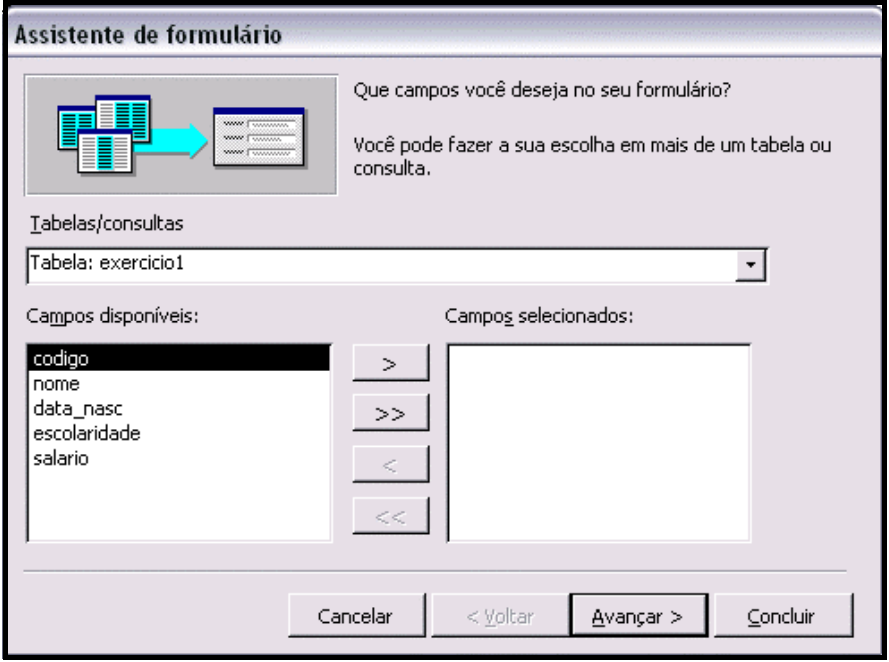
1. Na lista suspensa Tabelas/consultas, selecione a tabela que usamos no exercício de tabelas.
2. Na lista Campos disponíveis estão todos os campos da tabela do exercício e na lista Campos selecionados estarão os campos que você escolher. O assistente se baseia nos campos que você escolher para formar o formulário, adicione todos clicando no botão que tem duas setinhas (>>), e clique em “Avançar”.
Passo 2:
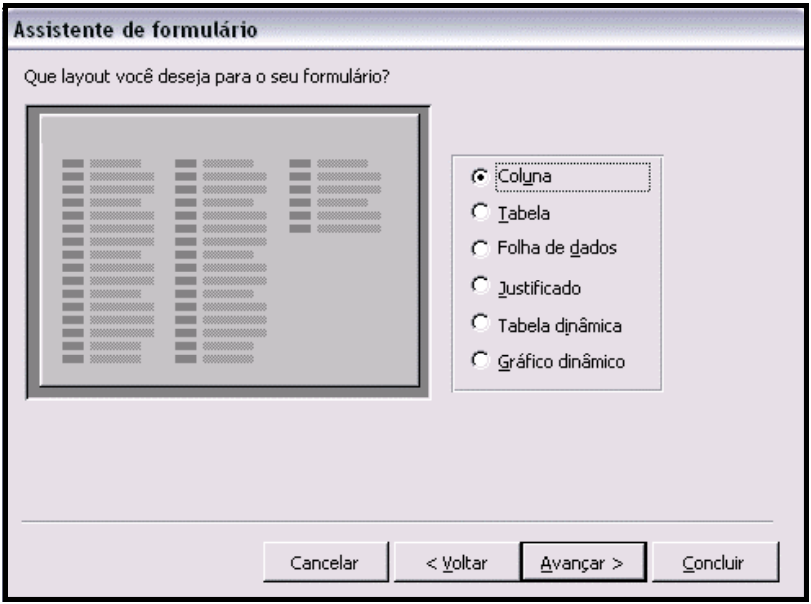
1. Nessa fase você escolherá o Layout do seu formulário. Vamos usar o layout Coluna mesmo. Clique em “Avançar”.
Passo 3:
1. Aqui você escolherá o estilo, esse vai do seu gosto ou necessidade.
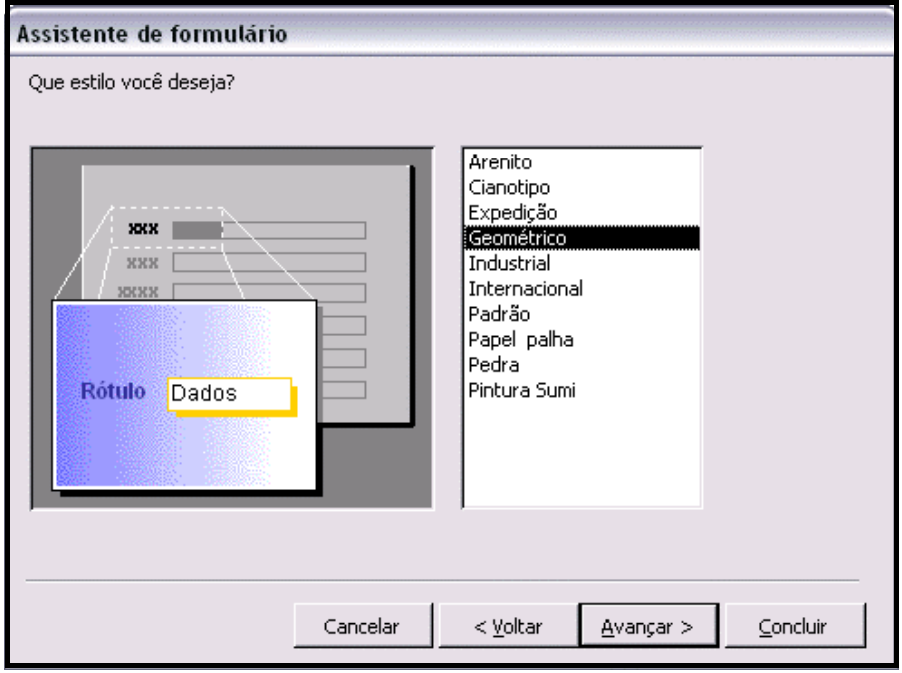
Passo 4:
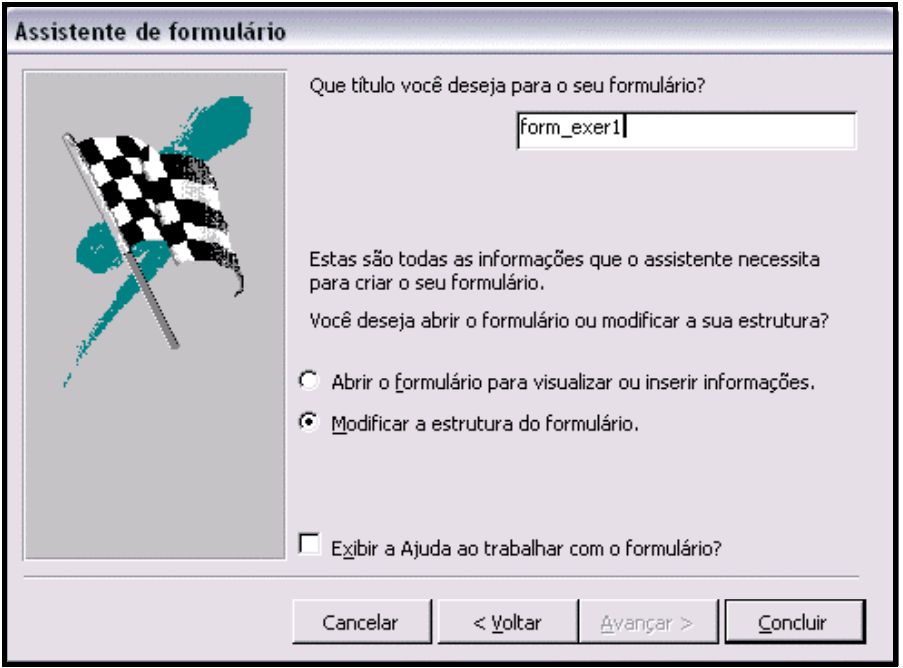
1. Esta é a parte final, o primeiro campo vai indicar o nome do formulário, mude-o para form_exer1.
2. Logo abaixo têm duas opções sob a pergunta: Você deseja abrir o formulário ou modificar sua estrutura? A primeira opção irá abri-lo já pronto, mas selecione a segunda opção para modificar-mos ele um pouco, vamos adicionar alguns botões de comando.
Adicionado botões de comando ao formulário:
Ao visualizar o formulário no modo estrutura, ele ficará assim:
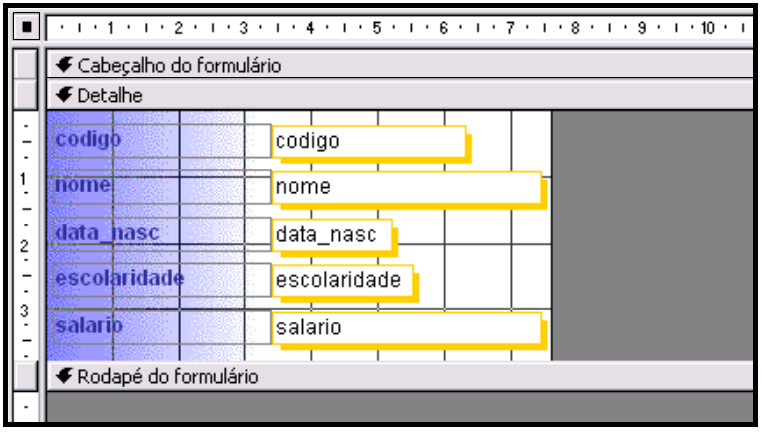
Arraste o mouse para cima da barra Rodapé do formulário, ele mudará o cursor para um risquinho com duas setas uma para cima outra para baixo para poder arrastar a barra, mas note que se você colocar o mouse na parte de cima da barra ou na parte de baixo você poderá arrastar mas são duas coisas diferentes. Ponha o mouse na parte de baixo da barra e arraste para baixo. Se o formulário ficar como a figura 1 (abaixo) é por que está errado. Figura 1
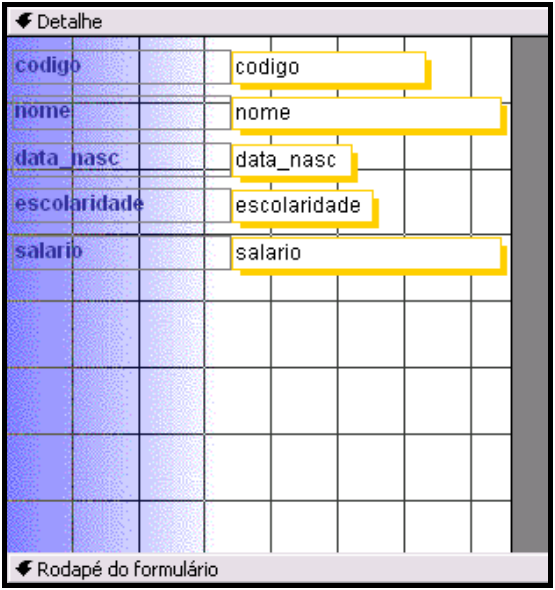
Mas se ele ficar como a figura 2,
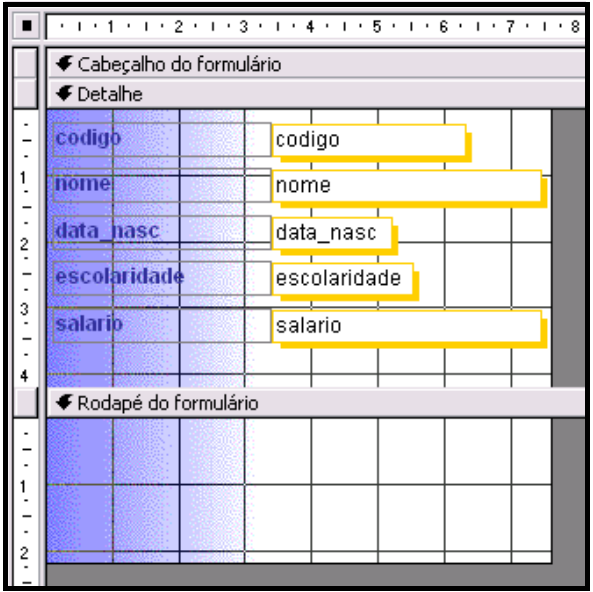
e por que está certo. Deixe ele como mostra a próxima figura.
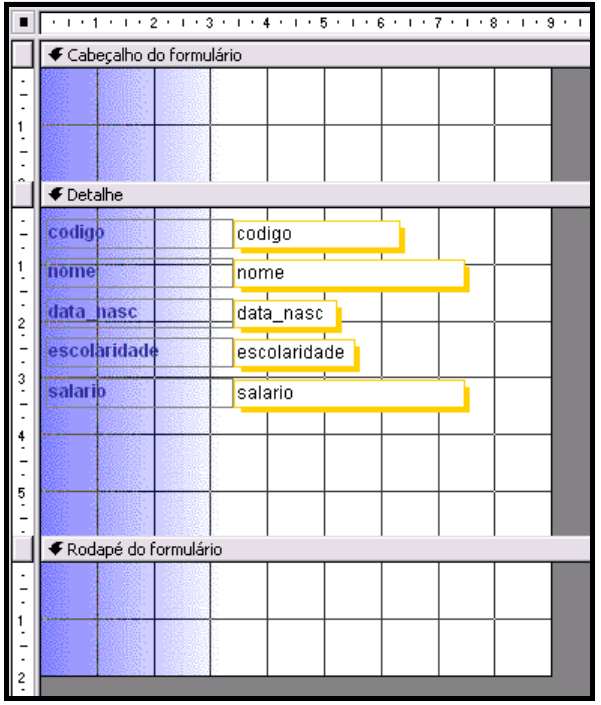
Agora na caixa de ferramentas ( , caso você não esteja conseguindo visualiza-la na sua tela, verifique se o botão Caixa de ferramentas está acionado.), clique no botão Botão de comando, crie um botão clicando, segurando e arrastando o mouse logo em baixo do campo salário, assim:
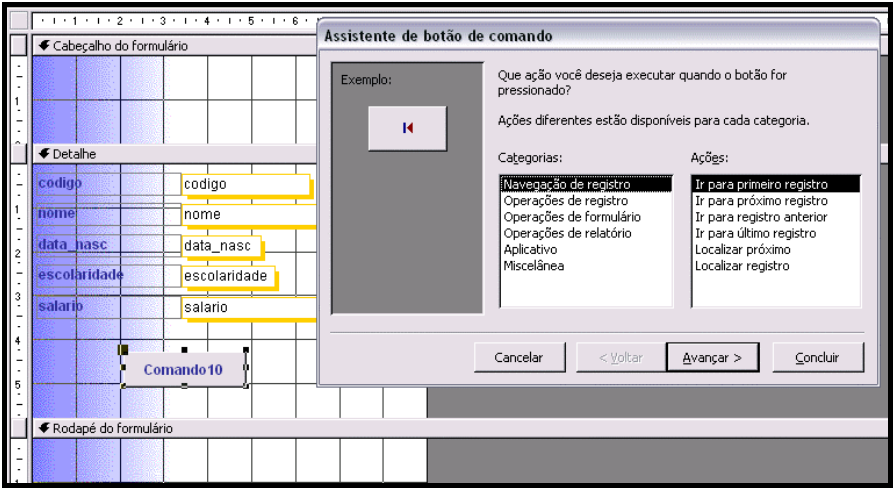
O Access logo abre uma janela do Assistente de botão de comando com duas listas: Categorias e Ações. Clique, na lista de categorias, na segunda opção: Operações de registro, a lista de ações irá mudar as opções, deixe a opção Adicionar novo registro acionada e clique em “Avançar”. Nesta outra janela que abriu, você irá escolher se o botão vai ser gráfico ou de texto. Se você escolher figura, pode escolher a figura na lista ou buscar algum arquivo de figura de seu gosto, se escolher texto, apenas escreva o texto na caixa de texto ao lado e clique em “Avançar”. Agora o botão está pronto, só falta o nome. No nosso caso o nome não será importante por que agente não verá programação nessa apostila, dê o nome a seu gosto e clique em “Concluir”.
6 Criação de Relatório
Criando Relatórios:
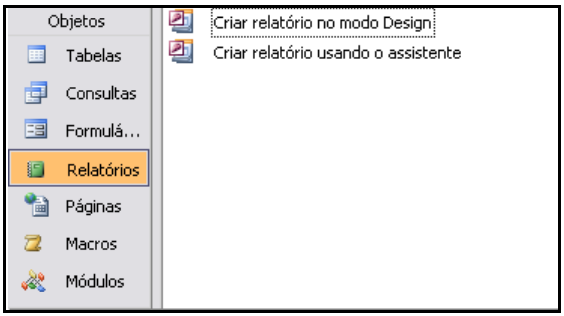
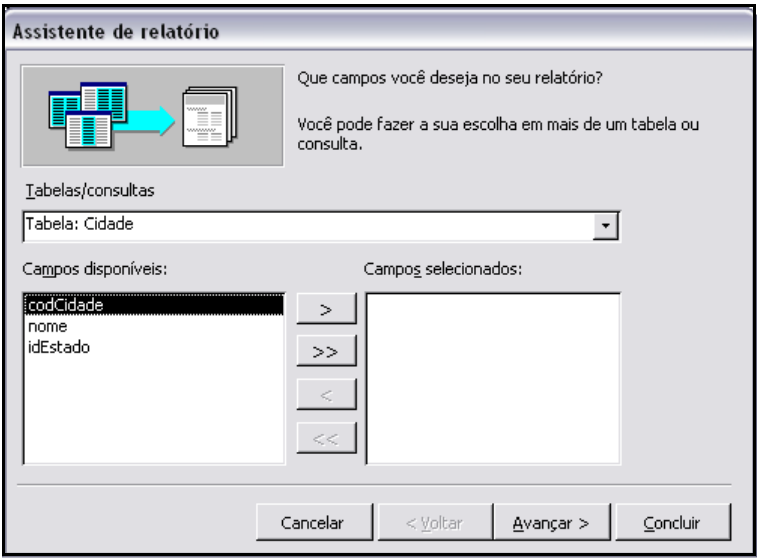
Os relatórios servem para que se tenha em mãos os dados de uma ou mais tabelas do banco de dados. No menu Objetos, clique em Relatórios e depois em Criar relatório usando o assistente.
Passo 1:
Nessa tela você deve escolher a ou as tabelas que devem fazer parte do relatório, escolha cliente.
Passo 2:
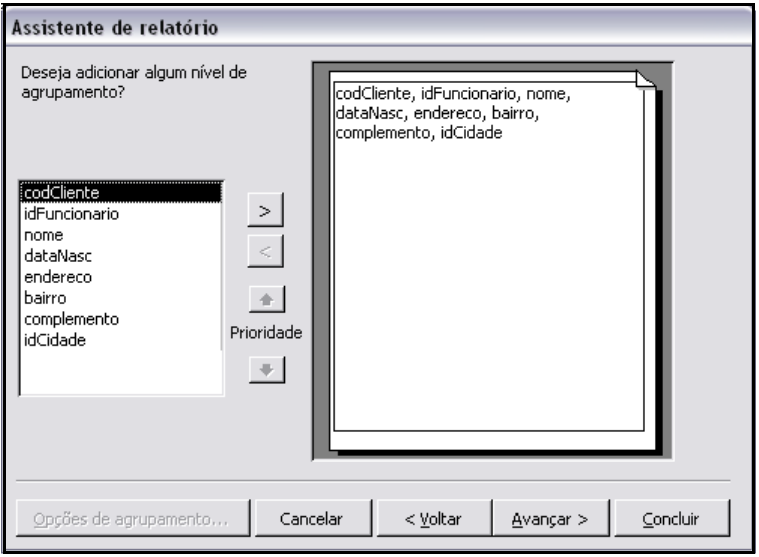
Neste passo, você pode escolher se deseja agrupar os campos, isso é bom quando se tem mais de uma tabela. Continue sem alterar nada.
Passo 3:
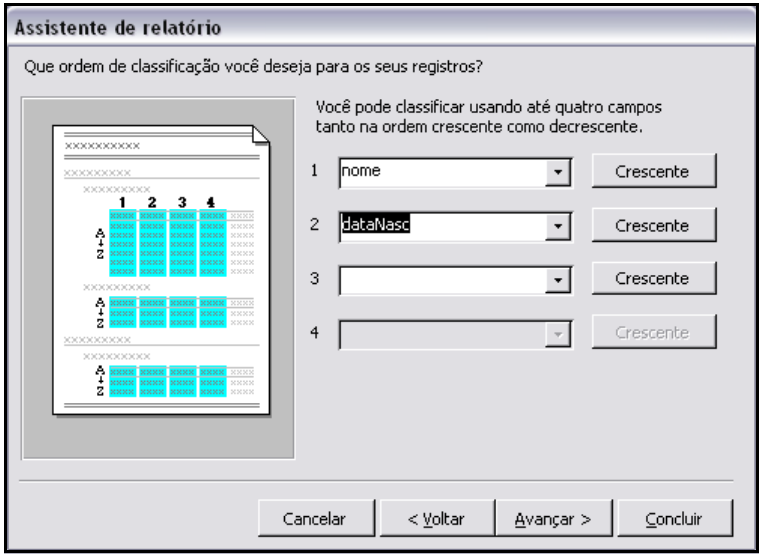
Neste passo, você pode escolher se quer ordenar a exibição do relatório por algum campo, crescente ou decrescente. Deixando do jeito que está a imagem, o relatório vai ser ordenado primeiramente por nome crescente, depois por idade também crescente.
Passo 4:
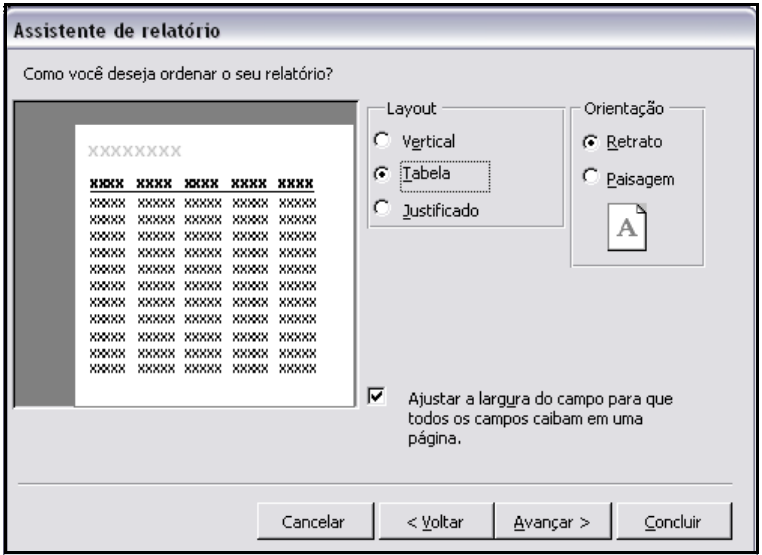
Aqui você pode escolher o modo de exibição do seu relatório como vertical, tabela ou justificado. Prossiga sem alterar nada.
Passo 5:
Nesse passo, assim como no formulário, você pode alterar o tema do relatório, sendo ele cor, imagem de fundo, etc. Escolha o que quiser.
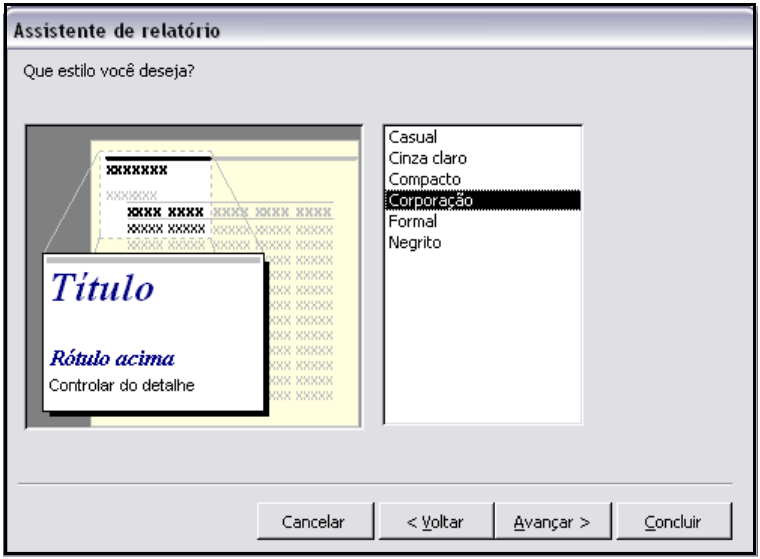
Passo 6:
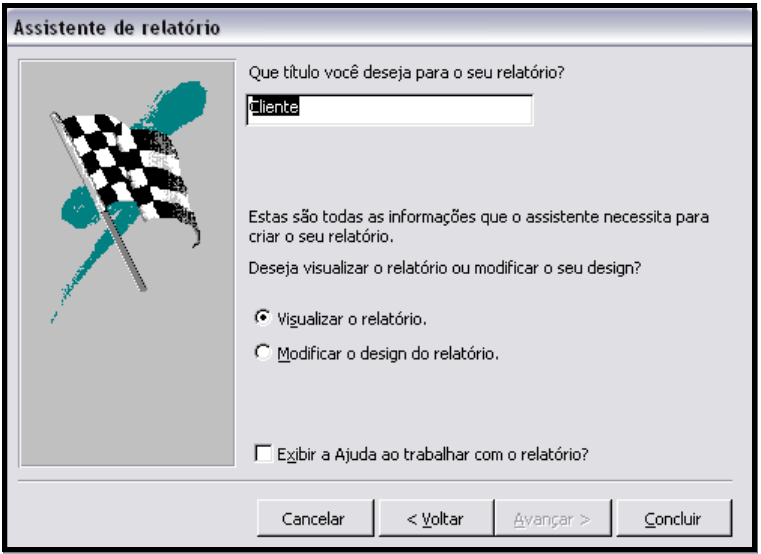
E por fim, a conclusão do assistente. Aqui você escolhe o nome, se quiser pode alterar o design do relatório ou apenas visualiza-lo prontinho.
7 Finalizando:
Nessa apostila você viu quatro funções básicas de um banco de dados do Access e como usa-las adequadamente. O Access é um software muito poderoso e muito útil para uso em curta escala, como por exemplo, usa-lo junto com a linguagem ASP em uma página da web tendo todas essas funções e muito disponíveis para serem usadas em sua página, ou em até mesmo em um aplicativo do Microsoft Visual Basic. Em fim, essas e muitas outras são as vantagens de um banco de dados do Access: agilidade, tamanho, potência e etc...