INTRODUÇÃO AO SAP
Inicialização Às Soluções Sap
1 COMO SURGIU O SAP ?
A SAP AG teve sua origem em 1972, na cidade de Walldorf, na Alemanha, e vem mudando o mundo desde seu princípio. A sigla em alemão significa Systemanalyse und Programmentwicklung (Análise de Sistemas e Desenvolvimento de Programas).
Plattner, Hopp, Hector, Tschira e Wellenreuther
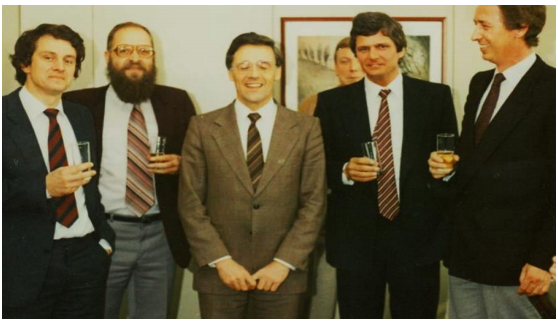
A genialidade se baseou na conversa, na análise do mercado e nas dificuldades de cada área de atuação. Ao conversar com os clientes eles venderam a ideia de criar uma solução para facilitar processos e solucionar os problemas de gestão existentes.
Uma aplicação integrada de negócios, que monitora e controla os recursos da empresa como mão de obra, máquinas, materiais, métodos de venda e financeiro.
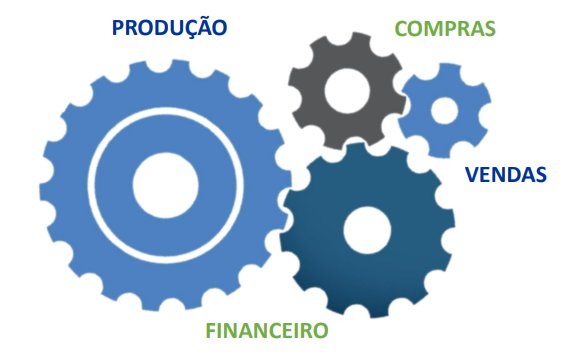
SAP MÓDULOS
A SAP é lider quando se trata integração entre todos os departamentos da empresa. Fornece soluções customizadas para diferentes tipos de industria e também módulos básicos. Alguns módulos são:
- SAP MM - Material Management (Gestão de Materiais)
- SAP SD - Sales and Distribution (Vendas e Distribuição)
- SAP FI - Financial Accounting (Contabilidade Financeira)
- SAP PP - Production Planning and Control (Planejamento da Produção)
- SAP PS - Project System (sistemas de Projeto)
- SAP CO - Controlling (Controladoria)
- SAP QM - Quality Management (Administração de Qualidade)
- SAP PM - Plant Maintenance (Planejamento da Manutenção)
- SAP IS - Industry Solutions (Soluções Industriais)
- SAP BW - Business Warehousing (Armazenamento de negócios)
- SAP RE - Real Estate (Imobiliária)

O QUE É SAP FI
Em um sistema ERP , existem vários módulos que apoiam os diversos processos empresariais de cada departamento de uma empresa. No sistema SAP ERP, o módulo SAP FI é responsável pela contabilidade financeira e apoia os processos de FInanças econtabilidade.
É através do módulo de contabilidade financeira que uma empresa demonstra todos os seus resultados aos governos e órgãos competentes. Em cada país, as regras e órgãos que regulamentam a contabilidade mudam. Para atender estas necessidades, a SAP desenvolveu diversas funcionalidades voltadas para cada país.
O módulo SAP FI tem relacionamento direto com diversos outros módulos do sistema SAP ERP.
SAP CO
É possível que outros lançamentos também sejam realizados na contabilidade financeira automaticamente.
SAP MM
No módulo SAP MM , podemos ver a integração acontecer quando as movimentações de mercadorias geram os lançamentos nas contas do razão, e, o faturamento dos pedidos de compras geram despesas.
SAP PP
A execução da produção faz integração com o módulo SAP FI ao realizar a entrada de produtos acabados no estoque.
SAP SD
Vemos facilmente a integração com o SAP FI quando os faturamentos das vendas geram as receitas, ou seja, os lançamentos nas contas a receber.
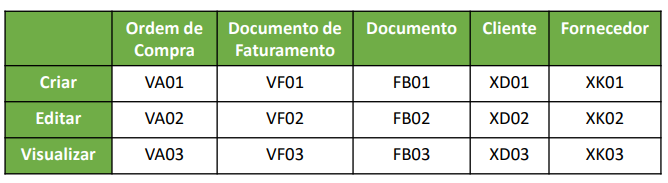
COMO IDENTIFICAR AS TRANSAÇÕES
Abaixo segue um modelo para identificar a criação/edição/visualização do SAP
1 – CRIAÇÃO
2 – EDIÇÃO
3 - VISUALIZAÇÃO
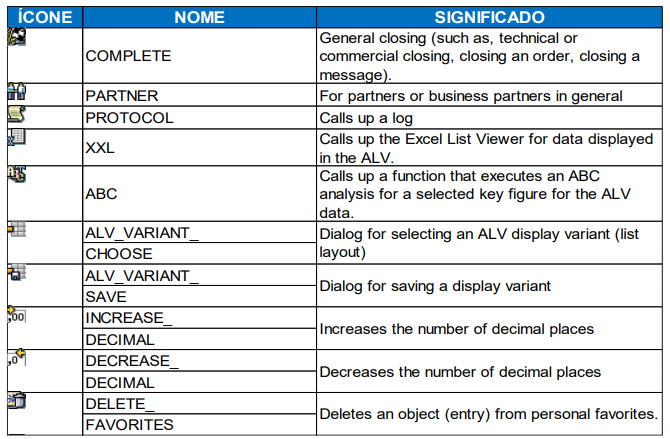
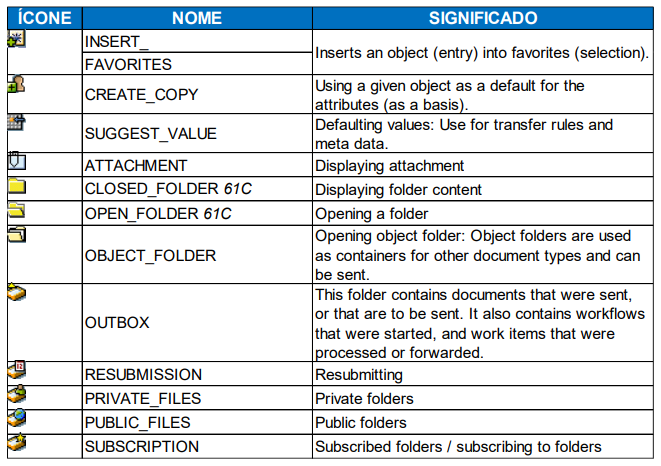
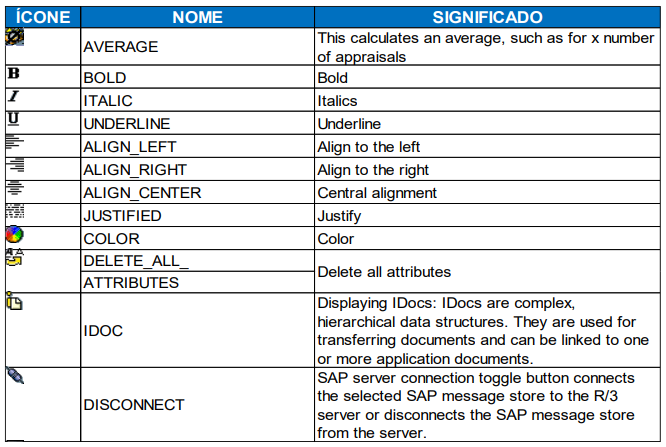
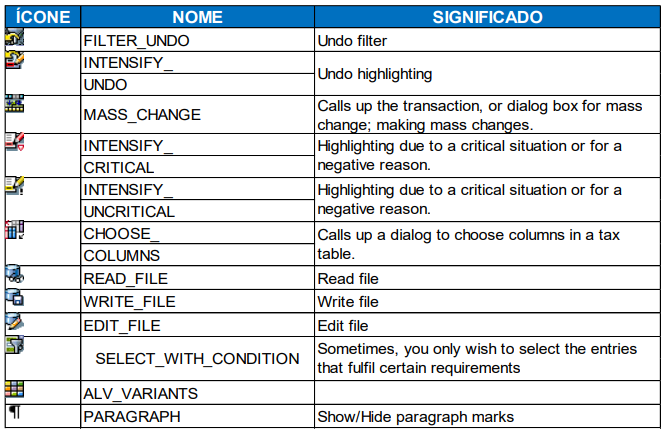
ENTENDA OS ÍCONES DO SAP
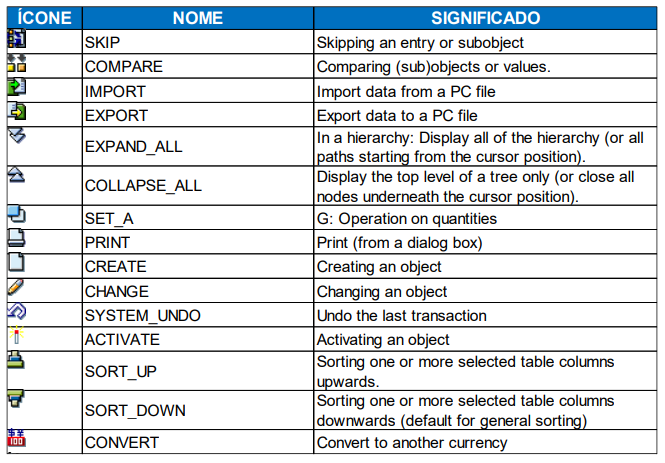
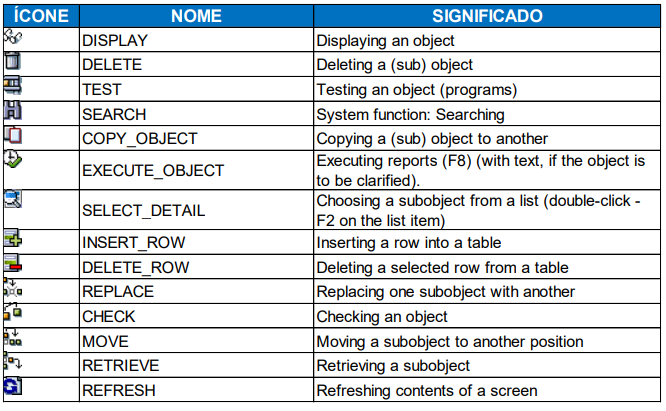
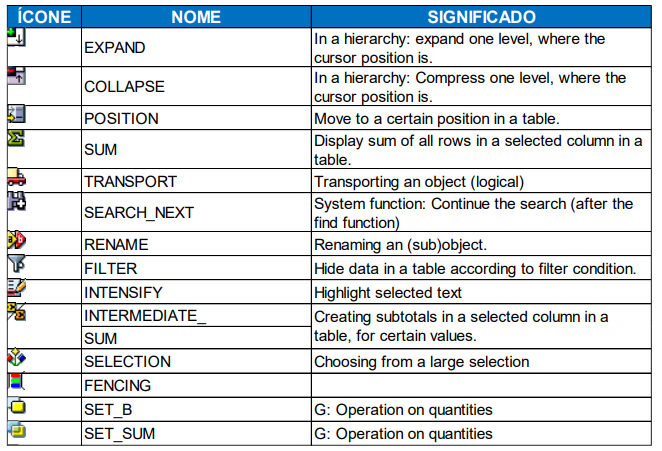
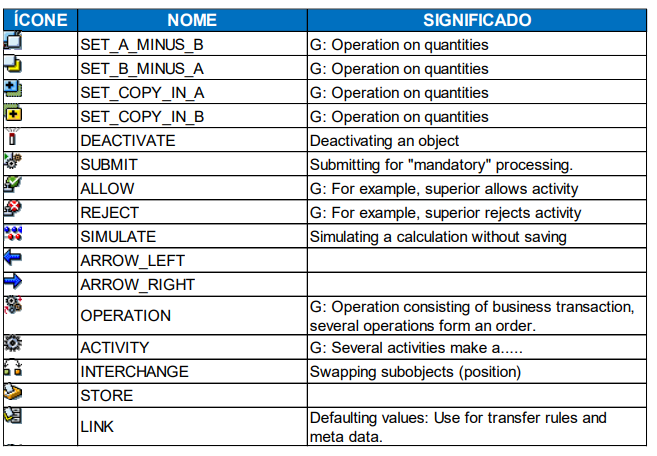
2 LAYOUT SAP
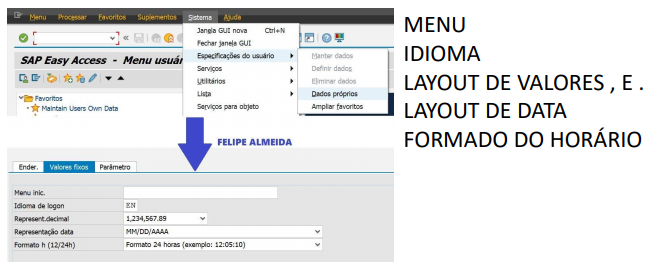
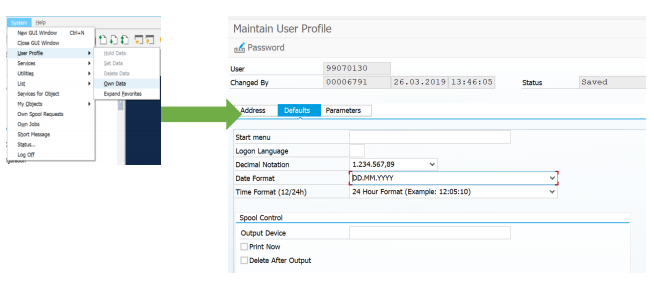
Permite personalizar o SAP de acordo com as necessidades do cliente como em alguns casos onde a data deve ser invertida como nos USA.
3 CONFIGURANDO O SAP
4 FBL1N
A FBL1N é o relatório de partidas individuais do fornecedor.
Basicamente nesta transação você terá acesso a toda inclusão de faturas, seguros, importos ou qualquer tipo de documento que é vinculado dentro do fornecedor.
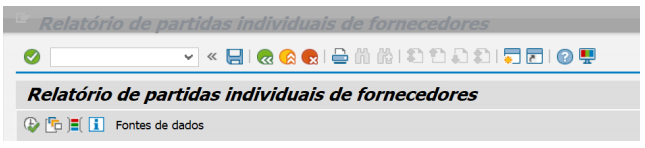
Primeiramente vamos compreender o layout inicial da transação:
Na seleção fornecedores você deverá incluir o códio do vendor (numero de registro no fornecedor no SAP) e a Empresa que é o código de registra de acordo com a empresa que você trabalha para indicar um nicho específico ou país de registro do mesmo.
Dica: caso não tenha acesso ao número de código do fornecedor basta clica na seta ao lado e selecionar a opção >> Seleção Multípla >> Fornecedores de acordo com as informações fiscais >> N° ID fiscal 1, e depois colocar o CNPJ ou RUID, CUIT ou numero de registro de acordo com cada país, no caso no Brasil o CNPJ.
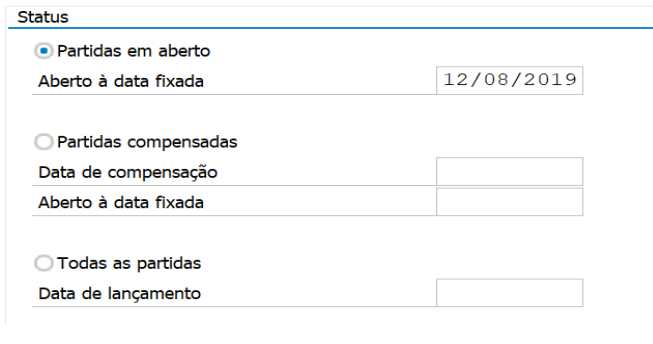
FBL1N - SELEÇÃO PARTIDAS
Partidas em Aberto: Todas as notas que estão em aberto esperando serem pagas ou compensadas de acordo com o sistema de pagamento da empresa.
Partidas Compensadas: Todas as partidas que foram pagas ou anuladas dentro do fornecedor e que não estão em aberto, como documentos compensados na F-52, F44 ou anulados na FB08 ou MR8M.
Todas as Partidas: Basicamente é a junção das duas opções anteriores tudo que esta pago ou aberto, tudo que já aconteceu com este fornecedor.
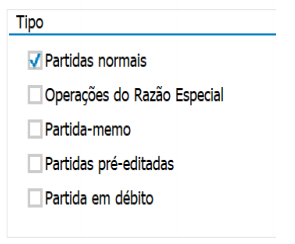
FBL1N - SELEÇÃO DE TIPOS
Tipo: São os modelos de partidas que devem ser exibidos pelo sistema, de partidas editadas e ainda não postadas, de débito ou razão especial como lançamentos manuais, é sempre bom deixar todos selecionados.
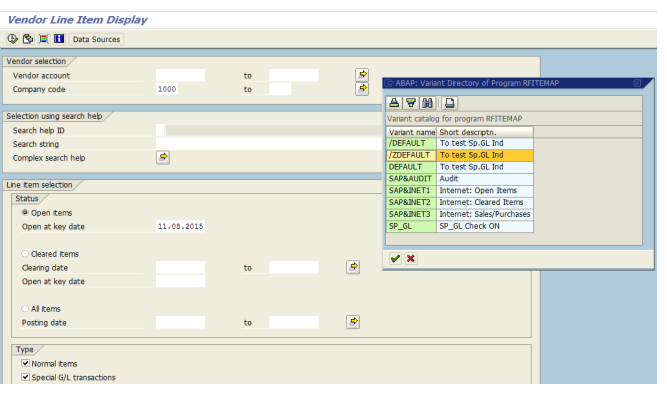
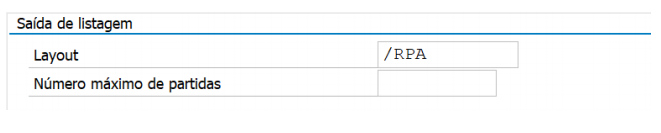
Basicamente é onde você pode configurar qual tipo de layout deve ser utilizado para exibir as configurações necessárias para sua visibilidade do report que será realizado pelo sistema após o F8 (enter no sistema SAP).
Lembrando que o layout é de sua escolha e pode ser noemado e alterado sempre que necessário com o nome de sua preferência;
DICA DE PESQUISA
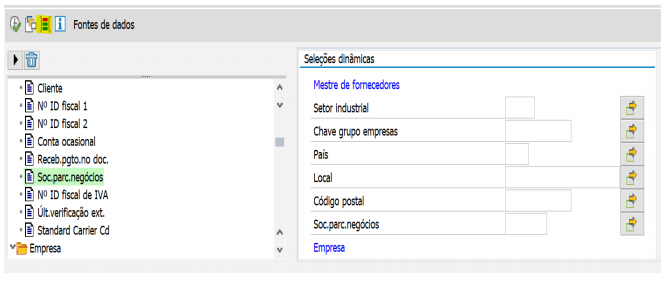
Na área superior você tera o segundo ícone com o nome de >> Seleção Dinamicas, ele irá auxiliar em um melhor filtro de busca para dados.
Nesta opção você poderá incluir qualquer filtro do lado esquerdo e depois preenche-lo com esta informação no lado direito para pesquisar dentro do SAP.
5 ME23N
A ME23N é a transação utilizada para visualizar as informações da Ordem de Compra criada, a mesma é dividida por três setores:
Header
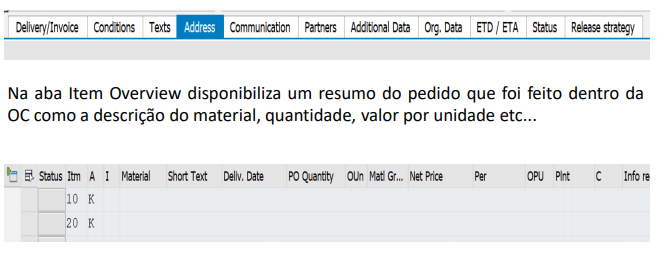
Item Overview
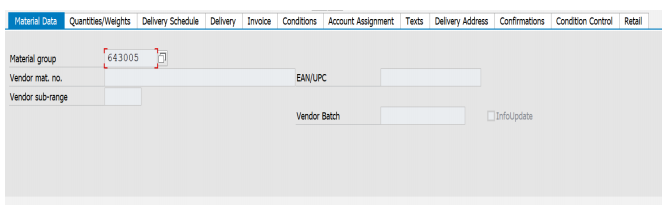
Item Details
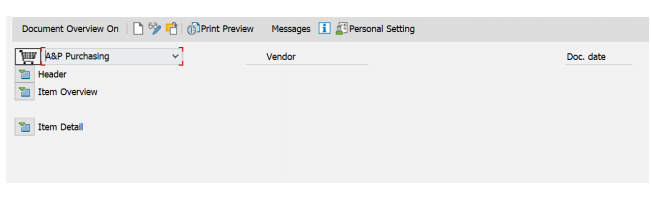
Na aba header temos acesso a informações de registro da ordem de compra como o centro de entrega, as condições de pago, o texto que é o campo com detalhes a serem inseridas pelo setor de compras, o campo de comunicação com dados de contato, no partner iremos ter acesso ao codigo do fornecedor no SAP que essa OC foi criada.
No addicional data contem informações de dados de entrada e saída de mercadoria, já no Org Data, vamos identificar qual setor da empresa foi a responsável por solicitar está OC, os últimos três campos, EDT/ETA, Status e Release Strategy são campo que informam valores de material e unidade de compra para a OC.
Na aba Item details teremos acesso a exatamente o que foi disponibilizado na OC nesta aba que conseguimos ver se a MIGO foi feita ou nao, se a GR da OC esta disponivel e com qual valor.
Conseguimos ver a GR dentro da aba Purchase Order History ( Historico de Ordem de Compra), se essa aba não estiver aparecendo significa que a GR não foi feita pra esta ordem de compra e não será possivel que poste a fatura ainda.
6 TRANSAÇÃO FK03
A FK03 é a transação que fornece a visualização de todas as informações de registro de um fornecedor no sistema no SAP.
Basicamente nesta transação você terá acesso a toda inclusão de dados de e-mail, endereço, termo de pago, banco, contato etc.
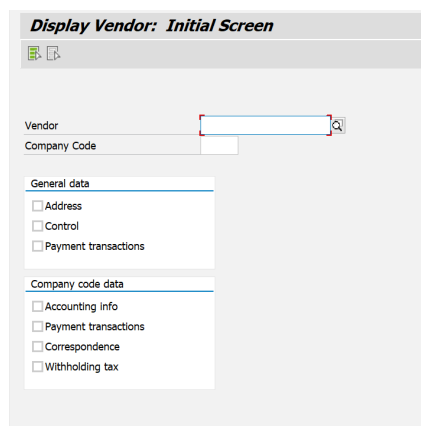
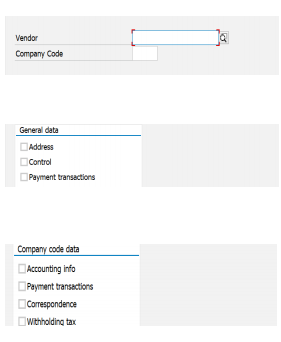
Primeiramente vamos compreender o layout inicial da transação que é dividida em 3 partes:
A primeira onde devemos preencher o número de codigo do fornecedor no SAP e seu indicador que varia de empresa para empresa.
A segunda onde devemos selecionar as informações que queremos ver na area geral como endereço, dados de transação.
A terceira onde devemos selecionar as informações que queremos ver na area de dados da compania como termos de pago, banco, se o fornecedor esta ou nao bloqueado.
7 EXCEL - SAP
1º Gere o relatório que deseja exportar, clique com o botão direito do mouse e clique em "Exibir código fonte".
2º Será aberto um arquivo do bloco de notas com os códigos fonte do sistema, acesse o menu "Arquivo" e clique em "Salvar como".
3º No nome do arquivo, inclua a extensão .xls e coloque entre aspas dupla ( " ), exemplo: “Relatório.xls”. Salve como tipo "Todos os arquivos".
Será criado um arquivo do Excel com todos os dados constantes no relatório. Esta rotina é para você poder gerar qualquer relatório para o Excel.
Lembrando que nem todos os relatórios do ERP tem estrutura para exportação de Excel. Para os relatório que não tem a possibilidade pode ser aplicada esta dica, no entanto se a exportação não ocorrer da maneira esperada o indicado é solicitar customização para um exportador.
Temos disponíveis alguns relatórios dentro SAP na própria opção de exportação apenas clicando no ícone do mesmo, nestes casos a exportação no formato desejado é garantida.
8 ALTERAR IDIOMA, DATA E VALORES
Para isso podemos realizar a mudança manual dessas configurações dentro do SAP através do caminho abaixo:
INGLÊS: System > User Profile > Own Data > DEFAULTS
PORTUGUÊS: Sistema > Especificações do Usuário > Dados Próprios > VALORES FIXOS
Ou voce pode digitar a transação SU3 direto no t-code!
Nesta aba você consegue alterar: