Excel Básico I
Inicialização em Excel
1 Conhecendo o Excel:
No menu Iniciar do seu computador localize a pasta Microsoft Office, clique no Excel.
Área de Trabalho do Excel:
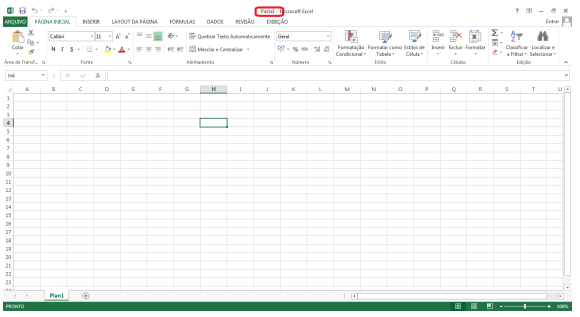
Ao abrir a janela do Excel, um arquivo é criado automaticamente com o nome de Pasta 1, a tela surgirá de acordo com a figura abaixo:
Título da planilha:
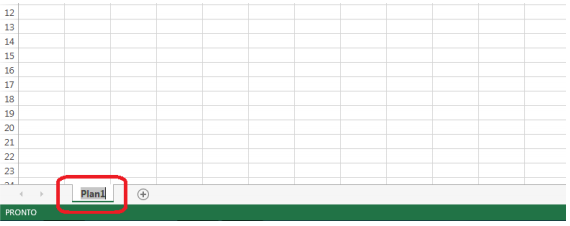
Para alterar o nome da planilha a ser editada, basta dar um clique duplo no canto inferior esquerdo da tela que está escrito Plan1. Digite o nome desejado e aperte a tecla ENTER.
Barra de fórmulas:
Local onde os textos e números podem ser digitados e editados.

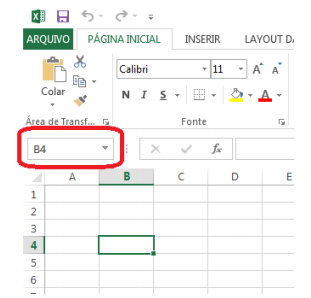
Nome da célula selecionada:
Local onde aparece a letra da coluna e número da linha.
Veja na Figura Abaixo, a célula selecionada:
Barra de menu:
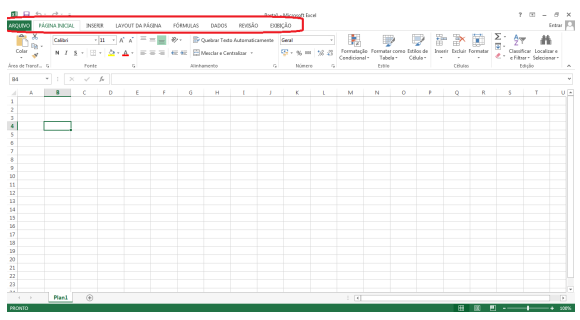
Na Barra de Menu, são apresentados os ícones de: Arquivo, Página Inicial, Inserir, Layout de Página, Fórmulas, Dados, Revisão e Exibição.
Arquivo:
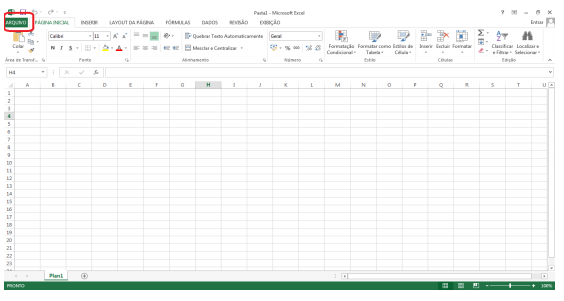
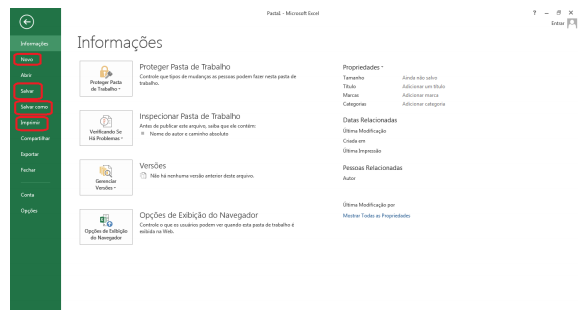
O ícone Arquivo está no canto superior esquerdo da tela do Excel, clicando neste ícone aparecerão opções como: salvar, salvar como, imprimir, compartilhar, exportar e fechar.
Página Inicial:
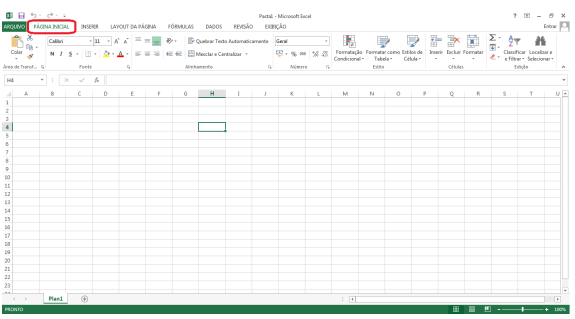
O ícone Página Inicial possui as principais funções do Excel, nele podem ser alterados: itens da área de transferência, fonte, alinhamento, número, estilo, célula e edição.
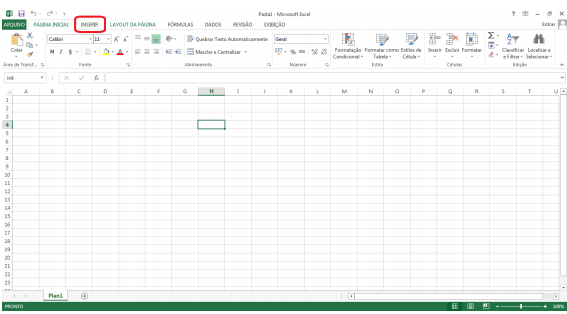
Inserir:
Clicando no ícone Inserir aparecem opções para: inserir tabelas, gráficos, imagens, hiperlink, equações e símbolos.
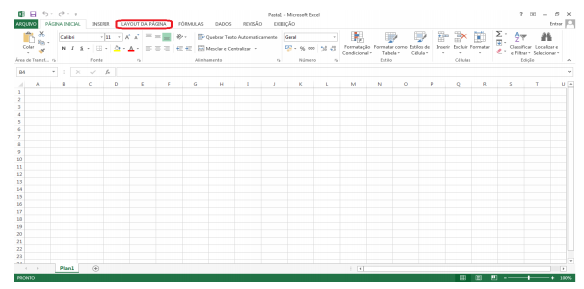
Layout de Página:
No ícone Layout de página, aparecem as opções de: Temas, Configurar Página, Dimensionar para Ajustar, Opções de Planilha e Organizar.
Fórmulas:
No ícone Fórmulas, tem-se as opções de: Inserir Funções, AutoSoma, Texto, Financeira entre outras.

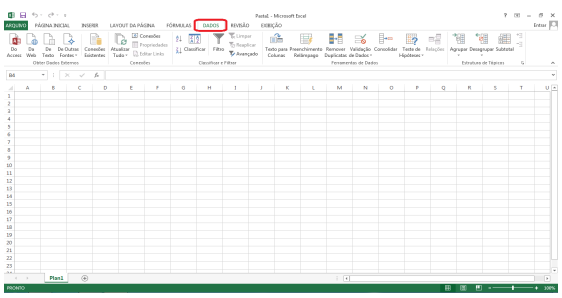
Dados:
No ícone Dados, é possível obter: Dados Externos, Conexões, Classificar, Filtro, configurações de dados e estrutura de tópicos.
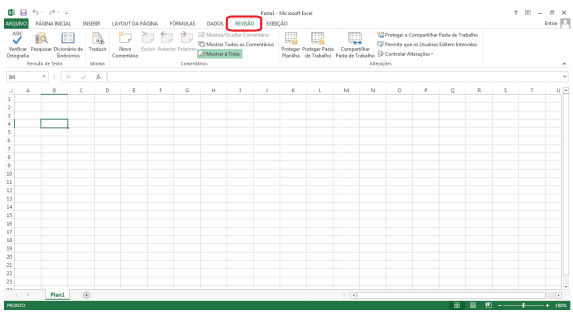
Revisão:
No ícone Revisão é possível verificar: ortografia, tradução, comentários e Alterações.
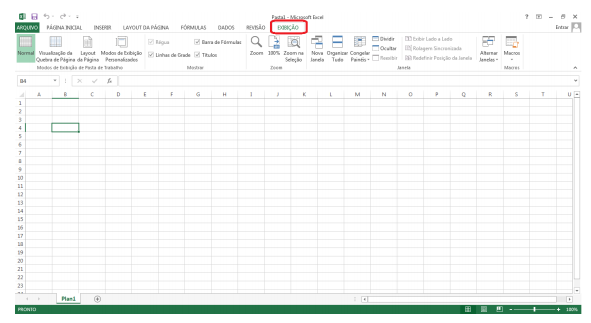
Exibição:
Modo de exibição de: Pasta de Trabalho, Mostrar/Ocultar, Zoom, Janelas, Organizar Tudo e Macros.
2 Células:
Inserir, excluir e formatar células:
No menu Página Inicial, no grupo de comandos Células, é possível Inserir/Excluir linhas, colunas e células, além de poder formatá-las pelo comando Formatar.
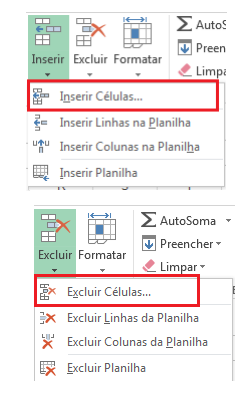
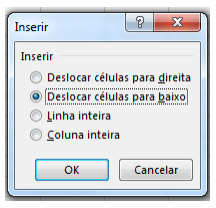
Quando se quer Inserir ou excluir células, basta, após selecionadas, escolher as opções circuladas e uma janela como a de baixo abrirá para escolher se quer deslocar células para direita, para baixo, linha/coluna inteira.
Nos mesmos comandos de inserir e excluir, é possível excluir ou inserir linhas e colunas selecionadas.
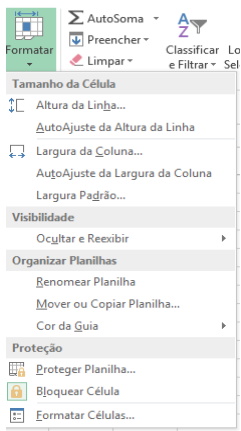
No comando de Formatar, uma lista de ações é mostrada, sendo possível fazer ajustes no tamanho da células, na visibilidade e proteção, como mostrada abaixo:
Formatação do caractere:
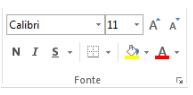
No Menu Página inicial, no grupo de comandos Fonte, é possível alterar o modelo, tamanho e cor da fonte, colocar os caracteres em negrito, itálico ou sublinhado, e ainda configurar a cor de preenchimento, além de configurar das bordas.
Configuração das bordas:
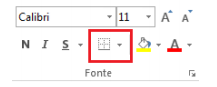
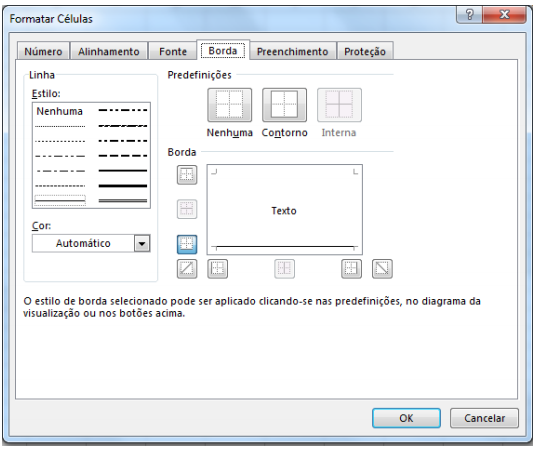
O recurso de bordas no Excel, serve para dar destaque ás células, linhas e/ou colunas. As configurações de bordas são encontradas no grupo de comandos Fonte, no menu Página Inicial. Para mudar a borda, é necessário selecionar o que deseja adicionar borda, e escolher o modelo, iniciando com um clique no ícone de bordas, como mostrado abaixo:
Após o clique, uma lista de opções será mostrada:
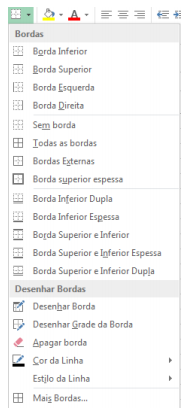
Lista essa, onde poderá ser escolhido: onde a borda será fixada, apagar borda, escolher a cor e estilo da linha. Quando a opção escolhida for “Mais Bordas…” uma nova janela abrirá, essa janela é de formatação de células, em que a guia Bordas apresenta as configurações juntas.
Formatando valores numéricos:
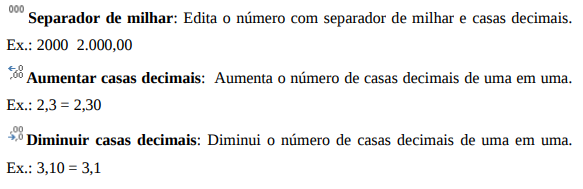
No Excel, é possível fazer formatações específicas dos valores numéricos nas células. Para essas configurações, acessamos o Ícone da página Inicial, e utilizamos os comandos do grupo de Número.
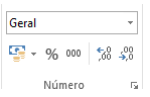
Ao clicar no comando Geral, um menu com estilos de formatação será aberto, sendo eles:
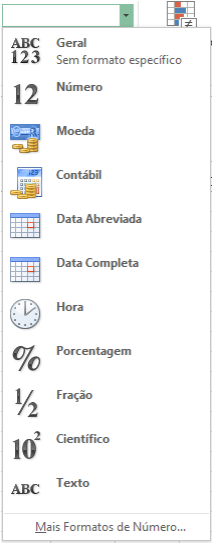
Funções dos itens do comando geral:
Geral sem formato específico: Este comando exclui as formatações existentes.
Exemplo: 15% = 0,15.
Número: Este comando insere duas casas decimais aos números.
Exemplo: 15 = 15,00.
Moeda: Comando que insere símbolos decimais correspondentes aos números quando configurado.
Exemplo: 10,5 = R$ 10,50.
Contábil: Se assemelha ao comando moeda, mas é diferente, pois alinha os símbolos monetários.
Data abreviada: Converte um número em data no formato dd/mm/aaaa.
Data completa: Converte um número ou uma data abreviada no formato por extenso: dia da semana, dia do mês e ano.
Hora: Comando que edita a hora de acordo com o estilo escolhido.
Porcentagem: Comando que transforma o número com o sinal de porcentagem, a partir da multiplicação por 100.
Exemplo: 0,70 = 70%
Fração: Comando que edita o número de decimal para fracionário.
Exemplo: 0,25 = ¼.
Científico: Converte um número em sua correspondente notação científica.
Texto: Muda um número em texto da forma como ele foi digitado.
Mais formatos de número: Abre um menu com mais modelos de cada formatação descrita anteriormente.
Alterando o alinhamento da célula:
Os comandos de alinhamento encontram-se no ícone de Página Inicial. Com o uso do comando de alinhamento, o conteúdo da célula poderá ser alinhado horizontalmente e verticalmente de três formas para cada função:
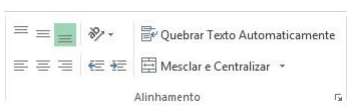
Alinhar em Cima:O conteúdo fica alinhado à parte superior da célula.
Alinhar no Meio: O conteúdo fica alinhado entre a parte superior e a inferior da célula.
Alinhar embaixo: O conteúdo fica alinhado à parte inferior da célula.
Alinhar texto à esquerda (padrão): O conteúdo fica alinhado ao lado esquerdo da célula.
Centralizar: O conteúdo fica centralizado na célula.
Alinhar texto à direita: O conteúdo fica alinhado ao lado direito da célula.
No grupo Alinhamento, temos ainda os seguintes itens:
Diminuir/Aumentar recuo: Diminui ou aumenta o espaço entre a borda da célula e seu conteúdo.
Orientação: Gira o texto diagonal ou verticalmente.
Temos as seguintes opções de orientação:
-Inclinar texto no sentido anti-horário;
-Inclinar o texto no sentido horário;
-Texto vertical; Girar o texto para cima;
-Girar o texto para baixo;
Formatar alinhamento de célula: Abre uma caixa de diálogo com todas as opções vistas até agora. Para voltar a orientação do texto ao normal, clique no losango vermelho e arraste-o até a posição central ou indique 0 (zero) grau de inclinação.
Quebrar texto automaticamente: O conteúdo da célula é visualizado em várias linhas.
Mesclar e centralizar: Mescla e centraliza o conteúdo em várias células.
Movendo células, linhas e colunas:
A partir de que se tenha uma área selecionada, a mesma pode ser movida, realizando a operação de recortar e colar: selecione a área, copie, recorte e cole-o em um novo local.
Copiando células, linhas e colunas:
Os procedimentos são iguais ao de mover, porém, não precisa recortar, quando você precisar copiar determinada área, à selecione, copie e cole onde quiser.
Editando o Estilo das células:
No Menu da Página Inicial, no grupo de comandos Estilo, tem-se o comando Estilos de células, que apresenta diversas combinações de formatações:
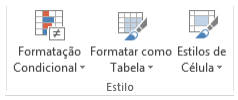
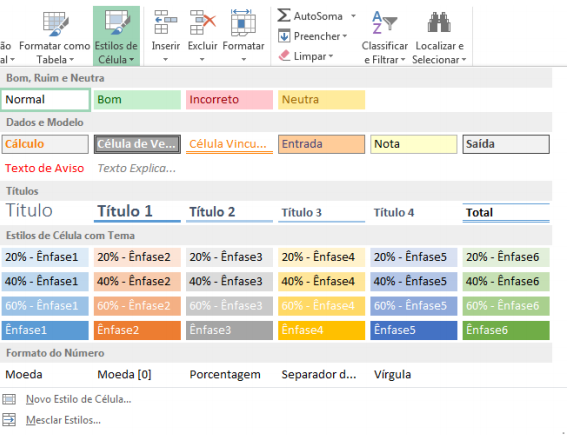
Com as células selecionadas, ao clicar em um dos modelos de estilos, é possível ver as alterações que ocorreram na área escolhida.
3 Fórmulas e funções:
Fórmulas:
As fórmulas, são equações que executam cálculos sobre valores em uma planilha. As fórmulas são inseridas em uma célula e devem iniciar-se com o sinal de igual (=). Podendo conter os elementos de funções, operadores, referência de célula e constantes.
Operadores:
Operadores matemáticos:
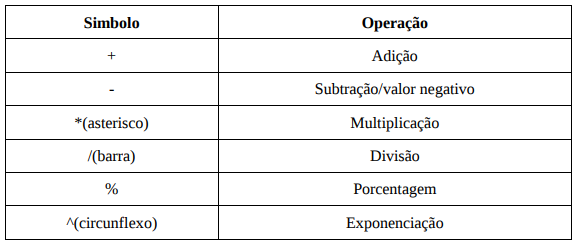
Para efetuar operações matemáticas básicas, alguns operadores aritméticos específicos devem ser usados:
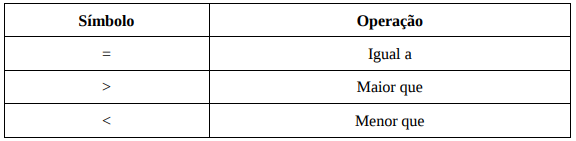
Operadores de comparação:
Para efetuar operações matemáticas básicas, alguns operadores aritméticos específicos devem ser usados:

Operação de Concatenação:
O símbolo & (e comercial) é usado para concatenar uma ou mais sequências de caracteres de texto para produzir um único texto contínuo.
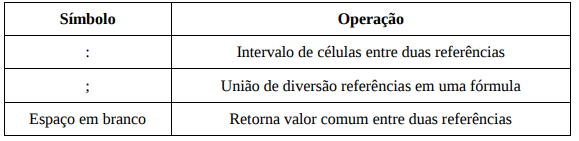
Operadores de referência:
Combinam intervalos de células para cálculos.
Funções:
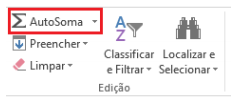
O Excel conta com várias funções, onde as fórmulas pré-gravadas ajudam a execução de procedimentos complexos com números, horários, textos etc. As funções de Soma, Média, Valor Máximo/Mínimo são as mais conhecidas, e com todas as outras, são encontradas no Menu de Página Inicial, no grupo de Edição, no comando de AutoSoma.
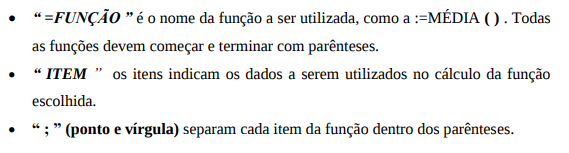
Todas as funções têm uma forma de como devem ser digitadas ou inseridas, como mostrada abaixo:
=FUNÇÃO(ITEM1;ITEM...;ITEMFINAL) ou =FUNÇÃO(ITEM1:ITEMFINAL)
4 Gráficos:
Os gráficos representam dados das planilhas, tornando-os os mesmo visuais.
Tipos de gráficos:
No Excel, os tipos de gráficos são:
- Gráfico de Colunas Úteis: para ilustrar comparações entre itens.
- Gráfico de Linhas: os dados são distribuídos uniformemente ao longo do eixo horizontal, enquanto os dados de valores são distribuídos igualmente ao longo do eixo vertical, podendo exibir dados contínuos ao longo do tempo, definidos em relação a uma escala comum, e que, portanto, são ideais para mostrar tendências a intervalos iguais.
- Gráfico de Pizza: este tipo de gráfico exibe o quanto cada valor representa sobre o valor total.
- Gráfico de Barras: esses gráficos mostram as comparações entre individuais.
- Gráfico de Área: os gráficos de área, enfatizam a magnitude da mudança no decorrer do tempo e exibindo a soma dos valores, o gráfico de área mostra também a relação das partes com um todo.
- Gráfico de Dispersão (XY): apresentam dois eixos de valores, mostrando um conjunto de dados numéricos ao longo do eixo horizontal (eixo X) e outro ao longo do eixo vertical (eixo Y). Combinam esses valores em pontos de dados únicos e os exibem em intervalos irregulares ou agrupamentos. Comumente, esse tipo de gráfico é usado para exibir e comparar valores numéricos, como dados científicos, estatísticos e de engenharia.
- Gráficos de Ações: são usados para ilustrar a flutuação de preços no mercado de Ações, também para fins científicos.
- Gráfico de Superfície: úteis quando se deseja encontrar combinações vantajosas entre dois conjuntos de dados.
- Gráficos de Rosca: exibem a relação das partes com o todo, podendo, entretanto, conter mais de uma série de dados.
- Gráfico de Bolhas: Em gráficos de bolhas, podem ser inseridos dados que se encontram organizados em colunas nas planilhas, de tal forma que valores de X sejam listados na primeira coluna e valores de Y correspondentes sejam listados em colunas adjacentes.
- Gráfico de Radar: esse tipo de gráfico compara os valores agregados de várias séries de dados.
Criando um gráfico:
Para criar um gráfico, deve-se selecionar o conteúdo do mesmo. No menu Inserir, no grupo de Gráficos, escolha um tipo de gráfico:
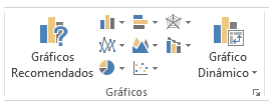
Após escolher o tipo de gráfico, o mesmo será criado automaticamente com: cores, legenda, escala e fonte definidas automaticamente.
5 Imagens:
Inserindo Imagens:
Para inserir imagens no Excel, e tornar sua planilha mais interativa alguns passos são necessários:
I. No Menu Inserir, no grupo de comando Ilustrações, selecione o ícone de Imagens(figura). Então, abrirá uma janela para escolher a imagem e então basta clicar em Inserir;
II. Após a imagem estar inserida no Excel, a guia extra de Menu Formatar (Ferramentas de Imagens) abrirá, e se mantem aberta quando a imagem for selecionada. Nesta guia, é possível efetuar várias configurações nas imagens, como girar, alinhas, configurar a altura/largura, cortar, editar borda/efeitos/layout da imagem, compactar/alterar/redefinir a imagem, além de efeitos artísticos, cor, correções e remoção do plano de fundo, como mostra figura abaixo:

6 Impressão:
Como vimos anteriormente, ao clicar na guia Arquivo e no botão Imprimir, teremos algumas opções de impressão. Vamos detalhar as opções Visualização de Impressão e Imprimir.
Visualização de Impressão:
Antes de imprimir qualquer documento, é interessante ter uma visão de como ele ficará impresso. Além de permitir isso, a opção Visualização de impressão possibilita a execução de alguns ajustes.
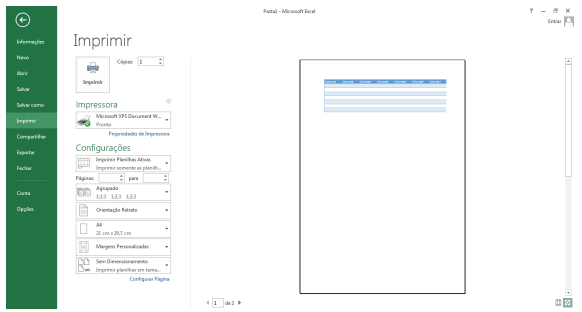
Os grupos que compõem essa guia são:
- Imprimir;
- Impressora;
- Configurações.
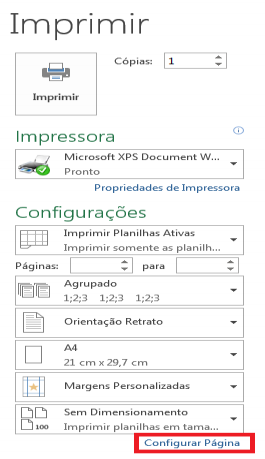
No grupo Imprimir, temos o botão Imprimir. Temos também o botão Configurar Página, que abre uma caixa de diálogo com várias guias. A primeira, refere-se a configurações de páginas:
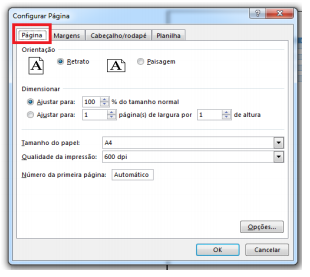
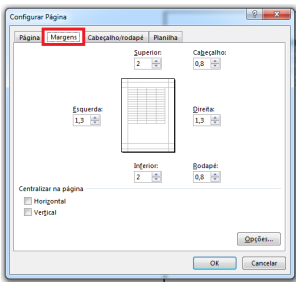
A segunda, permite alterar a configuração de margens: