Manual Prático Microsoft Excel 2007
Inicialização em Excel
1 Ambiente de trabalho
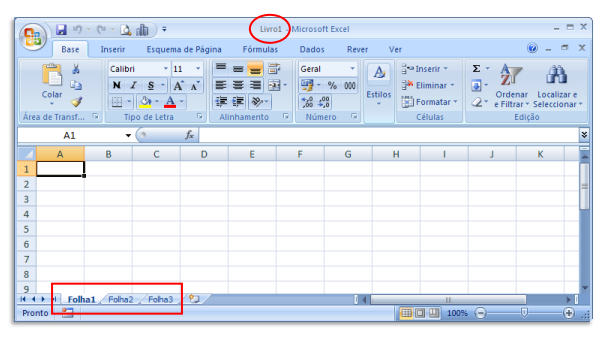
A folha de cálculo
O ambiente de trabalho do Excel
Os frisos do Excel
Separador Base
Separador Inserir
Separador Esquema de Página

Separador Fórmulas

Separador Dados

Separador Rever

Separador Ver

Separador Programador

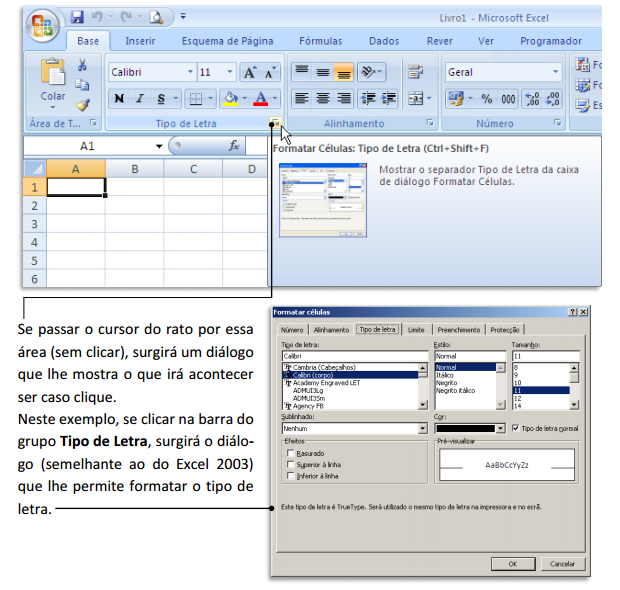
Usar as funcionalidades do friso
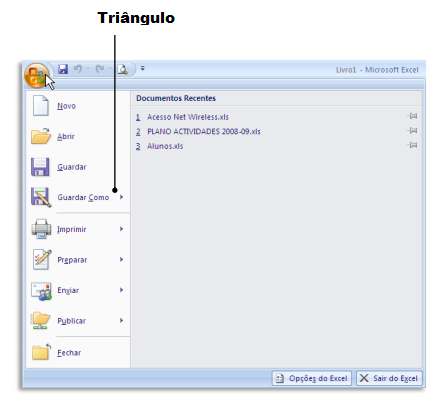
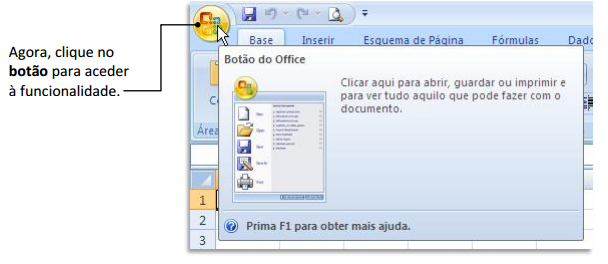
2 O botão do office
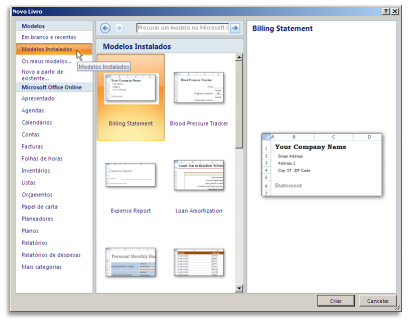
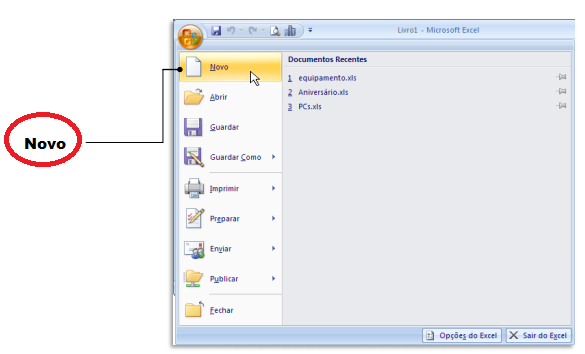
Comando Novo
Comando Abrir
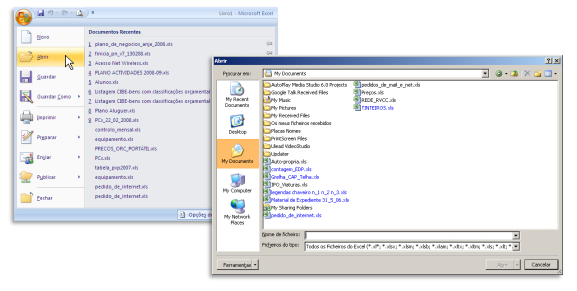
Comando Guardar
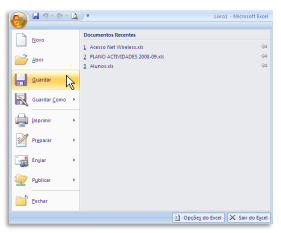
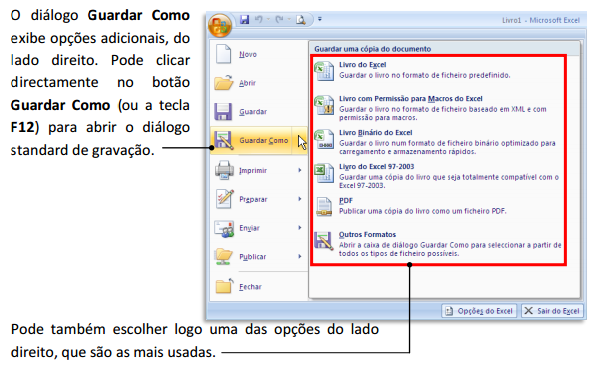
Comando Guardar Como
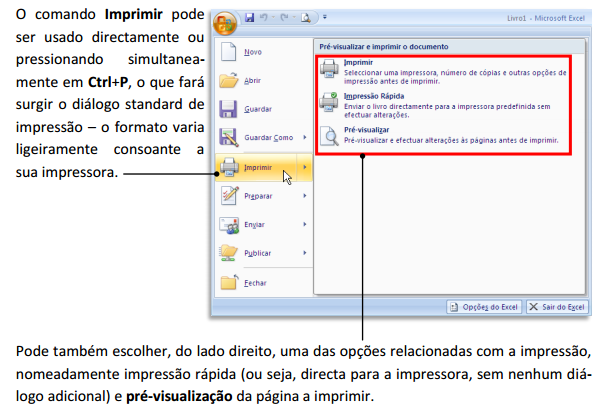
Comando Imprimir
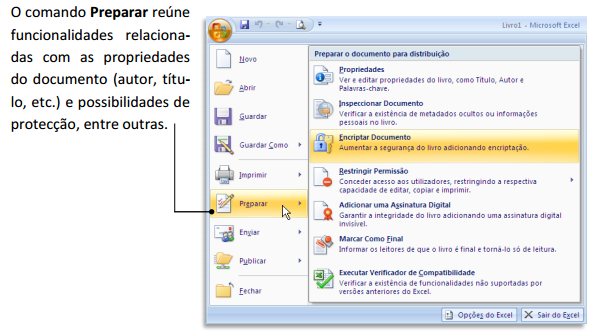
Comando Preparar
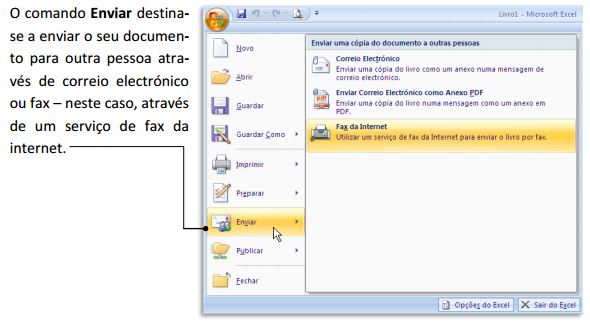
Comando Enviar
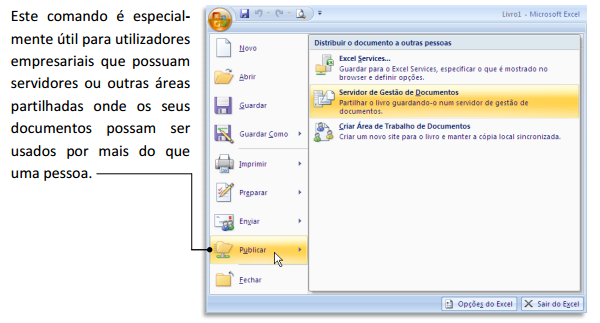
Comando Publicar
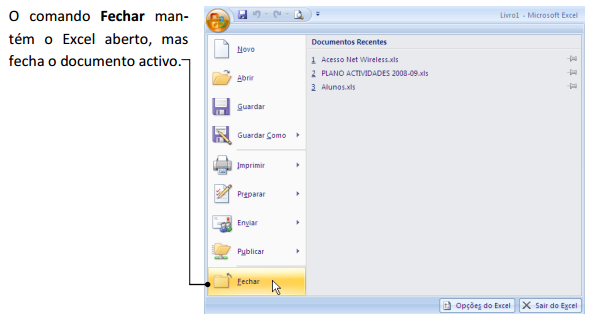
Comando Fechar
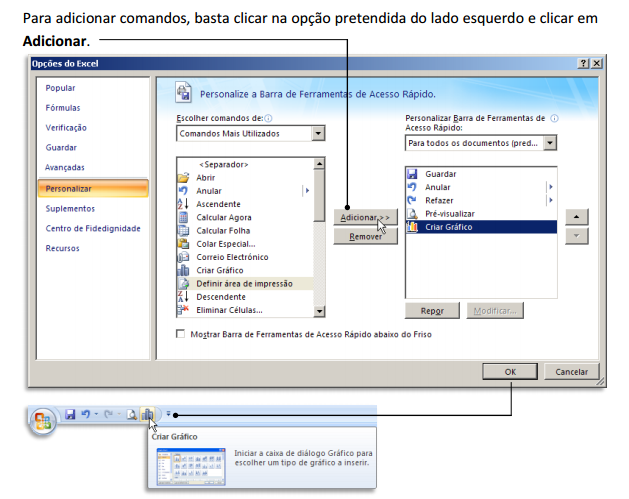
Barra de Ferramentas de Acesso Rápido
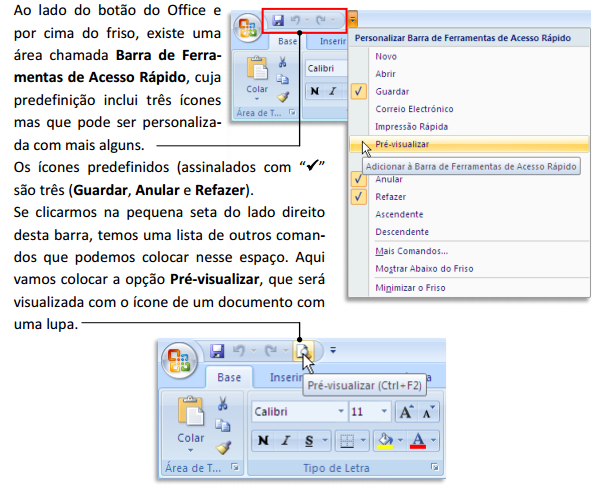
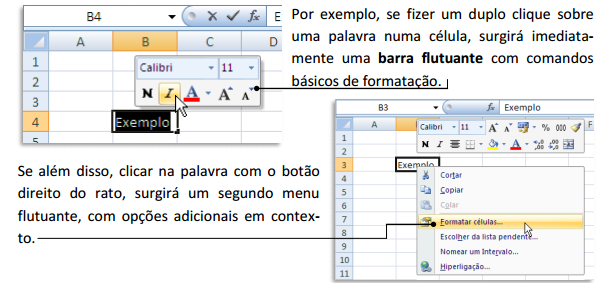
Barras de ferramentas flutuantes
3 Outros comandos e opções
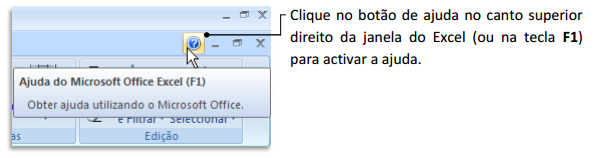
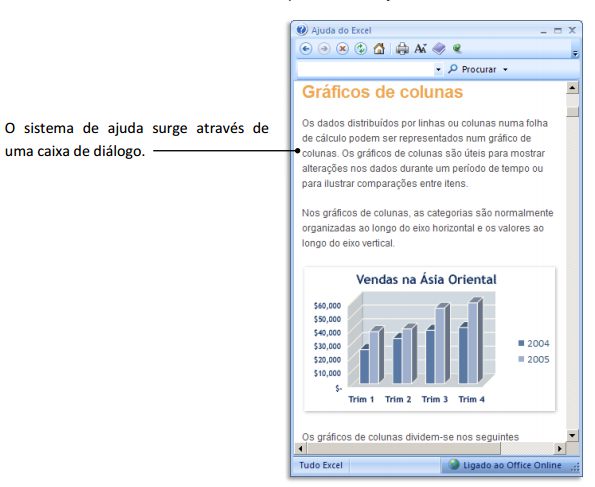
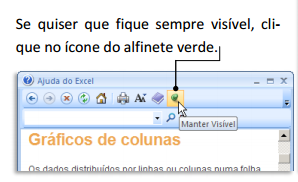
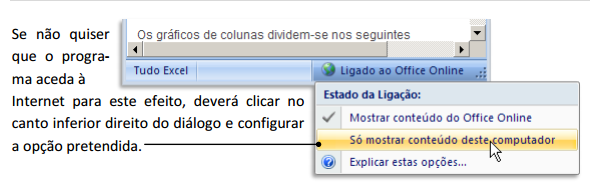
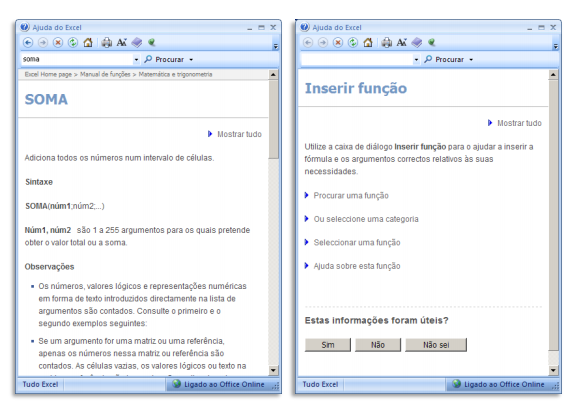
Ajuda
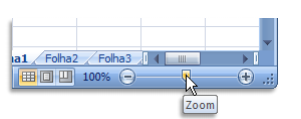
Comando Zoom
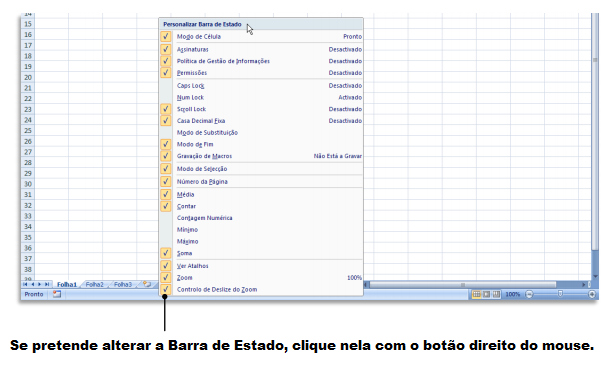
Barra de Estado

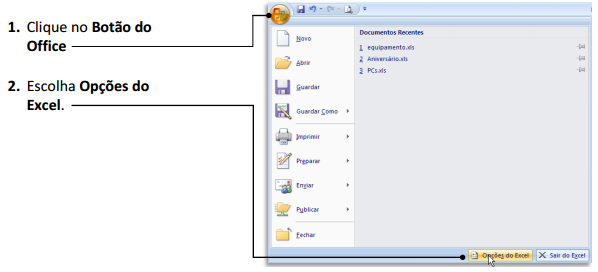
Personalização do excel
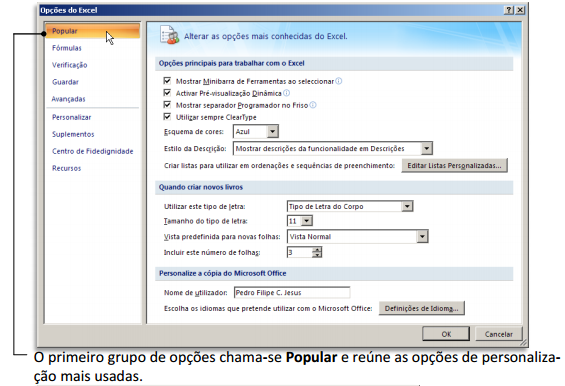
Opções do Excel - Popular
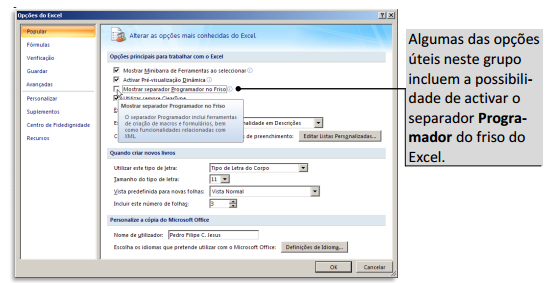
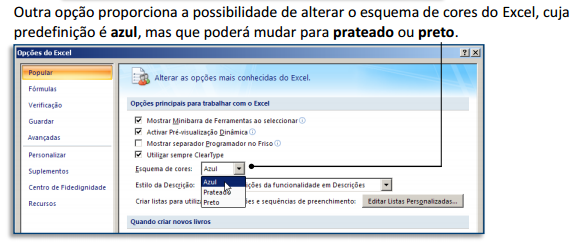
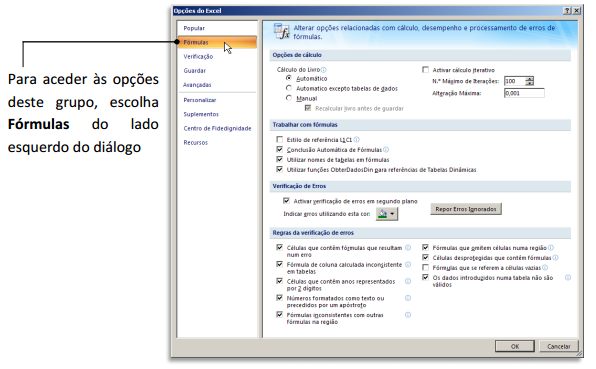
Opções do Excel - Fórmulas
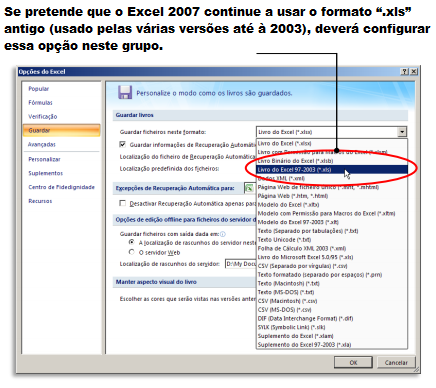
Opções do Excel - Guardar
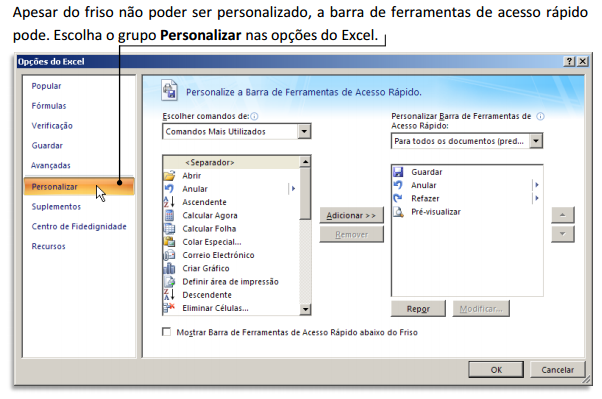
Opções do Excel - Personalizar
4 Operações com folhas de cálculo
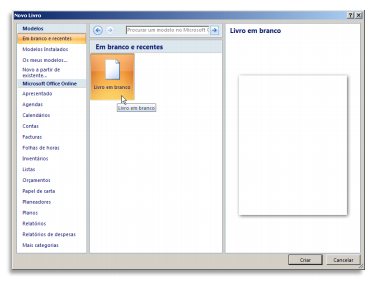
Criar um documento novo
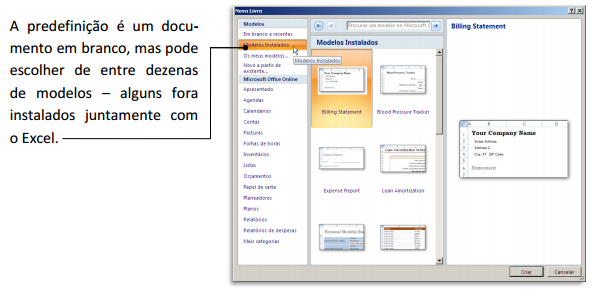
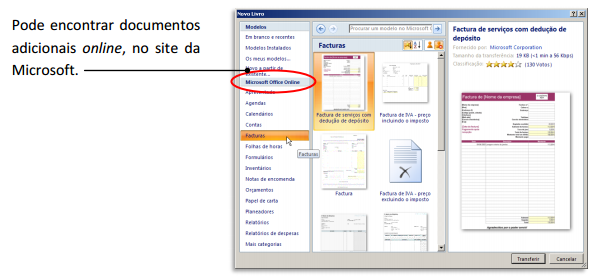
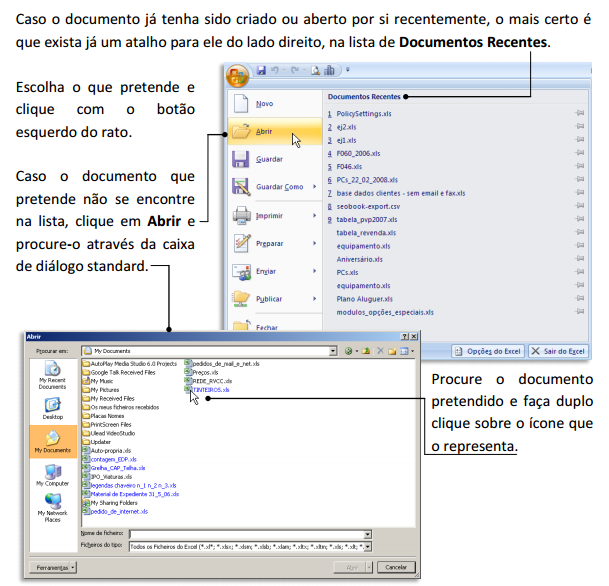
Abrir um documento preexistente
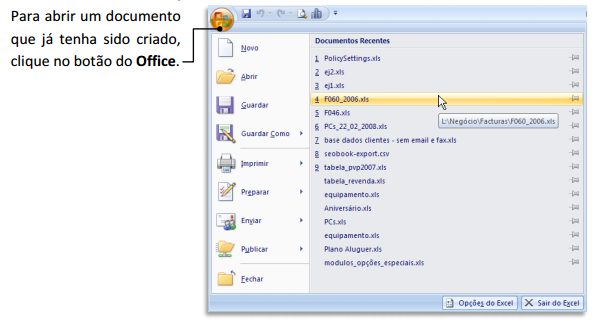
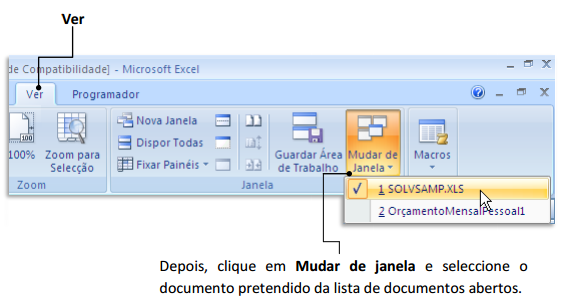
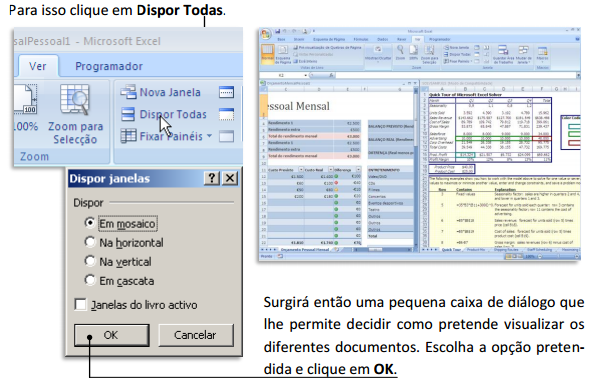
Abrir múltiplos documentos
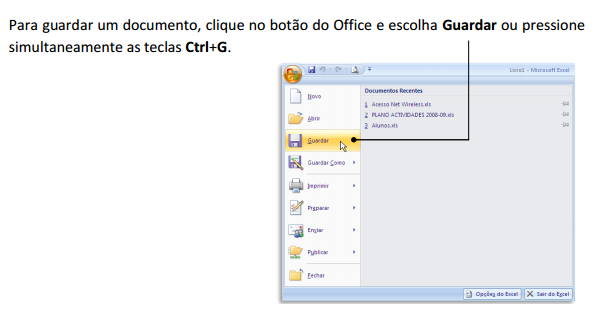
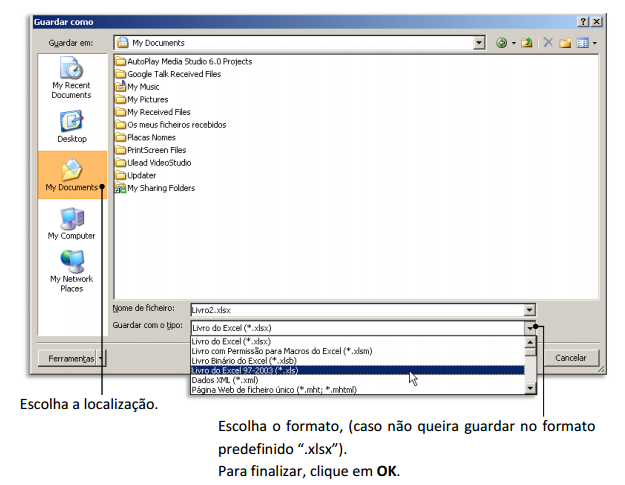
Guardar um documento
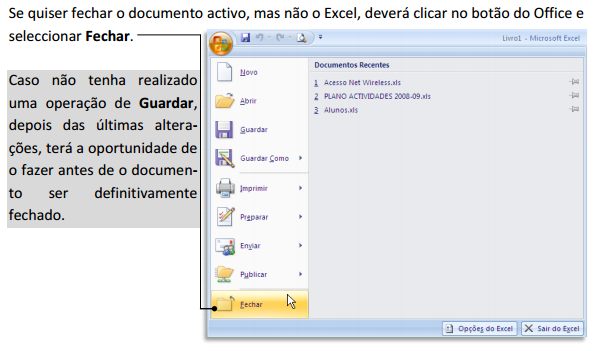
Fechar o documento
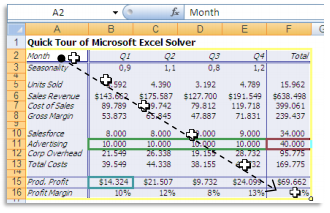
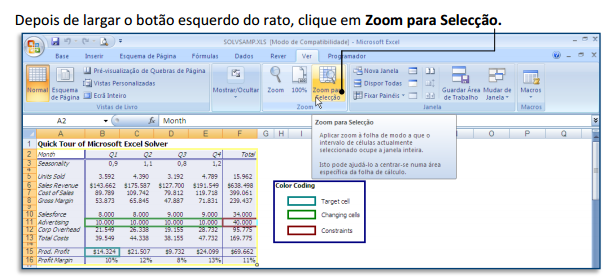
Visualização de documento
5 Conceitos básicos
Trabalhar com folhas
Alterar o nome
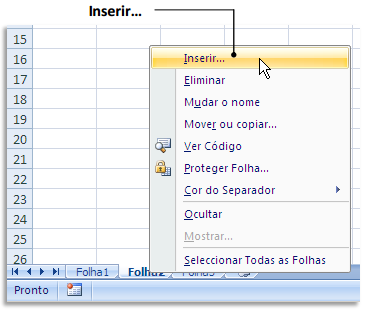
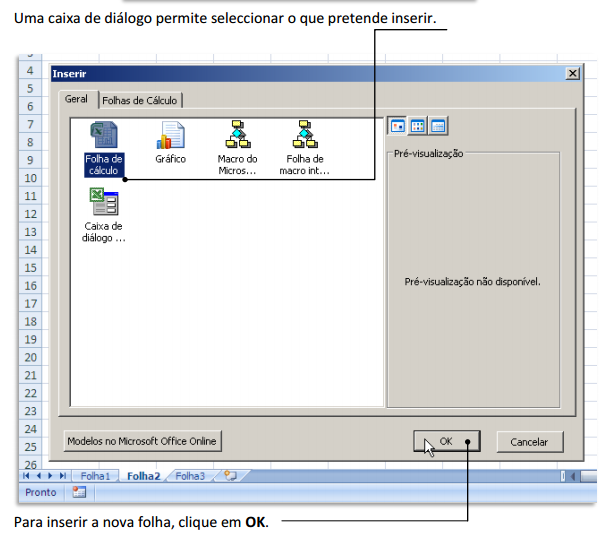
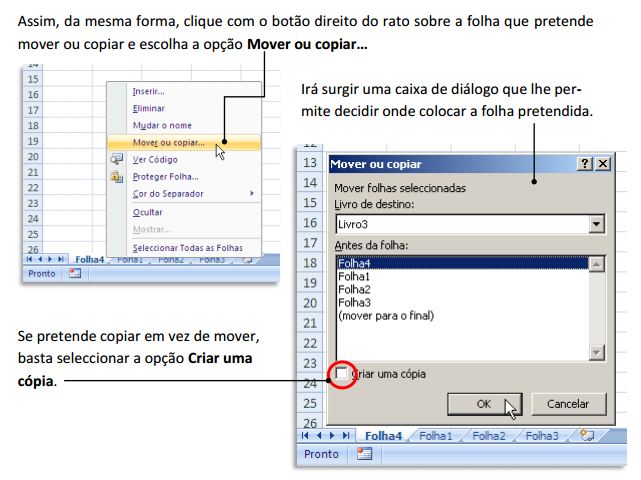
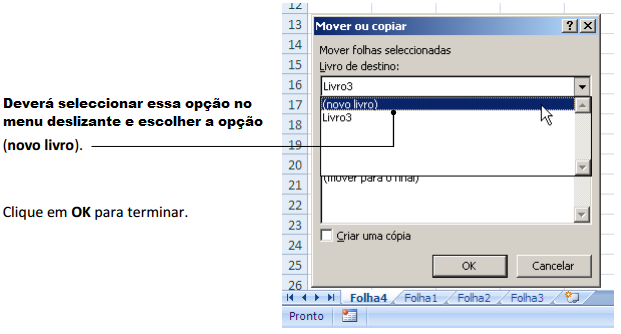
Mover ou Copiar
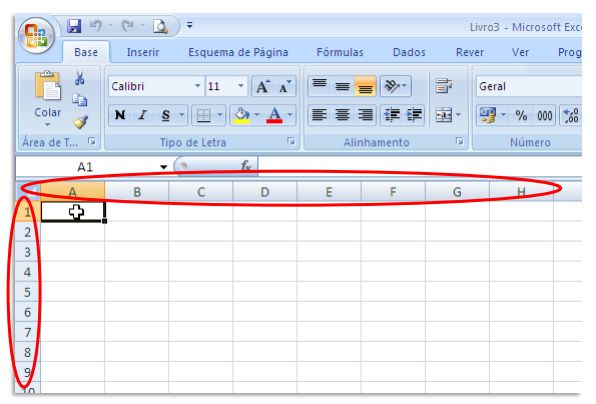
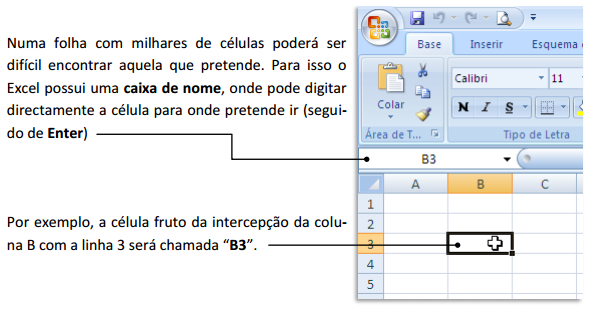
Colunas, linhas e células
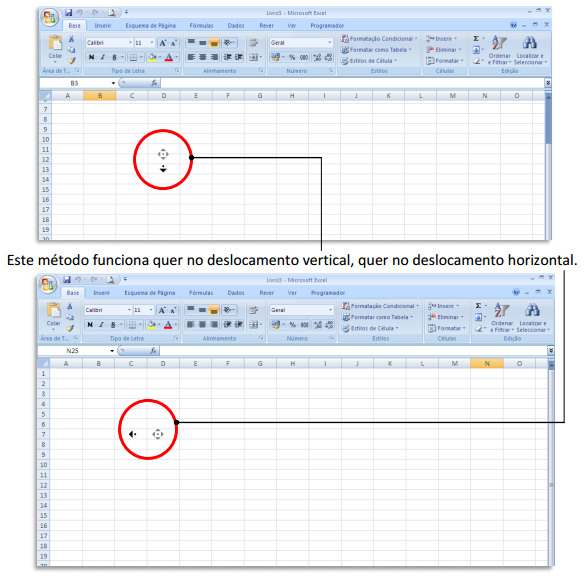
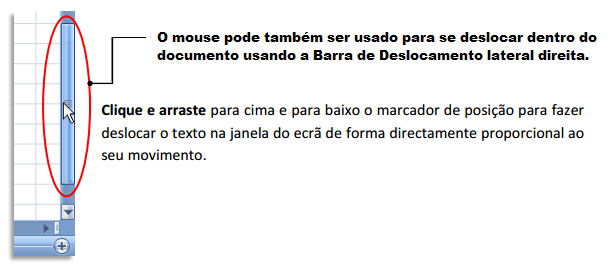
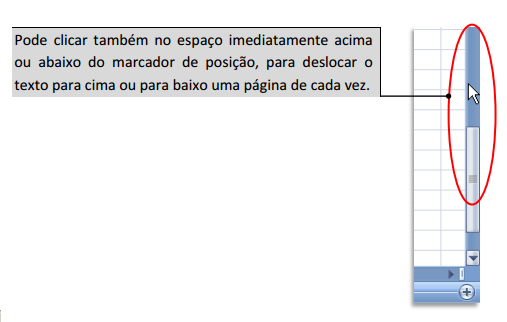
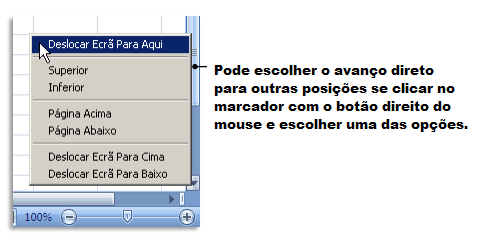
Movimentação com o mouse
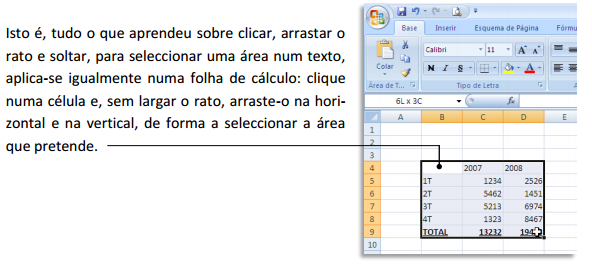
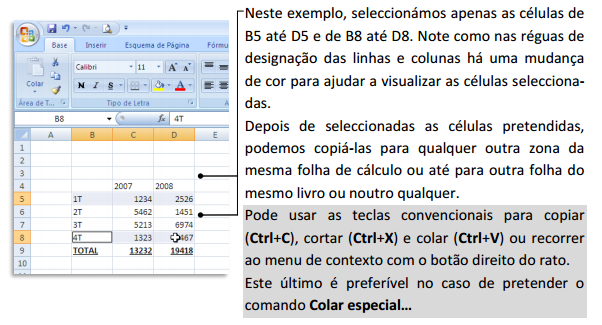
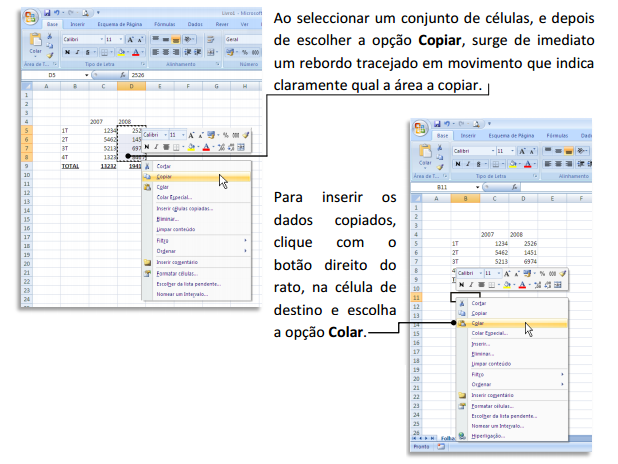
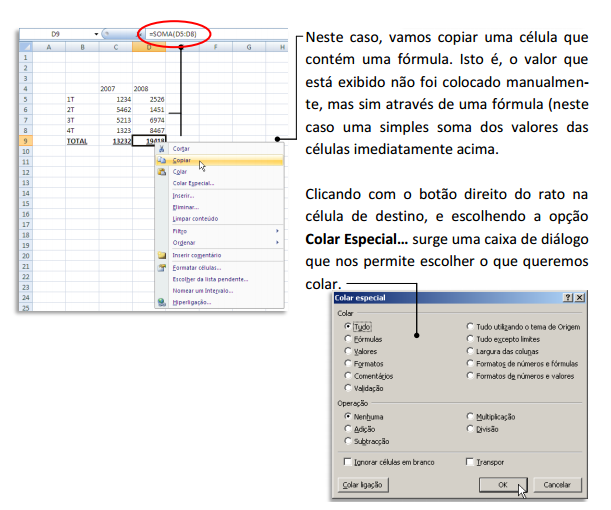
Selecionar, cortar, copiar e colar
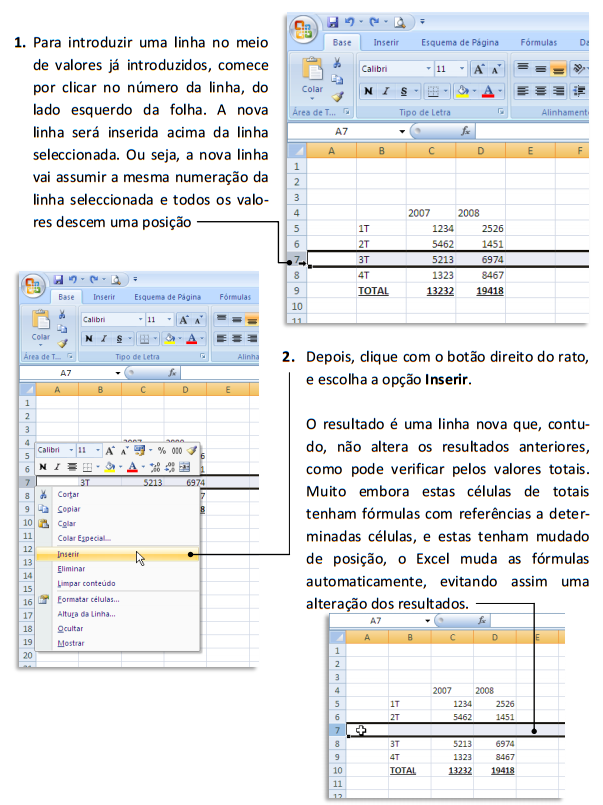
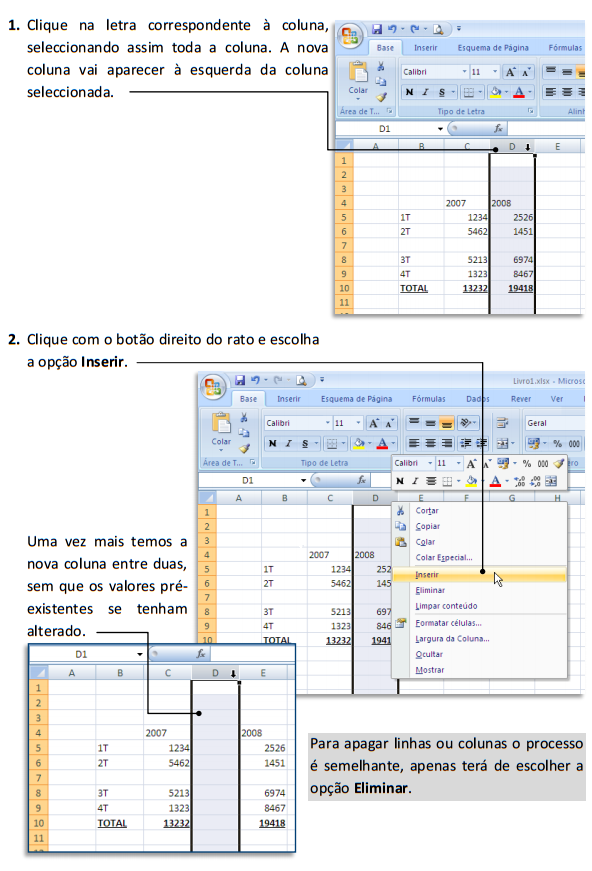
Inserir e apagar linhas e colunas
6 Introdução de dados
Tipos de dados
Numa folha de Excel, os dados são introduzidos em cada uma das células. Há quatro tipos de dados numa folha de Excel:
Numéricos
Valores numéricos exibidos pelas células, que podem ser introduzidos diretamente pelo utilizador ou gerados automaticamente, através de fórmulas.
Texto
Valores não numéricos ou que, sendo numéricos, são formatados para que o Excel os trate como sendo apenas texto. Regra geral, tudo o que o Excel não reconheça e trate como dados numéricos é assumido como texto.
Datas e horas
Dados numéricos ou alfanuméricos (conjugação de algarismos e letras) que são reconhecidos pelo Excel como data e/ou hora e que podem ate ser formatados de forma a serem automaticamente atualizados de acordo com a data real.
Fórmulas
As fórmulas são o aspecto mais importante do Excel, pois é através delas que realizamos cálculos.
Introdução de dados
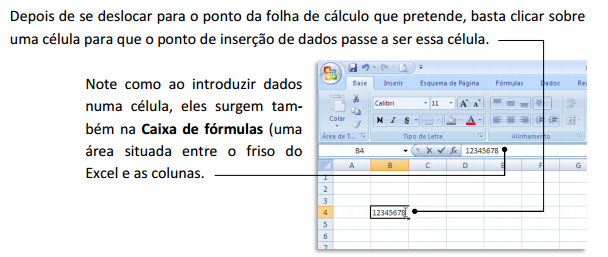
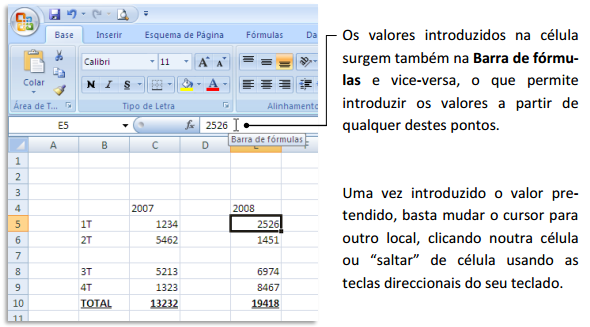
Introduzir dados numa célula é simples: selecione a célula pretendida com o rato ou teclado e tecle os valores pretendidos.
Introdução de dados num conjunto de células
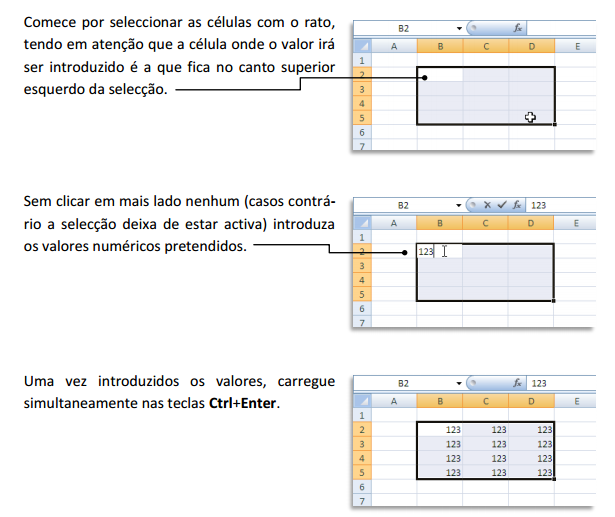
Pode também repetir a introdução de dados num conjunto mais alargado de células, sem ter de repetir célula a célula. Para isso basta selecionar as células pretendidas, introduzir o valor numa delas e concluir pressionando em Ctrl+Enter.
Introdução de séries de dados – dados repetidos
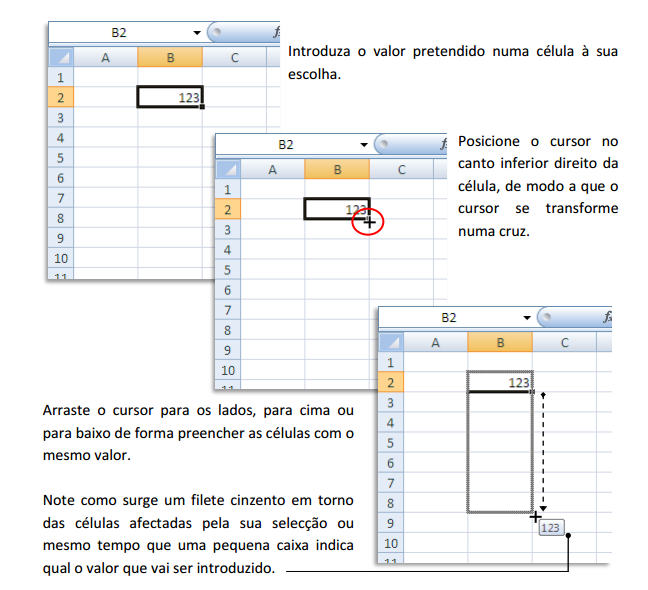
Pode querer introduzir os mesmos dados em mais do que uma célula contígua à célula de partida – isto é, células que se estendem para cima, para baixo ou para cada um dos lados da célula selecionada.
O Excel facilita esta tarefa, evitando ter de repetir a introdução dos dados.
Introdução de séries de dados – sequências numéricas
O método descrito anteriormente pode ser usado para preencher sequências. Neste caso, basta usar duas células de origem, de forma a determinar qual o intervalo numérico entre as duas células e aplicar essa sequência.
Introduza dados com a sequência pretendida em duas células contíguas (neste caso, 123 e 124).
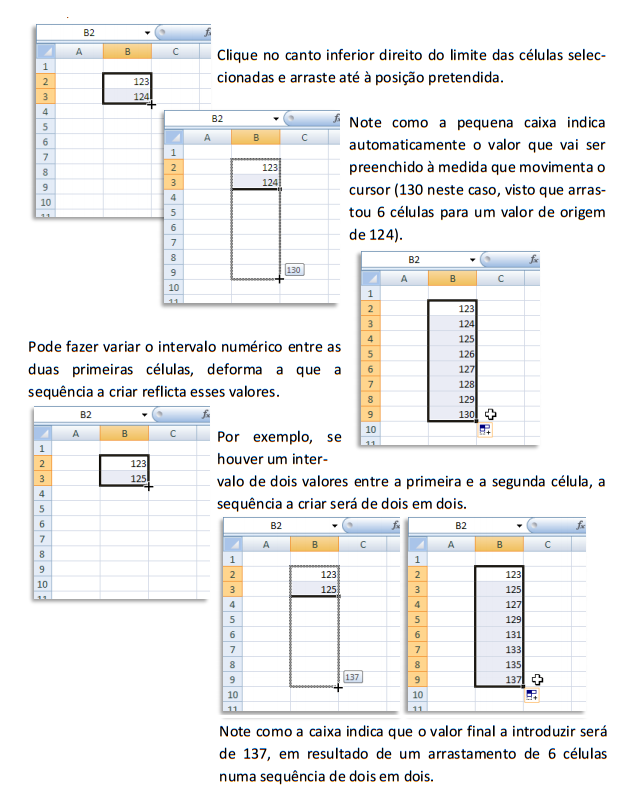
Introdução de séries de dados – sequências de datas
Podemos criar sequências de preenchimento automático também para outro tipo de dados, como é o caso de datas.
Comece por introduzir uma data qualquer (10-12-2000, neste exemplo)
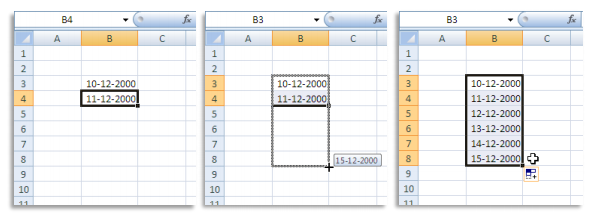
As regras descritas para dados normais valem aqui. Contudo, uma das vantagens é que pode alterar o valor do dia (10, 11…), do mês (12) ou do ano (2000), e o Excel irá fazer variar apenas esse valor na sequência.
No caso de uma variação do dia ou do mês, esta irá automaticamente alterar também o mês ou o ano, caso necessário. Vejamos:
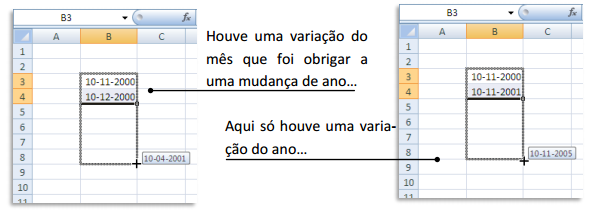
Edição de dados numa célula
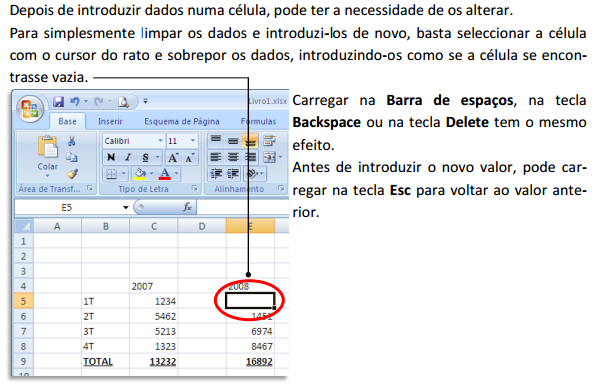
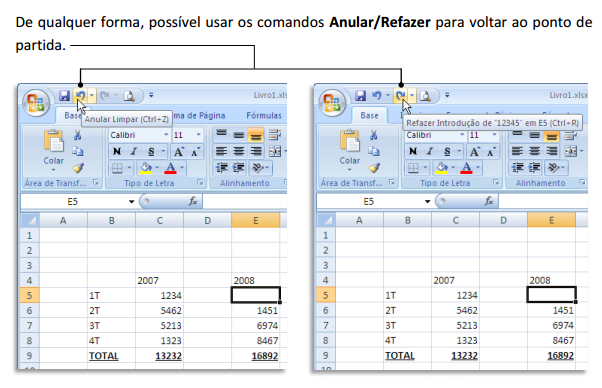
Se o que pretende é apenas alterar um valor já introduzido, mas em apagar o que lá se encontra, deverá clicar duas vezes sobre a célula que quer alterar ou, em alternativa, pressionar a tecla F2 depois de selecionada a célula.
Formatação de células – Dimensões
Uma vez introduzidos novos valores nas células, estes poderão não caber no espaço predefinido. Nas versões do Excel anteriores à de 2007, e quando se tratava de um valor numérico, o facto era indicado através da exibição de sinais de cardinal “#”.
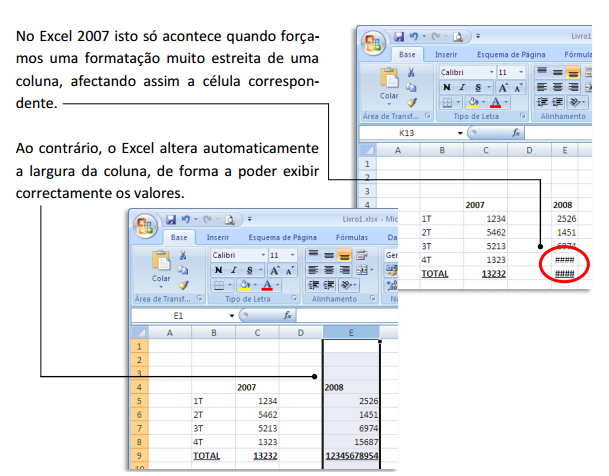
Pode alterar manualmente a largura de uma coluna ou a altura de uma linha simplesmente com o mouse.
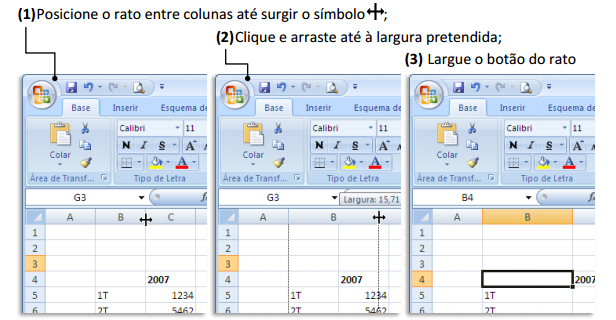
O mesmo processo pode ser feito para as linhas. Neste caso, ao posicionar o cursor na base da linha 6, estamos a mudar a medida de altura dessa linha.
Clique na linha que separa as duas linhas de Excel e desloque o rato para cima ou para baixo até obter o tamanho desejado.
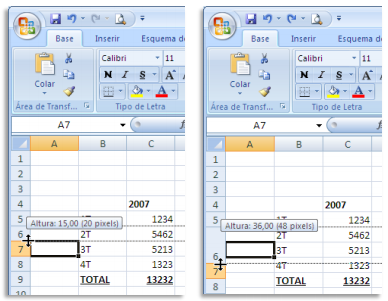
Se quiser, pode fazer os mesmos ajustes mas introduzindo valores numéricos exatos.
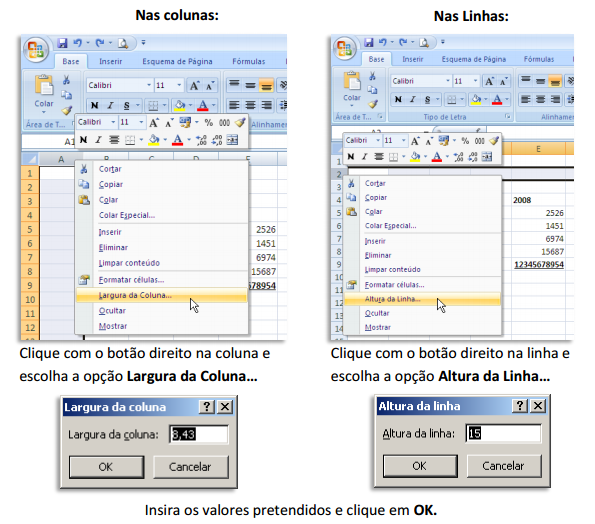
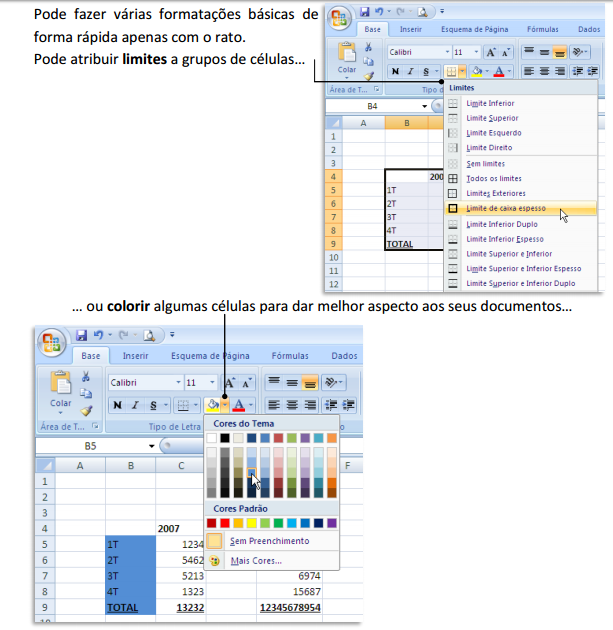
Formatação de células – Cores e Limites
Para dar ênfase a determinados valores numa folha de cálculo, poderá ser interessante formatar células ou conjuntos de células.
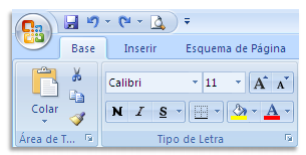
A forma mais simples de realizar isto é recorrer ao grupo de comandos Tipo de Letra do friso Base.
A atribuição de formatos é sempre feita após a seleção de células ou de grupo de células a formatar.
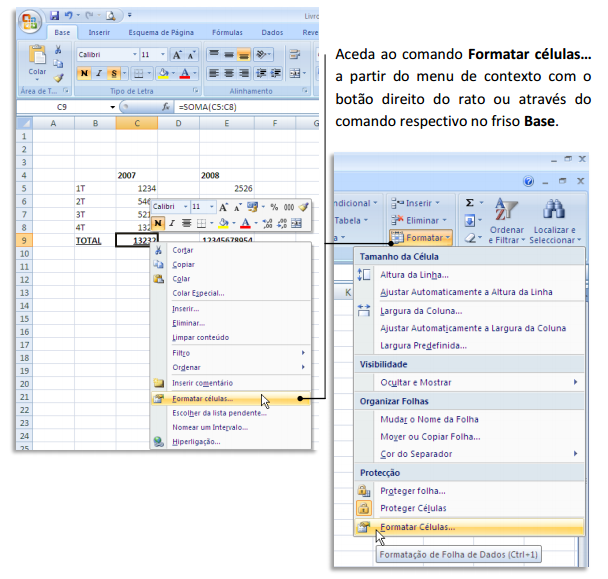
Formatação de células – Dados
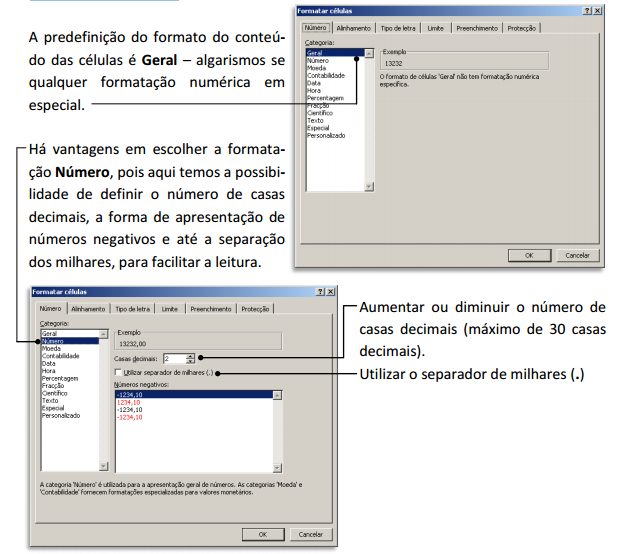
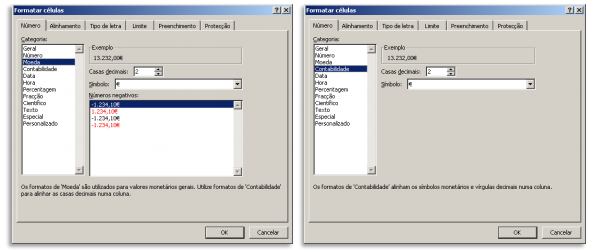
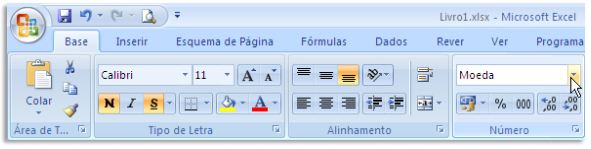
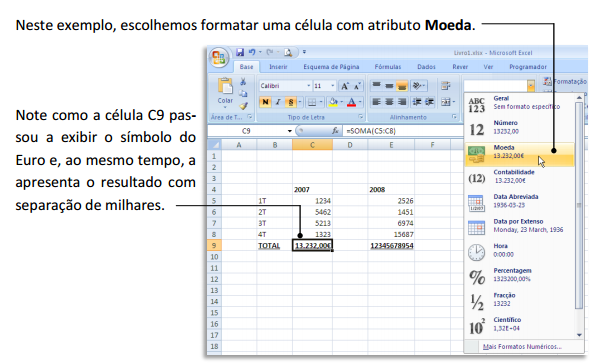
Um tipo de formatação de células muito importante é o que determina qual o tipo de dados a exibir. Isto permite, por exemplo, formatar determinadas células (ou colunas, ou linhas) para que os resultados exibidos sejam automaticamente assumidos numa determinada divisa, como é o caso do Euro.
Ao mesmo tempo, podemos formatar células para apresentar apenas um determinado número de casas decimais, o que poderá ser útil para fazer arredondamentos automáticos (neste caso, apenas a visualização será apresentada de forma arredondada, pois os cálculos são sempre efetuados com valores reais).
A formatação do conteúdo das células é feita, como sempre, depois de selecionar as células respectivas. Pode selecionar células individuais, grupos de células, linhas e colunas ou até toda a folha.
7 Introdução De Dados Parte 2
8 Cálculos
Fazer contas
Depois de introduzidos os valores necessários na folha de cálculo, podemos realizar todo o tipo de cálculos através de operadores aritméticos (soma, subtração, multiplicação, divisão…) e, sobretudo, de fórmulas.
Fórmulas com operadores básicos
Para indicarmos que determinada célula vai servir para realizar um cálculo, devemos sempre por começar por introduzir o sinal de igual “=”.
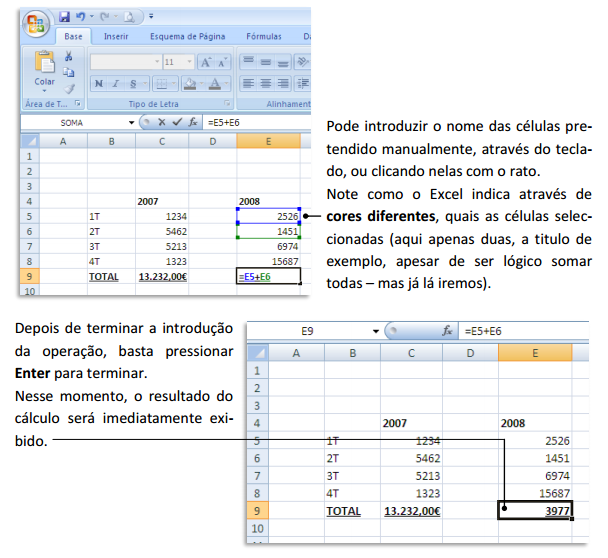
No caso de pretendermos apenas realizar cálculos simples, com poucas células, é possível realizar operações básicas indicando simplesmente o nome das células e a operação a realizar.
Por exemplo, ao introduzir =E5+E6, está efectivamente a somar os valores das células E5 e E6; quando alterar os valores nalgumas destas células, o resultado altera-se automaticamente
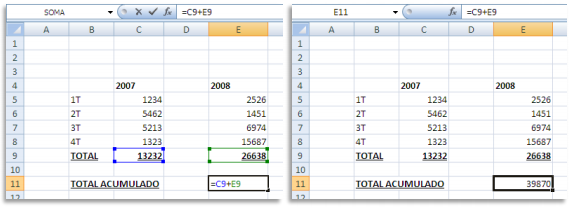
É também possível realizar operações com células que contenham já fórmulas.
Por exemplo, neste caso vamos somar os resultados de dois anos, expressos nas células C9 e E9, nas quais contêm já operadores aritméticos para obter a soma das células imediatamente acima.
Dica: Pode criar fórmulas com operações mais complexas, como, por exemplo =(E5-E6)*10 – um exemplo que significa que haverá uma subtração entre os valores das células E5 e E6, seguido de uma multiplicação do resultado por 10. Note que os símbolos para a soma (+) e subtração (-) são evidentes, já os símbolos para a multiplicação (*) e divisão (/) são menos óbvios. Lembre-se que o sinal de “:” (dois pontos) não serve para indicar divisão!
Fórmulas com funções
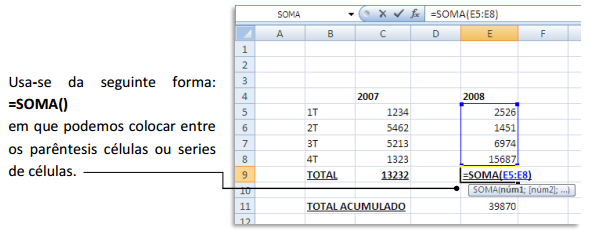
Além dos operadores aritméticos simples, o Excel suporta fórmulas mais avançadas através de funções. O Excel possui centenas de funções, mas iremos apenas usar uma como exemplo, a função SOMA (se está habituado a usar o Excel em inglês, lembre-se que todos os nomes das funções foram também trocados para português – por exemplo, a função SUM passa a SOMA em português).
A função SOMA permite somar o conteúdo de duas ou mais células e é especialmente útil para séries de células.
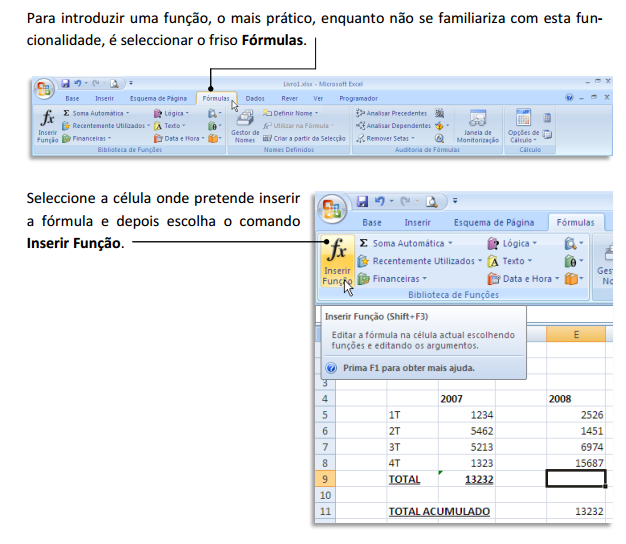
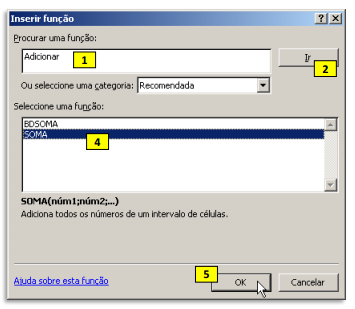
Ao clicar em Inserir Função, surge uma caixa de diálogo que facilita a escolha da função pretendida.
1. Primeiro introduza o(s) termo(s) que representa o que pretende realizar – neste caso, “adicionar”.
2. Clique em Ir.
3. Surgirá de imediato a lista de funções disponíveis relativamente ao critério de busca introduzido.
4. Escolha SOMA.
5. Clique em OK.
Em seguida, surgirá um novo diálogo que ajuda a preencher os restantes atributos, nomeadamente o grupo de células que pretende somar.
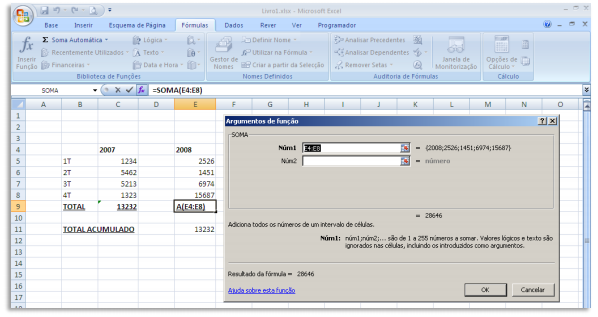
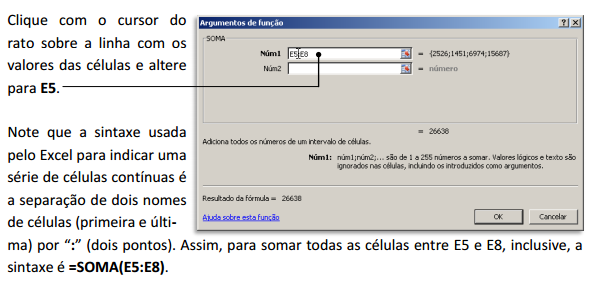
O Excel sugere que os valores a somar estão compreendidos entre as células E4 e E8, mas na verdade pretendemos apenas somar os valores entre E5 e E8, pois a célula E4 tem o número que representa o ano.
Neste caso basta editarmos o valor sugerido.
Dica: Outra forma de introduzir uma função numa célula consiste em começar a escrever o nome da função e esperar que o Excel sugira de imediato fórmulas começadas por essa letra – o número de sugestões irá sendo reduzido à medida que introduzimos mais caracteres.
Como a função SOMA é a mais usada no Excel, existem atalhos diretos que permitem automatizar ainda mais o processo de realização de somatórios.
1. Comece por selecionar o friso Fórmulas.

2. Depois selecione o grupo de células que pretende somar.
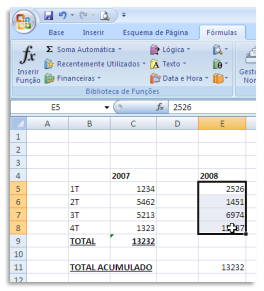
3. Agora clique em Soma Automática.
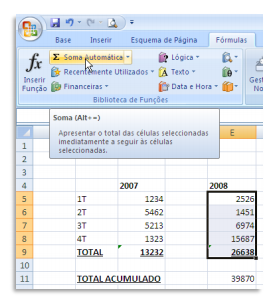
4. O valor da soma é apresentado na célula imediatamente abaixo do grupo selecionado.
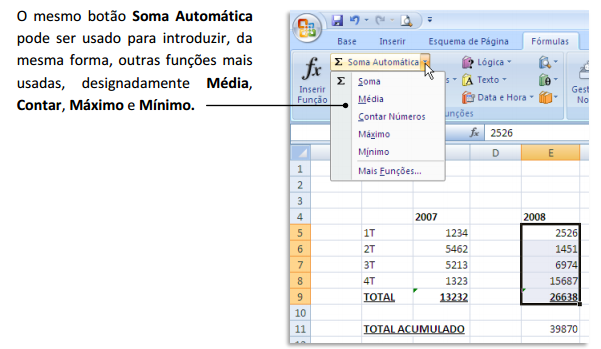
Dica: Quando estiver mais à vontade com estes procedimentos, poderá digitar os valores diretamente na célula. Este método através do assistente é sobretudo útil ao procurarmos uma função que não conhecemos ainda e não a sabemos usar.
Funções mais usadas
Além da SOMA, cuja utilização é a mais frequente no Excel, há outras funções muito usadas e que passamos a descrever sucintamente:
Média
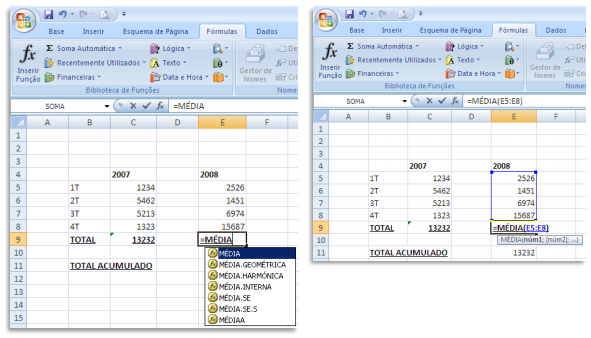
Note que esta função é escrita com acento no “e” (e, tal como todas as outras funções, pode ser escrita com caracteres maiúsculos ou minúsculos). Esta função faz exatamente o que o seu nome sugere, ou seja, uma média aritmética simples dos valores constantes nas células indicadas como argumento (soma dos valores das células dividido pelo número de células com valores).
9 Cálculos Parte 2
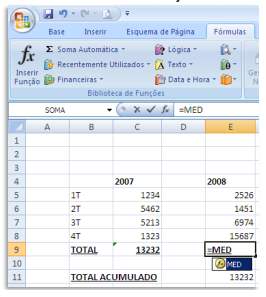
Mediana (Med)
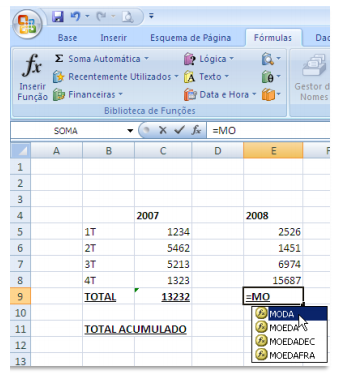
Moda
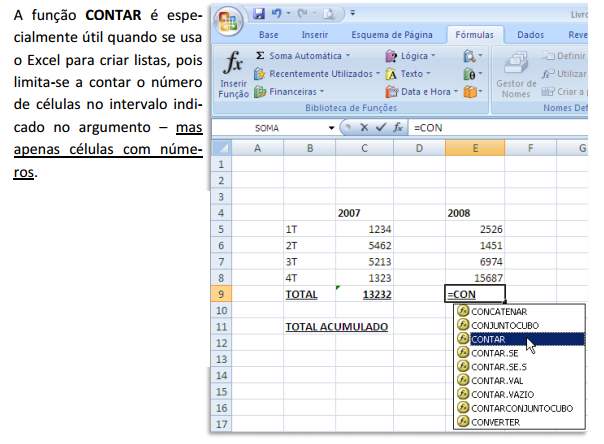
Contar, Contar.Val e Contar.Vazio
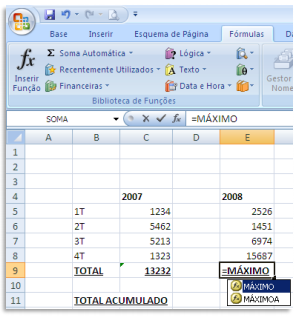
Máximo e Mínimo
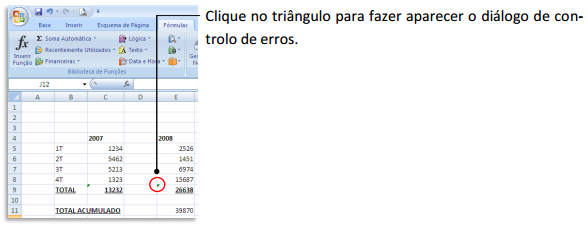
Correção de erros
10 O excel como base de dados
Gráficos
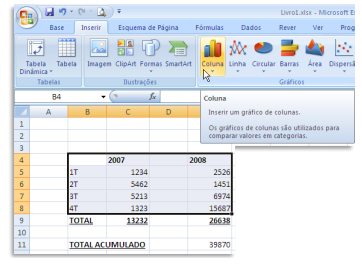
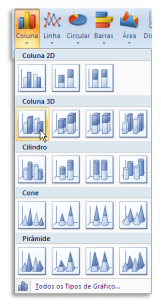
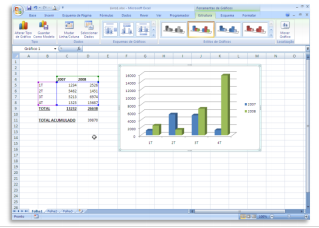
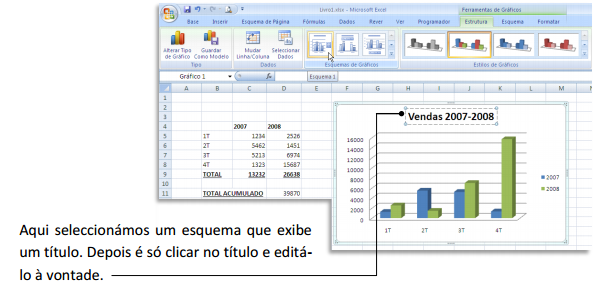
Gráficos de Barras


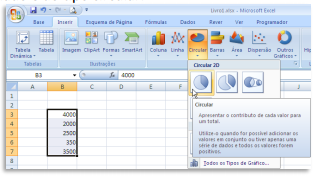
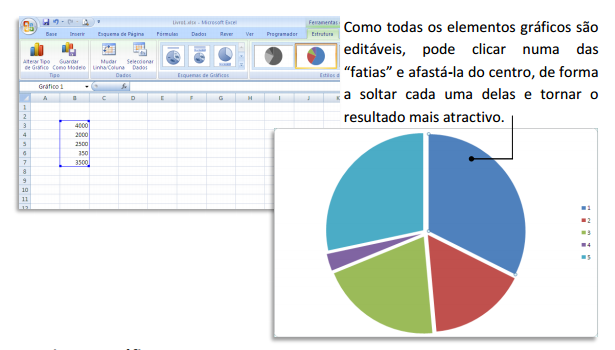
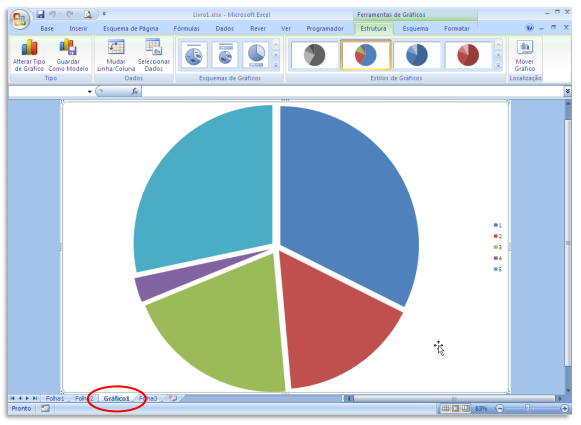
Gráficos Circulares
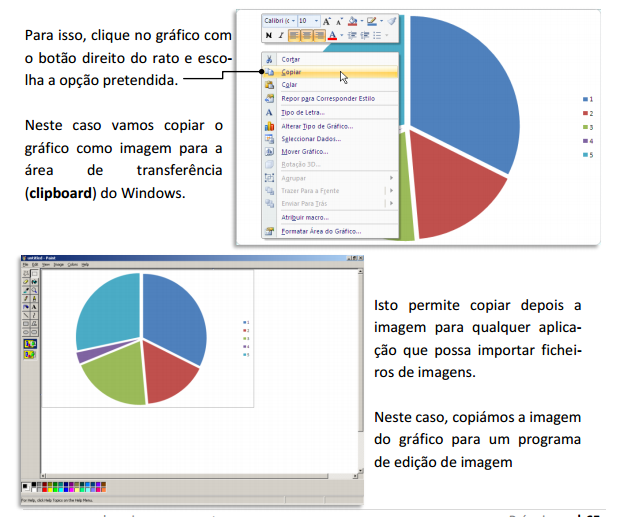
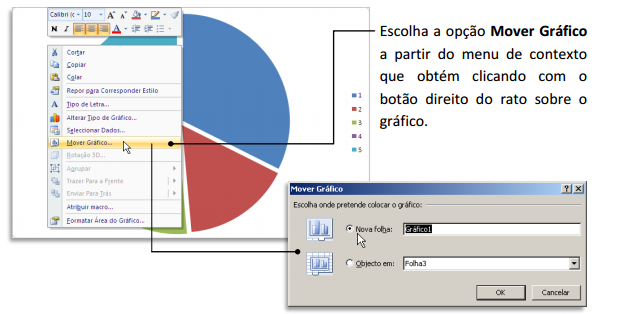
Copiar um gráfico
11 Impressão
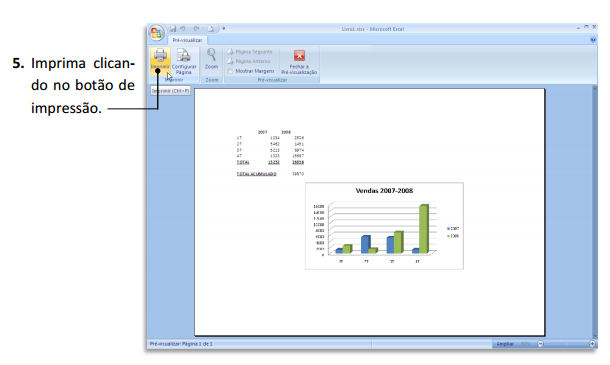
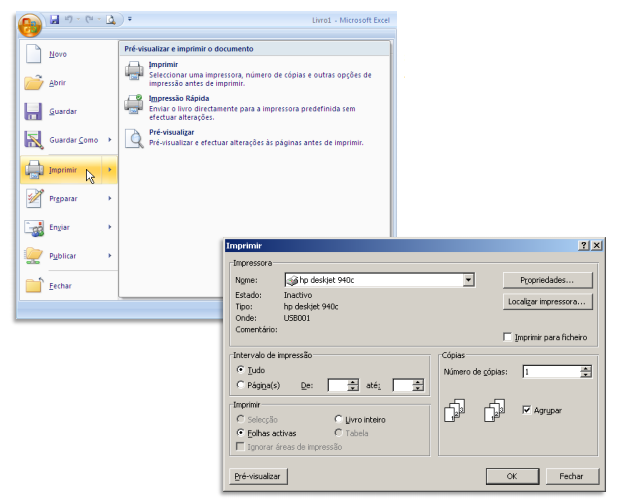
Imprimir
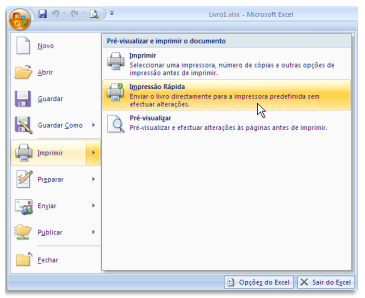
Impressão rápida
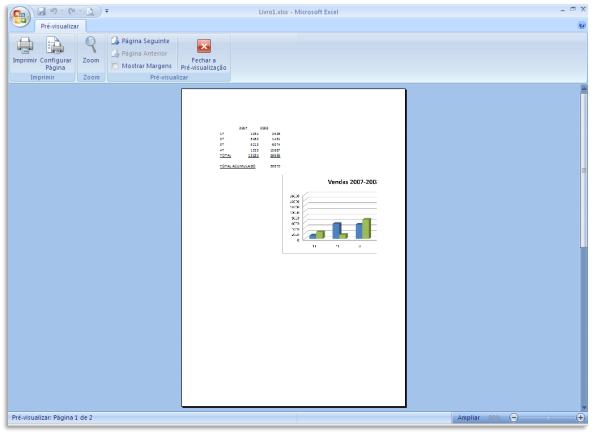
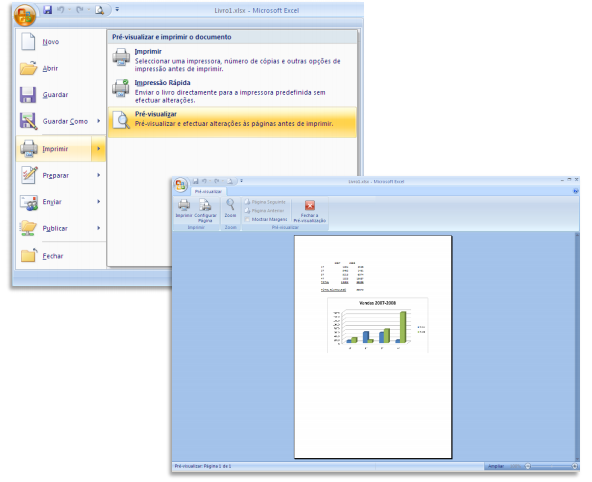
Pré-visualizar
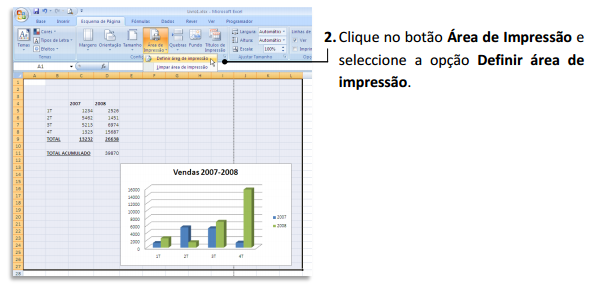
Definir área de impressão