Introdução á Informática
Informática Básica
1 O que é Informática e seu Impacto no Dia a Dia
A informática é o campo de estudo e aplicação que engloba o uso de computadores e sistemas computacionais para processar, armazenar e transmitir informações. Derivado das palavras "informação" e "automática", esse termo reflete a essência do que é a informática: a automação de processos relacionados à manipulação de dados. Ela abrange áreas como hardware, software, redes de comunicação e inteligência artificial, desempenhando um papel essencial na modernização de diversas atividades humanas.
O impacto da informática no cotidiano é imenso e se manifesta de inúmeras maneiras. Desde o uso de smartphones para comunicação instantânea até o gerenciamento de grandes bases de dados em instituições financeiras e de saúde, ela facilita e agiliza processos que antes eram morosos e manuais. Ferramentas como aplicativos de transporte, plataformas de aprendizado online e sistemas de comércio eletrônico são exemplos claros de como a informática transformou a maneira como as pessoas vivem, trabalham e interagem com o mundo.
Além disso, a informática tem um papel central no avanço de setores críticos como a educação, a saúde e a segurança. Em escolas e universidades, ela proporciona acesso a recursos digitais que ampliam as possibilidades de aprendizado. Na saúde, permite diagnósticos mais precisos e sistemas de monitoramento remoto de pacientes. Já na segurança, sistemas informatizados de vigilância e análise de dados ajudam na prevenção de crimes e na proteção de informações sensíveis. Assim, a informática não só facilita o dia a dia das pessoas, mas também promove avanços significativos para a sociedade como um todo.
2 Automação e Produtividade
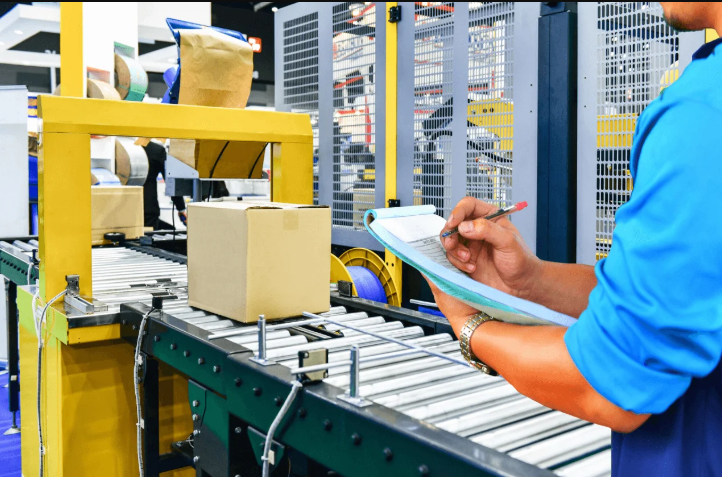
A informática revolucionou a forma como as tarefas repetitivas são realizadas, trazendo a automação como uma de suas maiores contribuições para a produtividade. Processos que antes demandavam tempo e esforço humano, como cálculos complexos, organização de dados e até mesmo controle de estoques, agora podem ser executados de maneira rápida e precisa por meio de softwares e sistemas automatizados. Essa eficiência liberou profissionais para se concentrarem em atividades estratégicas e criativas, promovendo uma significativa melhora nos resultados.
Com a automação, empresas de diferentes setores conseguem otimizar seus fluxos de trabalho e reduzir custos operacionais. Por exemplo, ferramentas de automação de escritório, como planilhas avançadas e sistemas de gerenciamento de projetos, permitem que equipes organizem e acompanhem tarefas com maior clareza e agilidade. Em indústrias, sistemas controlados por computador operam máquinas e linhas de montagem, garantindo padronização e alta qualidade em larga escala. A capacidade de realizar tarefas sem erros humanos aumenta a confiabilidade dos processos e a competitividade no mercado.
Além disso, a automação não beneficia apenas as organizações, mas também facilita a vida das pessoas no dia a dia. Ferramentas como assistentes virtuais, lembretes automáticos e aplicativos para agendamento pessoal são exemplos de como a informática tornou a organização de tarefas rotineiras mais prática. Assim, a automação impulsionada pela informática não só melhora a produtividade em ambientes profissionais, mas também promove maior eficiência nas atividades pessoais, proporcionando mais tempo e energia para focar no que realmente importa.
3 Comunicação na Era da Informática
A informática transformou profundamente a forma como as pessoas se comunicam, possibilitando uma conexão instantânea e global por meio de ferramentas digitais. E-mails, aplicativos de mensagens como WhatsApp e plataformas de redes sociais são exemplos de como a tecnologia tornou a comunicação acessível a qualquer pessoa com um dispositivo conectado à internet. Esses recursos permitem que indivíduos compartilhem informações, colaborem em projetos e mantenham contato, independentemente da distância física.
Uma das maiores vantagens dessas ferramentas é a velocidade e a eficiência com que as mensagens podem ser trocadas. O e-mail, por exemplo, permite enviar documentos, imagens e informações em poucos segundos, substituindo práticas antigas como o envio de cartas. Aplicativos como WhatsApp oferecem ainda mais agilidade, permitindo conversas em tempo real e o envio de arquivos multimídia. Já as redes sociais conectam milhões de pessoas ao redor do mundo, criando espaços para interações sociais, debates e compartilhamento de experiências.
Além de facilitar interações pessoais, essas ferramentas também têm um impacto significativo no ambiente profissional. Reuniões virtuais, mensagens instantâneas e grupos de trabalho digitais simplificam a comunicação entre equipes, aumentando a colaboração e a produtividade. No contexto social, permitem que amigos e familiares mantenham contato, mesmo quando estão em países diferentes. Dessa forma, a informática, por meio dessas ferramentas de comunicação, não só aproxima as pessoas, mas também transforma a maneira como elas se relacionam, trabalham e compartilham informações.
4 Entretenimento e Informática
A informática revolucionou o mundo do entretenimento, proporcionando acesso fácil e imediato a uma vasta gama de opções diretamente de dispositivos como smartphones, tablets e computadores. Jogos interativos, plataformas de vídeos, serviços de streaming de música e redes sociais estão entre as principais formas de lazer que a tecnologia digital trouxe ao alcance de todos. Essa democratização do entretenimento possibilita que pessoas de diferentes perfis e idades encontrem conteúdos que atendam aos seus interesses e estilos de vida.
Os jogos digitais, por exemplo, se tornaram uma das formas mais populares de entretenimento, oferecendo experiências imersivas e interativas que vão desde quebra-cabeças simples até complexos mundos virtuais multijogadores. Já plataformas de vídeo, como YouTube e serviços de streaming, permitem assistir a filmes, séries e vídeos educativos ou de humor a qualquer hora e lugar, adaptando-se à rotina de cada indivíduo. No caso da música, serviços como Spotify e Apple Music tornaram obsoletas as coleções físicas de CDs, oferecendo milhões de músicas a partir de um clique.
Além de oferecer entretenimento, essas ferramentas também conectam as pessoas. As redes sociais, por exemplo, não são apenas espaços para interação social, mas também para o consumo de conteúdos criativos, tendências culturais e notícias. Com isso, a informática não apenas expandiu as opções de lazer, mas também mudou a forma como as pessoas interagem com a arte, a cultura e umas com as outras. Assim, a tecnologia continua a moldar o futuro do entretenimento, trazendo inovações que enriquecem e diversificam as experiências de diversão e conexão.
5 Educação e Informática
A informática desempenha um papel fundamental na transformação da educação, oferecendo acesso a recursos e ferramentas que facilitam o aprendizado em qualquer lugar e a qualquer momento. Cursos online, bibliotecas virtuais e plataformas de aprendizado remoto são apenas algumas das inovações que tornaram o conhecimento mais acessível e inclusivo. Essas soluções permitem que alunos de diferentes idades e localidades tenham acesso a conteúdos de qualidade, muitas vezes gratuitos ou a baixo custo, rompendo barreiras geográficas e financeiras.
Os cursos online, por exemplo, permitem que milhões de pessoas adquiram novas habilidades e conhecimentos sem a necessidade de deslocamento até instituições físicas. Plataformas como Moodle, Coursera e outras oferecem desde formações básicas até especializações acadêmicas em diversas áreas. Já as bibliotecas virtuais possibilitam a consulta a livros, artigos e outros materiais de estudo, muitas vezes com recursos interativos, como marcação de textos e anotações digitais, que enriquecem a experiência de aprendizado.
Ferramentas de aprendizado remoto, como videoconferências e softwares educacionais, também ganharam destaque, especialmente em períodos de distanciamento social. Elas permitem que professores e alunos se conectem em tempo real, promovendo a interação e o engajamento. Além disso, essas tecnologias oferecem flexibilidade, possibilitando que os estudantes aprendam no seu próprio ritmo. Assim, a informática não apenas expande as fronteiras da educação, mas também democratiza o acesso ao conhecimento, abrindo novas oportunidades para o desenvolvimento pessoal e profissional.
6 Componentes Básicos do Computador (Hardware)
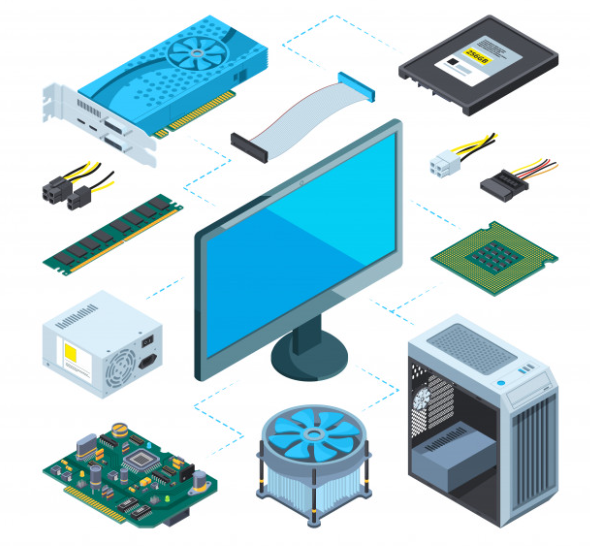
O hardware constitui a parte física de um computador, sendo formado por componentes tangíveis que realizam as operações necessárias para o funcionamento do sistema. Entre os principais elementos, destaca-se o processador (CPU), considerado o "cérebro" do computador. Ele é responsável por interpretar e executar as instruções dos programas, realizando cálculos e operações lógicas com alta velocidade e precisão. Outro componente essencial é a memória RAM, que armazena temporariamente os dados em uso, permitindo acesso rápido e eficiente para que o computador execute tarefas em tempo real.
Os dispositivos de armazenamento, como o disco rígido (HD) ou SSD (Solid State Drive), também são fundamentais. Eles mantêm os dados e programas salvos de forma permanente, garantindo que as informações sejam preservadas mesmo quando o computador está desligado. Enquanto isso, o monitor, teclado e mouse representam os principais dispositivos de entrada e saída, permitindo a interação entre o usuário e o sistema. O monitor exibe as informações processadas, enquanto o teclado e o mouse facilitam a inserção de comandos e navegação, tornando a experiência de uso mais intuitiva e prática. Assim, esses componentes juntos formam a base física que sustenta o funcionamento do computador.
A seguir, explicaremos um pouco de cada um dos Hardwares básicos do computador:
Gabinete:
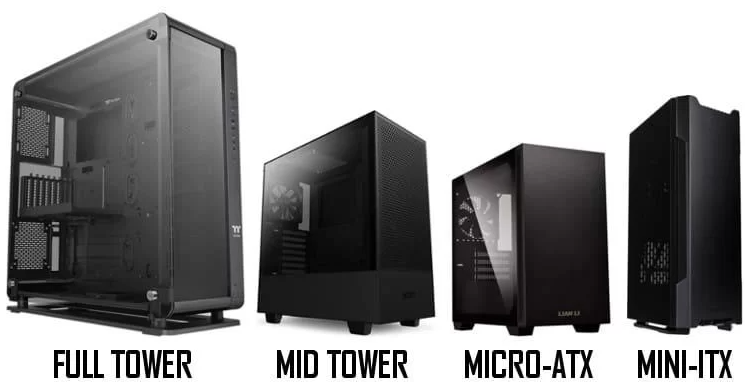
O gabinete é a estrutura que aloja todos os componentes internos do computador, como a placa-mãe, processador, memória RAM, disco rígido, SSD e a fonte de alimentação. Ele protege os hardwares contra danos físicos, poeira e superaquecimento. Seu funcionamento depende de outros componentes internos que abriga, e ele não requer drivers para instalação, mas deve ser adequado às especificações de cada peça, como espaço para a placa-mãe e resfriamento adequado.
Monitor:
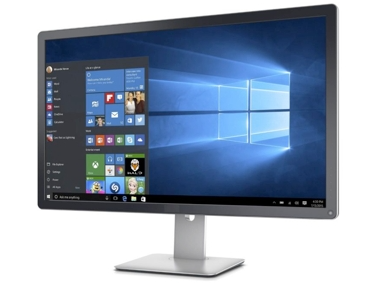
O monitor é o dispositivo de saída que exibe as informações processadas pelo computador em formato visual, como textos, gráficos e vídeos. Ele depende da placa de vídeo para funcionar corretamente e não necessita de drivers específicos na maioria dos casos, sendo plug-and-play. Monitores modernos utilizam cabos HDMI, DisplayPort ou VGA para conexão.
Teclado:
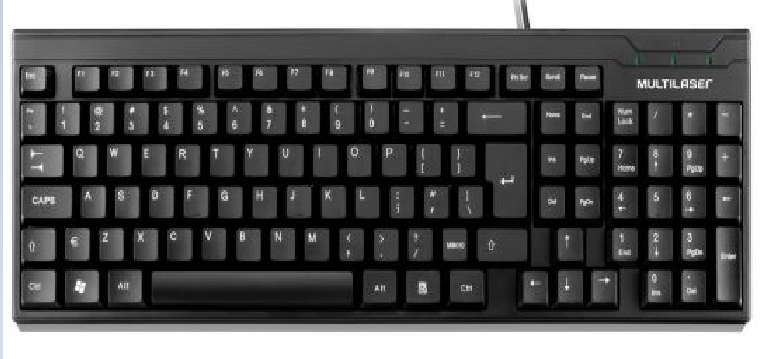
O teclado é um dispositivo de entrada utilizado para digitar comandos e textos. Ele pode funcionar via cabo USB ou conexão sem fio e não costuma exigir drivers adicionais, pois é reconhecido automaticamente pelo sistema. Sua funcionalidade depende do sistema operacional do computador.
Iremos criar um capítulo de como usar o teclado mais a frente.
Mouse:
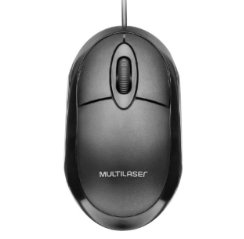
O mouse é outro dispositivo de entrada que facilita a navegação gráfica no sistema, permitindo apontar, clicar e arrastar itens. Assim como o teclado, ele funciona via USB ou sem fio e, geralmente, não exige drivers adicionais. Ele depende do sistema operacional e do monitor para exibir o ponteiro na tela.
Webcam:
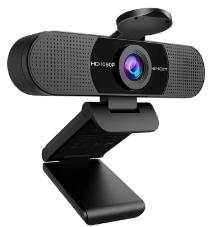
A webcam é um dispositivo de captura de imagem usado para videoconferências e gravações. Geralmente conectada via USB, pode precisar de drivers específicos para funcionamento completo, embora muitas sejam plug-and-play. Seu uso depende do processador e da memória RAM para processar imagens e da placa de som para capturar áudio em conjunto.
Placa-mãe:
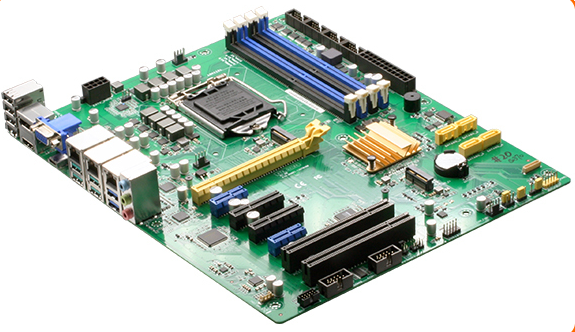
A placa-mãe é o componente principal que conecta e interliga todos os outros hardwares do computador, como processador, RAM, armazenamento e periféricos. Ela depende de uma fonte de alimentação e pode exigir drivers para funções específicas, como áudio integrado ou portas USB. Sua qualidade e compatibilidade são cruciais para o desempenho do sistema.
Iremos criar um capítulo sobre o que você precisa saber a respeito da placa-mãe mais a frente.
Placa de Vídeo:
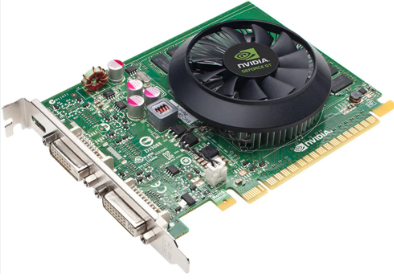
A placa de vídeo processa gráficos e imagens, sendo essencial para jogos, edição de vídeos e tarefas gráficas intensivas. Ela depende da placa-mãe e da fonte de alimentação para funcionar e requer drivers específicos para desempenho otimizado. Sua importância aumenta em aplicações que demandam alta performance gráfica.
Placa de Som:
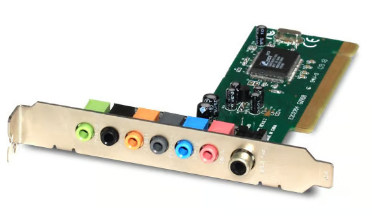
A placa de som processa o áudio do computador, sendo essencial para saída de som em caixas ou fones de ouvido. Muitas placas-mãe já possuem áudio integrado, mas placas de som dedicadas oferecem maior qualidade. Elas requerem drivers para funcionamento adequado.
Memória RAM:
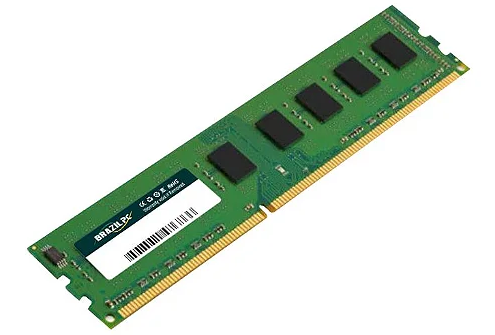
A memória RAM armazena temporariamente dados em uso, permitindo acesso rápido pelo processador. Ela depende da placa-mãe e do processador e não requer drivers. Sua quantidade e velocidade influenciam diretamente o desempenho do sistema.
Processador (CPU):
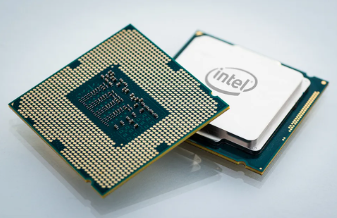
O processador é o "cérebro" do computador, responsável por executar as instruções e cálculos dos programas. Ele depende da placa-mãe e da RAM para funcionar e não requer drivers específicos, embora softwares adicionais possam otimizar seu desempenho.
Disco Rígido (HD):
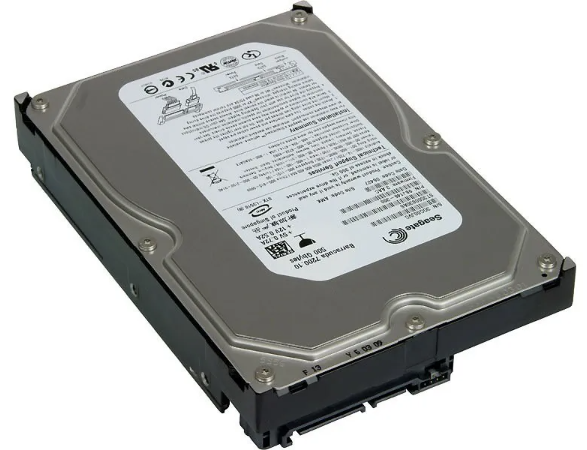
O HD é um dispositivo de armazenamento magnético usado para guardar dados e programas de forma permanente. Ele depende da placa-mãe e da fonte de alimentação e pode exigir drivers básicos, geralmente incluídos no sistema operacional.
SSD:
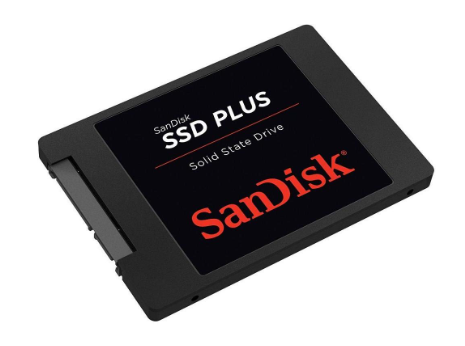
O SSD é uma alternativa mais rápida ao HD, usando memória flash para armazenamento. Assim como o HD, depende da placa-mãe e da fonte, mas oferece velocidades muito superiores. Não requer drivers adicionais além do sistema.
Fonte de Alimentação:
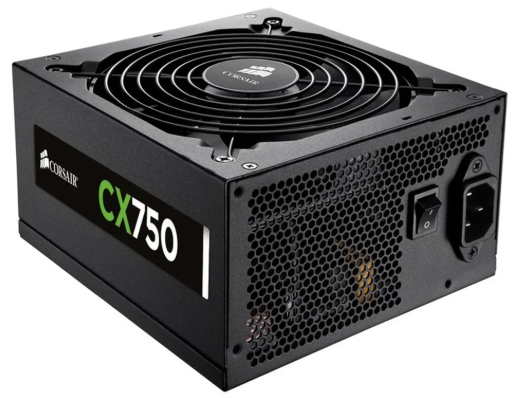
A fonte converte a energia elétrica da tomada para alimentar todos os componentes do computador. Ela depende de cabos e conectores adequados para funcionar e é essencial para garantir a estabilidade e a segurança do sistema.
Tipos de Cabos:
Os cabos conectam os componentes internos e externos do computador, como cabos SATA para discos rígidos e SSDs, HDMI ou VGA para monitores e USB para periféricos. Sua qualidade e compatibilidade são fundamentais para o desempenho do sistema.
Pen-drive:
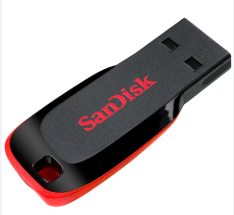
O pen-drive é um dispositivo de armazenamento portátil que permite transferir e armazenar dados. Ele é conectado via USB e não requer drivers específicos na maioria dos casos. Sua funcionalidade depende do sistema operacional e da placa-mãe.
Placa de Rede:
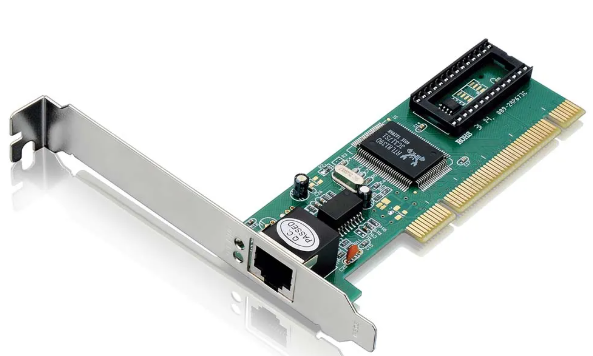
Responsável por conectar o computador à internet ou a redes locais. Pode ser integrada à placa-mãe ou dedicada, necessitando de drivers para desempenho ideal. Funciona em conjunto com o roteador ou modem.
Unidade Óptica (CD/DVD):
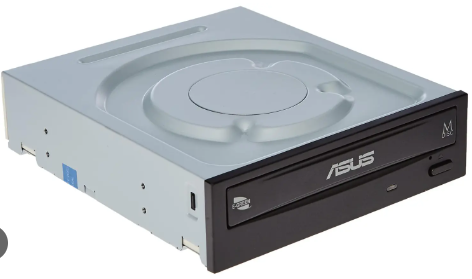
Utilizada para ler e gravar discos ópticos. Atualmente menos comum, depende da conexão SATA com a placa-mãe e pode necessitar de drivers básicos. É usada principalmente para mídias físicas e backups.
7 Como Usar o Teclado do Computador
ALT: é uma tecla que permite alternar determinada função dentro de um programa, por exemplo, alternar entre o zoom in ou zoom out.
Backspace: serve para apagar determinado caractere à esquerda do cursor do mouse. Geralmente utilizado em textos.
Caps Lock: é a tecla utilizada para manter as letras em caixa alta (maiúsculas), eventualmente permite alternar determinada função permanentemente dentro de um programa.
CRTL (control): assim como o ALT é uma tecla funcional que sozinha não tem utilidade, geralmente é utilizada combinada com outras teclas como forma de atalho dentro de programas específicos ou do próprio sistema operacional.
End: Utilizada basicamente para chegar ao fim da linha de texto ou de uma página em apenas um clique.
Enter: Uma das teclas mais utilizadas, confirma tarefas dentro das caixas de diálogo e abre novas linhas de texto.
Esc: ou Escape: Utilizada para cancelar diversos tipos de comandos, seleções, caixas de diálogos entre outros.
Home: Faz o oposto da tecla END, permite chegar ao começo de uma linha de texto ou de uma página em apenas um clique.
Insert: alterna entre os modos de inserção de caracteres de texto em sobreposição ou inserção.
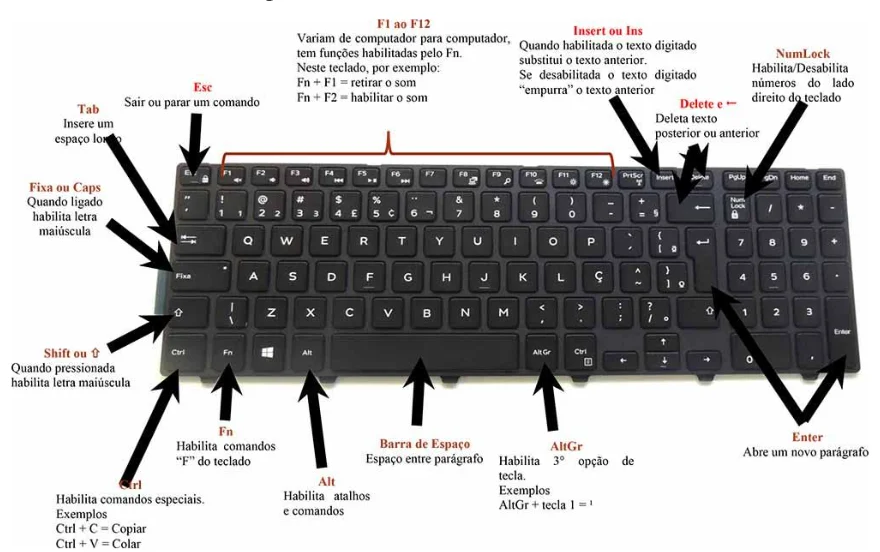
Num Lock: permite ligar e desligar o teclado numérico.
Page Up: Função semelhante à tecla home, com o diferencial de não subir totalmente a página e sim em partes ou páginas.
Page Down: Função semelhante à tecla END, com o diferencial de não descer totalmente a página e sim em partes ou páginas.
Print Screen: tira uma foto ou screenshot da tela atual como um todo.
Scroll Lock: liga e desliga a função de rolagem através do teclado numérico.
Shift: possui função muito semelhante à tecla ALT, modifica comandos ou o texto entre maiúsculas e minúsculas.
Setas de rolagem: movimentam o cursor ou a tela através da tela ou das páginas visitadas.
Tab (TABulate): Serve para pular diretamente entre as marcas de tabulação durante a digitação de um texto.
Teclas de função (F1, F2, F3, e etc.): são teclas adicionais que permitem adicionar diversos atalhos, cada programa os utiliza de modo diferente, não existe um padrão.
8 Placa-mãe: O que é e Principais Características
Introdução
Ao montar um PC, você precisa de uma peça para interconectar todas as demais: a placa-mãe. Cabe a ela abrigar processador, memória RAM e outros componentes por meio de conexões padronizadas. Nas próximas linhas, você conhecerá esses padrões, entenderá como a placa-mãe é organizada e descobrirá quais tipos existem.
O que é placa-mãe?
Placa-mãe é o nome dado a uma placa de circuito impresso que integra o hardware de um computador. Ela contém slots (conexões) e conectores específicos para processador (CPU), memória RAM, unidades de armazenamento (SSD ou HD), placa de vídeo (GPU) e assim por diante.
Essa integração consiste em permitir que os componentes se comuniquem de modo que o computador se torne funcional. É por intermédio da placa-mãe que a CPU acessa os dados que estão na memória RAM, por exemplo.
As placas-mãe têm formatos e tamanhos variados. Isso vale principalmente para as unidades que equipam notebooks, servidores, workstations, celulares, tablets e outros equipamentos. Isso porque esses dispositivos variam em dimensões, recursos e propósitos.
Este texto tem como base as placas-mãe para PCs. Nesse segmento, elas seguem tamanhos e formatos padronizados (form factors), como ATX e mini-ITX.
ASRock, Asus, Gigabyte e MSI estão entre as principais fabricantes de placas-mãe para PCs.
Neste ponto, vale destacar também que uma placa-mãe pode ser chamada de motherboard (nome que aparecerá mais vezes neste texto), mainboard, mobo, system board, entre outras denominações.
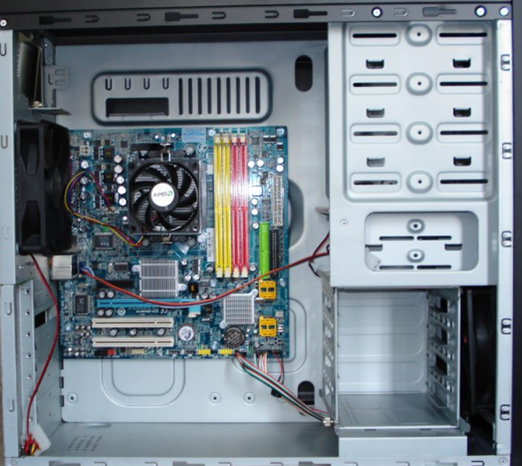
Conhecendo as partes de uma placa-mãe
As placas-mãe padronizadas têm formato retangular ou quadrangular. É assim para que elas possam ser instaladas adequadamente no gabinete do computador.
Nos gabinetes do tipo torre, a placa-mãe fica "em pé", ou seja, é instalada em posição vertical. Embora menos comuns no mercado, também é possível encontrar gabinetes horizontais, que deixam a placa “deitada”.
Em ambos os casos, os conectores da placa-mãe devem ser posicionados em áreas específicas. Isso porque é necessário garantir que componentes sejam acoplados nela e, ao mesmo, ocupem um local apropriado no gabinete.
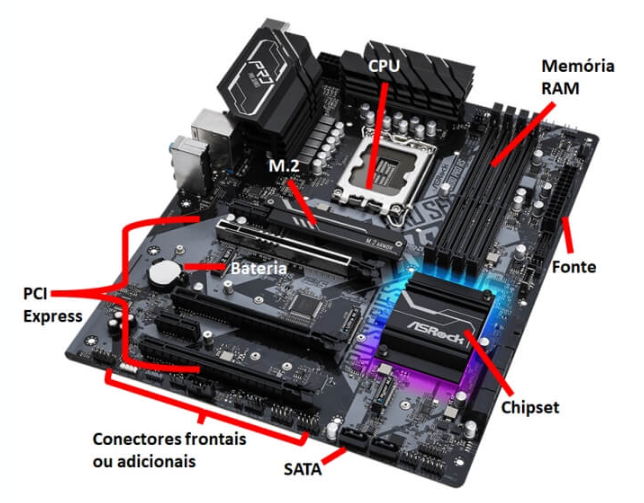
Para entendermos essa organização, vamos dividir a placa-mãe em três partes essenciais e uma complementar. Os exemplos serão os modelos Prime B660M-A, da Asus, e Z690 Pro RS, da ASRock. A disponibilização dos conectores em cada parte deve ser seguida por toda a indústria, podendo haver apenas pequenas diferenças entre os modelos.
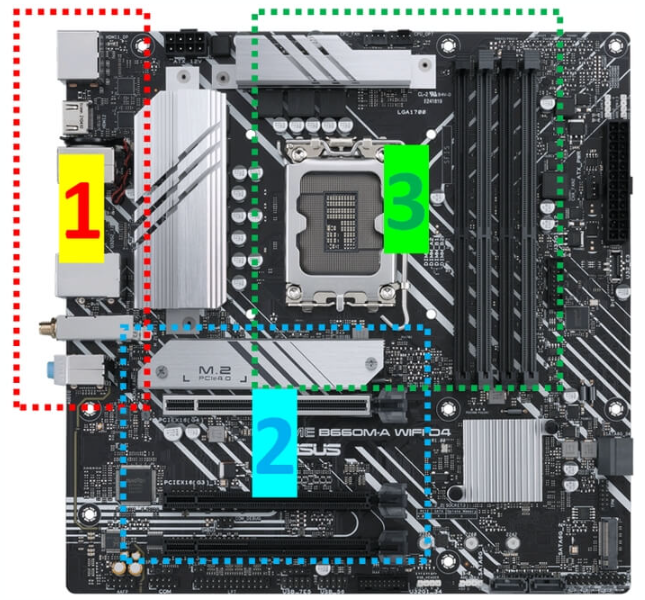
1. Conectores traseiros
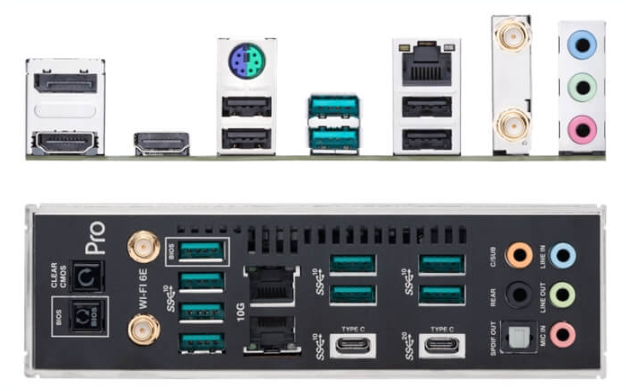
No canto superior esquerdo da placa-mãe (considerando a posição torre), encontramos vários conectores posicionados na borda do componente. Essa localização permite que eles possam ser acessados a partir da traseira do gabinete.
Ali, há conectores como:
- USB tipo A
- USB-C
- HDMI (vídeo)
- DisplayPort (vídeo)
- Ethernet (cabo de rede)
- Áudio (como caixas de som e fones)
- PS/2 (para teclado)
Motherboards antigas traziam conectores como paralelo (muito usado para impressoras) e VGA (vídeo). Esses padrões foram substituídos por tecnologias mais modernas, como USB e HDMI.
A quantidade e a variedade de conectores traseiros mudam de modelo para modelo. Alguns trazem quatro ou seis portas USB, por exemplo. Outros, duas conexões Ethernet.
Como a disposição dos conectores traseiros varia de acordo com o modelo, as placas-mãe costumam vir acompanhada de um "espelho". Trata-se de uma peça, normalmente de alumínio, que serve de moldura para os conectores. Modelos mais sofisticados colocam esses componentes dentro de uma espécie de caixa, dispensando o tal "espelho".
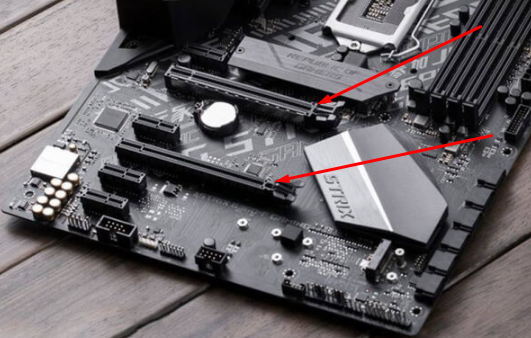
2. Slots de expansão
Abaixo dos conectores traseiros estão os slots de expansão. Eles recebem esse nome porque permitem a instalação de placas que expandem os recursos do computador.
Ao instalar uma placa ali, os conectores desta ficam acessíveis a partir da traseira do PC.
Entre os dispositivos que podem ser instalados nessa área estão placas de vídeo, placas Ethernet, placas de redes Wi-Fi e placas de som. Normalmente, os três últimos itens já estão “embutidos” na placa-mãe. Está aí a razão para ela ter conectores correspondentes a eles na traseira.
De todo modo, é possível instalar placas para diversas funções, mesmos que elas já existam na motherboard. Basta que elas sejam compatíveis com os slots existentes ali.
Hoje, os slots de expansão consistem principalmente em conexões PCI Express. Motherboards antigas traziam conexões como PCI e AGP.
Os slots PCI Express têm tamanhos variados. O maior (x16) costuma ser usado para placa de vídeo (GPU). Algumas destas são tão grandes que podem ocupar o espaço de dois ou até três slots.
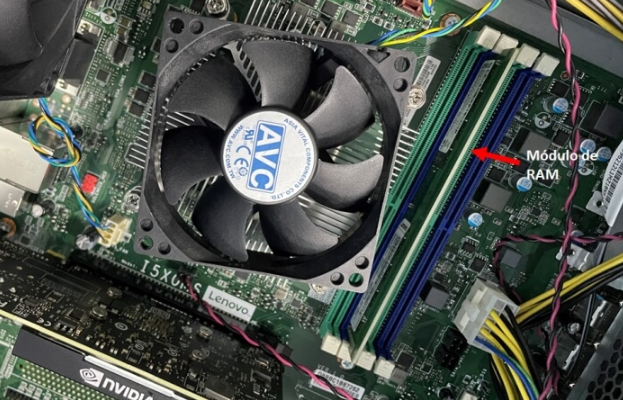
3. Processador e memória RAM
Aqui encontramos o soquete (socket) para a instalação do item mais importante da máquina: o processador (CPU). Ao lado, estão as ranhuras para fixação dos módulos ou pentes de memória RAM. Normalmente, há duas ou quatro delas.
Neste ponto, é essencial ter ciência de que a placa-mãe só suporta famílias específicas de processadores. Isso significa que você não pode instalar qualquer CPU nela.
A dica é escolher a CPU primeiro e, então, pesquisar para comprar uma placa-mãe compatível com ela. Lojas com boa reputação sempre informam os processadores compatíveis.
Há duas razões principais para isso. A primeira é que os processadores suportados são determinados pelo chipset (componente a ser abordado ainda neste texto). Além disso, cada família de processador tem um soquete (encaixe) diferente.
Como exemplo, as CPUs Intel Core de 13ª geração usam um soquete do tipo LGA1700. Já os processadores Intel Core de 11ª geração são baseados no LGA1200, um soquete diferente.
Você também deve observar o tipo de memória RAM suportado pela motherboard. Um modelo que trabalha apenas com módulos DDR4 não vai funcionar com pentes DDR5 e vice-versa.
Voltando ao processador, você vai notar que há alguns furinhos ao redor do soquete. Eles servem para a fixação da ventoinha ou de outro mecanismo de resfriamento, que mantém a CPU dentro de temperaturas seguras de operação.
4. Conectores de alimentação, SATA e mais
Há outros conectores importantes espalhados pela placa-mãe. Ao contrário dos que foram mencionados anteriormente, estes ocupam posições menos padronizadas.
A exceção vai para o conector ATX de 24 pinos, da fonte de alimentação elétrica. Normalmente, ele fica localizado na borda do componente, ao lado dos slots de memória RAM.
A placa também pode ter um ou mais conectores auxiliares de quatro, seis ou oito pinos. Com frequência, eles fornecem alimentação elétrica complementar para processadores exigentes.
Também costuma haver conectores para a ventoinha (cooler) da CPU e, em placas para PCs do tipo gamer, para LEDs de iluminação.
Você também pode encontrar conectores SATA para permitir que SSDs ou HDs sejam instalados na máquina. É comum placas-mãe terem de dois a seis conectores do tipo.
Ainda para armazenamento, a motherboard pode ter um ou mais slots M.2 (2242, 2260 ou 2280) para instalação de SSDs mais avançados.
O componente também traz pinos para o painel frontal do computador. É por meio deles que os botões de liga / desliga e reset funcionam. O mesmo vale para portas USB, slots para leitura de cartões SD e conexão para fones e microfone.
A ligação dos conectores do painel frontal aos pinos deve ser feita de acordo com as orientações do manual da placa-mãe.
Chipset: um chip essencial
Você vai encontrar alguns chips integrados à placa-mãe. O mais importante deles é o chipset. Cabe a ele gerenciar a comunicação entre CPU, GPU, memória RAM, unidades de armazenamento e outros componentes.
Também cabe ao chipset determinar o suporte a determinadas tecnologias, como os tipos e as quantidades de portas USB ou Thunderbolt.
Normalmente, o chipset é produzido pelo mesmo fabricante do processador. Há uma boa razão para isso. Ao desenvolver uma linha de processadores, companhias como Intel e AMD criam um ou mais modelos de chipset como parte do projeto. Assim, a placa-mãe equipada com esse chipset será compatível com os processadores desenvolvidos para ele.
Tomemos como exemplo o processador Intel Core i9-13900K. Ele é compatível com chipsets das séries Intel 600 e Intel 700. Assim, se você quiser equipar um computador com o Core i9-13900K, precisará de uma motherboard que conte com um chipset Intel dessas séries, a exemplo do modelo Intel Z790.
Placas-mãe atuais costumam trazer apenas um chipset. Em modelos antigos ou com tecnologia legada, o chipset pode ser dividido em dois chips:
- Southbridge (ponte sul): responsável pelo controle de interfaces para dispositivos como teclado, mouse, áudio embutido e conexões; recebe esse nome por ficar posicionado na parte inferior da placa;
- Northbridge (ponte norte): faz o trabalho "mais pesado", com destaque para o gerenciamento da memória RAM; recebe esse nome por ficar localizado na parte superior.
UEFI ou BIOS e bateria
Outro chip essencial da placa-mãe é o que abriga o UEFI (Unified Extensible Firmware Interface) ou o BIOS (Basic Input-Output System). O primeiro é mais moderno, razão pela qual vem substituindo o segundo.
Mas ambos têm as mesmas funções básicas: reconhecer e possibilitar o gerenciamento dos dispositivos conectados à motherboard. Também cabe ao UEFI ou ao BIOS permitir que o computador inicialize e carregue o sistema operacional.
O componente deve ainda guardar informações sobre hora, data e configurações de hardware definidas pelo usuário. Para que esses dados não se percam quando a máquina é desligada, as placas-mãe mantêm o chip que armazena o UEFI/BIOS ligado a uma bateria (embora as configurações possam ser guardadas em memória Flash).
O UEFI foi criado porque o BIOS é uma tecnologia antiga — seu surgimento remete aos anos 1980. O padrão UEFI traz muito recursos importantes para computadores atuais. Entre eles estão suporte melhorado a vários sistemas operacionais (como distribuições Linux e, claro, os sistemas Windows) e a hardware avançado.
Você pode acessar a interface do UEFI/BIOS que dá acesso às configurações de hardware (para ativar ou desativar um SSD, por exemplo) pressionando teclas como Esc, F2 ou Delete. Consulte o manual da placa para saber a tecla certa.
Um detalhe importante: para muitos fabricantes, o UEFI é apenas um tipo de BIOS. Por esse motivo, não é incomum placas-mãe baseadas em UEFI terem esse componente identificado como BIOS.
Formatos e tamanhos
As placas que serviram de exemplo para este texto têm formato micro-ATX. Mas o que isso quer dizer? Bom, placas-mãe precisam seguir determinados padrões de dimensões e formas para fins de compatibilidade. O micro-ATX é um deles.
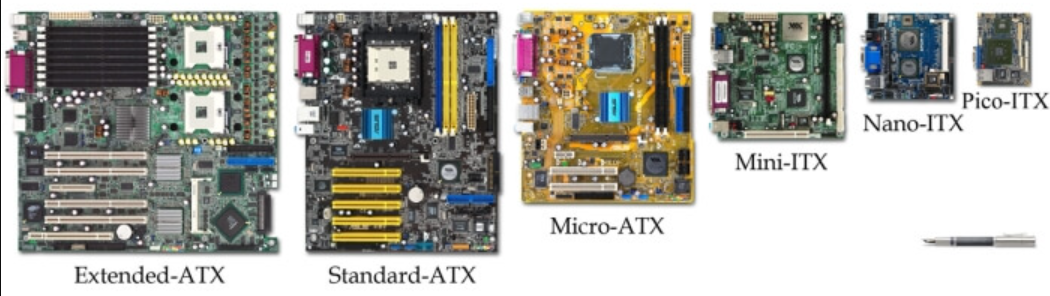
Para o segmento de PCs, o mercado trabalha com vários padrões. Os formatos ATX e micro-ATX são adequados para máquinas com tamanho físico grande ou médio. Para mini-PCs, padrões como nano-ITX e pico-ITX são os mais apropriados.
Vamos conhecer os principais formatos.
ATX, micro-ATX e variações
Estabelecido em 1995 pela Intel como uma evolução dos antigos padrões AT e Baby-AT (em desuso), o ATX (Advanced Technology eXtended) é um formato muito conhecido. Placas nesse padrão devem ter 12 x 9,6 polegadas ou 305 x 244 mm.
Os furos para fixação da motherboard ATX ao gabinete também devem seguir posicionamentos padronizados.
O ATX tem variações com dimensões maiores ou menores em relação ao padrão original. O mais popular é o mencionado micro-ATX, com dimensões de 244 × 244 mm.
Eis um resumo com as principais variações do ATX:
- ATX: 305 × 244 mm
- micro-ATX (mATX): 244 × 244 mm
- E-ATX (Extended ATX): 305 x 272-330 mm
- ultra-ATX: 366 × 244 mm
- XL-ATX: 13,5-13,6 x 262-264 mm
mini-ITX e variações
O mercado também tem demanda para PCs com tamanho reduzido. Eles são úteis para comércios e serviços de atendimento ao cliente, por exemplo. Eles também podem ser interessantes para quem tem pouco espaço em casa ou no escritório. Essa categoria é atendida por placas-mãe e gabinetes dos tipos ITX (Information Technology eXtended).
Essa categoria foi introduzida pela Via Technologies em 2001, começando pelo padrão mini-ITX, que tem 170 x 170 mm. Também há variações aqui:
- mini-ITX: 170 x 170 mm
- nano-ITX: 120 x 120 mm
- pico-ITX: 72 x 100 mm
Note que essas dimensões são bastante reduzidas. Uma placa pico-ITX cabe até na palma da mão. Por esse motivo, dispositivos baseados nos padrões ITX têm recursos mais limitados na comparação com os padrões ATX.
Leve em conta também que uma placa mini-ITX tem poucos slots, enquanto um modelo pico-ITX traz apenas conectores básicos.
Como escolher uma placa-mãe?
A escolha da motherboard depende do computador que você está montando. É necessário pensar no propósito da máquina. Se a ideia é montar um PC gamer, por exemplo, um gabinete grande pode ser interessante por suportar dispositivos que ocupam bastante espaço, como a placa de vídeo.
Nesse sentido, uma placa-mãe ATX ou micro-ATX pode ser indicada por ter uma grande quantidade de slots de expansão e recursos complementares. Já uma máquina para tarefas básicas pode ser bem atendida com uma placa micro-ATX simples.
Em resumo, é importante pensar nos recursos que o computador precisa ter. A partir daí, deve-se pesquisar por uma placa-mãe que atenda a essa necessidade.
9 Entendendo os Cabos e Conectores
Para começar a entender cabos e conectores no contexto de hardware de computador, é importante conhecer os diferentes tipos e suas funções. Os cabos e conectores são essenciais para a operação do computador, conectando os componentes internos e externos e permitindo a comunicação entre eles.
Cabos de alimentação
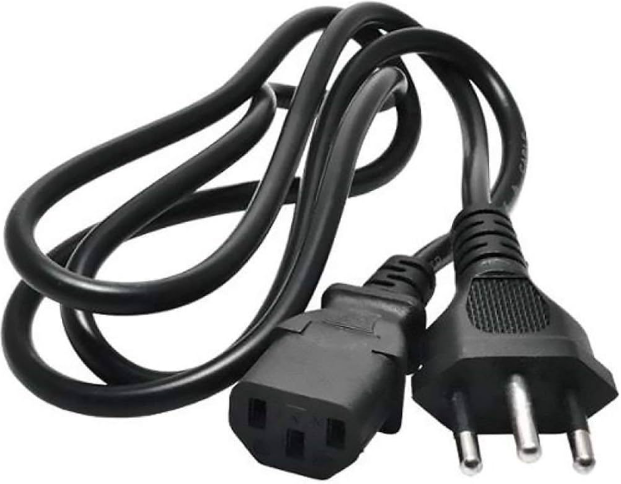
Os cabos de alimentação são usados para fornecer energia aos componentes individuais do computador, como a placa-mãe, a unidade de disco rígido e a unidade de CD/DVD. Eles são conectados à fonte de alimentação do computador. Existem diferentes tipos de cabos de alimentação, incluindo SATA, Molex e Berg.
Cabos de dados
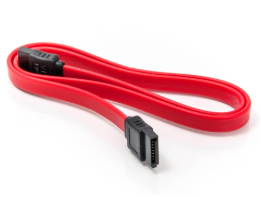
Os cabos de dados são usados para transferir informações entre os componentes do computador. Existem vários tipos, incluindo SATA (Serial ATA), que é usado para conectar discos rígidos e unidades de CD/DVD à placa-mãe; e IDE (Integrated Drive Electronics), que é um tipo mais antigo de cabo de dados.
Cabos de vídeo
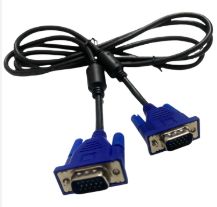
Os cabos de vídeo são usados para transmitir sinais de vídeo da placa de vídeo do computador para o monitor. Os tipos comuns incluem VGA, DVI e HDMI. O VGA (Video Graphics Array) é um tipo mais antigo de cabo de vídeo, enquanto o DVI (Digital Visual Interface) e o HDMI (High Definition Multimedia Interface) são mais modernos e suportam resoluções de vídeo mais altas.
Cabos de áudio
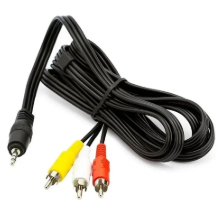
Os cabos de áudio são usados para transmitir sinais de áudio do computador para os alto-falantes ou fones de ouvido. Estes incluem cabos de 3,5 mm, RCA e ópticos.
Conectores SATA
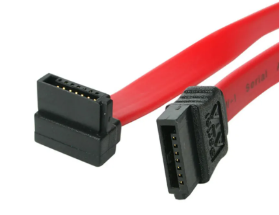
Os conectores são as partes dos cabos que se conectam a portas ou slots em componentes de computador. Cada tipo de cabo tem um tipo específico de conector. Por exemplo, os cabos de alimentação SATA têm um conector de 15 pinos, enquanto os cabos de dados SATA têm um conector de 7 pinos.
Conectores VGA
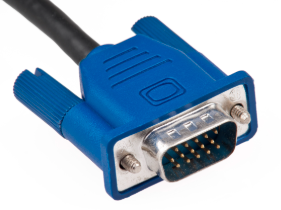
O conector VGA (Video Graphics Array) é um padrão analógico de transmissão de vídeo desenvolvido pela IBM em 1987, amplamente utilizado para conectar computadores a monitores e projetores antes de ser substituído por padrões digitais como HDMI e DisplayPort. Possui 15 pinos organizados em três fileiras e transmite apenas sinais de vídeo, sem suporte a áudio, com qualidade influenciada pela distância e interferências. Originalmente suportava resoluções de 640x480 pixels, mas, em versões mais avançadas, pode alcançar resoluções maiores, como Full HD, dependendo dos dispositivos e do cabo utilizado.
É importante notar que nem todos os cabos e conectores são compatíveis entre si. Por exemplo, você não pode conectar um cabo de vídeo VGA a uma porta HDMI sem um adaptador. Além disso, os cabos e conectores mais antigos podem não suportar as mesmas funções que os mais recentes, como resoluções de vídeo mais altas ou velocidades de transferência de dados mais rápidas.
Em resumo, os cabos e conectores desempenham um papel crucial na montagem e operação de um computador. Eles fornecem energia para os componentes, permitem a comunicação entre eles e permitem que o computador interaja com dispositivos externos, como monitores e alto-falantes. Portanto, é importante entender os diferentes tipos e suas funções ao montar um computador.
Embora possa parecer complicado no início, com o tempo e a prática, você se sentirá mais confortável trabalhando com cabos e conectores. Lembre-se de sempre verificar a compatibilidade antes de conectar qualquer coisa e, se não tiver certeza, consulte o manual do seu componente ou procure orientação online.
10 Sistemas Operacionais
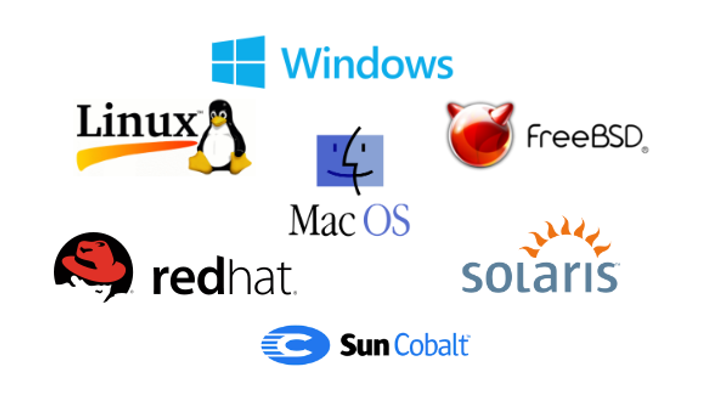
Um sistema operacional (SO) é um conjunto de programas fundamentais que gerencia todos os recursos de um computador, permitindo que softwares e hardwares funcionem de forma integrada e eficiente. É responsável por tarefas essenciais, como gerenciamento de memória, processamento, dispositivos periféricos e interface de usuário.
Principais Sistemas Operacionais
Os sistemas operacionais mais populares atualmente são:
Microsoft Windows: Amplamente utilizado em computadores pessoais e empresariais. É reconhecido por sua interface gráfica intuitiva e grande compatibilidade com softwares e hardwares diversos.
macOS: Sistema exclusivo da Apple, destacando-se pela alta estabilidade, segurança aprimorada e integração com dispositivos do ecossistema Apple.
Linux: Sistema operacional de código aberto, disponível em diversas distribuições como Ubuntu, Fedora e Debian. Destaca-se pela segurança, estabilidade e personalização.
Funcionamento
O funcionamento do sistema operacional envolve gerenciar eficientemente o hardware e facilitar a execução de softwares. Quando um usuário abre um programa, o SO carrega-o na memória, aloca recursos como CPU e espaço em disco, e controla sua execução até o encerramento. Além disso, ele administra a comunicação entre os componentes físicos e virtuais, garantindo o bom desempenho geral.
Vantagens e Desvantagens
Cada sistema operacional possui vantagens e desvantagens específicas:
Microsoft Windows:
Vantagens: Fácil utilização, ampla compatibilidade e grande variedade de softwares disponíveis.
Desvantagens: Vulnerabilidade a vírus e malwares, exigência maior de hardware e licenciamento pago.
macOS:
Vantagens: Excelente segurança, interface intuitiva, estabilidade e desempenho otimizado.
Desvantagens: Menos opções de personalização, compatibilidade limitada a hardware específico (Apple) e custo elevado dos equipamentos.
Linux:
Vantagens: Gratuito, altamente personalizável, excelente segurança e estabilidade.
Desvantagens: Curva de aprendizado mais alta, menor compatibilidade com softwares comerciais específicos e necessidade de conhecimentos técnicos avançados para personalizações profundas.
Conclusão
Os sistemas operacionais são essenciais para a utilização eficiente de computadores e dispositivos digitais. Escolher o sistema operacional mais adequado depende das necessidades, preferências pessoais e contexto de uso do usuário, levando-se em consideração aspectos como segurança, facilidade de uso, compatibilidade e custos envolvidos.
11 Principais Softwares e Suas Funcionalidades
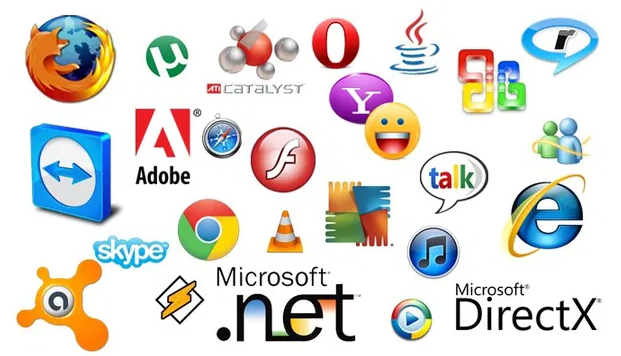
Os softwares são ferramentas fundamentais que ajudam os usuários a realizar tarefas diversas de maneira prática e eficiente. Existem diferentes categorias de softwares, incluindo aqueles instalados localmente (desktop) e os baseados em web, que funcionam diretamente pelo navegador.
Softwares Desktop
São aplicativos instalados diretamente no computador ou dispositivo, funcionando mesmo sem conexão à internet. Entre os mais conhecidos estão:
Pacote Microsoft Office:
Word: Editor de textos avançado para criação e formatação de documentos.
Excel: Ferramenta para criação de planilhas, gráficos e análises de dados.
PowerPoint: Criação de apresentações visuais com recursos gráficos e interativos.
Outlook: Gerenciamento de e-mails, agendas, contatos e tarefas.
Access: Gestão de bancos de dados com recursos de criação e consultas avançadas.
Adobe Acrobat: Criação, visualização e edição de documentos PDF com formatação estável e segura.
Compactadores (WinRAR, WinZip, 7-Zip): Softwares utilizados para comprimir arquivos e pastas, facilitando o armazenamento e compartilhamento de dados com tamanho reduzido e protegidos por criptografia opcional.
Softwares Web (Online)
Estes aplicativos funcionam diretamente no navegador, sem necessidade de instalação, exigindo apenas acesso à internet:
Google Workspace:
Google Docs: Processador de texto colaborativo.
Google Sheets: Criação de planilhas online com compartilhamento simultâneo.
Google Slides: Ferramenta para criar apresentações interativas e compartilháveis.
Canva: Plataforma de design gráfico online, permitindo criar facilmente cartazes, posts para redes sociais, logotipos e apresentações.
Zoom e Microsoft Teams: Aplicativos online para videoconferências, reuniões virtuais e colaboração remota com diversos recursos integrados como chat, compartilhamento de tela e gravação.
Aplicativos de Comunicação
Indispensáveis para comunicação instantânea, disponíveis em ambas versões (web e desktop/mobile):
WhatsApp e Telegram: Mensagens instantâneas, chamadas de voz e vídeo, além do compartilhamento rápido de arquivos e informações importantes.
Compactadores e Descompactadores
Esses softwares são essenciais para economizar espaço de armazenamento e facilitar a transferência de arquivos:
WinRAR e WinZip: Populares e eficientes em comprimir e proteger arquivos, além de oferecer opções avançadas de segurança como senhas e criptografia.
7-Zip: Gratuito, leve e com grande capacidade de compactação e suporte para múltiplos formatos.
Conclusão
O conhecimento sobre diferentes tipos de softwares permite aproveitar melhor suas funcionalidades específicas e facilita as atividades cotidianas e profissionais, garantindo produtividade e segurança na gestão de dados e comunicação digital.
12 Noções Básicas de Segurança da Informação
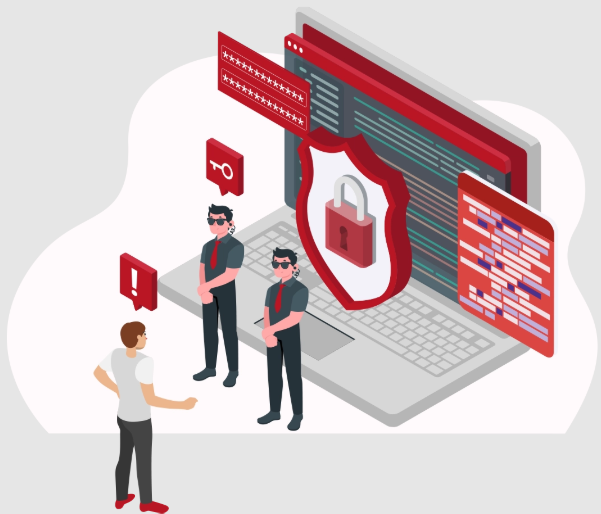
A Segurança da Informação envolve medidas e práticas essenciais adotadas para proteger informações contra ameaças diversas, garantindo a confidencialidade, integridade e disponibilidade dos dados armazenados e transmitidos digitalmente.
Princípios Fundamentais
A segurança da informação é baseada em três princípios fundamentais:
Confidencialidade: Garantir que somente pessoas autorizadas tenham acesso às informações sensíveis, impedindo acessos indevidos.
Integridade: Assegurar que as informações permaneçam corretas e inalteradas desde sua criação até o uso final.
Disponibilidade: Garantir que os dados e sistemas estejam acessíveis quando necessário aos usuários autorizados.
Principais Ameaças
Existem diversas ameaças à segurança da informação, sendo as mais comuns:
Vírus e Malwares: Programas maliciosos projetados para danificar sistemas, roubar informações ou assumir controle indevido do dispositivo.
Phishing: Técnica que utiliza e-mails ou mensagens falsas para enganar usuários e obter informações pessoais como senhas e dados bancários.
Ataques de força bruta: Tentativas automatizadas de descobrir senhas através de múltiplas tentativas consecutivas.
Medidas de Proteção Básicas
Para garantir maior proteção dos dados, algumas medidas básicas devem ser adotadas:
Senhas Fortes: Criação de senhas complexas, com caracteres variados (letras, números e símbolos), e mudança periódica dessas senhas.
Uso de Antivírus: Manter antivírus atualizado para proteção contra vírus, malwares e outras ameaças digitais.
Backups Regulares: Realização de cópias periódicas das informações importantes, garantindo recuperação rápida em casos de perda ou corrupção de dados.
Atualizações Constantes: Atualizar regularmente sistemas operacionais e softwares utilizados, protegendo-os contra vulnerabilidades recém-descobertas.
Boas Práticas em Segurança
Evitar clicar em links suspeitos ou abrir anexos de fontes desconhecidas.
Utilizar conexões seguras (HTTPS) em sites que exigem a entrada de dados pessoais ou financeiros.
Implementar políticas claras de segurança da informação em empresas e organizações, orientando funcionários sobre práticas seguras no ambiente digital.
O conhecimento básico sobre segurança da informação é essencial para usuários pessoais e empresas, permitindo a prevenção contra ataques digitais e garantindo que informações importantes estejam sempre protegidas e acessíveis apenas para quem realmente precisa.
13 Noções Básicas sobre Redes de Computadores
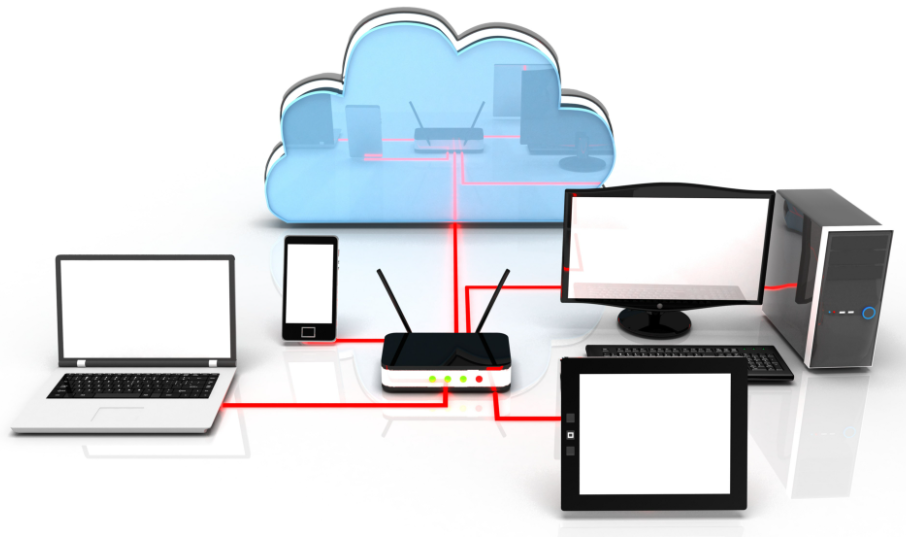
As redes de computadores consistem na conexão de múltiplos dispositivos eletrônicos com o objetivo de compartilhar recursos e informações de maneira rápida e eficiente.
Compreender os fundamentos das redes de computadores permite aos usuários utilizarem essa tecnologia de forma mais segura e eficiente, garantindo comunicação confiável e compartilhamento de recursos de maneira otimizada.
Tipos de Redes
Existem diversos tipos de redes, destacando-se:
LAN (Local Area Network): Redes locais utilizadas em ambientes como residências e escritórios, permitindo comunicação rápida e segura entre dispositivos próximos.
WAN (Wide Area Network): Redes que abrangem grandes áreas geográficas, como cidades ou países, conectando múltiplas LANs e possibilitando comunicação global.
WLAN (Wireless Local Area Network): Redes locais sem fio, que permitem conexão através de Wi-Fi, oferecendo maior flexibilidade e mobilidade.
Componentes Fundamentais
Entre os principais componentes de redes, temos:
Roteador: Dispositivo responsável por direcionar o tráfego de dados entre diferentes redes.
Switch: Equipamento que conecta dispositivos dentro de uma mesma rede local, permitindo comunicação rápida e eficiente.
Modem: Converte sinais analógicos em digitais (e vice-versa) para possibilitar a conexão com a internet.
Protocolos de Comunicação
Os protocolos são regras padronizadas que permitem a comunicação eficiente e segura entre dispositivos. Os mais conhecidos são:
TCP/IP: Principal conjunto de protocolos utilizados na internet para transmitir dados de maneira confiável.
HTTP/HTTPS: Protocolos que permitem o acesso a páginas web, sendo o HTTPS responsável por garantir conexões seguras.
Segurança em Redes
Utilizar criptografia em redes sem fio (Wi-Fi) para proteger dados transmitidos.
Configurar senhas fortes para acesso aos dispositivos e redes.
Instalar firewalls para monitorar e bloquear acessos não autorizados à rede.
14 Introdução a Computação em Nuvem
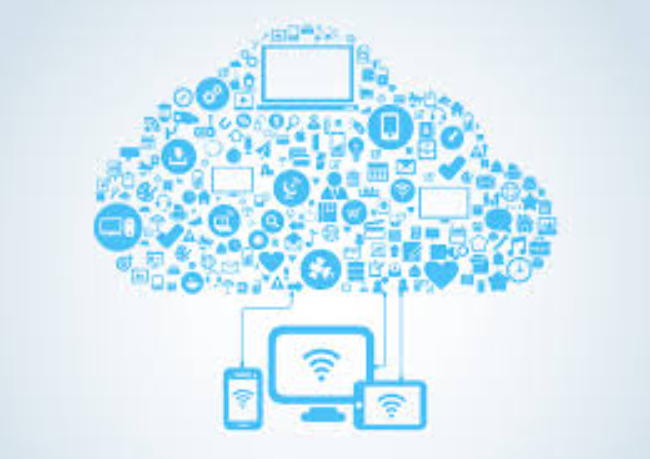
A computação em nuvem é um modelo tecnológico que permite acessar remotamente recursos computacionais como armazenamento, processamento e softwares pela internet, oferecendo praticidade, flexibilidade e redução de custos.
A computação em nuvem revolucionou a forma como indivíduos e empresas gerenciam recursos tecnológicos, proporcionando eficiência operacional, redução de custos e maior flexibilidade para se adaptarem rapidamente às necessidades em constante mudança.
Tipos de Serviços em Nuvem
Existem três principais categorias de serviços oferecidos pela computação em nuvem:
IaaS (Infraestrutura como Serviço): Disponibiliza recursos como servidores e armazenamento virtualizados, permitindo maior controle e personalização dos ambientes.
PaaS (Plataforma como Serviço): Oferece plataformas completas para desenvolvimento, teste e implantação de aplicativos diretamente na nuvem, simplificando o processo de criação de software.
SaaS (Software como Serviço): Fornece softwares acessíveis diretamente pela internet, sem necessidade de instalação local, como serviços de e-mail e aplicativos de escritório.
Benefícios da Computação em Nuvem
Redução de custos operacionais e de infraestrutura.
Escalabilidade, permitindo aumentar ou diminuir recursos conforme a demanda.
Mobilidade, possibilitando o acesso a dados e aplicativos a partir de qualquer local e dispositivo conectado à internet.
Segurança na Nuve
Escolher provedores de serviços confiáveis com certificações de segurança.
Utilizar criptografia e autenticação multifatorial para proteger os dados.
Realizar backups frequentes para garantir a recuperação rápida das informações em caso de incidentes.
15 Noções Básicas da Inteligência Artificial e Aprendizado de Máquina
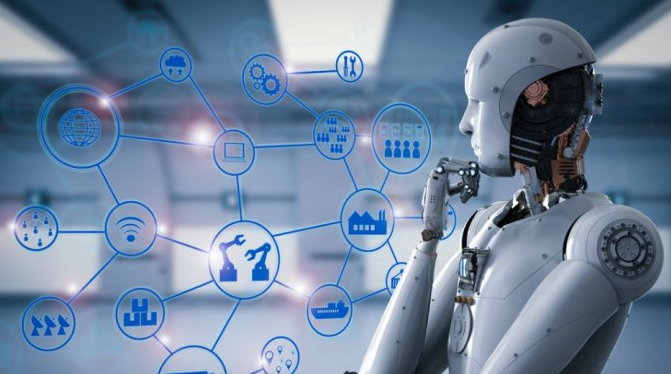
A Inteligência Artificial (IA) é um ramo da ciência da computação que busca criar sistemas capazes de realizar tarefas que normalmente exigem inteligência humana, tais como reconhecimento de voz, percepção visual, tomada de decisões e tradução de idiomas. Seu objetivo principal é simular a capacidade humana de raciocinar, aprender e resolver problemas.
Dentro da IA, encontra-se o Aprendizado de Máquina (Machine Learning), uma abordagem específica na qual os sistemas aprendem a partir dos dados, identificando padrões e tomando decisões com mínima intervenção humana. Diferentemente da programação tradicional, que segue instruções explícitas, no aprendizado de máquina, os algoritmos são treinados para aprender autonomamente.
Existem diferentes tipos de aprendizado de máquina:
Aprendizado Supervisionado: Os modelos são treinados com dados rotulados, onde cada exemplo é acompanhado por uma resposta correta. Exemplo: classificação de e-mails como spam ou não spam.
Aprendizado Não Supervisionado: Os modelos trabalham com dados não rotulados e identificam padrões por conta própria. Exemplo: segmentação de clientes por preferências de consumo.
Aprendizado por Reforço: Os modelos aprendem com tentativas e erros, através de recompensas e penalidades, para melhorar continuamente o desempenho em tarefas específicas. Exemplo: treinamento de robôs ou jogos estratégicos.
A Inteligência Artificial e o Aprendizado de Máquina estão presentes em nosso dia a dia, desde assistentes virtuais e sistemas de recomendação até veículos autônomos e diagnósticos médicos avançados, transformando continuamente a maneira como interagimos com a tecnologia.