Introdução ao Microsoft Word
Informática Básica
1 Introdução ao Word:
Conhecido como o mais popular editor de textos do mercado, a versão 2013 do Microsoft Word chega para manter o programa na posição de uma das melhores opções quando o objetivo é compor trabalhos.
O programa continua sendo uma das ferramentas mais completas e poderosas para trabalhar com texto. Microsoft Word traz tudo o que é necessário para editar textos simples ou enriquecidos com imagens, links, gráficos e tabelas, entre outros elementos.
A compatibilidade entre todos os componentes da família Office 2013 é outro dos pontos fortes do Microsoft Word. Você pode exportar texto e importar outros elementos para o Excel, o PowerPoint ou qualquer outro dos programas incluídos no Office.
Os templates do Microsoft Word permitem criar documentos facilmente usando os formatos predefinidos (currículo, carta, etiqueta, fax, cartão de visita, calendário...). Outra das novidades do Microsoft Word é a possibilidade de guardar os documentos na nuvem usando o serviço SkyDrive. Dessa forma, você pode acessar seus documentos do Office de qualquer computador e ainda compartilhá-los com outras pessoas. Prepare-se para conhecer o que há de melhor em criação e edição de textos!
A pergunta mais comum quando se vai aprender algo novo é: Como isso vai ser útil para mim? Você deve estar se fazendo essa pergunta agora sobre o Word.
Hoje a informática é fundamental para quem quer um bom emprego, é um requisito mínimo para o sucesso profissional. O Curso de Word é um diferencial no currículo, seja qual for a área escolhida pelo candidato. Praticamente todos usam o Word para gerar documentos. Então a resposta para a pergunta "Como isso vai ser útil para mim?" é: o Word vai ser necessário para sua vida na escola, faculdade e no emprego, e com ele, seu trabalho se tornará mais prático, rápido e de qualidade.
Iniciando o Word
Para iniciar o Word, clique no botão Iniciar, posicione o mouse ou clique sobre a opção Todos os Programas, clique em Microsoft Office 2013 por fim selecione Word.
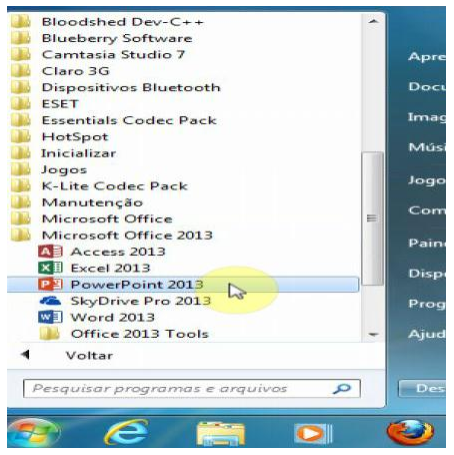
Em alguns instantes, a janela do Word será aberta.
Janela do Word sendo exibida.
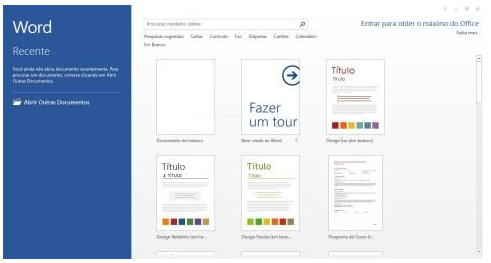
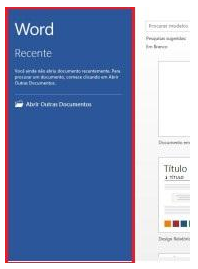
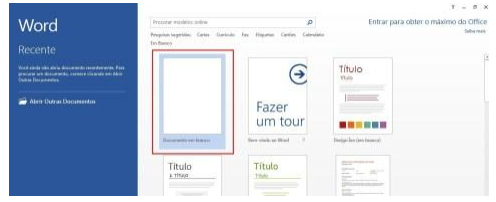
Já podemos notar novidades logo na tela inicial do Word. No lado esquerdo dessa tela existem os documentos usados recentemente e a opção de abrir outro documento que não esteja na lista.
Já do lado direito da tela inicial, existem modelos prontos que ajudam na elaboração de documentos. Observe:
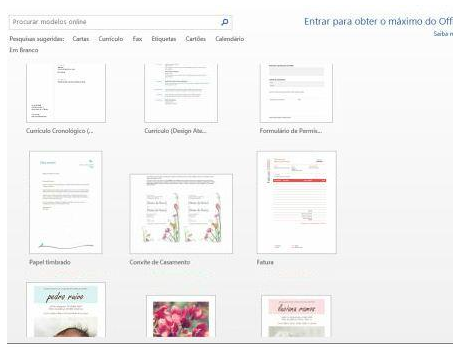
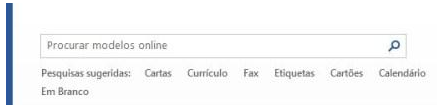
Caso nenhum modelo esteja adequado ao que você procura, basta utilizar a barra de pesquisa que fica na parte superior da tela inicial.
Clique na opção "Documento em branco".
Irá surgir a seguinte tela:
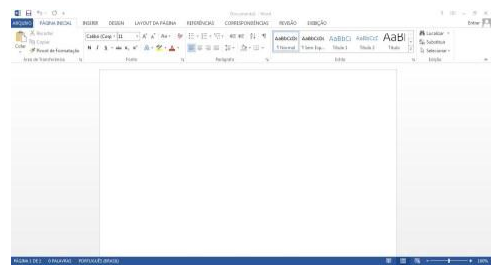
Os componentes desta janela e suas funções:
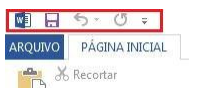
Barra de Ferramentas de Acesso Rápido: Esta barra permite acesso rápido para alguns comandos que são executados com frequência: como iniciar um novo arquivo, salvar um documento, desfazer e refazer uma ação, entre outros.
Barra de Título: Onde se encontra o nome do arquivo seguido pelo nome do programa, os botões Minimizar, Maximizar ou Rest. Tamanho e Fechar.

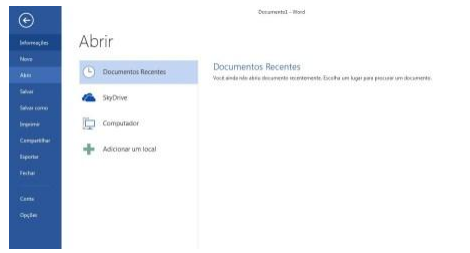
Botão Arquivo: Ao clicar sobre ele será exibido opções como Informações, Novo, Abrir, Salvar, Salvar como, Imprimir, etc. Portanto, clique sobre ele e visualize essas opções.
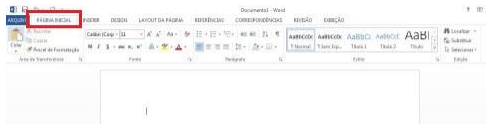
Guia Página Inicial: Possui funções de formatação de um texto, formatos de fonte, tamanhos, efeitos, alinhamentos, estilos. etc.
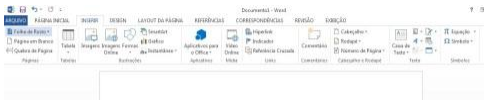
Guia Inserir: Esta guia permite inserir imagens, símbolos, cabeçalhos, tabelas, gráficos, número de página e algumas novidades como a de Inserir Vídeo Online.
Guia Design: A partir dessa guia é possível escolher Temas, estilos de formatação, Marca D´água, Cor da Página, etc.

Guia Layout da Página: São manipulados por essa guia: Configuração de Página, espaçamento, etc.

Guia Referências: Permite inserir nota de rodapé, sumário, legendas, índices, Citações, etc.

Guia Correspondências: Cria e configura envelopes, etiquetas e mala direta.

Guia Revisão: Permite inserir comentários, revisões de ortografia e gramática no texto
Guia Exibição: Através desta guia, podemos alterar e personalizar como exibir o documento.
Ao iniciarmos um documento em branco no Word 2013, você deve ter notado que no canto esquerdo da Página de Trabalho existe um cursor piscando. Este objeto é chamado de Cursor de Edição e é utilizado para determinar o ponto inicial de inserção de textos, ou seja, local onde aparecerão as letras digitadas por você.
Caso o seu cursor de edição não esteja aparecendo, dê um clique no documento em branco. Isso pode ocorrer caso você esteja utilizando dois monitores. Se o seu programa Word não estiver com um arquivo em branco aberto, você pode iniciar um novo através das seguintes opções: * Guia Arquivo, escolha a opção Novo e selecione Documento em branco.
2 Salvando e Fechando o Arquivo
Para salvar um documento digitado, clique na guia Arquivo.
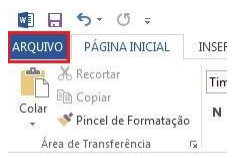
Em seguida, clique na opção Salvar como.
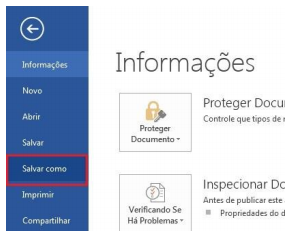
Agora clique duas vezes na opção Computador.
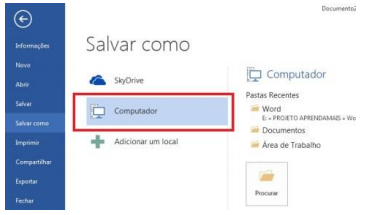
Após o clique, a caixa de diálogo Salvar como será aberta, onde devemos informar o nome do arquivo e o local onde será salvo.
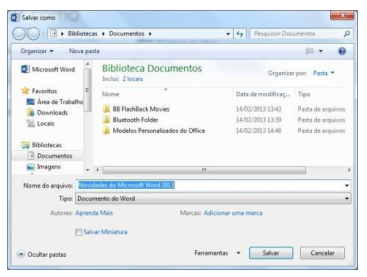
Após escolher a pasta onde o arquivo será salvo, no campo NOME DO ARQUIVO, digite o nome para seu arquivo. Para finalizar, clique no botão Salvar.
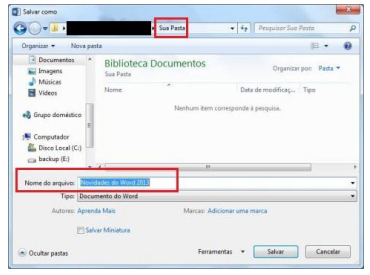
Após o clique, o documento é salvo e seu nome é exibido na Barra de Título do Word 2013. Observe a Barra de Título.

Se tudo ocorreu bem, o seu documento já está em sua pasta. Agora vamos fechá-lo, para isto existem duas maneiras. Podemos fechar apenas o documento e manter o programa aberto ou finalizar os dois, isto é, o botão Fechar superior fecha o programa e a opção através da guia Arquivo fecha apenas o documento que acabou de ser salvo.
Para fechar o documento atual, clique na guia Arquivo e selecione a opção Fechar.
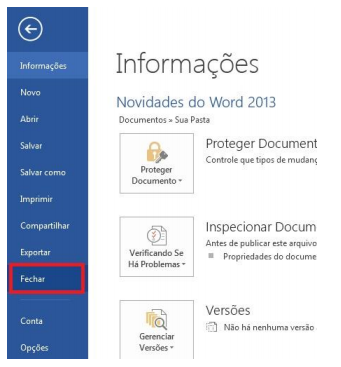
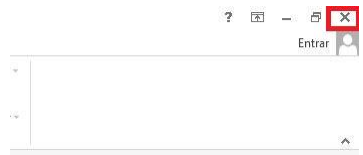
Após o clique, seu documento foi fechado. Vamos então fechar o programa, para isso basta clicar sobre o botão Fechar na Barra de Título:
3 Abrindo o Arquivo
Para abrir o programa Word 2013, clique no botão Iniciar, posicione o mouse sobre a opção Todos os Programas, clique em Microsoft Office 2013 e selecione Word 2013.
Com o Word 2013 aberto, clique na guia Arquivo e selecione a opção Abrir e em seguida clique duas vezes em Computador.
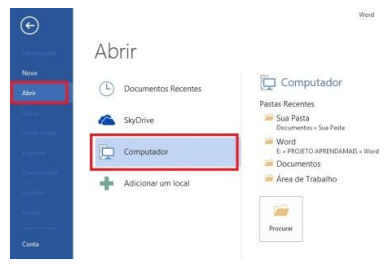
Após o clique, a caixa de diálogo Abrir será exibida.
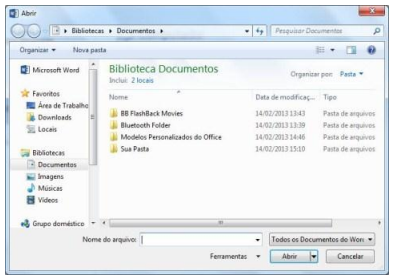
Vamos localizar a sua pasta onde o documento foi salvo. Para isto, procure a sua pasta e abra-a.
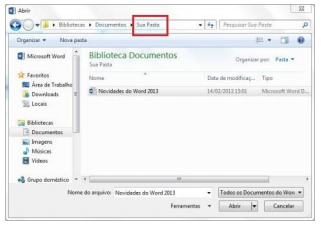
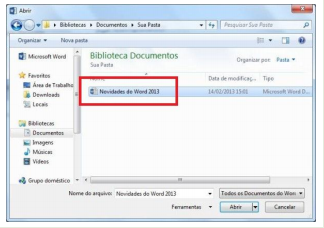
Agora procure pelo arquivo desejado e clique sobre ele.
Em seguida, clique no botão Abrir.
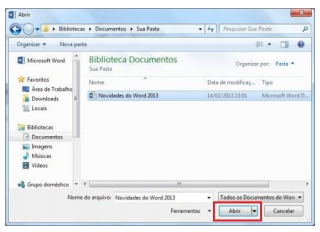
Após o clique, seu documento será exibido na janela do Word 2013. Sempre que desejar abrir um arquivo o processo será o mesmo, variando apenas o arquivo e o diretório em que este foi salvo.
Seu arquivo aberto.
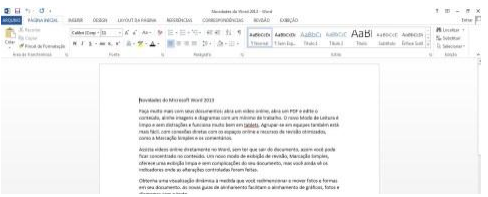
Este processo é muito importante, pois desta forma, podemos visualizar um texto e editá-lo sempre que precisarmos.
4 Cursor de Edição
Sempre que precisamos fazer alguma mudança no texto ou inserir um novo texto, devemos antes definir o local que será feita determinada mudança. Para isto, fazemos uso do cursor de edição que pode ser movimentado pelo texto utilizando o mouse ou as setas do seu teclado:
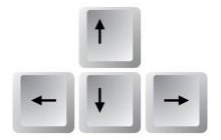
Sempre que abrimos um documento o cursor é posicionado automaticamente no primeiro parágrafo do texto.
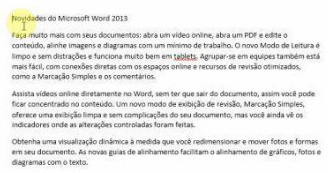
É normal durante a criação de um documento, a necessidade de realizar mudanças como apagar uma palavra ou determinado trecho do texto. Mesmo após termos finalizado e fechado o documento, podemos visualizá-lo novamente e fazer algumas modificações, acrescentar ou alterar textos. Veja na tabela as duas principais teclas utilizadas para apagar ou alterar um texto.

5 Selecionando o Texto
Para aplicar certa formatação sobre um texto, ou seja, alterar o tamanho da letra, cor, etc. é preciso selecionar o trecho que será alterado, ou seja, informar ao programa o que será modificado. Existem várias formas de se fazer uma seleção de texto, a mais utilizada é o recurso de Arrastar e soltar.
Posicione o cursor clicando no início da frase do parágrafo que deseja selecionar.
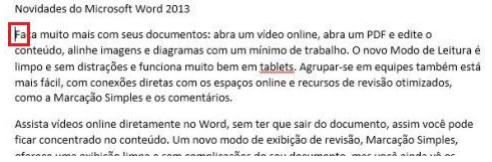
Pressione e mantenha pressionado o botão esquerdo do mouse enquanto arrasta o cursor sobre o texto. Note que o texto vai ficando com sombreamento azul, essa é a parte que está sendo selecionada. Solte o botão do mouse quando terminar a seleção desejada.
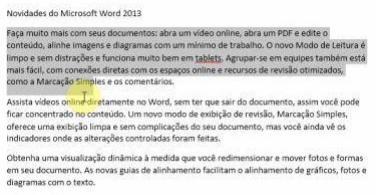
Para retirar a seleção de um texto, pressione uma das setas de direção do seu teclado ou clique uma vez em qualquer local da Página de Trabalho que não faça parte da sua seleção.
Observe algumas dicas de seleção de texto:
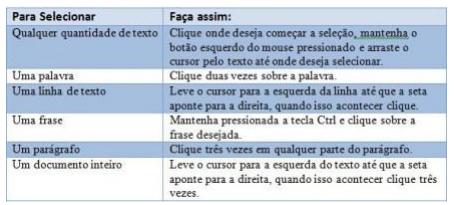
Como mostra a tabela acima, existe uma maneira fácil de selecionar apenas uma palavra, que é clicando duas vezes sobre ela.
Além das opções de seleção já comentadas, existe também a possibilidade de selecionar várias linhas ao mesmo tempo, ou um parágrafo, etc
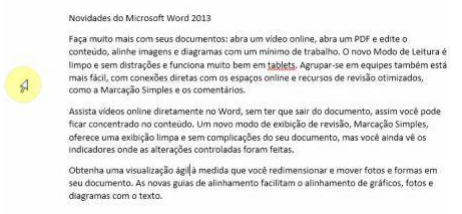
Para facilitar essa seleção, o Word 2013 possui uma área que chamamos de Área de Seleção, ao posicionar o mouse sobre essa área a seta fica inclinada para a direita, aguardando que o parágrafo ou a linha seja selecionada.
A Área de Seleção corresponde ao espaço em branco ao lado esquerdo do texto.
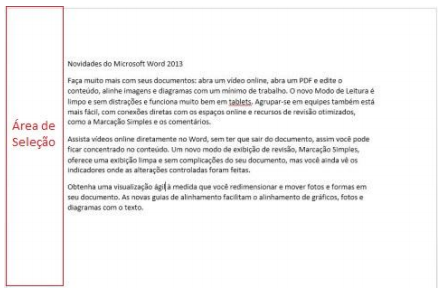
Posicione o cursor ao lado esquerdo do texto e clique três vezes:
Também é possível realizar uma seleção através do teclado, para isto, coloque o cursor antes da palavra, logo em seguida, deixe pressionada a tecla (Shift) do seu teclado e use as setas de direção para fazer a seleção.
6 Formatação: Alinhamento e Espaçamento
É comum você ouvir que alguém "formatou" certo texto, mas o que é aplicar formatação? Formatação de texto é arrumar a aparência dele, tamanho da fonte, tipo de fonte, posição com que o mesmo será apresentado na página, etc.
Quando digitamos um texto, por padrão do Word, o mesmo é alinhado à esquerda, deixando a borda direita desalinhada. Pode-se mudar o alinhamento, selecionando os parágrafos que se deseja alinhar e clicando sobre um dos botões de alinhamento na Barra de ferramentas Padrão, escolhendo a opção de alinhamento desejada.
As opções se encontram na guia Página Inicial.
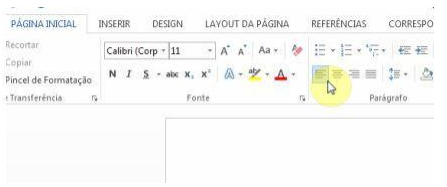
Para alinhar um determinado parágrafo, deve-se antes posicionar o cursor sobre qualquer ponto do mesmo. Vamos agora aplicar o alinhamento Centralizar no título do documento.
Posicione o cursor na linha referente ao título. Em seguida, clique sobre o botão Centralizar na guia Página Inicial.
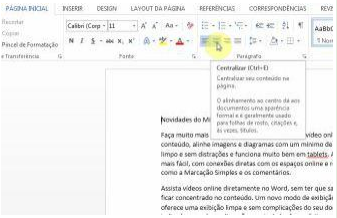
Repare que a margem esquerda de um documento é automaticamente alinhada, sendo que a margem direita é irregular.
Para que o texto fique alinhado de ambos os lados, selecione o corpo do texto, caso o mesmo não esteja selecionado, e clique no botão Justificar.
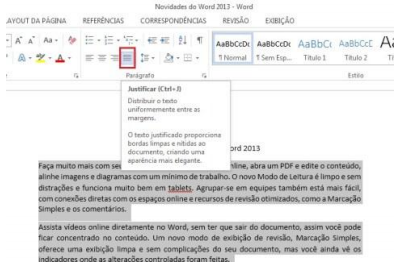
A maioria dos trabalhos escolares, de faculdade e documentos oficiais são Justificados, portanto, é importante que você aprenda bem esta funcionalidade do Word 2013.
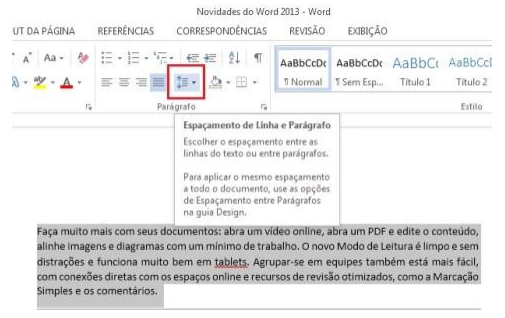
Aprenderemos agora o recurso de Espaçamento de Linha e Parágrafo. Existem diversas opções de espaço entre as linhas e também podem ser adicionados ou removidos espaços entre os parágrafos. Esse botão encontra-se ao lado dos botões de alinhamento.
7 Tabulações do Parágrafo
É comum que as pessoas utilizem a tecla de espaço do teclado para aplicar espaços, porém, esta não é uma forma precisa de realizar esta tarefa, podendo o texto ficar formatado de forma errada.
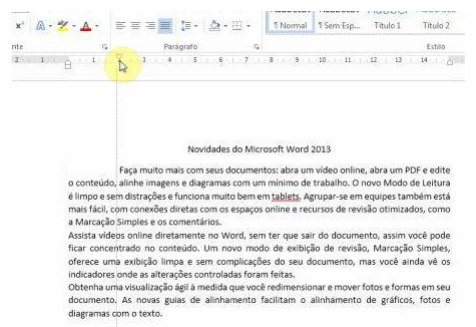
Para evitar esses erros de espaços, o Word oferece um recurso chamado de Recuo, fica localizado na régua horizontal e permite definir um espaço inicial da primeira linha ou demais linhas de cada parágrafo.
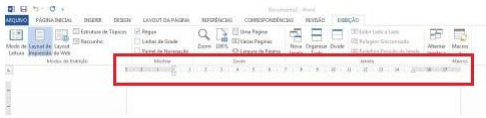
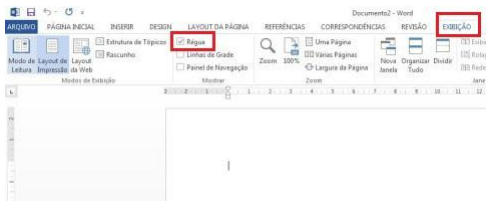
Caso você não encontre a Régua horizontal, ela pode estar desabilitada, para habilitá-la clique na guia Exibição e no grupo Mostrar escolha a opção Régua.
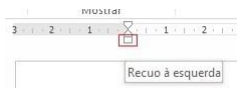
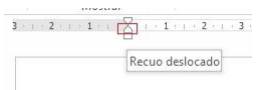
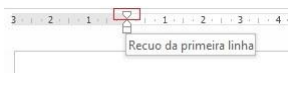
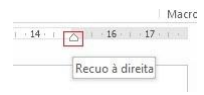
Existem na régua pequenos objetos que servem para definir os recuos de parágrafo, cada um com uma função diferente.
Recuo à esquerda:
Recuo deslocado:
Recuo da primeira linha:
Recuo à direita:
Recuo da primeira linha aplicado:
8 Formatação: Negrito, Itálico e Sublinhado
Vamos conhecer agora os botões para a configuração de um texto, são eles: Negrito, Itálico e Sublinhado.
Essas opções nos auxiliam a destacar um texto em um documento. Quando formatado em Negrito, o texto fica mais espesso e escuro, dando assim um destaque maior à palavra ou frase formatada. Observe abaixo a ilustração:
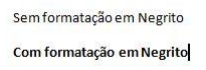
Lembre-se: Sempre que precisar formatar um texto, deve-se primeiramente selecioná-lo, informando ao programa qual será o trecho que receberá a nova formatação, caso contrário, o Word 2013 não irá entender qual tarefa você quer realizar.
Após selecionar a parte do texto que deseja colocar em negrito, clique no botão Negrito.
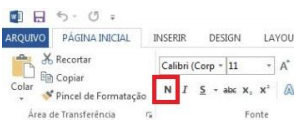
Você também pode aplicar a formatação em negrito através das teclas de atalho, pressione e mantenha pressionada a tecla (Ctrl) do seu teclado e aperte "N".
Observe um texto com o título em Negrito:
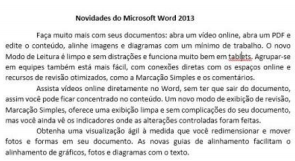
Vamos ver agora outro recurso de formatação de texto, o Itálico, onde a letra fica um pouco inclinada. Lembrando que é preciso selecionar o texto onde será feita a formatação.
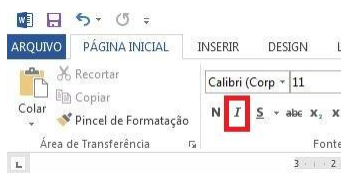
Após selecionar o trecho do texto que deseja aplicar o Itálico, clique no botão Itálico.
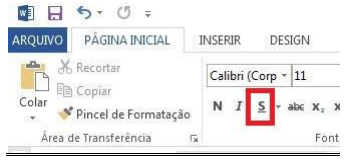
Da mesma forma que vimos o Negrito e o Itálico, podemos utilizar o Sublinhado.