Power Point 2013
Microsoft Office Básico
1 PowerPoint- 2013:
Microsoft PowerPoint 2013 é o editor mais usado para fazer apresentações no computador. Incluído no pacote Office da Microsoft, a nova versão do programa vem com uma interface mais clara e melhorias na visualização dos slides. O PowerPoint 2013 inclui um zoom dinâmico muito prático e uma ferramenta de formas mais precisa. Agora, preparar e visualizar suas apresentações online ficou mais fácil, podendo projetar o resultado simultaneamente em várias telas. Outra novidade muito importante é a aparição de uma segunda tela que é visível apenas para o autor da apresentação e que pode ser usada para incluir todo tipo de informações. A compatibilidade entre todos os componentes da família Office é outro dos pontos fortes do Microsoft PowerPoint 2013. Você pode usar textos, planilhas e outros documentos criados com o Excel, o Word ou qualquer outro dos programas incluídos no Office. Prepare-se para conhecer o que há de melhor em criação e edição de apresentações.
Como o PowerPoint 2013 vai ser útil para você? Através dele é possível criar apresentações de forma simples e rápida. As telas podem ser compostas por textos, gráficos, sons, vídeos e imagens, além dos efeitos de entrada e saída nos elementos e efeitos de transição de slides. Você irá utilizá-lo quando for necessário fazer apresentações de trabalhos de escola, faculdade e na sua empresa.
Iniciando o PowerPoint:
Para iniciar o PowerPoint, clique no botão Iniciar, posicione o mouse ou clique sobre a opção Todos os Programas, clique em Microsoft Office 2013 por fim selecione PowerPoint 2013.
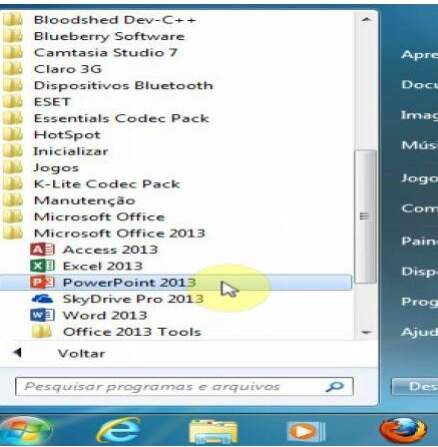
Em alguns instantes, a janela do PowerPoint 2013 será aberta. Janela do PowerPoint sendo exibida.
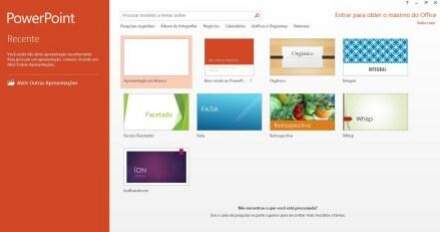
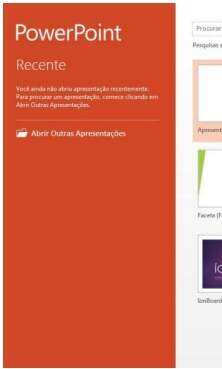
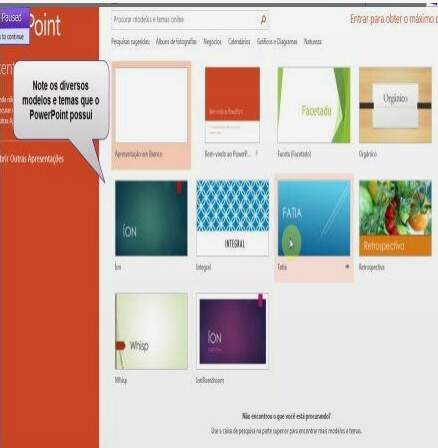
Já podemos notar novidades logo na tela inicial do PowerPoint 2013. No lado esquerdo dessa tela existem os documentos usados recentemente e a opção de abrir outro documento que não esteja na lista.
Já do lado direito da tela inicial, existem modelos prontos que ajudam na elaboração de documentos. Observe:
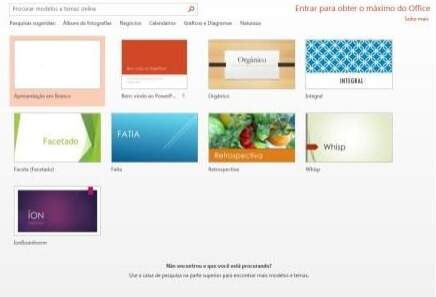
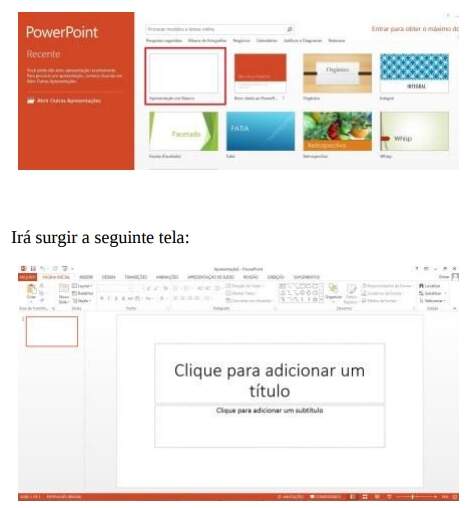
Clique na opção "Apresentação em Branco":
Barra de Ferramentas de Acesso Rápido: Esta barra permite acesso rápido para alguns comandos que são executados com frequência: como iniciar um novo arquivo, salvar um documento, desfazer e refazer uma ação, iniciar a apresentação do começo, entre outros.
Barra de Título: Onde se encontra o nome do arquivo seguido pelo nome do programa, os botões Minimizar, Maximizar ou Rest. Tamanho e Fechar.
Quando você inicia o PowerPoint, ele abre no modo de exibição chamado Normal, onde você cria e trabalha em slides.
1. No painel Slide, você pode trabalhar em slides individuais.
2. As bordas pontilhadas identificam os espaços reservados onde você pode digitar texto ou inserir imagens, gráficos e outros objetos.
3. No painel do lado esquerdo, mostra uma versão em miniatura de cada slide inteiro mostrado no painel de Slide. Depois de adicionar outros
slides, você pode clicar em uma miniatura na guia slides para fazer com que ele apareça no painel Slide. Ou você pode arrastar miniaturas para reorganizar, pode também adicionar ou excluir os slides.
4. Clicando em Anotações, é aberto o painel de Anotações onde você pode digitar observações sobre o slide atual, entregar suas anotações para a sua audiência ou fazer referência às suas anotações no modo de exibição.
5. Ao clicar em Comentários, é aberto um painel do lado direito para adicionar comentários sobre a apresentação.
6. O modo de exibição Normal é o modo padrão, utilizado para escrever e montar o design da sua apresentação.
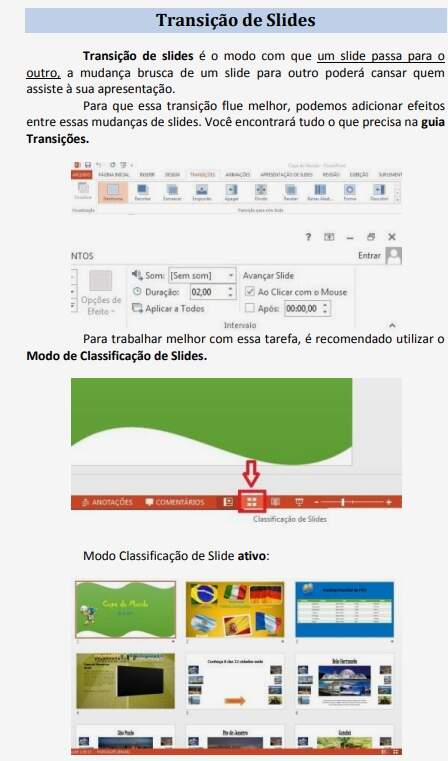
7. Classificação de Slides: esse modo de exibição fornece uma visão geral da apresentação sobre os slides em miniaturas. Facilita uma melhor organização, adição ou exclusão de slides, além de visualização dos efeitos de animação e transição.
8. Modo de Exibição de Leitura: é possível visualizar a apresentação como se fosse um livro, compatível com telas touchscreen.
9. Apresentação de Slides: esse modo de apresentação de slides, utiliza a tela por completo, como se fosse a própria apresentação de slides,
visualizando-a como será exibida ao público.
10. Barra de Zoom, onde é possível diminuir ou aumentar o zoom.
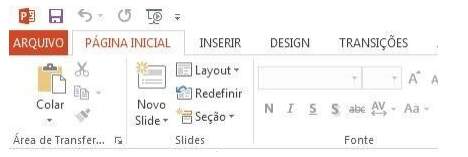
11. Ajustar slide à janela atual. Guia Página Inicial: Temos vários grupos onde conseguimos editar várias formas de texto, quanto ao tamanho e formas, localizar textos, substituir, inserir, organizar, inserir um novo modelo de design, inserir novos slides ou excluir. Observe:
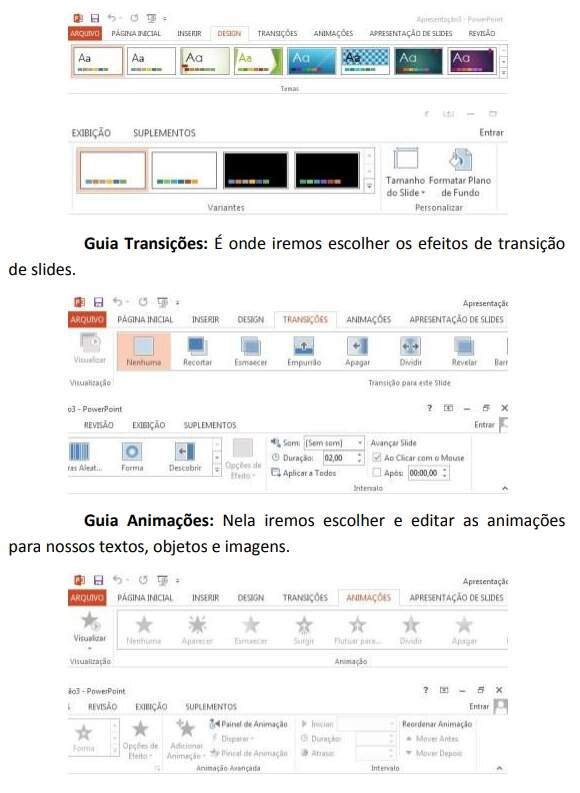
Guia Design: Nela podemos alterar e personalizar o tema da nossa apresentação.
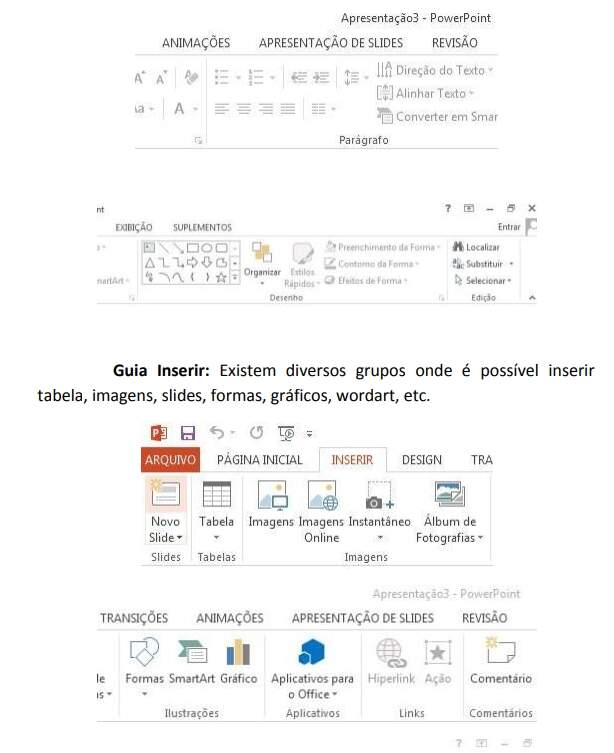
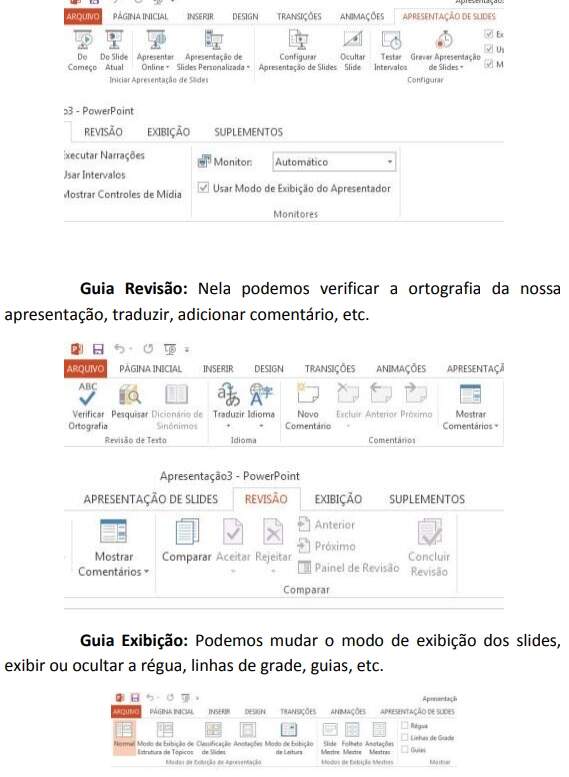
Guia Apresentação de Slides: A partir dela configuramos a nossa apresentação, o modo com que ela será apresentada, o tempo de cada slide, etc.
2 Criando nova apresentação:
O PowerPoint 2013 possui modelos predefinidos, com esquemas de cores, slides e títulos mestres com formatação personalizada e fontes estilizadas que juntos, produzem uma determinada aparência.
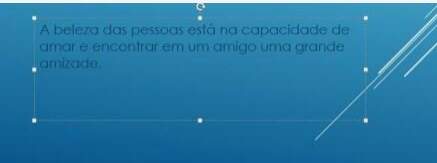
Clique dentro da caixa de texto com a descrição Clique para adicionar um subtítulo e digite o texto desejado.
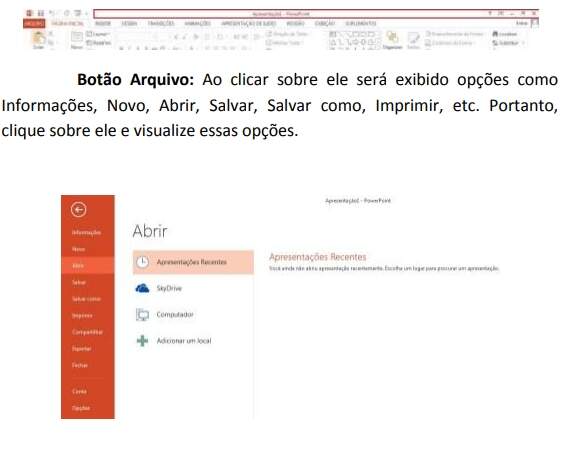
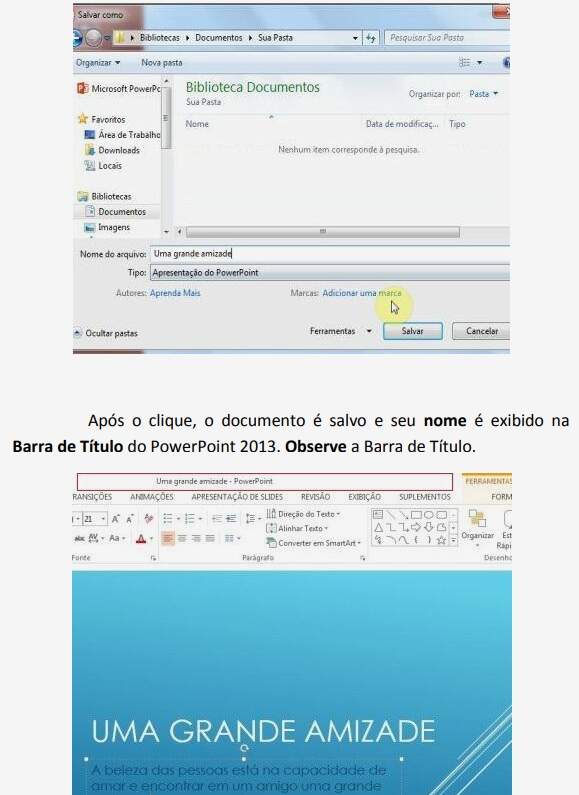
Para salvar sua apresentação, clique na guia Arquivo, opção Salvar como..., clique duas vezes em Computador, procure a pasta na qual deseja salvar seu arquivo, digite um nome para ele e clique no botão Salvar.
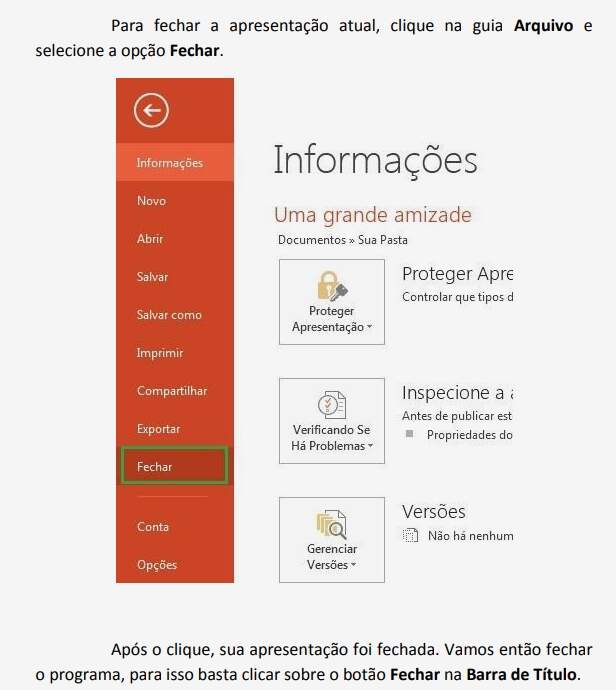
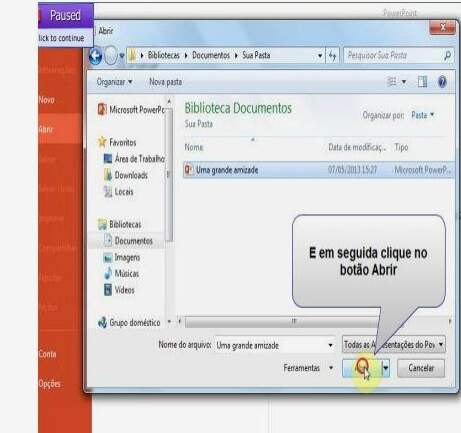
Para abrir sua apresentação salva anteriormente, abra o programa PowerPoint 2013, em seguida clique em Abrir Outras Apresentações, clique duas vezes em Computador, procure pela pasta onde o arquivo foi salvo, e por fim clique sobre ele e no botão Abrir.
Inserindo Novo Slide:
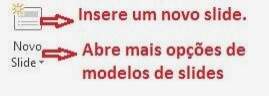
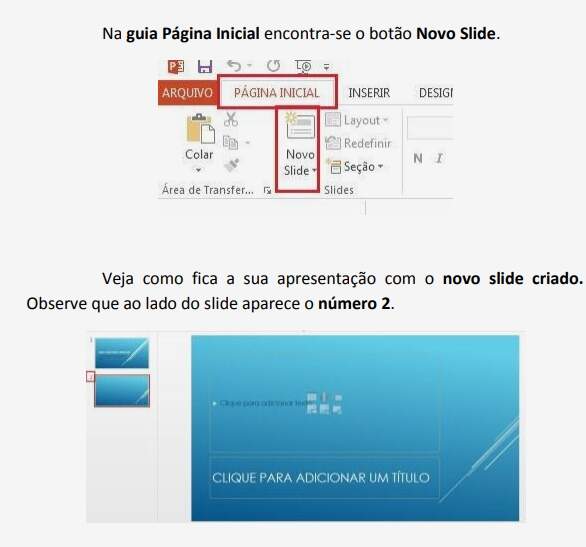
A inserção de novos slides na apresentação pode ser efetuada pelo item Novo Slide. Este item é dividido em duas partes, a parte de cima insere um novo slide a partir do modelo de cima e a parte de baixo abre mais opções de modelo de slides:
3 Apresentação de Slides:
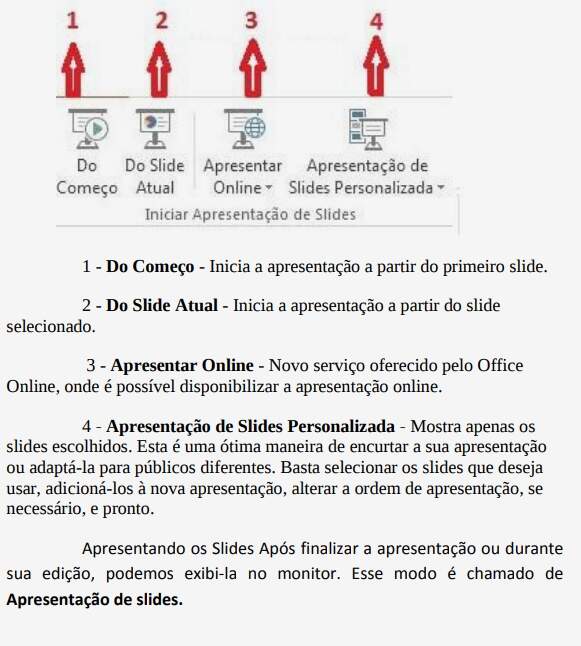
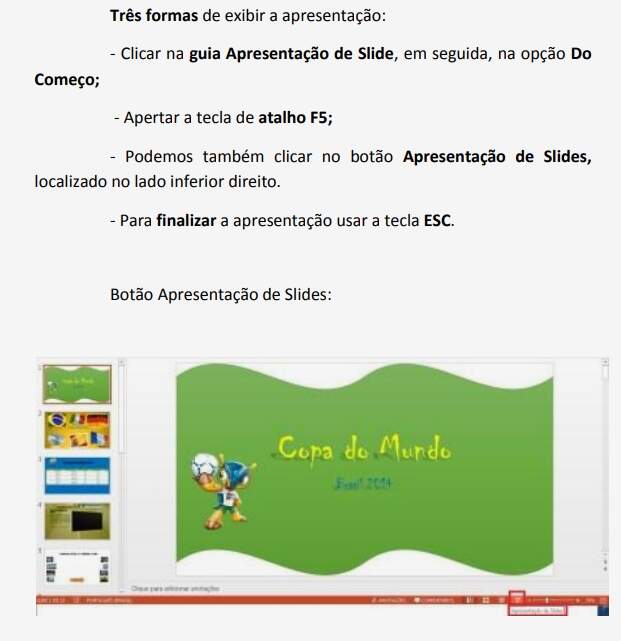
No PowerPoint podemos visualizar os slides de diversas formas. Para selecionar um modo de exibição, podemos utilizar a guia Apresentação de Slides, na versão 2013 temos quatro formas de apresentação:
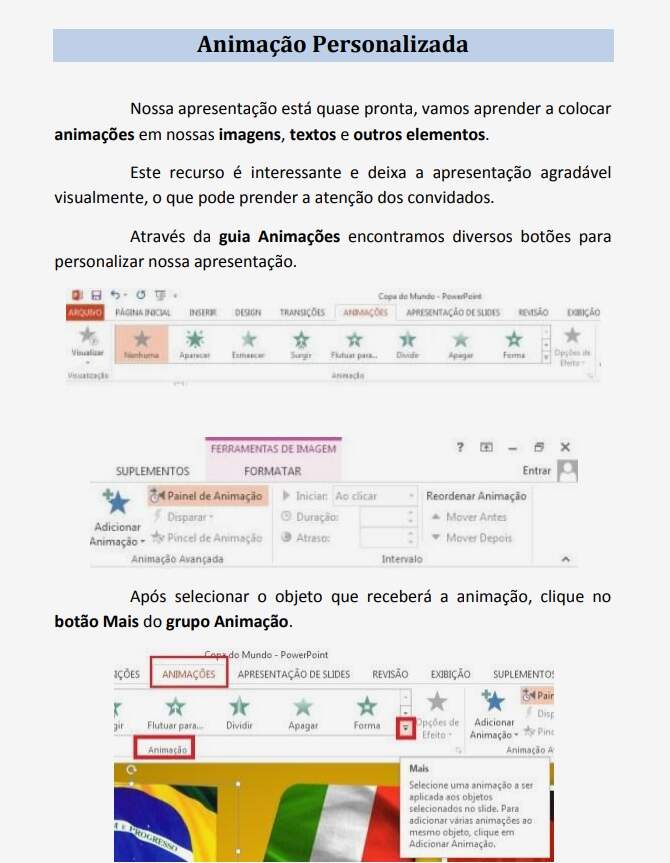
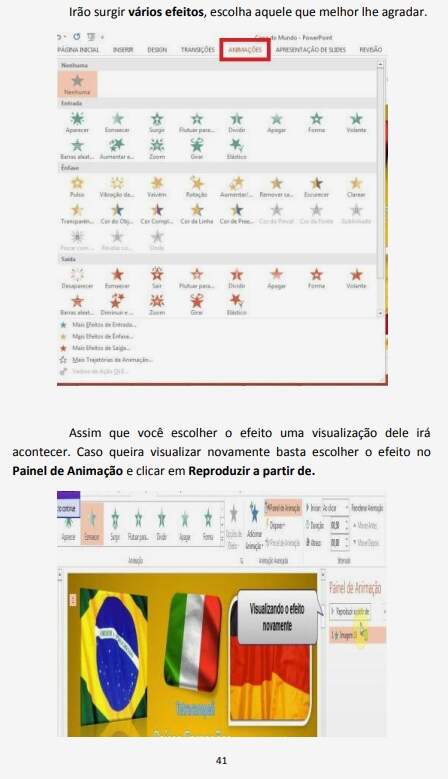
Para que a animação passe automaticamente é necessário ativar uma opção. No Painel de Animação, clique na seta para baixo que fica do lado do efeito e ative a opção Após o anterior.
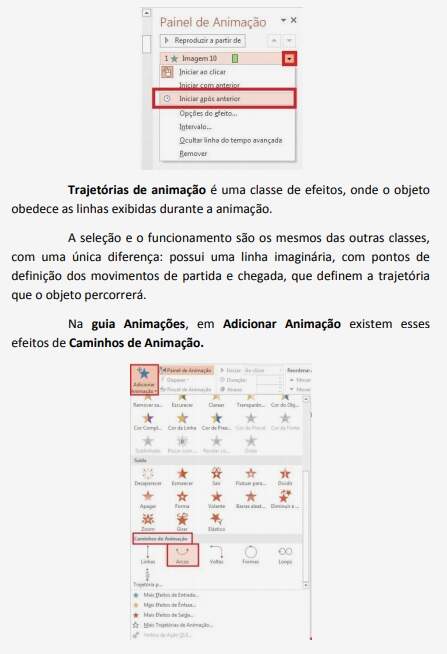
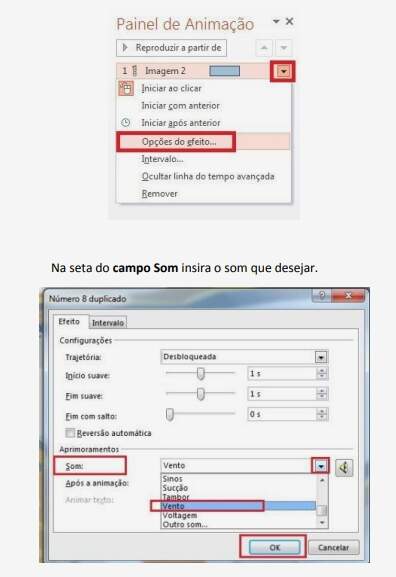
Além de efeitos visuais, podemos inserir sons na nossa animação. Clique na seta ao lado do efeito inserido e em seguida clique em Opções do efeito...