Microsoft Outlook
Microsoft Office Completo
1 O que é o Microsoft Outlook?
Microsoft Outlook é um software (programa) da Microsoft, que está integrado no pacote Office. É o sucessor do Microsoft Outlook Express, com o qual era apenas possível enviar e receber e-mails.
O nome ficou mais curto. Perdeu-se o “Express”, mas ganhou-se muito mais funcionalidades, por exemplo, um gestor (gerenciador) de contatos, um calendário, entre outras. Estas funcionalidades estavam em vários programas como o Schedule Plus que vinha no Office 95, o Microsoft Mail (cliente de mensagens integrado até à versão 97 do Office) e do mais recente Windows Mail do Windows Vista.
A sua primeira versão foi o Outlook 97, que na altura já era bastante avançada. Ao longo dos anos tem recebido mais funções e recursos para facilitar a sua configuração.
Diferença entre Microsoft Outlook e Outlook
Enquanto o Microsoft Outlook é o aplicativo do Pacote office , o Outlook é o serviço gratuito de e-mails da microsoft. Agora que ouvir falar de Outlook,certifique-se de qual Outlook específico estamos falando.Abaixo,você verá como usar o Micrososft Outlook pela primeira vez.
Primeiros passos
Usar o Outlook oferece a possibilidade de acessar vários tipos de contas de email de um só lugar. Se você tiver uma conta de email da Microsoft que termine em @outlook.com, @live.com,@gmail.com, @hotmail.com ou @msn.com, siga as etapas fornecidas para adicionar sua conta ao Outlook.
Adicionando sua conta ao Microsoft Outlook
Use a opção de configuração automática para adicionar uma conta do Outlook.com ao Outlook para PC. Siga estas instruções para adicionar a primeira conta ou contas adicionais.
Obs: Seu nome de usuário é o seu endereço de email completo do Outlook.com.
1.Abra o Outlook e selecione Arquivo > Adicionar Conta.
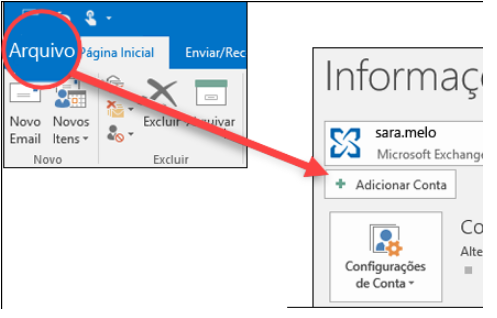
2.Depois, insira seu endereço de email e selecione Conectar.
3.Se solicitado, insira sua senha então, selecione OK e Concluir para começar a usar o Outlook.
Depois de configurar a sua conta no dispositivo, você estará pronto para começar a receber e enviar emails, usar o calendário, criar contatos e trabalhar com tarefas do Outlook.
A configuração será automática se você usava uma versão anterior do Outlook no mesmo computador. Caso contrário, a Configuração Automática de Conta será iniciada da primeira vez em que você abrir o Outlook e o guiará por todo o processo.
Barra de acesso rápido
A barra de acesso rápido é uma parte importante da sua experiência com o Outlook. Além disso, ela é uma maneira fácil para você percorrer os principais recursos do Outlook: Email, Calendário, Pessoas e Tarefas. A barra é além das guias padrão e das faixas de opções que fornecem uma variedade de ferramentas e opções para ajudá-lo a usar e gerenciar Outlook.
Geralmente localizada na parte inferior da janela Outlook, a barra de acesso rápido mostra, dependendo das configurações selecionadas, nomes de botões (imagem esquerda) ou ícones (imagem direita) associados a nomes de recursos.

Alterar o que aparece na barra de acesso rápido
Você pode controlar quais botões (ou ícones) aparecem na barra de acesso rápido e até mesmo em que ordem eles aparecem.
1.Escolha mais > Opções de navegação.
2.Na caixa de diálogo Opções de Navegação, faça o seguinte:
- Para alterar o número de botões ou ícones que aparecem na barra, aumente ou diminua a configuração padrão de 4 para Número máximo de itens visíveis.
- Para ver ícones em vez de nomes, marque a caixa de seleção Navegação Compacta.
- Para reorganizar como os botões ou ícones são listados, selecione um item na caixa Exibir nesta ordem e depois escolha Mover para Cima ou Mover para Baixo.
Emails conectam você a pessoas dentro e fora da sua organização. Você pode adicionar uma assinatura eletrônica e anexos às suas mensagens de email.
Criar uma nova mensagem de email
1.Em qualquer pasta de email (como a Caixa de Entrada), escolha Novo Email.
Atalho de teclado:Para criar uma mensagem de email, pressione Ctrl+Shift+M.
2.Quando terminar de compor seu email, escolha Enviar.
2 Pessoas
Pessoas é o nome da classificação para as pessoas, e empresas, que formam seu círculo de contatos pessoas e profissionais. Você é quem escolhe quem adicionar como contato, e as únicas restrições que podem se aplicar a quem você pode ou não adicionar são as limitações impostas por você ou pela sua empresa. Por exemplo, sua empresa pode ter regras sobre correspondência com determinados endereços de email externos.
Criar um contato
Um contato pode ser tão simples quanto um nome e endereços de email, ou você pode incluir, por exemplo, detalhes como endereços físicos, vários números de telefone, uma imagem e aniversários. Você encontrará seus contatos na opção Pessoas na barra de atalhos no canto inferior esquerdo da janela do Outlook.
- Em Pessoas, escolha Novo Contato.
Atalho de teclado: Para criar um contato de qualquer pasta no Outlook, pressione Ctrl + Shift + C.
Obter uma lista de contatos no seu catálogo de endereços do Outlook
Salvar uma cópia dos contatos no catálogo de endereços é uma boa prática. Você pode baixar um arquivo de valores separados por vírgulas (.csv) dos seus contatos no seu dispositivo e abri-lo no Excel.
1.Abra o Outlook, escolha Arquivo > Abrir e Exportar > Importar/Exportar.
2.No Assistente para Importação e Exportação, escolha Exportar para um arquivo > Avançar.
3.Escolha Valores Separados por Virgula e, em seguida, na página Exportar para um Arquivo, escolha Contatos como a pasta da qual exportar na sua conta.
4. Escolha Avançar > Procurar e depois vá até o local onde deseja armazenar o arquivo de valores separados por vírgulas (.csv).
5.Digite um nome de arquivo e escolha OK > Avançar.
6.Escolha Concluir para iniciar o processo de exportação.
Abra seu arquivo .csv de contato
O arquivo de valores separados por vírgulas (.csv) dos seus contatos exportados normalmente é aberto no Excel.
Navegue até o local onde você salvou o arquivo .csv e abra-o.
Confirme que os seus contatos estão listados no arquivo.
3.Feche o arquivo sem fazer alterações para evitar possíveis problemas ao importá-lo em um dispositivo diferente que tenha a mesma versão do Outlook ou um serviço de email diferente.
Criar uma tarefa
Muitas pessoas mantêm Lista de Tarefas Pendentes — em papel, em uma planilha ou usando uma combinação de papel e métodos eletrônicos. No Outlook, você pode combinar várias listas em uma, obter lembretes e controlar o andamento das tarefas.
Abra o Outlook e, na guia Página Inicial, no grupo Novo, escolha Novos Itens.
Escolha Tarefa, preencha o formulário da tarefa conforme necessário e escolha Salvar e Fechar.
Atalho de teclado: Para criar uma nova tarefa, pressione Ctrl + Shift + K.
Atribuir uma tarefa
Escolha o botão atribuir na barra de acesso rápido ou tarefas no barra de navegação.
Siga um destes procedimentos:
Escolha o botão atribuir na faixa de opções ou pressione Ctrl+Shift+K para criar uma tarefa.
ou
Abra uma tarefa existente.
3.Escolha Atribuir Tarefa.
4.No formulário da tarefa, faça o seguinte:
Na caixa Para, insira um nome ou endereço de email.
Adicione um Assunto, escolha uma Data de início e uma Data de vencimento e defina o Status e a Prioridade conforme necessário.
- Aceite ou limpe a seleção padrão das duas caixas de seleção: Manter uma cópia atualizada desta tarefa na minha lista de tarefas e Enviar-me um relatório quando a tarefa estiver concluída.
- Se necessário, digite uma mensagem no bloco de conteúdo abaixo das caixas de seleção.
5.Se quiser que a tarefa seja repetida, escolha recorrência na faixa de opções, selecione as opções desejadas na caixa de diálogo tarefa recorrente e, em seguida, escolha OK.
6.Escolha Enviar.
Aceitar ou recusar uma tarefa atribuída
Quando uma tarefa é criada e atribuída a você, ela aparece na sua Caixa de Entrada.
No painel de leitura, escolha Aceitar ou Recusar.
ou
Abra a tarefa, clique em aceitar ou recusar na faixa de opções e, independentemente da opção que você escolher, selecione Editar a resposta antes de enviar ou enviar a resposta agorae, em seguida, escolha OK.
Se abrir uma tarefa, você poderá responder, responder a todos ou encaminhar para a pessoa que atribuiu a tarefa e para outras pessoas, conforme apropriado. Você também pode incluir um comentário no bloco da mensagem.
Visualizar uma tarefa
- Abra o Outlook e, na barra de acesso rápido, escolha a opção lista simples.
- Na Lista de Tarefas Pendentes ou na lista de Tarefas, clique duas vezes em um item para ver o formulário completo.
Você pode alterar a forma de visualizar tarefas a qualquer momento.
Na guia Página Inicial, no grupo Modo de Exibição Atual, escolha uma visualização diferente.
Imprimir uma tarefa
Você pode escolher como deseja visualizar tarefas e, em seguida, com base na sua seleção para impressão, em que formato (Estilo de Tabela ou Estilo de Memorando) a tarefa deve ser impressa. Se você selecionar uma única tarefa para imprimir, por exemplo, a única configuração de impressão disponível será Estilo de Memorando. Porém, se você escolher uma lista, como a Lista de Tarefas, um formato de impressão de Estilo de Tabela também será oferecido.
1.Escolha esta opção na barra de acesso rápido
2.Escolha uma única tarefa em uma de suas pastas, lista de tarefas pendentes ou lista de tarefas — ou escolha uma pasta.
3.Escolha arquivo > Imprimir e selecione o formato (se disponível) em configurações.
Imprimir uma mensagem de email, um contato ou um item de calendário
No Outlook, você pode imprimir itens como mensagens de email, contatos ou itens de calendário, ou exibições maiores, como calendários, catálogos de endereços ou listas de conteúdo de pastas do Email.
Escolha um item ou pasta do Outlook que você deseja imprimir.
Escolha Arquivo > Imprimir.
3 Adicionando assinatura de email às mensagens
Crie assinaturas personalizadas que aparecem na parte inferior das mensagens. As assinaturas podem incluir texto, imagens, seu cartão de visita eletrônico, um logotipo ou até mesmo uma imagem da sua assinatura manuscrita.
Criando uma assinatura
1.Em uma nova mensagem, escolha Assinatura >Assinaturas.
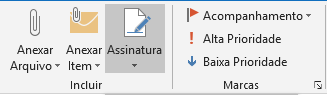
2.Na guia Assinatura de Email, escolha Nova.
3.Digite algum nome e pressione ok.
4. Em escolha a assinatura padrão, siga esses passos:
Na lista conta de email , escolha uma conta de email para associar à assinatura.
Na lista Novas mensagens, escolha a assinatura que você deseja adicionar automaticamente a todas as novas mensagens de email. Se não quiser assinar automaticamente suas mensagens de email, você poderá ignorar essa opção especificando (nenhuma) como o valor padrão.
Na lista Respostas/encaminhamentos, escolha a assinatura que você quer que seja adicionada automaticamente (assinar automaticamente) ao responder ou encaminhar mensagens. Caso contrário, aceite a opção padrão (nenhum).
Em editar assinatura,digite a assinatura e em seguida,pressione ok
Encaminhando ou respondendo a uma mensagem de email
1.Na faixa de opções ou no painel de leitura, escolha responder, responder a todosou encaminhar
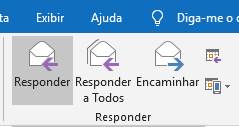
2.Na caixa Para, Cc ou Cco, siga um destes procedimentos:
Para adicionar um destinatário, clique na caixa apropriada e insira o nome do destinatário.
Para remover um destinatário, clique na caixa apropriada, escolha o nome do destinatário e pressione Excluir.
Adicionar um anexo a uma mensagem de email
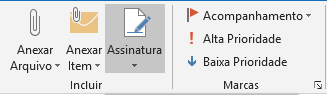
Você pode anexar um arquivo para compartilhar em sua sua mensagem.Também pode anexar outros itens do Outlook,como mensagens,contatos ou tarefas.
1.Crie uma mensagem e clique em Responder, Responder a Todos ou Encaminhar.
Na janela de mensagem, escolha Mensagem > Anexar Arquivo.
Abrindo ou salvando um anexo de mensagem de email
Você pode abrir um anexo no painel de leitura ou em uma mensagem aberta. Depois de abrir e exibir um anexo, você pode salvá-lo. Se a mensagem tem mais de um anexo, é possível salvá-los como um grupo ou um de cada vez.
Abrindo um anexo
Para abrir um anexo,clique duas vezes no mesmo
Salvando um anexo
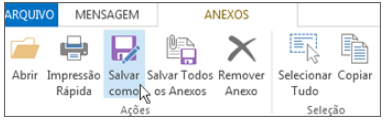
Escolha o anexo no painel de leitura ou na mensagem aberta.
Na guia Anexos, no grupo Ações, escolha Salvar como. Você também pode clicar com o botão direito do mouse no anexo e escolher Salvar como.
Criando um compromisso de calendário
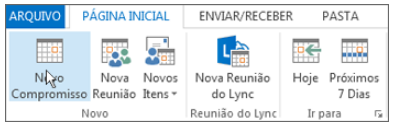
No Outlook, um compromisso não é o mesmo que uma reunião. Compromissos são atividades que você agenda no seu calendário e que não envolvem convidar outras pessoas ou reservar recursos, como uma sala de conferência ou um equipamento.

Na pasta Calendário, escolha Novo Compromisso. Você também pode clicar com o botão direito do mouse em um bloco de tempo na grade do calendário e escolher Novo Compromisso.
Agendar reunião
No Outlook, uma reunião inclui outras pessoas e pode incluir recursos, como salas de conferência. Você recebe respostas às suas solicitações de reunião na Caixa de Entrada.
Em uma pasta de Calendário, escolha Nova Reunião.
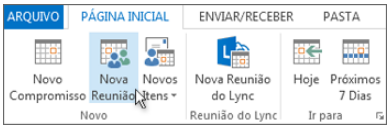
Para criar uma nova solicitação de reunião de qualquer pasta no Outlook, pressione CTRL + SHIFT + Q.
Definir um lembrete
Lembretes são exibidos em uma janela de alerta, para que você não perca uma data limite importante. Você pode adicionar ou remover lembretes para quase qualquer coisa no Outlook.
Para compromissos ou reuniões
Abra um Compromisso ou uma Reunião e, na lista suspensa Lembrete, selecione o período de tempo antes do compromisso ou da reunião para que o lembrete apareça. Para desativar um lembrete, selecione Nenhum.
Para mensagens de email, contatos e tarefas
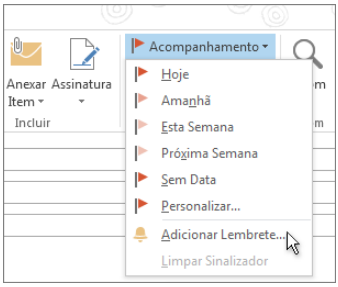
Escolha Acompanhamento > Adicionar Lembrete.