Ferramentas úteis do Windows 10
Informática Aplicada ao Assistente Administrativo
1 Ferramentas úteis do Windows 10
O Windows 10 é um sistema operacional cheio de recursos, mas poucos deles são conhecidos, o que o resume apenas para o uso de funções básicas. Mas, assim que você começa a descobrir todas as possibilidades do sistema, ele nunca mais será visto da mesma forma.
Abaixo,você verá algumas ferramentas que podem ser extremamente úteis para o seu dia a dia.
1. Visão de tarefas
O Windows 10 permite a criação de mais de uma Área de Trabalho, ideal para quem precisa emprestar o computador por algum tempo e não quer criar um usuário convidado, ou simplesmente para pessoas multitarefas.
Para criar uma nova Área de Trabalho, clique no ícone de três janelas ao lado direito da barra de buscas do menu Iniciar. Em seguida, clique na opção "Nova Área de Trabalho", logo ao lado direito da tela.
Agora, basta gerenciar cada Área de trabalho conforme as suas necessidades.

2. Streaming multimídia
No Windows 10 é possível fazer a transmissão de vídeos do seu computador para outros aparelhos, como Smart TVs. Para isso, é preciso ter um dispositivo compatível com DLNA, como o Xbox One S, e ativar o protocolo de streaming do Windows.
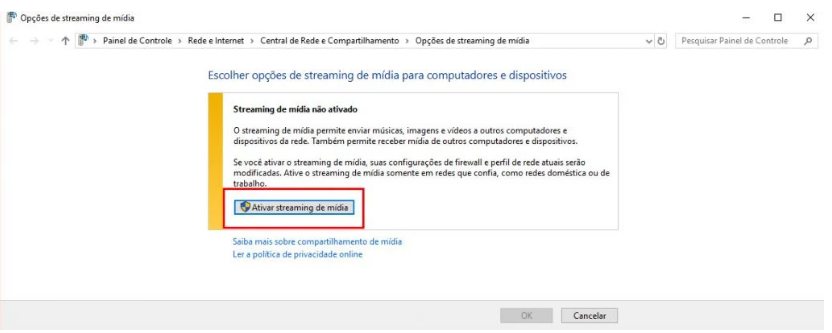
Para ativá-lo, digite na barra de buscas o termo "streaming de mídia".
Na janela que abrir, clique em "Ativar streaming de mídia", escolha os dispositivos e clique em "Ok".
3. Agendador de Tarefas
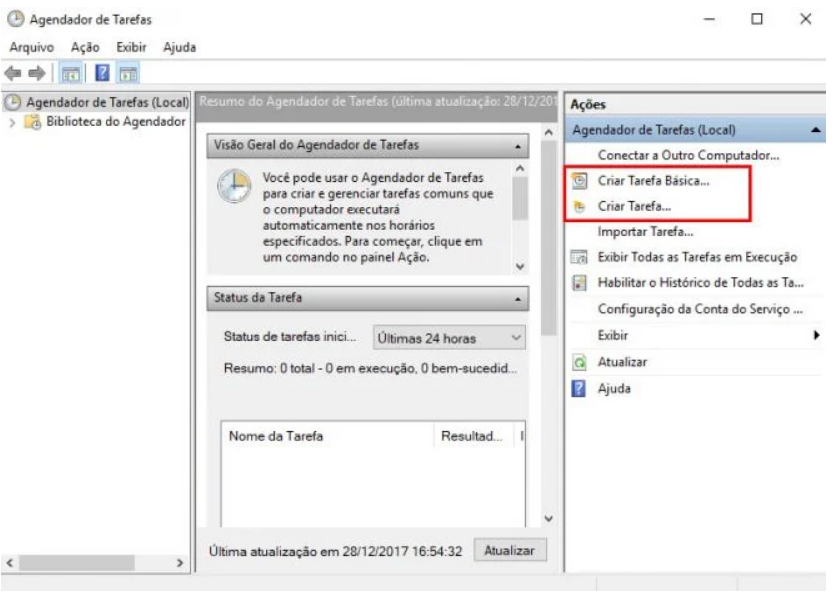
Com o Agendador de Tarefas, ferramenta disponível no Windows desde a versão 95, você pode organizar a sua rotina na frente do computador.
Para criar uma tarefa, basta clicar em "Criar Tarefa Básica" ou "Criar Tarefa", inserir um título e descrição, determinar um período de disparo e repetição e escolher qual será a tarefa.
4. Windows Defender
O Windows 10 conta com uma ferramenta nativa que faz a função de anti-virus. A ferramenta de segurança Windows Defender age automaticamente na sua máquina enquanto você a usa.
5. Limpeza de disco
A Limpeza de Disco também é uma ferramenta presente há muito tempo no Windows. Com ela, você pode detectar e apagar documentos desnecessários e que estejam ocupando espaço em seu sistema.
Para acessar, basta digitar "Limpeza de Disco" no menu Iniciar e clicar na ferramenta.
2 Assistência Remota
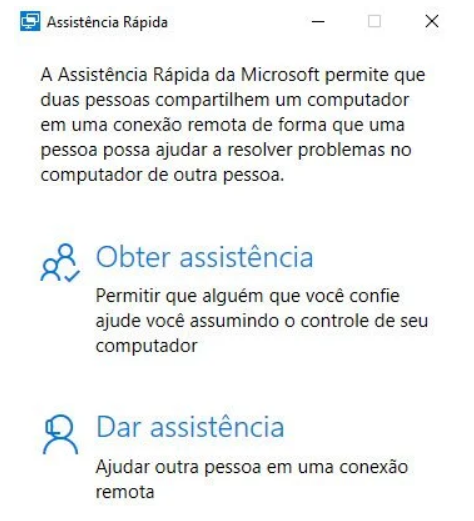
Você pode ajudar um amigo ou familiar que precise de ajuda em seu computador de forma remota. Se você e a pessoa que será ajudada, ou que irá te ajudar, tiverem Windows 10, basta buscar pelo termo "Assistência Rápida" no menu Iniciar.
Com o programa aberto, escolha entre "Obter assistência" ou "Dar assistência" para começar.
7. Grupos domésticos
Com a criação de grupos domésticos, os usuários de Windows 10 podem compartilhar documentos, fotos, músicas e vídeos com pessoas que estão conectadas na mesma rede.
Para configurar um grupo doméstico, entre em "Configurações" > "Rede e Internet" > "Grupo Doméstico" > "Criar um grupo doméstico".
8. Verificação de disco
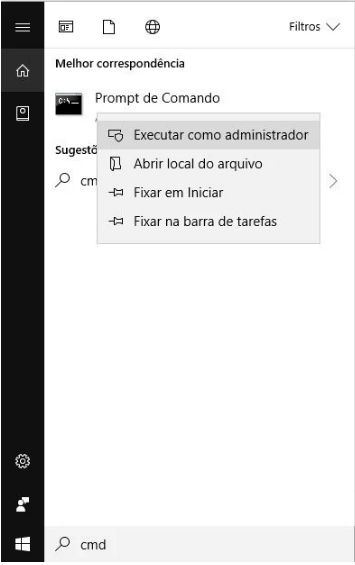
Para verificar se há alguma falha no seu computador, busque por "Prompt de Comando" no menu Iniciar e, antes de abrir o programa, clique com o botão direito em cima do ícone e, em seguida, em "Executar como administrador".
Agora, digite o termo "sfc /scannow" sem aspas e aperte Enter. O processo de verificação deve levar algum tempo, aguarde até a finalização.
9. Imprimir para PDF
Muitas vezes, arquivos podem aparecer de formas diferentes em cada computador, então a melhor solução é enviar um documento otimizado no formato PDF.
Para fazer isso, acesse "Impressoras e scanners" em "Configurações" e clique em "Microsoft Print to PDF.
10. Gravação de tela
Para fazer a gravação da sua tela, não é preciso baixar nenhum programa de terceiro, pois o Windows 10 conta com o recurso nativo. Chamado de Game DVR, o recurso foi criado para gravações de jogos para o compartilhamento online, mas ele pode ser facilmente adaptado para outras funções.
Para começar a gravação, pressione as teclas Windows + G ao mesmo tempo. Na caixa que irá aparecer, marque a opção "Sim, isso é um jogo" mesmo se a gravação não for feita durante jogos.

Agora, pressione a mesma combinação de teclas, ajuste as configurações e clique no botão vermelho para começar a gravação.

A barra de configurações ficará menor e localizada em algum canto da tela. Para parar a gravação, basta clicar no menu.
3 Usando o Windows 10 para controlar computadores e Smartphones
O Windows 10 ganhou um novo recurso que permite usar um dispositivo com o sistema como um projetor para a tela de outros dispositivos com o sistema operacional, sejam eles desktops, notebooks ou smartphones. A função pode ser usada para mostrar documentos ou aplicativos em uma tela maior. É possível também controlar telefones com o sistema operacional. Abaixo você irá aprender como projetar seu aparelho com Windows 10 em outro dispositivo:
Primeiro Passo
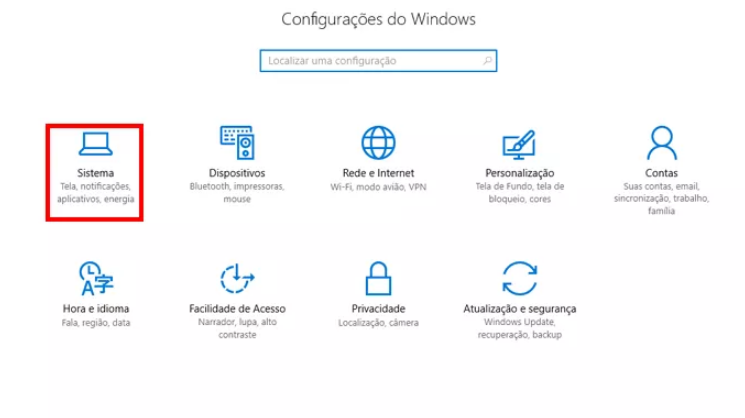
Abra as configurações do computador que quer usar para espelhar a tela e clique em “Sistema”;
Segundo passo
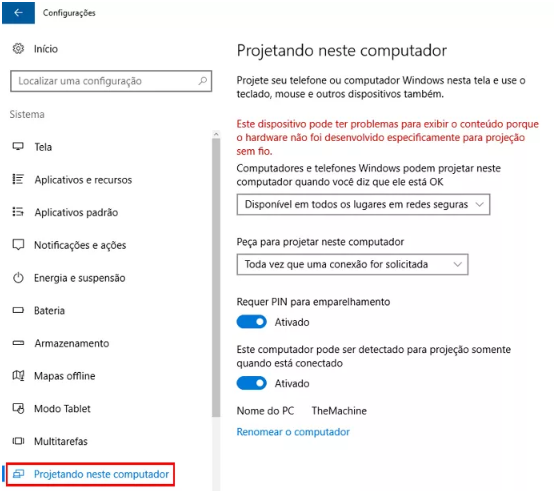
Localize e clique na opção “Projetando neste computador”. Nesta tela você pode habilitar a projeção, definir se ela será aceita automaticamente e também configurar a exigência de um código PIN e se o dispositivo pode ser usado a qualquer momento ou apenas quando estiver conectado na rede elétrica;
Terceiro Passo
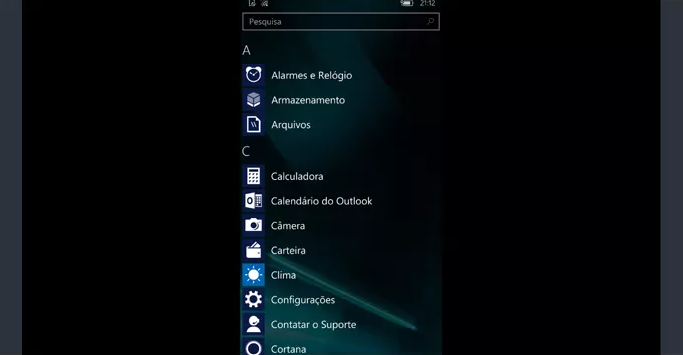
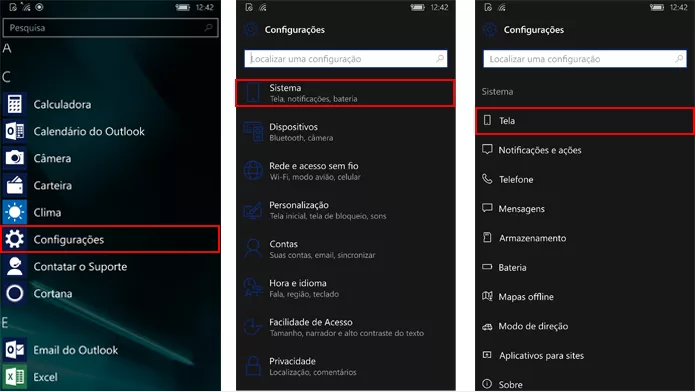
No dispositivo que deseja espelhar, acesse o menu de aplicativos e toque em “Configurações”. Em seguida, toque na opção “Sistema” e, por fim, em “Tela”;
Quarto Passo
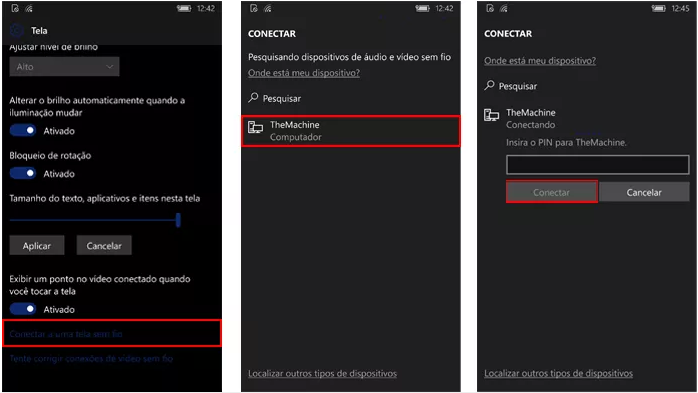
Toque em “Conectar a uma tela sem fio” e, na próxima tela, escolha o dispositivo com o qual quer se conectar. Se for pedido, insira o PIN de autorização e toque em “Conectar”;
Quinto Passo
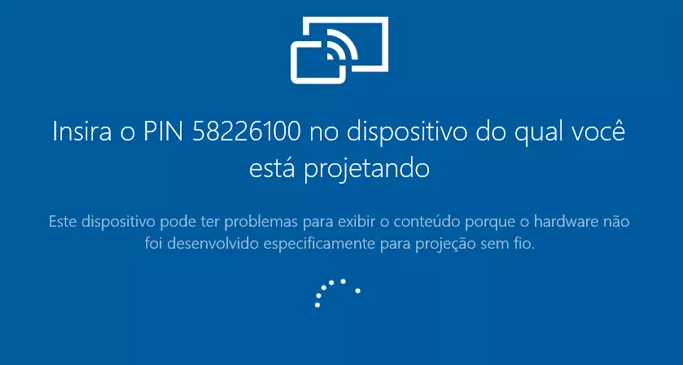
Abra o aplicativo “Conectar” no computador que vai projetar a tela. Se houver um dispositivo tentando usar o recurso, será exibido neste momento o PIN necessário;
Sexto Passo
Após estes passos, a tela do seu telefone com Windows 10 será exibida no aplicativo, sendo possível, inclusive, usar o mouse para controlá-lo. Esta opção, no entanto, não está disponível para todos os dispositivos.