Instalação e Configuração de Sistemas Windows
Montagem, Manutenção e Configuração de Computadores
1 O Sistema Operacional
O que é um sistema operacional
Conforme Andrew S. Tanenbaum (2010), “sem software, um computador é basicamente um inútil amontoado de metal”, nada além de discos, chipsets controladores, placas de memória, processadores de dados e inúmeros dispositivos de entrada e saída acoplados, como interfaces USB, VGA, HDMI Redes Ethernet e Wi-Fi.
Mas, então, quem é o responsável pelas maravilhas que vemos hoje? Quando se trata do acesso aos recursos da máquina, é através do mais básico dos programas, o sistema operacional, que conseguimos acesso ao equipamento. Ele é o programa responsável por gerenciar e permitir o acesso controlado a todos os recursos de maneira rápida e fácil para o usuário.
A história do sistema operacional Windows
Neste tópico, conheceremos um pouco mais da história do sistema operacional mais usado no Brasil, o que nos ajudará a entender um pouco mais sobre sua evolução no decorrer da história e as funcionalidades que foram sendo adicionadas nas suas diversas versões.
Embora a dupla Bill Gates e Paul Allen tenha iniciado seus trabalhos anos antes, o Windows como o conhecemos, com janelas e interface gráfica, só foi lançado no mercado oficialmente em 1985. Nessa época, o Windows trouxe grandes inovações para o mercado de PCs: além da interface gráfica, um conjunto de programas que, embora aprimorados, permanecem até hoje, como o Paint, o Bloco de Notas e a famosa Calculadora do Windows.
Bill Gates, fundador da Microsoft e criador do sistema Windows, foi um dos homens mais ricos do mundo por vários anos.

Até aquele momento, não havia sistemas gráficos para computadores pessoais com tais facilidades integradas, por isso essas inovações mudaram a forma como os computadores eram vistos pela população. Eles deixaram de ser apenas caixas pretas e passaram a ter funções práticas do dia a dia. Veja na Figura 1.2 como era a interface do Windows 1.0.
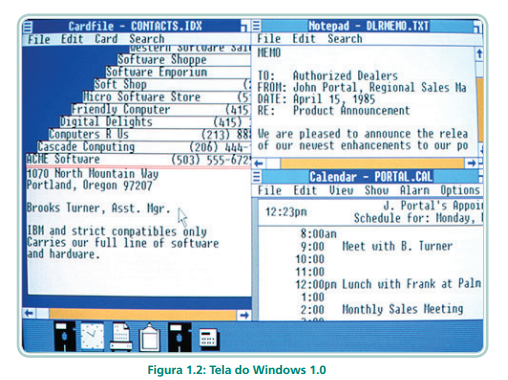
Após o lançamento, Bill Gates retornou à sua bancada de desenvolvimento, lançando, em 1987, o Windows 2.0. Cinco anos depois, ocorreu o lançamento inicial da famosa versão 3.0 e, na sequência, em 1992, o Windows 3.1 e 3.11, época em que, no Brasil, vivíamos a abertura do mercado nacional às importações implementada pelo presidente Fernando Affonso Collor de Mello, deposto mais tarde em processo de impeachment. Na Figura 1.3, veja como era a área de trabalho do Windows 3.1.
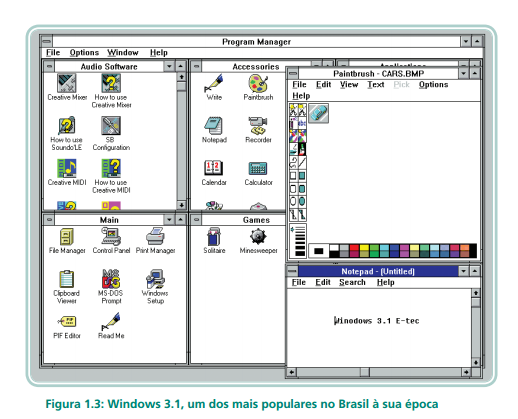
Essas versões já rodavam em computadores com processador modelo 386, nos quais era possível um desempenho bem superior ao das versões iniciais e havia um grande adicional de funções, como gráficos com 16 cores, novas ferramentas de gerenciamento, como o Gerenciador de Programas, o Gerenciador de Arquivos e o Gerenciador de Impressão, ferramentas essas que também permanecem até as versões mais atuais do Windows.
Na sua versão 3.11, foi adicionado o suporte a grupos de trabalho, pois as redes corporativas haviam se tornando um modelo padrão nessa época.
Até esta versão, a codificação do sistema operacional ainda era compilada em 16 bits, embora as plataformas 386 já suportassem processamento em 32 bits. Aproveitando-se da evolução do hardware, a Microsoft lançou, em 1995, o Windows 95, com uma nova interface, que, apesar dos aprimoramentos, é mantida até hoje. Veja na imagem como ficou a área de trabalho do Windows 95.
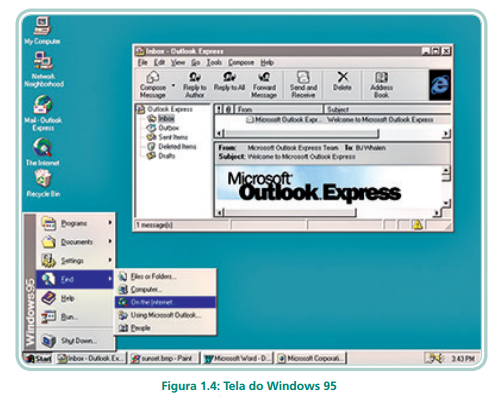
Paralelamente ao projeto de sistemas pessoais, a Microsoft desenvolveu uma versão de 32 bits do seu sistema operacional, chamada Windows NT 3.0 ou “Windows New Technology 3.0”. Seu lançamento aconteceu em 27 de julho de 1993, e a Microsoft manteve esse nome até o ano 2000, quando, em sua versão 4.0, o Windows NT foi substituído pelo Windows 2000 e, no ano seguinte, pelo Windows XP. Você provavelmente já utilizou algum equipamento com esta versão do Windows instalada. Na imagem a seguir, é possível reconhecer a interface padrão do Windows XP.
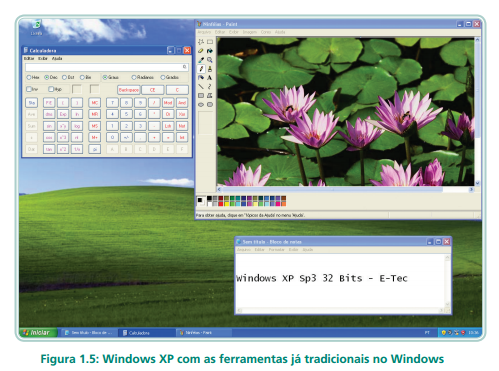
O Windows XP teve seu suporte a atualizações e correções de segurança descontinuado em 8 de abril de 2014. Após essa data, o sistema rapidamente se tornou vulnerável e grande parte dos usuários optou por migrar para uma versão mais atualizada do sistema operacional.
A versão mais antiga do sistema operacional suportada pela Microsoft é o Windows Vista, lançado em 2006. Esse sistema operacional não foi bem aceito pelo público em geral, e a maior parte dos grandes clientes optou por permanecer com o Windows XP até que fosse feito o upgrade para a versão 7.0 do sistema. Veja como era a tela do Windows Vista na imagem a seguir.
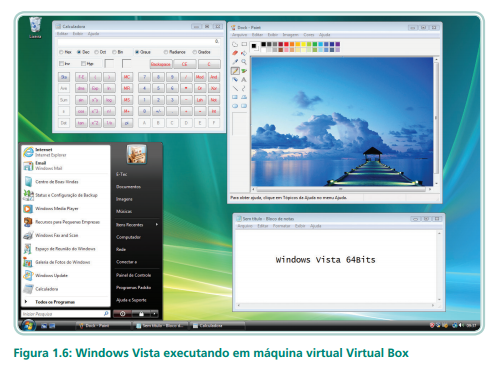
Embora os nomes comerciais tenham mudado, a partir da versão NT 3.0, todas as subsequentes são conhecidas internamente como NT e seu número de versão. No Quadro 1.1, veja a evolução dos sistemas de acordo com o seu versionamento interno.
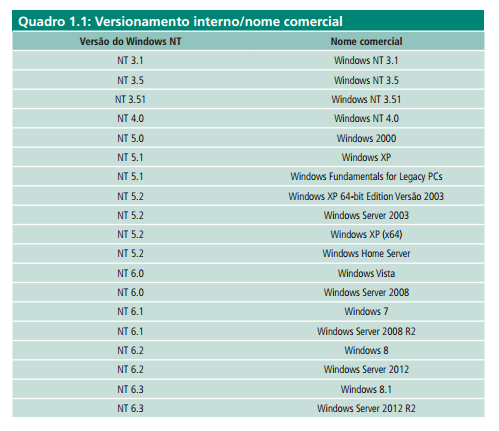
Hoje em dia, as versões mais usadas são a 7.0 e a 8.1, embora a Microsoft já esteja distribuindo versões de desenvolvimento do seu chamado Windows 10, com lançamento previsto para o segundo semestre de 2015. O Windows 10 promete trazer a mesma interface para todos os dispositivos, PCs, tablets e telefones (Windows Phones).
Na sequência, falaremos um pouco mais detalhadamente sobre a versão 7.0, usada como base na elaboração deste material didático, por ainda permanecer, em dezembro de 2014, com mais de 50% da base instalada no mundo, seguida pelo Windows 8, com pouco mais de 20%.
Microsoft Windows 7.0
Para iniciarmos nosso estudo, vou considerar que você possui algum conhecimento prévio sobre as interfaces de trabalho do Windows em sua versão 7 ou anteriores, como o Vista ou o XP, ou mesmo qualquer outra versão. A versão 7 será a usada como base na maior parte das práticas deste material.
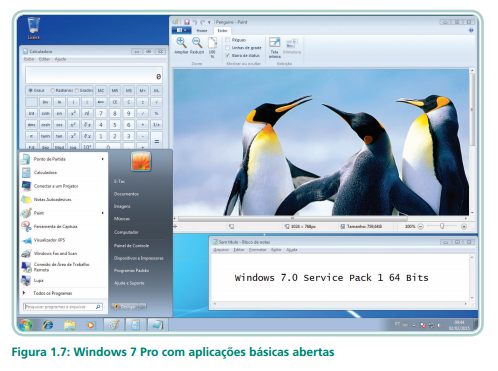
Lançado em 2009, o Windows 7.0 seguiu a evolução natural do hardware, acompanhando a tendência de computação móvel da época. Nos anos que se seguiram ao seu lançamento, a venda mundial de notebooks, tablets e outros dispositivos móveis superou a venda de PCs.
O Windows 7 possui várias versões classificadas segundo as funcionalidades disponibilizadas. São elas: Starter, Home Basic, Home Premium, Professional, Enterprise e Ultimate, porém a interface e as ferramentas de administração são as mesmas em todas as versões, como você pode verificar na imagem anterior.
Você pode rapidamente identificar a versão instalada na sua máquina Windows, clicando em: Iniciar → Painel de Controle → Sistema e Segurança e depois em Sistema; ou clicando em Iniciar, depois com o botão direito sobre Computador e escolhendo propriedades no menu. São dois caminhos para o mesmo local.
A versão Starter é uma versão descontinuada segundo a própria Microsoft. Seu objetivo era de combater a pirataria com uma versão mais barata do sistema, porém essa estratégia foi descontinuada e, hoje em dia, são raras as instalações de Windows 7 Starter encontradas. Em sua maioria, as revendas e integradoras optaram pelas versões Home Basic e Home Premium, com mais recursos e menos limitações que a primeira. Essas versões são hoje indicadas para uso doméstico, pois possuem recursos de multimídia que podem ser integrados aos novos aparelhos, porém não podem ser integradas a domínios e redes corporativas.
A Professional e a Enterprise são as versões que possuem os requisitos para integrar redes corporativas com aplicação centralizada de políticas e controle único de contas e senhas. Sua ativação e o controle de licenças podem também ser implementados de maneira centralizada, facilitando a manutenção dos sistemas de rede e reduzindo a pirataria.
A versão Ultimate é uma versão que possui todos os aplicativos de multimídia das versões Home mais os recursos avançados de rede das versões Professional e Enterprise, porém sua ativação não pode ser feita via rede local, devendo cada instalação ser registrada individualmente on-line no sistema da Microsoft, o que limitou seu uso.
Em redes corporativas, a versão Professional, por sua robustez e integração, possui ampla maioria da base instalada.
Microsoft Windows 8
Provavelmente você já tem encontrado equipamentos com esta versão do Windows. A versão atualmente comercializada pela Microsoft trouxe significativas mudanças no processo de inicialização, através de um novo modelo de gerenciamento de boot; na interface, através da utilização de blocos de aplicações; e mesmo no modelo de janelas, baseando a troca de aplicações nativas no mesmo modelo usado para dispositivos móveis.
O Windows 8.1 está disponível em quatro versões:
• Windows RT 8.1 – projetada para dispositivos móveis com arquitetura de processadores ARM.
• Windows RT 8.1 – é a versão padrão do sistema operacional, destinada ao usuário doméstico. A sua principal limitação é semelhante à da versão do Windows 7 Home Edition: não suporta controle de usuários nem aplicação de políticas centralizadas.
• Windows RT 8.1 Pro – é a versão destinada a pequenas e médias empresas. Suas funções incluem controle de acesso, facilidades no uso de recursos compartilhados, criptografia de dados e de comunicações e suporte à distribuição de software automatizada quando fazendo parte de um domínio Windows Server.
2 O Sistema Operacional parte 2
Windows Store
Resumo
3 Instalação do Sistema Operacional
Teste de compatibilidade e verificação dos requisitos mínimos de hardware
Antes de qualquer tentativa de instalação, é necessário que o técnico tenha conhecimento do equipamento no qual irá instalar o sistema. Quantidade de memória, processador, quantidade de disco disponível e modelo da placa de vídeo são informações imprescindíveis, haja vista que, sem os devidos pré-requisitos, nenhum sistema operacional ficará estável.
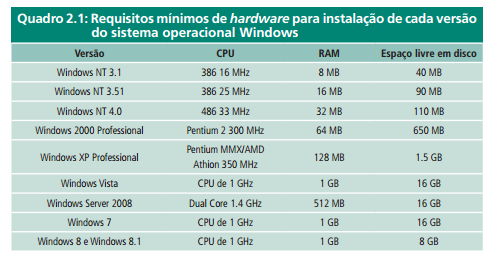
No Quadro 2.1, vemos um resumo dos pré-requisitos para cada versão do sistema operacional Windows.
Mesmo que você possua experiência com versões anteriores do Windows e que parte deste conteúdo possa parecer básica, recomendamos que você leia esta aula, pois pequenos detalhes podem fazer uma grande diferença no produto final de uma instalação.
Verifique se todo o seu hardware é compatível com o Windows 7 ou versão que pretende instalar. Não raro, são equipamentos que não possuem drivers para versões mais novas do Windows, principalmente se você possui dispositivos importados ou de fabricantes desconhecidos.
Assistente para transferência de arquivos e configurações
Ao migrar ou reinstalar um sistema, os arquivos de usuário são sempre os itens mais importantes e merecem especial atenção. Sempre que possível, faça cópias de backup de todos os documentos e arquivos dos computadores em que for trabalhar e as mantenha guardadas por um tempo determinado, no mínimo até que seu usuário possa garantir que todos os seus dados foram restaurados. Recomendamos que as cópias sejam mantidas por, no mínimo, noventa dias.
Ao migrar ou reinstalar sistemas, o assistente para transferência de arquivos e configurações é de grande valia para o técnico. Ele pode ser acessado a partir do menu Iniciar, clicando em Executar, digitando “migwiz” e clicando na tecla Enter.
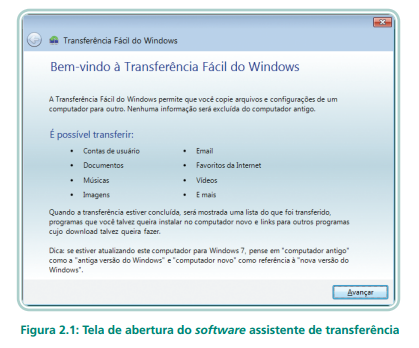
Com o assistente, é possível transferir contas de usuário, documentos, músicas, imagens e demais arquivos pessoais e inclusive verificar quais programas estão faltando no computador de destino quando o destino for uma máquina nova. O aplicativo irá solicitar informações sobre o tipo de transferência, se via cabo, rede ou um disco externo; caso esta seja uma reinstalação, opte sempre por “Um disco externo ou unidade flash USB” e tenha à mão um disco com uma quantidade suficiente para armazenar todos os dados do usuário.
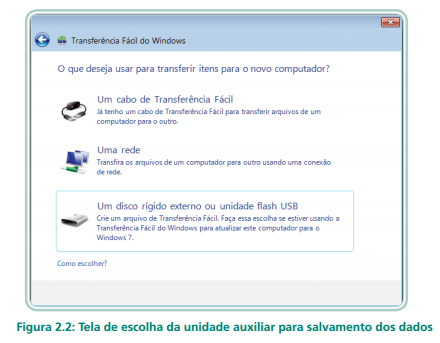
Uma vez acionado, o aplicativo irá criar um arquivo de transferência fácil com a extensão (.MIG) contendo os dados dos usuários. Você pode personalizar quais usuários serão migrados e também o que será transferido de cada um, clicando em Personalizar.
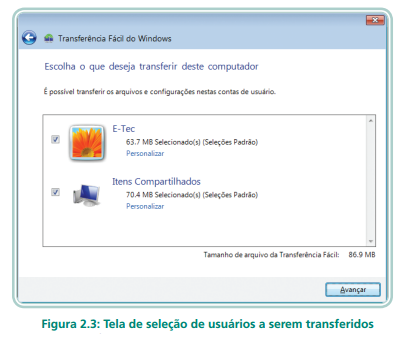
O arquivo criado deve ser restaurado com o mesmo aplicativo no computador ou sistema operacional de destino depois de concluída sua instalação, isso deixará intactos os arquivos pessoais do usuário.
Caso você tenha dúvidas sobre os locais em que o usuário grava seus arquivos pessoais, opte por uma cópia completa do disco, o que irá exigir mais espaço, porém garantirá que você não perca nenhum arquivo importante.
Formas de upgrade
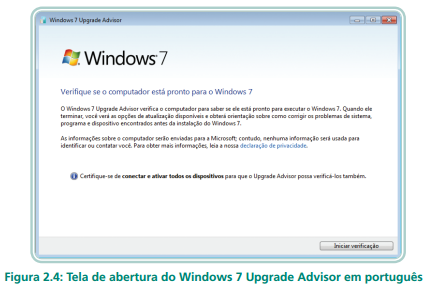
Para verificar o upgrade de máquinas antigas para as versões mais novas, é possível acessar a Central de Compatibilidade do Windows 7 a partir do site da Microsoft e fazer um escaneamento do seu hardware, através da ferramenta Windows 7 Upgrade Advisor:
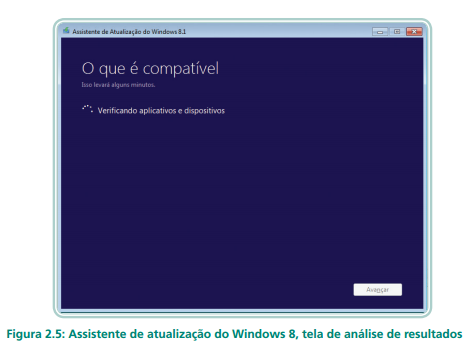
Já se você pretende migrar para as versões 8.1, verifique a Central de Compatibilidade Microsoft em inglês e baixe o assistente de atualização do Windows 8.1.
Ao analisar se o computador possui os requisitos mínimos de hardware para permitir a instalação do novo sistema operacional, fique atento a esta dica:
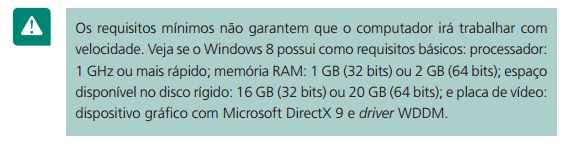
Porém essa configuração contempla apenas o sistema operacional e, para que sejam executados aplicativos com velocidade adequada, atualmente são usados PCs com processadores de quatro ou oito núcleos e com, no mínimo, 8 GB ou até mesmo 16 GB de memória.
Em caso de atualização, certifique-se da versão do sistema atualmente instalado, versões de 32 bits do Windows Vista e de 32 bits do Windows 7 permitem apenas upgrade para versões de 32 bits do sistema operacional subsequente. Se necessária a troca da versão para 64 bits, deve-se proceder com uma instalação limpa, preferencialmente formatando o disco.
Caso seu PC seja usado para tarefas complexas, tratamento de imagens, vídeo ou arquivos grandes (terabytes de dados), opte sempre por versões 64 bits do sistema operacional, pois permitem tratamento de maiores quantidades de dados e de arquivos, assim como têm suporte a uma maior quantidade de memória e discos.
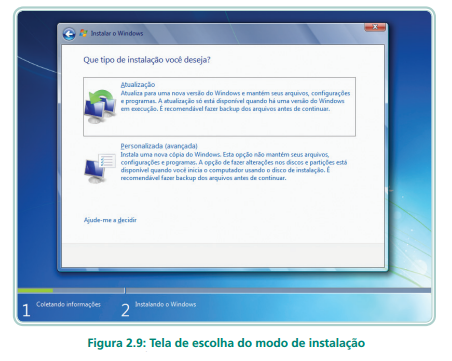
Nas versões do Windows 7, são apresentadas ao usuário duas formas de instalação, Atualização ou Avançada (personalizada). Nesta última, temos a possibilidade de formatar o disco, garantindo uma instalação limpa ou clean install. Na sequência, detalharemos as tarefas que devem ser desempenhadas antes e os pormenores de cada modo de instalação, seguidos do passo a passo.
Caso você possua um computador com uma versão anterior do Windows, como a Vista ou a XP, existem formas possíveis de upgrade, porém com limitações. A partir do Vista, é possível fazer um upgrade completo “incluindo seus aplicativos”

Já a partir do Windows XP, não é possível migrar aplicações, apenas seus arquivos pessoais, documentos, fotos, vídeos e outros, através do Assistente para transferência de arquivos e configurações.
Para encontrar esse assistente, clique em Iniciar → Todos os programas → Acessórios → Ferramentas do sistema e, por último, em Assistente para transferência de arquivos e configurações. Caso você inicie a instalação do Windows 7 diretamente a partir do Windows XP, o assistente será aberto automaticamente.
Instalação limpa ou clean install
Neste modo, o seu disco será inicializado não mantendo quaisquer aplicações ou documentos anteriores, é sempre o modo recomendado de instalação.
Caso você precise manter os documentos, há duas opções: se você ainda tiver acesso ao Windows antigo, execute o Assistente para transferência de arquivos e configurações e salve os documentos e configurações; caso não possua mais acesso ao Windows, você deve iniciar o computador com um CD ou disco de recuperação, como o “Hiren’s Boot CD” ou pen-drive com sistema e copiar os arquivos antes da instalação, para somente depois proceder com a instalação limpa.
Passo a passo
Para a instalação, é necessário que o usuário possua uma cópia em DVD do Windows original ou, caso esteja instalando em um netbook ou ultrabook que não possua CD-ROM, uma cópia em pen-drive.
Para montar uma cópia instalável em pen-drive, são necessários a imagem iso do sistema operacional e o uso de um aplicativo, como o WinToFlash ou o UNetbootin, disponível em http://unetbootin.sourceforge.net/. Com eles, você pode produzir um pen-drive inicializável, com o qual pode instalar o Windows.
Após o boot, é apresentada a tela de boas-vindas, com as escolhas de Idioma, Formato de data e hora e de Teclado. É importante, nessa etapa, verificar o modelo de teclado que você está utilizando, para evitar problemas nas teclas de acentuação.
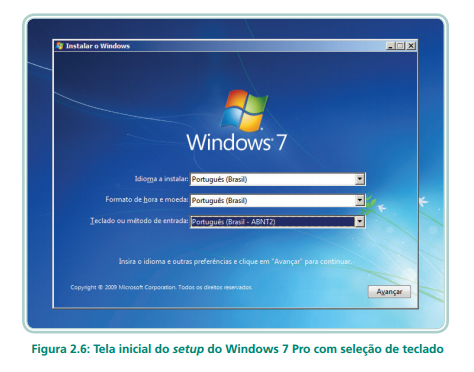
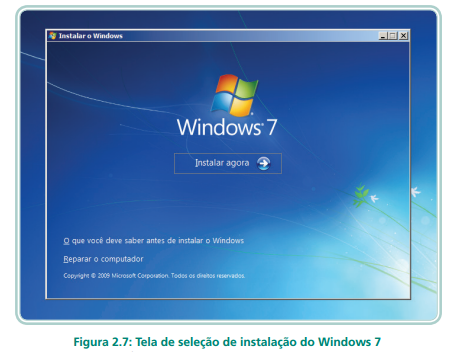
Caso você não possua nenhum sistema operacional, será apresentada a tela a seguir.
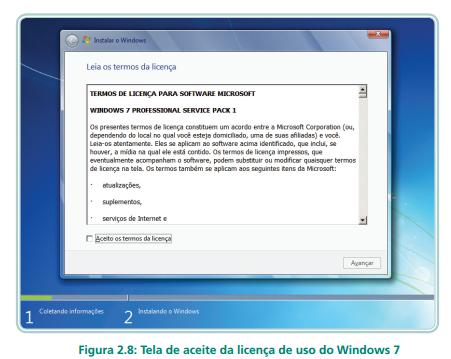
É necessário aceitar os termos de licença:
Só então é apresentada a tela de escolha para o tipo de instalação, Atualização ou Personalizada (avançada). Neste caso, usaremos a opção avançada, por tratar-se de uma instalação nova.
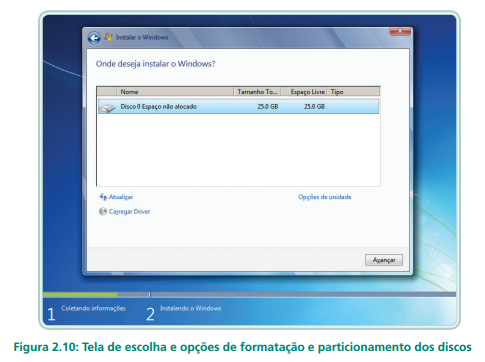
Após a escolha do tipo de instalação, é apresentada a escolha do disco onde será instalado o sistema. Selecione o disco de destino e clique em Avançar. Nesta etapa, você pode montar partições separadas para o sistema operacional e para documentos ou deixar o próprio Windows gerenciar o espaço; para computadores pessoais, não é necessário separar em partições diferentes o sistema dos arquivos pessoais, mas pode ser uma boa opção caso você possua muitos arquivos ou seu computador seja formatado frequentemente.
4 Instalação Do Sistema Operacional parte 2
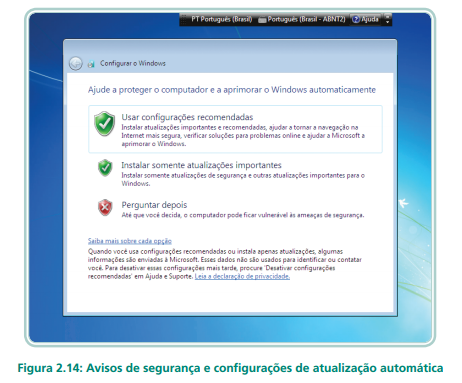
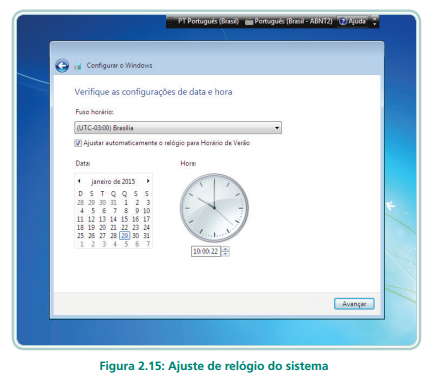
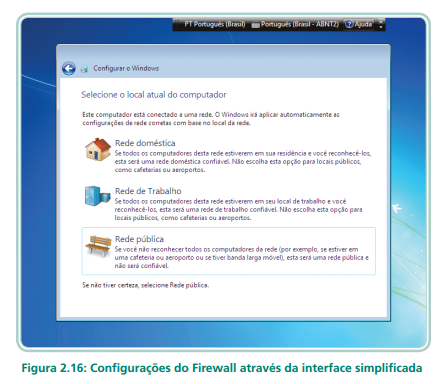

Resumo
5 Interpretadores de comandos
CMD
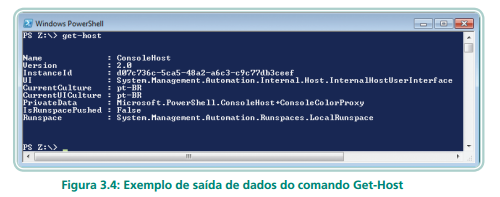
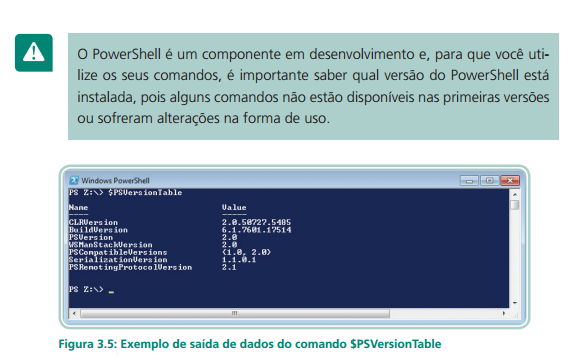
Hoje existem dois interpretadores de comandos disponíveis no Windows, o CMD, um interpretador compatível com todas as versões anteriores, e um novo interpretador, chamado PowerShell, um shell criado especialmente para desempenhar tarefas de administração do sistema que será visto na sequência.
Durante os procedimentos de instalação, restauração e/ou mesmo manutenção, em uma hora ou outra, você fatalmente será forçado a utilizar comandos de texto. Uma herança dos sistemas operacionais baseados apenas em texto, estes comandos ainda são muito úteis, principalmente em servidores e equipamentos conectados em rede.
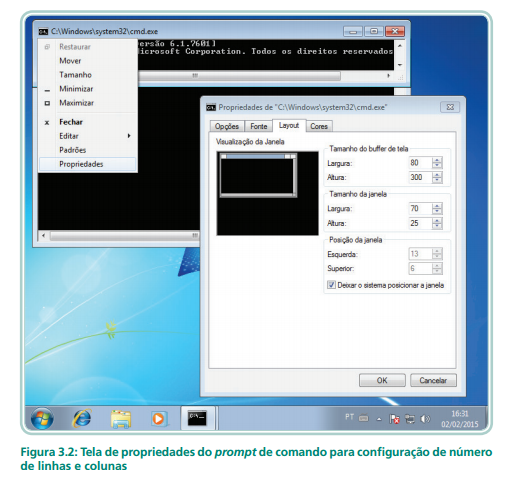
O prompt de comando pode ser aberto de várias maneiras, mas a mais simples talvez seja pressionando a tecla Windows, digitando “cmd”. O aplicativo cmd.exe pode ser aberto de duas maneiras, como usuário comum, clicando-se sobre o ícone, ou como administrador, clicando-se com o botão direito sobre o aplicativo e escolhendo “Executar como administrador”.
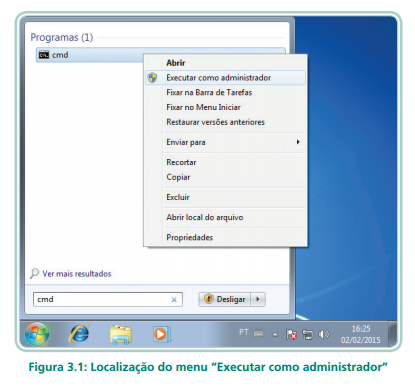
A opção “Executar como administrador” permite ao profissional realizar tarefas que não são possíveis através da interface gráfica. A edição de estruturas internas do sistema e a deleção de arquivos bloqueados pelo Windows são tarefas comumente desempenhadas através de linhas de comando.
Existem vários comandos disponíveis na interface textual para verificar uma lista, você deve digitar o comando help. Para os demais comandos, você deve usar o comando, seguido da expressão “/?”. Por exemplo, “attrib /?” para saber os detalhes de uso do comando attrib.
Também existem modificadores de comando, que podem ser usados para criar diferentes funcionalidades. Por exemplo, o comando dir, usado para listar os arquivos de uma pasta, pode ser usado para, automaticamente, criar um arquivo com essa lista utilizando o modificador “>”.
Exemplo
O comando dir > lista.txt cria um arquivo chamado lista.txt com todos os nomes de arquivos de uma pasta.
Para sair do prompt de comandos, simplesmente digite “exit” e clique sobre a tecla Enter ou feche a janela.
Comandos de manipulação de arquivos e pastas
São, basicamente, 15 os comandos de manipulação de arquivos e pastas no Windows 7, no Quadro 3.1 listamos estes comandos e algumas de suas variações para que você possa visualizar de maneira rápida. Você pode combinar sua atuação em arquivos de lota para efetuar operações em sequência.
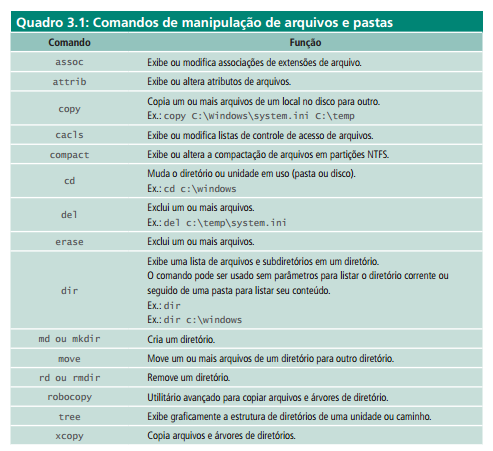
Alguns comandos possuem mais de uma possibilidade como o rd e o rmdir, isto foi mantido por questão de compatibilidade com outros sistemas operacionais adicionalmente aos comandos básicos nas últimas versões do Windows, pois foram adicionados comandos entendidos como o robocopy que originalmente era uma ferramenta desenvolvida por terceiros e que foi incorporada ao sistema por ter uma grande adaptabilidade de funções.
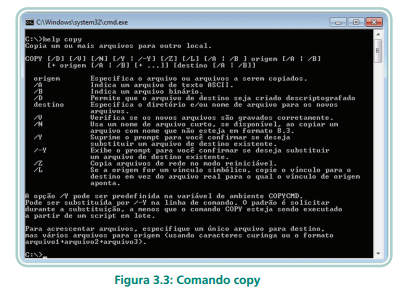
Todos os comandos possuem muitos parâmetros opcionais que podem alterar seu funcionamento para visualizar a tela de auxílio sobre seu modo de utilização digite help seguido do nome do comando. Ex.: help copy.
Alguns comandos podem possuir 5 ou mais páginas de ajuda que podem ser acessadas rolando-se a tela para cima utilizando-se da barra lateral do prompt de comandos ou direcionando a saída para um arquivo temporário teste com o aplicativo robocopy digitando no prompt “help robocopy > ajudarobocopy.txt” será criado na pasta corrente um arquivo texto que poderá ser aberto em qualquer editor com o conteúdo da ajuda. Veja na Figura 3.3 um exemplo de ajuda sobre o comando copy
Comandos de linha em geral
Há uma lista grande de comandos e há vários guias de referência rápida disponíveis para uso na internet. Aqui listaremos alguns comandos que podem ser usados e que você com certeza irá utilizar na sua vida profissional.
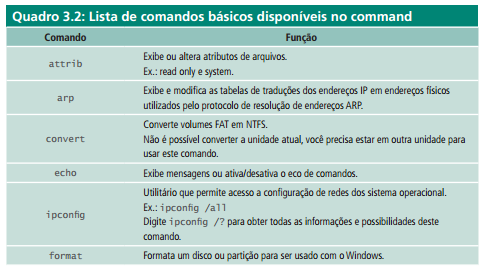
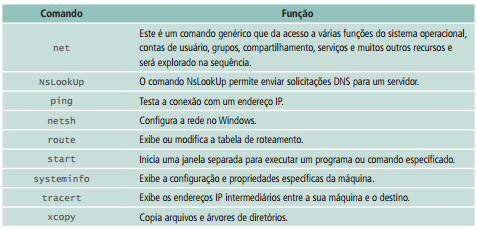
Para obter mais informações sobre um comando específico, digite “help”, seguido do nome_do_comando em um prompt de comando do Windows. Para acessar uma lista de comandos, digite apenas “help” e pressione Enter.
Em casos específicos como comandos estendidos a ajuda básica não está disponível então é necessário digitar o comando seguido do parâmetro /? Como no caso do ipconfig /? e em outros casos o comando seguido da palavra help e da subcategoria. Ex.: net help accounts
O comando ipconfig pode ser usado para configurar a rede, seus usos mais correntes são:
• Visualizar a configuração dos diversos dispositivos: C:Ipconfig /all
• Liberar todos os endereços de rede dinâmicos: C:Ipconfig /release
• Renovar os endereços a partir de um servidor DHCP: C:Ipconfig /renew
• Limpar o cache de DNS: C:Ipconfig /flushdns
O comando net pode ser usado para muitas tarefas rotineiras como:
• Alterar uma política de tamanho das senhas: C: et accounts /MinPWLEN:8
• Alterar grupos locais: C: et localgroup “Usuários da área de trabalho remota” /add NomedoUsuario
• Compartilhar ou remover o compartilhamento de pastas: C: et share TempComp=C:Temp /remark “Pasta temporária” C: et share TempComp /delete
• Parar ou iniciar um serviço: C: et stop spooler C: et start spooler
• Sincronizar horários: C: et time
• Utilizar discos de rede: C: net use m: computador ecurso /persistent:yes
6 Interpretadores De Comandos parte 2
PowerShell
Comandos em lote – scripts
Resumo
7 Sistemas de arquivos e tarefas de gerenciamento
Sistemas de arquivos
O tratamento dado ao armazenamento da informação é crucial em qualquer sistema operacional, e a estrutura do sistema de arquivos é algo fundamental para garantir a segurança e a disponibilidade das informações.
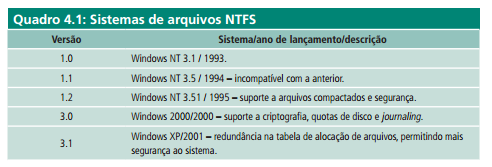
No sistema operacional Microsoft, são basicamente duas as formas de estruturação do sistema de arquivos, FAT e NTFS, subdivididas em duas versões, 16 e 32 bits. Já no caso do NTFS, este permanece na sua versão 3.1, implementada a partir da versão XP do sistema operacional, provando ser um sistema altamente robusto e confiável.
Armazenamento básico e dinâmico
Ao incluir um novo disco no sistema operacional, o profissional irá se deparar com uma questão, usar discos básicos ou dinâmicos, o que isto quer dizer?
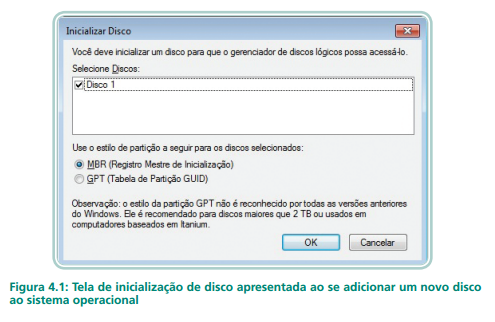
Quando se formata um computador a partir do DVD de instalação o Windows automaticamente seleciona o modo de armazenamento básico, ou seja utiliza tabelas de partição compatíveis com sistemas MS-DOS e versões anteriores do Windows até o 95.
Um disco básico é particionado em formato Master Boot Record ou simplesmente MBR contendo partições primárias e partições estendidas. Neste formato o sistema permite a criação de até quatro partições primárias ou três primárias e uma estendida e é possível subdividir a unidade estendida em até 129 unidades lógicas criando assim espaços isolados fisicamente no disco.
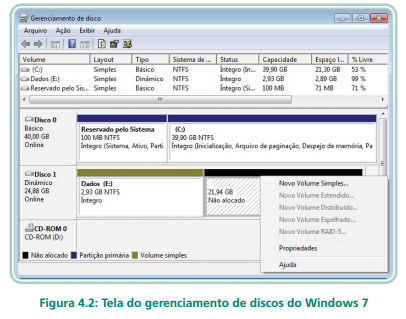
Para os discos básicos, é possível ampliar ou reduzir o tamanho das partições de acordo com o espaço em disco mas não é possível utilizar-se de recursos avançados como a distribuição de uma partição para mais de um disco nem os recursos de segurança como o RAID 5.
Veja na Figura 4.2 como identificar através da ferramenta os discos instalados.
Este tipo de formatação usa codificação de 32 bits para armazenamento das informações lógicas, acesso aos blocos de dados LBA e tendo em vista o crescimento da capacidade dos discos esta limitação está em cheque, o formato MBR suporta entradas de até no máximo 2 TB (232 × 512 bytes) muito próximo dos discos atuais.
O formato dinâmico é GUID Partition Table ou GPT usa identificadores únicos globais para identificação dos espaços em disco, é parte do padrão Unified Extensible Firmware Interface (UEFI) proposto como substituto para as versões de BIOS antigas. Seu desenvolvimento iniciou em 1990 através da empresa Intel e em 2010 a GTP tornou-se parte da especificação do novo padrão UEFI. Utiliza endereçamento de 64 bits para os blocos lógicos e permite um endereçamento de 264 setores ou seja para discos com blocos de 512 k é possível endereçar 9.4 ZB (zettabytes) ou 9,444,732,965,739,290,427,392 bytes.
Neste formato, as partições são camadas de volumes e podem ser combinadas entre diferentes discos físicos retirando se também o limite de quatro partições primárias ou três primárias e uma estendida. Também, são habilitados os recursos avançados de segurança como o RAID 5 que trabalha com 3 ou mais discos criando recursos de recuperação de dados mesmo na falha de um dos discos.
É possível converter discos básicos em dinâmicos através do seguinte caminho:
• Abra o Painel de controle.
• Clique em Sistema e segurança, em Ferramentas administrativas e clique em Criar e formatar partições do disco rígido.
• No painel inferior direito, clique com o botão direito do mouse no disco básico que deseja converter e clique em “Converter em disco dinâmico...”.
• Confirme o disco na tela de confirmação e clique em Ok.
• Se desejar verificar os detalhes das partições convertidas clique em Detalhes na próxima tela e clique em Converter.
• Quando houverem partições inicializáveis no disco será mostrada uma tela de confirmação avisando que sistemas antigos não poderão ser mais inicializados a partir deste disco.

O Windows 7 e anteriores não suportam partições dinâmicas no disco de boot em suas versões de 32 bits no entanto discos adicionais podem ser usados neste formato permitindo um uso mais racional do espaço.
Nas versões 64 bits é possível utilizar discos dinâmicos para boot em conjunto com o modo UEFI a partir das versões do Windows Vista.
Na sequência da criação das partições o técnico deve escolher o modo de formatação, para isto leia na sequencia os formatos suportados e as suas indicações.
FAT 16
O FAT 16 é um resquício dos primórdios da computação. Foi mantido para compatibilidade com periféricos mais antigos e equipamentos mais simples, como tocadores de música e dispositivos de memória fixa, porém, nos últimos dias, seu uso tem ficado bem restrito, em função das suas limitações no tamanho e número dos arquivos suportados.
Hoje, esse sistema somente é usado em disquetes antigos e cartões SD ou pen-drives de até 2 GB.
FAT 32
O FAT 32 foi uma evolução natural do FAT 16, trazendo melhorias na estabilidade, mas sua principal vantagem foi a de suportar discos maiores, indo até volumes de 2 terabytes de dados. Infelizmente, tendo em vista sua construção e a compatibilidade com o FAT 16, mesmo em discos tão grandes, o tamanho máximo de cada arquivo não pode ultrapassar os 4 GB.
O FAT 32 é hoje o sistema padrão usado nos pen-drives e cartões SD, porém, sempre que possível, faça a conversão para NTFS, não se esquecendo de verificar a compatibilidade com o NTFS nos dispositivos onde o cartão ou pen-drive será utilizado. Alguns suportam apenas o FAT 32, e os mais antigos, apenas o FAT 16.

NTFS
O NTFS ou New Technology File System possui características que o tornaram um sistema operacional robusto e confiável para todos os tipos de aplicações, desde o desktop, passando pelo pequeno e médio servidor de rede e atingindo os grandes datacenters e storages de dados.
Entre suas características, podemos citar a tolerância a falhas, permitindo que o sistema se autorrecupere de uma falha de energia, por exemplo, com um mínimo de tempo e perda de informações. Destacam-se, também, o controle de acesso baseado em ACLs totalmente integrado ao sistema operacional, que permite ao usuário definir permissões detalhadas nos arquivos e pastas, tanto para usuários locais como para usuários de rede; e, principalmente, o suporte a grandes volumes de dados, chegando hoje aos 256 terabytes por volume e arquivos de, no máximo, 16 terabytes.
Desfragmentação
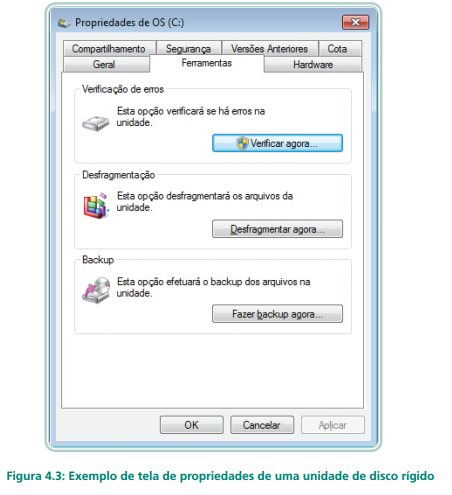
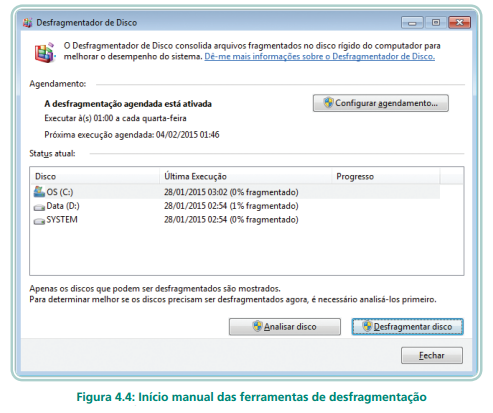
A desfragmentação é um procedimento que reorganiza os dados de maneira ordenada no disco rígido. Embora possa parecer um procedimento útil nos sistemas atuais, essa tarefa é agendada automaticamente pelo sistema, não requerendo interação do usuário.
Você pode forçar uma desfragmentação quando fizer grandes cópias de dados ou muitas alterações no disco em um curto período de tempo, como uma deleção de dados, seguida de uma restauração de backup, por exemplo.
O desfragmentador pode ser acessado abrindo o Windows Explorer, clicando-se com o botão direito do mouse sobre o disco rígido e escolhendo Propriedades, depois a aba Ferramentas e, em seguida, o botão Desfragmentador. Veja na Figura 4.3 um exemplo.
8 Sistemas De Arquivos E Tarefas De Gerenciamento Parte 2
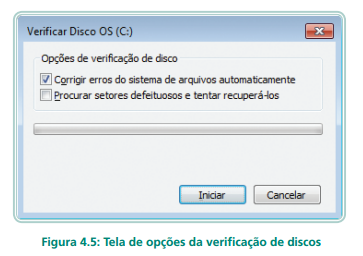
Verificação de erros
Gerenciamento de usuários e grupos
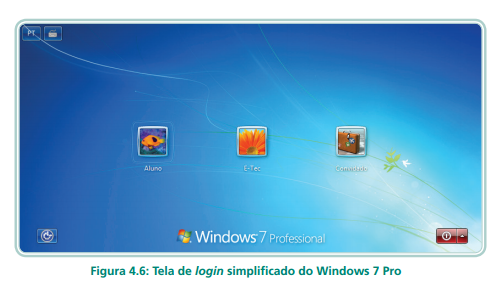
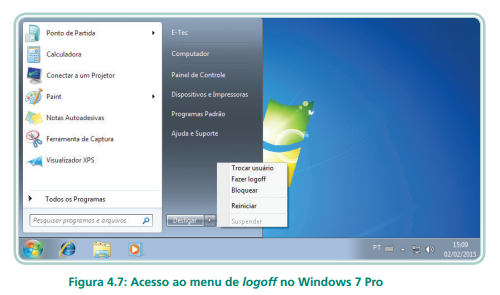
Logon e logoff
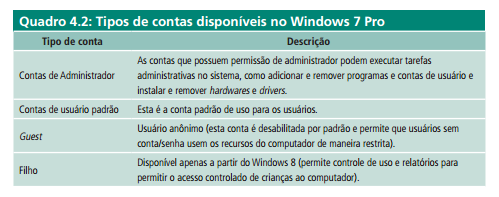
Os tipos de contas de usuário
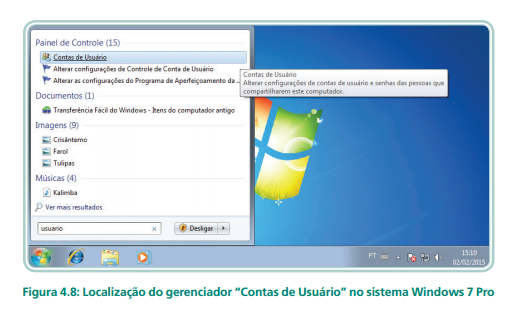
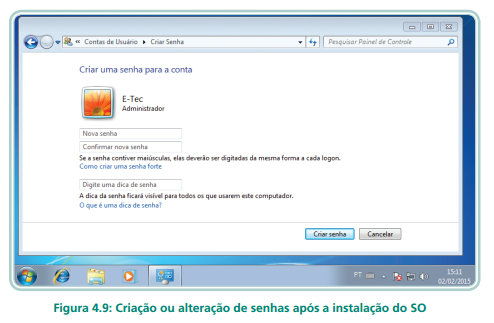
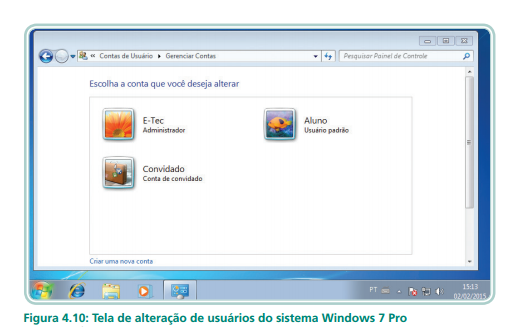
Administração de contas de usuário
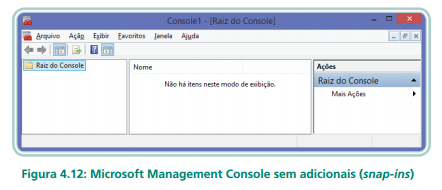
Microsoft Management Console (MMC)
Administração de grupos de usuários
9 Sistemas De Arquivos E Tarefas De Gerenciamento Parte 3
Instalação de programas
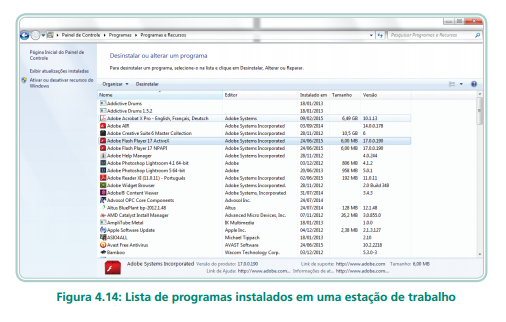
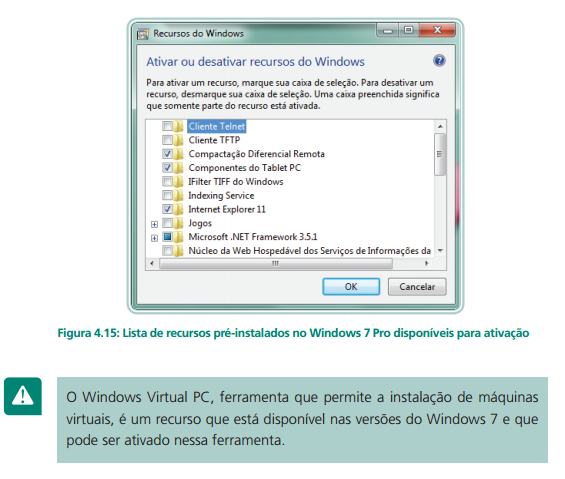
Desinstalação de programas e recursos

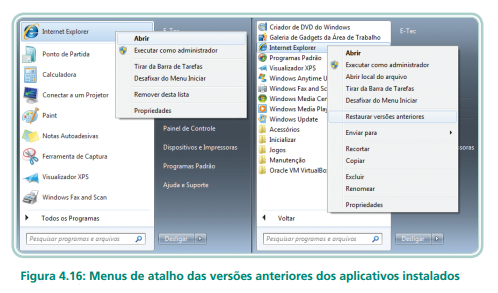
Restaurando versões anteriores de programas

Resumo
10 Gerenciamento de Hardware
Conhecendo o gerenciador de dispositivos
O Windows, desde suas primeiras versões, mantém um gerenciador de dispositivos, um aplicativo que reúne, em uma única interface, praticamente todos os dispositivos reconhecidos pelo sistema.
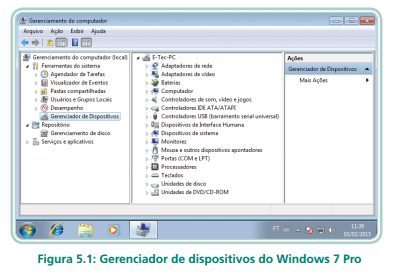
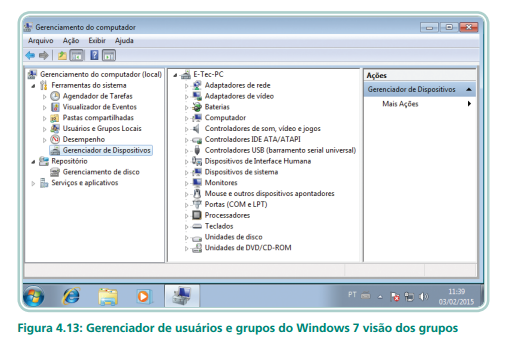
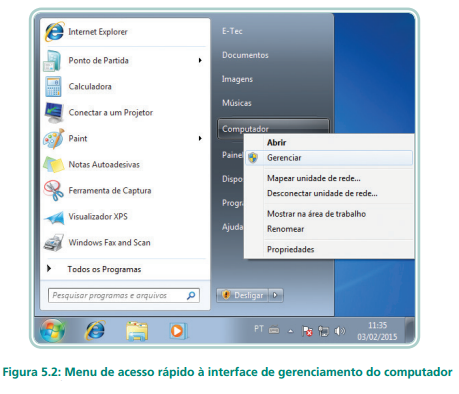
Este aplicativo pode ser acessado clicando-se no menu Iniciar e, em seguida, clicando-se com o botão direito sobre Computador e escolhendo Gerenciar.
Ao abrir o aplicativo de Gerenciamento do computador, várias opções estão disponíveis, entre elas o Gerenciador de dispositivos. É através dessa ferramenta que verificamos se todos os equipamentos que estão conectados ao computador foram reconhecidos e possuem os devidos drivers instalados.
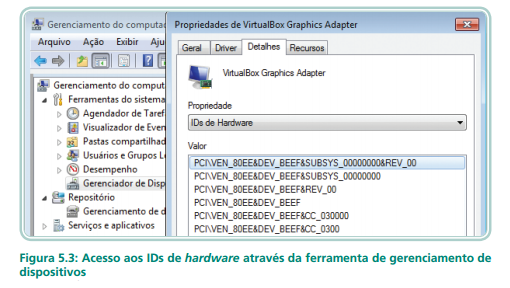
No gerenciador, é possível atualizar drivers de dispositivos, ativar ou desativar, tarefa bastante comum para adaptadores de rede Wi-Fi, desinstalar os drivers de um dispositivo ou, para cada dispositivo individualmente, explorar detalhes de configuração e versões dos drivers e dos IDs de hardware.
Os dispositivos desativados pelo administrador aparecem com uma seta com sentido para baixo, sobre o ícone do mesmo, e os dispositivos que foram reconhecidos, mas que não possuem drivers no sistema ou que não estão funcionando corretamente, aparecem com um ponto de exclamação. Fique atento a estes! Não deve haver nenhum dispositivo neste estado, pois indica que algo não está funcionando no seu sistema.
Quando um dispositivo não está funcionando e não conhecemos seu fabricante, podemos usar sua ID de hardware para realizar uma pesquisa. Os IDs de hardware identificam um dispositivo e seu fabricante individualmente; é esta string que utilizamos para procurar por drivers. Na Figura 5.3 podemos observar uma TAG para um dispositivo reconhecido.
Gerenciamento de impressoras
Impressoras normalmente não são dispositivos de instalação complexa. Ultimamente, grande parte dos fabricantes tem disponibilizado programas e drivers pela internet, o que facilita em muito o trabalho do técnico.
As impressoras antigamente utilizavam-se de portas próprias, mas hoje em dia as conexões USB e a rede Wi-Fi facilitaram em muito a conectividade e instalação e é muito comum encontrar impressoras utilizando essas tecnologias.
Os dispositivos atualmente instalados podem ser acessados através do atalho Dispositivos e Impressoras no menu Iniciar ou através do Gerenciador de impressão (acessível digitando-se “imp” na caixa de pesquisas do menu Iniciar). São ferramentas com interfaces diferentes, porém com funções semelhantes.
Para instalar uma nova impressora, é fundamental que você leia as instruções de instalação de cada modelo. Algumas impressoras só habilitam recursos de rede sem fio depois de instaladas localmente e outras você deve conectar ao computador somente depois de iniciar a instalação dos seus programas de gerenciamento.
• O passo inicial para a instalação de qualquer dispositivo é identificar seu modelo e número de série, obtido a partir do site do fabricante, e copiar para uma pasta temporária em um disco externo seus programas e drivers atualizados.
• A partir deste ponto, fechar todos os outros programas abertos e verificar, na documentação da impressora, o momento de conectá-la ao computador, se antes, durante ou depois de instalados os seus drivers e programas.
• Conectar a impressora à energia, ligá-la, aguardar o auto teste e só então conectá-la ao computador.
• Se tudo correr bem, você deve receber uma mensagem informando que o dispositivo foi instalado corretamente.
A partir desta fase, você já possui impressora instalada no sistema e já pode definir suas preferências de impressão, como tipo de papel, qualidade e, em algumas, inclusive tarefas avançadas, como o gerenciamento de energia.
A impressora, uma vez configurada no sistema operacional, deve estar disponível a partir da caixa de impressão de todos os programas ou através da ferramenta de gerenciamento que veremos a seguir.
Filas de impressão
As filas de impressão foram criadas para evitar que dois documentos fossem impressos simultaneamente, resultando na impressão de páginas ou trechos mesclados, o que seria um erro.
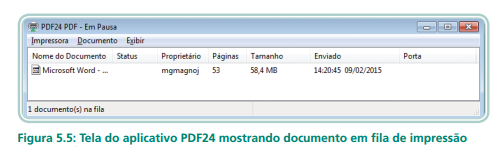
Através da fila de impressão, é possível gerenciar tarefas como pausar uma impressora, pausar ou cancelar a impressão de um documento ou mesmo configurar o Windows para que guarde cópias de todos os documentos impressos. O Windows gerencia a fila de cada impressora, liberando apenas um documento de cada vez para impressão.
Quando acessamos o gerenciador disponível em menu Iniciar → Dispositivos e Impressoras, podemos visualizar todas as impressoras instaladas. Veja na Figura 5.4 um exemplo de computador com vários itens disponíveis.
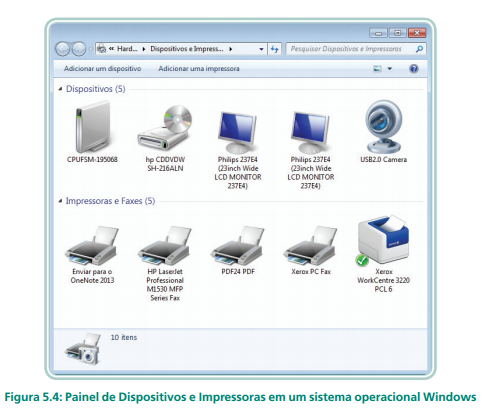
Veja que esse sistema de imagem possui dispositivos físicos, como a impressora HP Laserjet e a Xerox, e dispositivos virtuais, como o “Enviar para o OneNote 2013” e o “PDF24”, assim como outros dispositivos acoplados à própria impressora xerox, no caso do Xerox PC Fax, todos gerenciados pela mesma ferramenta.
A partir dessa tela, também, é possível gerenciar as filas de impressão e definir qual a impressora padrão para o sistema.

Propriedades e preferências
Quando clicamos sobre uma impressora na interface de gerenciamento (Dispositivos e Impressoras), a ferramenta nos mostra diversas informações sobre o dispositivo:
A partir do menu Impressora, clicando em Propriedades, obtemos acesso aos menus Geral, Compartilhamento, Portas, Avançado, Gerenciamento de Cores Segurança e Configurações do Dispositivo, como pode ser visto na Figura 5.6. É a partir dos menus de compartilhamento e segurança que permitimos que outros computadores acessem esses dispositivos, liberando ou não para outros usuários os direitos de apenas imprimir ou até de configurar o dispositivo.
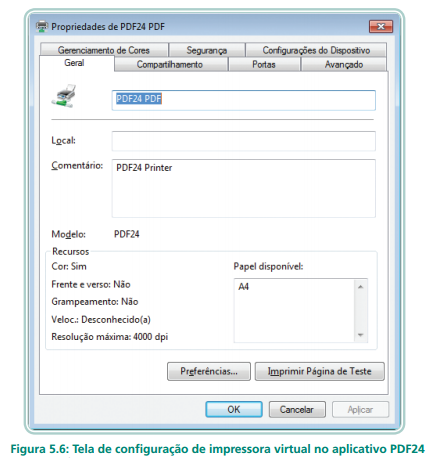
Nesta tela, também, é possível imprimir uma página de teste, procedimento muito útil quando estamos instalando um novo dispositivo ou testando o funcionamento de um já configurado.
Compartilhamento e segurança
As impressoras no Windows são vistas como objetos de sistema e assim como pastas e outros recursos podem ser compartilhadas na rede a partir do seu computador ou em muitos casos podem ser compartilhadas a partir de um servidor de redes.
Ao clicar com o botão direito sobre um dispositivo de impressora selecionando a opção Propriedades chegamos à guia Compartilhamento como pode ser visualizado na Figura 5.7, a partir desta guia podemos definir como esta impressora será compartilhada na rede, definindo seu nome visível, se a fila será processada no computador cliente ou no computador em que ela está sendo compartilhada e se será ou não listada em um diretório quando disponível.
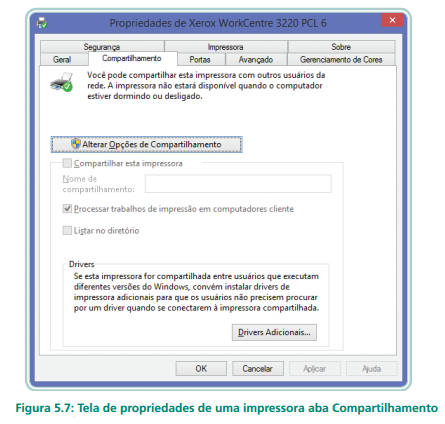
Outro item importante refere-se aos drivers adicionais, este é um requisito para instalação automática nos clientes quando estes possuem sistemas operacionais diferentes do computador que está compartilhado a impressora. Ex.: computador compartilhado (Windows 7 64 bits) Cliente (Windows 7 32 bits) neste caso é necessário adicionar os drivers 32 bits ao compartilhamento.
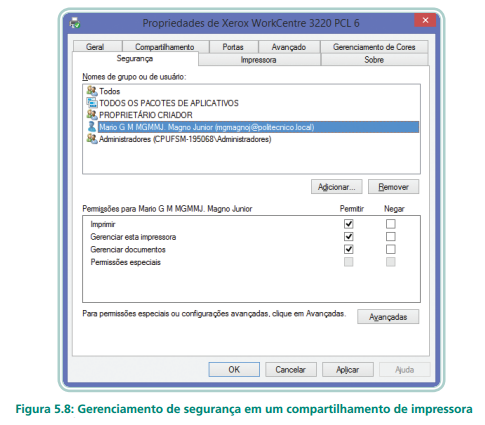
Na guia de segurança, definimos quais usuários podem gerenciar ou imprimir a partir deste compartilhamento, no caso de estações domésticas ou rede sem controle centralizado é necessário criar um usuário em cada máquina com a mesma senha para que a impressão funcione a partir do compartilhamento.
O padrão é que todos possam imprimir a partir de um compartilhamento recomenda-se retirar o grupo todos e permitir a impressão apenas para os usuários selecionados. Como na Figura 5.8.
11 Gerenciamento De Hardware Parte 2
Resumo
12 Desempenho e segurança
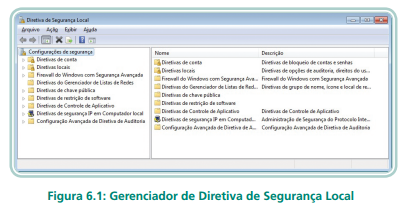
Diretivas de segurança
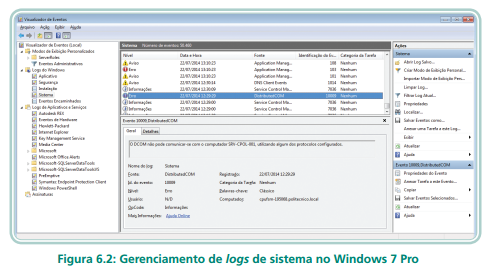
Auditoria de logs do sistema
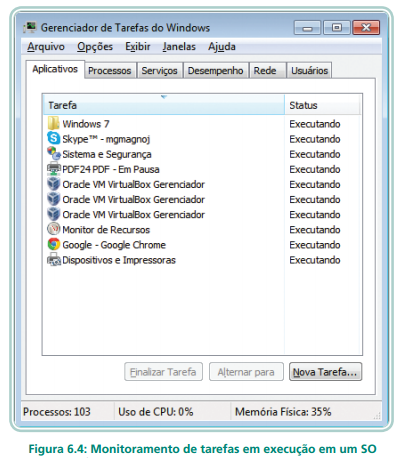
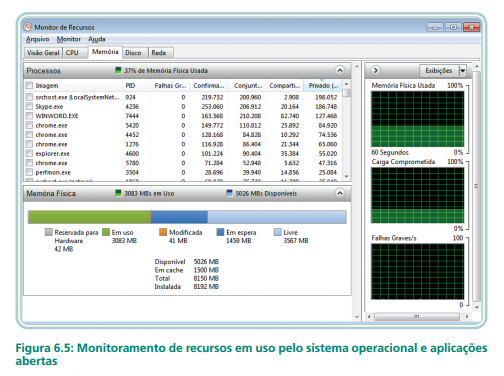
Gerenciador de Tarefas