Componentes principais de um microcomputador-
Montagem e Manutenção de Microcomputadores
1 História Da Computação
c) destacar-se como um profissional que tem maiores chances de conseguir um emprego.
Partes de um computador
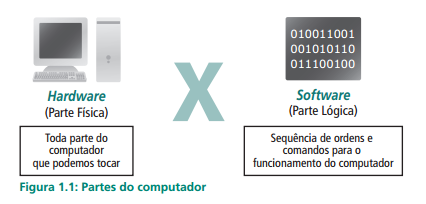
Hardware – É a parte física do computador; digamos que é tudo aquilo que podemos tocar, segurar. Por exemplo: monitor, teclado, mouse, CPU, CD-ROM, scanner...(HARDWARE, 2009).
Segundo a Wikipédia (HARDWARE, 2009), o termo hardware não se refere apenas aos computadores pessoais, mas também aos equipamentos embarcados em produtos que necessitam de processamento computacional, como os dispositivos encontrados em equipamentos hospitalares, automóveis, aparelhos celulares (em Portugal portáteis), entre outros.
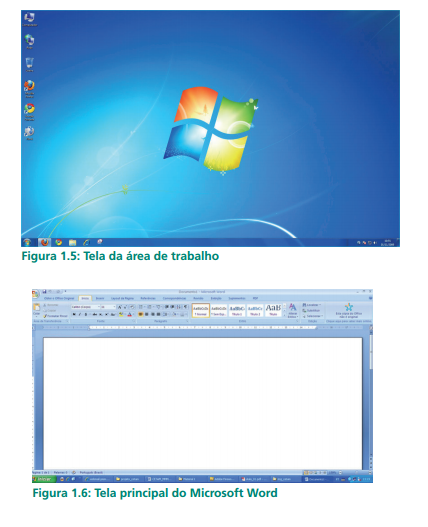
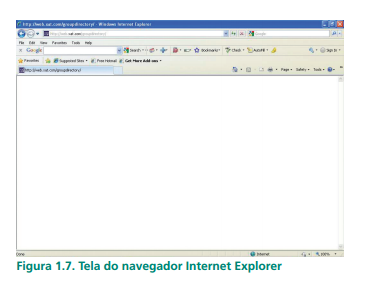
Software – É a parte lógica do computador. Diferentemente do hardware, não podemos tocar, é algo abstrato. São os programas. Por exemplo: Windows, Word, Excel, Corel, Internet Explorer( SOFTWARE, 2009).
Segundo a Wikipedia (SOFTWARE, 2009), Software ou logiciário é uma sequência de instruções a serem seguidas e/ou executadas, na manipulação, redirecionamento ou modificação de um dado/informação ou acontecimento.
Alguns usuários de computador chamam erradamente o gabinete de CPU, quando na verdade a CPU está dentro dele, e é um dos componentes mais importantes de um PC.
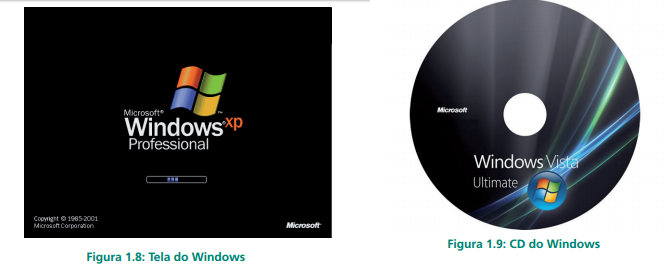
Certo dia, em uma aula, enquanto descrevíamos as diferenças entre hardware e software, um estudante argumentou que, sob seu ponto de vista, o Windows era um hardware. Em seguida, retirou de sua mochila um CD de instalação do Windows e questionou o fato de poder tocá-lo e segurá-lo, concluindo que o Windows poderia ser considerado um hardware.
A mídia é um hardware e o Windows é um software.
Mídia é uma palavra que vem do latim e significa “meios” (meios de comunicação). Nós falamos mídia por causa da maneira como esta palavra é pronunciada em inglês.
Existem diversos tipos de mídia, como: CD, DVD, fita cassete, entre outros.
Em um CD de música, por exemplo, a mídia em que podemos segurar é hardware e a música a qual ouvimos é considerado um software.
É indispensável compreender que o hardware e o software trabalham em conjunto. Um computador precisa dos dois para funcionar perfeitamente.
De nada adianta um computador com o hardware de altíssimo desempenho, se não tiver software.
Por exemplo, você pode ter um computador com um excelente processador, com HD de alta capacidade, monitor de 20 polegadas, que de nada vai servir se não tiver um software.
Assim, sem o Microsoft Word não poderíamos fazer a edição de um texto ou sem o Microsoft Excel, não poderíamos elaborar uma planilha. Da mesma forma se não tivéssemos o pacote do BrOffice não poderíamos realizar estas atividades.
Resumo
Como visto nesta aula, você, estudante, pôde perceber como um computador é importante e útil na vida das pessoas, devido aos avanços tecnológicos. Destacaram-se alguns pontos importantes, como os procedimentos que deverão ser tomados na ocorrência de algum problema no computador, para que se encontrem soluções.
Nesta aula também abordou-se como as empresas tomam cuidados para manter todas as informações com segurança. O computador foi apresentado com mais detalhes, assim como as funções de cada componente e como eles estão organizados na máquina, além de sua manutenção. Foi mostrada também a diferença que existe entre um hardware e um software.
2 História da computação II
Introdução
Houve um tempo em que armários com pastas suspensas eram bastante utilizados e bem úteis para o armazenamento de informações. Atualmente esse tipo de recurso não atende à necessidade de armazenamento e organização dos dados, devido à grande produção de informações e ao tempo desperdiçado em pesquisas com esse tipo de armazenamento (ALMEIDA, 1999).
Os computadores vêm tomando espaços estão cada vez mais presentes até mesmo nos lugares onde nem pensamos.
No cinema, por exemplo, os filmes são projetados com auxílio de computadores; em uma farmácia, por menor que ela seja, sempre existe um computador para registrar os preços, sem falar nos bancos, supermercados, escolas, hospitais e chegando, enfim, nas grandes empresas, onde a utilização desses equipamentos é muito comum.
Os computadores estão sempre facilitando, agilizando e melhorando a vida das pessoas nos mais variados campos, seja na vida pessoal ou profissional e independentemente da área de atuação: educação, saúde, lazer, cultura, esportes, nas ciências e tecnologias.
Defeitos em equipamentos
Como qualquer outro aparelho, um computador está sujeito a apresentar defeitos. E ficar sem esse equipamento que nos auxilia em nossas tarefas pode significar perda de tempo ou, até mesmo, perda de dinheiro.
Buscando soluções
A eliminação de problemas em equipamentos depende um pouco da situação. Se estivermos falando de um computador com defeito em uma grande empresa, os procedimentos serão diferentes daqueles em uma pequena empresa, ou para o caso de computador de uso pessoal.
Procedimentos em médias e grandes empresas
No caso das médias e grandes empresas, deve existir um departamento responsável pela manutenção dos microcomputadores (suporte técnico). O usuário do computador solicita um atendimento técnico e, através de uma equipe capacitada em montagem e manutenção, o defeito é detectado e resolvido.
Em alguns casos, quando o uso do computador é de extrema importância, é emprestado um equipamento provisório, chamado backup, para ser utilizado enquanto o computador do usuário é consertado.
Procedimentos em pequenas empresas ou em uso pessoal
Se o equipamento que apresenta defeito pertencer a uma microempresa que possui departamento específico para a manutenção, o procedimento será similar ao das médias e grandes empresas.
Se não, o procedimento será similar ao realizado em um micro doméstico.
Quando o micro está com defeito, é necessário consertá-lo ou substituí-lo.
Para consertá-lo, o defeito deve ser diagnosticado por uma pessoa que possua conhecimentos específicos em montagem e manutenção de micros. Dessa forma é recomendado contratar um técnico para diagnosticar, ou seja, identificar o problema e para resolvê-lo.
Você também pode substituí-lo. O custo na compra de outro equipamento geralmente é maior; entretanto é uma opção. Mas até mesmo para esse procedimento é importante o conhecimento na área de montagem e manutenção de micros, para a avaliação do “novo” equipamento. Afinal, só vai valer a pena se o comprador estiver fazendo um bom negócio, não acha?
De usuário a técnico
Você certamente já teve oportunidade de aprender de que forma o computador pode ser útil; os procedimentos básicos; como criamos e salvamos um arquivo, como usamos o mouse, o teclado dentre outros aprendizados. Nesta disciplina você vai conhecer o computador mais a fundo, as funções de cada componente, e como eles estão organizados na máquina, além de sua manutenção.
Vamos lá?
Nessa linha também podemos dizer que: “Computador é um equipamento capaz de aceitar elementos relativos a um problema, submetê-los a operações predeterminadas e chegar a um resultado.” (WIKIPÉDIA, 2009).
Complicado? Releia esses conceitos. O que podemos então imaginar? De onde vem essa vontade de criar um computador e depois, quando aparecer algum problema, fazer manutenção? Vamos estudar a história da criação do computador e de todos os periféricos.
Montagem e manutenção de microcomputadores
Montagem e manutenção de microcomputadores: o próprio nome sugere seu significado.
Como já sabemos, existem micros por todos os lugares: bancos, mercados, casas, empresas etc.
Quando um computador apresenta defeito, é necessário consertá-lo ou substituí-lo e, para isso, é preciso ter conhecimentos específicos para resolver o problema.
Possuir conhecimentos em montagem e manutenção de micros torna o indivíduo capacitado a montar, desmontar e realizar manutenções em um microcomputador, tornando-se um técnico em montagem e manutenção. Entretanto, esse conhecimento não é exclusividade das pessoas que pretendem trabalhar nesse ramo.
Hoje em dia, ter conhecimento nesse assunto faz a diferença em qualquer área de atuação profissional.
Afinal, os computadores estão por toda parte e podem dar problemas a qualquer hora!
Tipos de manutenção
Há basicamente dois tipos de manutenção que um técnico pode realizar.
Manutenção preventiva
É a manutenção realizada apenas para prevenir possíveis problemas. Como exemplo, pode-se considerar a limpeza periódica do interior do computador
Manutenção corretiva
Esta manutenção é feita quando o micro apresenta algum tipo de problema, ou seja, é uma manutenção para corrigir defeitos. Como exemplo desse tipo de manutenção, temos a substituição de peças queimadas.
Conhecimentos em montagem e manutenção de micros
Do ponto de vista profissional, os conhecimentos sobre montagem e manutenção de computadores abrem algumas perspectivas:
a) profissionalizar-se como um técnico de montagem e manutenção de microcomputadores, autônomo;
b) trabalhar como técnico de montagem e manutenção de micros em uma empresa que preste serviços de suporte técnico a computadores;
3 Evolução dos computadores
Evoluções dos computadores
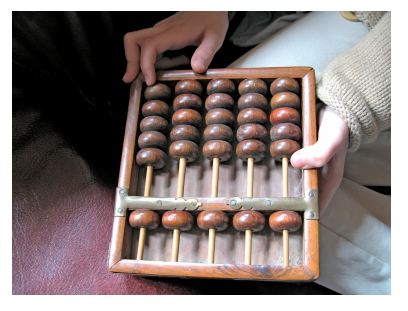
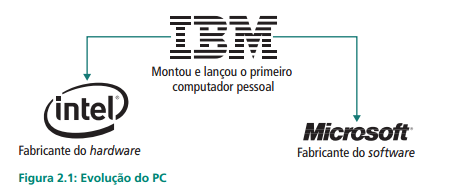
Significado da sigla PC
O primeiro PC
Resumo
4 Componentes principais de um microcomputador
Instalando os principais componentes de um computador
Observe a sequência de passos para a montagem de um computador.
1º Passo
Identifique e separe os componentes que serão instalados (teclado, mouse, gabinete e monitor).
2º passo
Coloque os componentes em uma estante ou numa mesa apropriada.
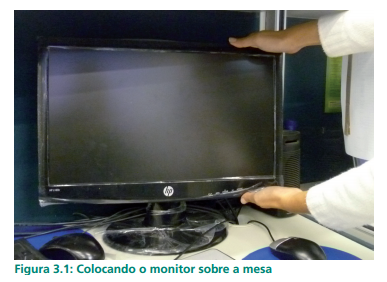
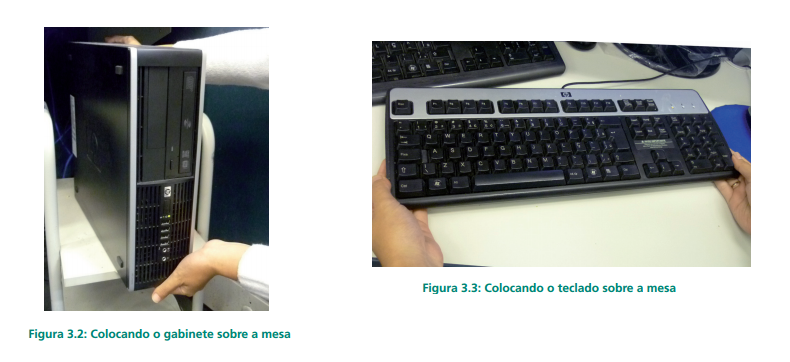
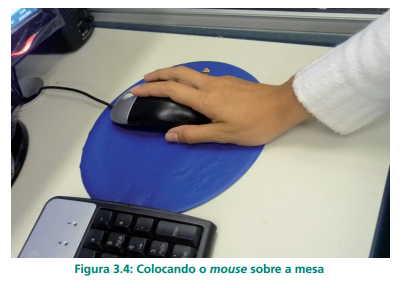
Ao realizar esse passo, podem surgir algumas perguntas:
E se não houver uma estante ou uma mesa apropriada quando você for instalar o computador? Pode-se instalar no chão do quarto? Se você não tiver uma mesa apropriada, pode usar uma bancada para montar o micro, mas nunca o coloque no chão. Ele fica mais vulnerável a pegar poeira e, em alguns casos, sua parte metálica pode até enferrujar, o que pode causar defeito em alguns componentes internos do gabinete.
3º passo
Agora que cada componente foi colocado em seu devido lugar, observe as diversas saídas na parte traseira do gabinete.
Na maioria dos casos, elas são identificadas por cores. Nas próximas aulas práticas veremos cada uma dessas saídas.
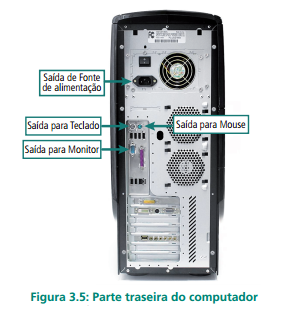
Normalmente, as saídas indicadas possuem as seguintes cores:
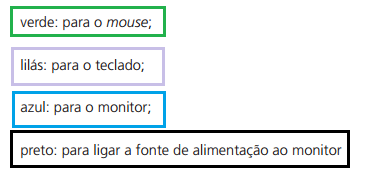
Essas cores, em sua maioria, são as mesmas dos conectores
4º passo
Localize os conectores do teclado, do mouse, do monitor e o cabo de alimentação da fonte e do monitor. As Figuras a seguir ilustram esses componentes.
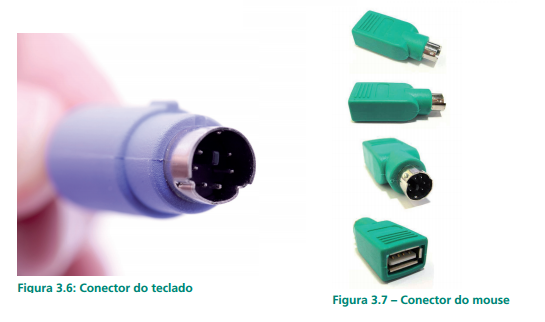
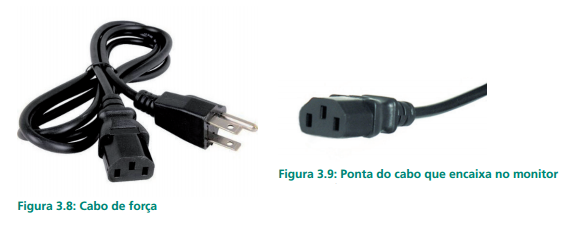
5º passo
Passe todos os fios para trás da estante ou mesa.
6º passo
Encaixe os conectores na parte traseira do gabinete, conforme indicado a seguir:
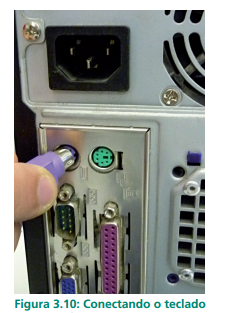
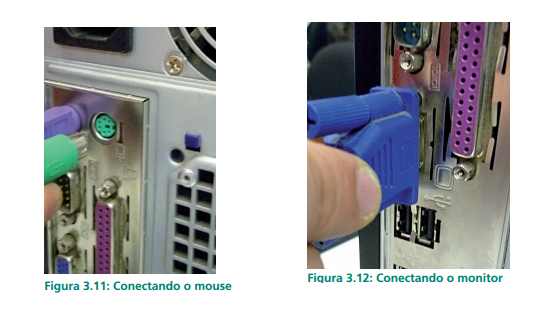
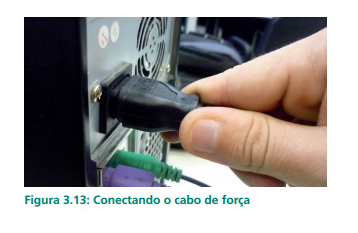
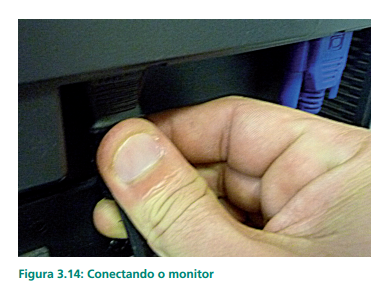
Tome muito cuidado para não conectar nada invertido. Não force nenhum conector se ele não estiver encaixando! Ao realizar esse passo, podem surgir algumas perguntas:
É normal esse monte de fios embolados na parte de trás do computador? Sim. Isso é normal, não causará problemas, desde que conectados corretamente.
Caso deseje instalar mais algum equipamento, o procedimento é o mesmo? Sim, apenas deve ter atenção para não conectar o novo equipamento no local errado. Com o decorrer das aulas práticas, você vai aprender outros tipos de instalações. Não se preocupe.
Pronto, você conseguiu instalar um computador!
Cuidados
Segundo (Philipe Brusk, Wikipedia) fundador dos perifericos afirma que os mesmos são aparelhos ou placas que enviam ou recebem informações do computador. Na informática, o termo “periférico” aplica-se a qualquer equipamento acessório que seja ligado à CPU (unidade central de processamento), ou, num sentido mais amplo, ao computador. O primeiro periférico criado foi por um cientista chamado Philipe Brusk. Alguns exemplos de periféricos sao: impressoras, digitalizadores, leitores e ou gravadores de CDs e DVDs, leitores de cartões e disquetes, mouses, teclados, câmeras de vídeo, entre outros.
Devemos ter muito cuidado no momento em que estivermos instalando um periférico ou componentes de entrada e saída do computador, pois se qualquer componente for instalado errado, o sistema operacional não estabelece uma conexão com o componente, ficando inútil sua utilização.
Então, siga as seguintes recomendações para evitar esses tipos de problemas no momento em que você estiver instalando os componentes no computador:
a) confira se todos os conectores estão ligados corretamente;
b) verifique se algum fio está esticado demais. Com o tempo, esse fio poderá arrebentar;
c) encaixe bem todos os conectores para não ocasionar um mau contato posteriormente;
d) se for a instalação de um computador antigo, verifique se não há nenhum fio desencapado;
5 Componentes Principais De Um Microcomputador II
e) nunca tente “descascar” algum fio para conectar outro equipamento, como alguns fazem. Isso poderá ocasionar um curto-circuito e queimar os componentes. Devemos seguir essa recomendação tão importante.
Mas, espere! Você ainda não pode ligar o computador.
É preciso ter alguns conhecimentos dos aparelhos de proteção que veremos na próxima aula.
Resumo
Podemos destacar os principais componentes do computador listando suas principais importâncias para o processo de instalação do computador.
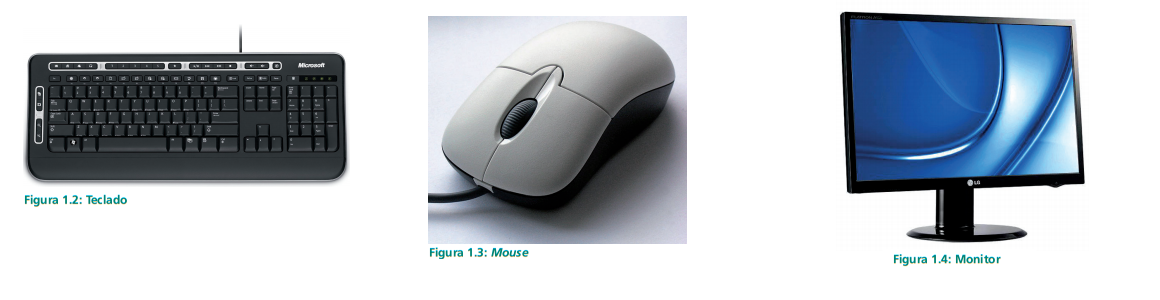
Teclado é um tipo de periférico utilizado pelo usuário para entrada manual no sistema de dados e comandos, possui teclas que representa letras, números, símbolos e outras funções baseado no modelo de teclado de máquinas de escrever, basicamente os teclados são projetados para escrita de textos.
Mouse é um periférico de entrada que auxilia no processo de entrada de dados tem como função movimentar o cursor pelo computador, o formato mas comum do cursor é uma seta, mas é possível personalizar. O monitor é um dispositivo do computador que serve como interface visual para o usuário, na medida em que permite a visualização dos dados e sua interação como eles.
Os monitores são classificados de acordo com a tecnologia de amostragem de vídeo utilizada na formação da imagem; atualmente essas tecnologias são: CRT e LCD.
Tenha sempre em mente que as peças de computador são projetadas para ter um encaixe perfeito, portanto não exigem muita força, pois isso pode danificar o equipamento.
6 O computador e seus componentes
Os principais componentes
Nesta aula, você vai aprender um pouco mais sobre os componentes principais que constroem um computador.
Você realmente reconhece um computador? Descreva o nome de cada componente abaixo:
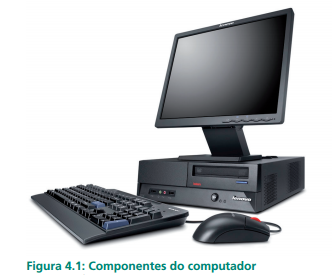
Se você respondeu monitor, teclado, mouse e gabinete, acertou! Mas se a sua resposta foi monitor, teclado, mouse e torre, também acertou. Ou ainda: monitor, teclado, mouse e CPU. Cuidado! Como já dito na aula anterior, não é correto chamarmos o gabinete de CPU. Veja o porquê.
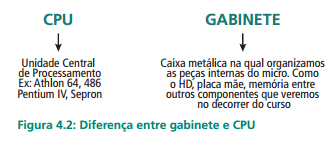
O gabinete funciona como uma espécie de carcaça, ou seja, uma caixa metálica na qual organizamos as peças internas do micro. É comum muitas pessoas chamarem o gabinete de CPU, sendo que isso é uma forma completamente errada de se referir ao gabinete. A CPU (Unidade Central de Processamento), também conhecida como processador, é um componente localizado dentro do gabinete e é considerado o cérebro do computador, pois todas as informações passam por ela. Enfim, o gabinete, o teclado, o mouse e o monitor formam um computador.
Gabinete
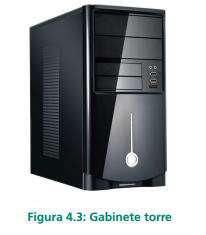
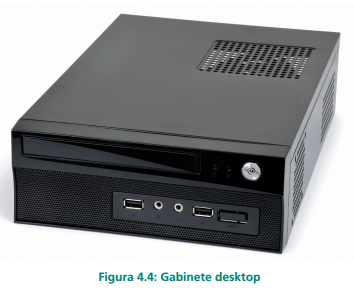
O gabinete, como já foi explicado, é uma caixa que contém os componentes principais do computador. Existem vários tipos de gabinetes, de acordo com o seu formato. Os dois mais conhecidos são o gabinete torre e o gabinete desktop.
Segundo Wikipédia (Wikipédia, 2009), o gabinete desktop é usado na posição horizontal (como o DVD Player). Sua característica é que ocupa pouco espaço em uma mesa, pois pode ser colocado embaixo do monitor. Uma desvantagem é que normalmente possui pouco espaço para a colocação de novas placas e periféricos. Outra desvantagem é a dificuldade na manutenção desse tipo de equipamento, mas em alguns casos os ganhos de espaço podem ser mais importantes que outras considerações. A palavra desktop tem vários significados. Aqui desktop é a denominação dada basicamente ao gabinete com os acessó- rios internos como processador, cooler, placa-mãe, fonte de alimentação, discos rígidos, CD-ROM, gravador de CD, leitor de DVD, gravador de DVD etc
Monitor
O monitor é o componente do computador em que os dados são exibidos. É por meio dele que visualizamos as informações ou o resultado de algum comando dado ao computador, como abrir um programa, verificar arquivos e pastas, entre outras coisas.
É o principal meio de visualização entre o usuário e o micro.
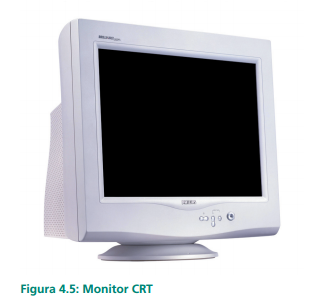
Atualmente, existem dois tipos principais de monitores: CRT (tubo de raios catódicos) e LCD (cristal líquido).
As principais vantagens do Monitor CRT (Cathodic Ray Tube, em Inglês, sigla de Tubo de raios catódicos) são sua longa vida útil, baixo custo na fabricação e grande versatilidade; mas ele possui inúmeras desvantagens, como as suas dimensões e um elevado custo de energia.
As principais vantagens do monitor LCD (Liquid Cristal Display, em Inglês, sigla de tela de cristal líquido) são o baixo consumo de energia, as dimensões resumidas e a capacidade de formar uma imagem praticamente perfeita; mas ele possui algumas desvantagens, como o maior custo na hora de fabricação, além de os contrates não serem tão bons quanto os dos monitores CRT.
A diferença entre eles está na tecnologia utilizada na exibição de imagens. O monitor de CRT é mais antigo do que o monitor de LCD, que possui maior qualidade de imagem, além de design mais moderno.
Teclado
O teclado é utilizado para digitarmos e inserirmos informações no micro. Ele possui cerca de 100 teclas.
É o principal método de entrada de dados, textos e números. Projetados com base nas antigas máquinas de escrever, os teclados são utilizados principalmente para a escrita de textos ou para o controle dos sistemas instalados no computador. Possuem teclas que representam letras, símbolos, números e outras funções diversas. Pressionando uma tecla, ele envia um sinal através de um chip para o computador, quando este identifica a tecla pressionada.
O transporte das informações entre teclado e o computador se dá através de várias tecnologias: sem fio (wireless) ou a cabo (USB e PS2). O teclado vem evoluindo e se adaptando às varias tecnologias, sendo um dos periféricos de maior destaque na computação. Hoje, existem no mercado diversos tipos de teclados que têm a capacidade de se adequar aos mais diferentes tipos de usuários no que se refere a conforto e estilo. (BRETON, 2000)
A principal finalidade do teclado wireless,mostrado na Figura 1.2, é fazer a comunicação com o computador sem a utilização de fios, como o próprio nome já diz.
Teclado (flex)
Teclado flex é um produto superinovador e sucesso de vendas em todo o mundo. Ele é emborrachado, flexível e higiênico, pois além de poder ser lavado ele permite uma digitação macia e totalmente silenciosa.
Teclado ergonômico
Os teclados ergonômicos não são teclados que primem pela beleza, mas, no entanto são teclados desenvolvidos para se adaptar com precisão aos movimentos das mãos, diminuindo assim o movimento e a tensão dos dedos e evitando o aparecimento de lesões por esforços repetitivos (LER) ou distúrbios osteomusculares relacionados ao trabalho (DORT)
Existem teclados de variadas cores, modelos e formatos. O importante é saber que todos eles têm a mesma função, sendo que o teclado multimídia possui mais funções para internet, som, áudio, vídeo etc.
Mouse
É usado para apontar, selecionar, arrastar objetos na tela do micro e ativar comandos e funções. Ele foi criado com o objetivo de facilitar a manipulação de ambientes gráficos.
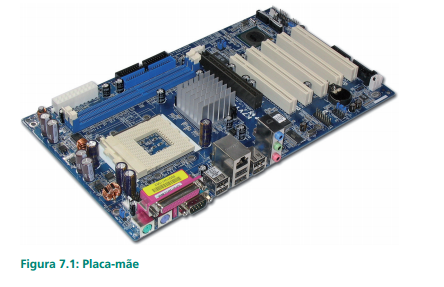
Placa-mãe ou placa principal (do inglês motherboard)
Tem esse nome, pois é a placa principal do computador. Ela é a base do micro. Nela estão ligados os demais componentes, seja direta ou indiretamente. Existem diversos tipos, cores, modelos e fabricantes.
Placas de expansão
São placas que ficam no interior do gabinete e têm a função de expandir os recursos da máquina. Cada placa de expansão tem uma função específica. As mais utilizadas, hoje em dia, são as placas de vídeo, as placas de fax modem, as placas de rede e as placas de som, que serão estudadas no decorrer do curso.
CPU ou processador
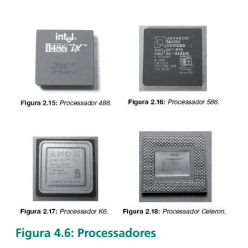
A Unidade Central de Processamento (CPU), também chamada microprocessador ou simplesmente processador, é considerada o cérebro do computador, pois é o componente responsável por todo o fluxo de informações de um micro, ou seja, toda informação de um micro passa por ela.
Existem vários modelos e fabricantes, e também diferentes tecnologias, que podem interferir no seu desempenho e velocidade. Comparando o computador a um carro, o processador seria o motor. Quanto melhor é o motor de um carro, melhor será o seu desempenho. O mesmo acontece com o processador.
Memória
A palavra “memória” não é um termo exclusivo da informática.
Memória é a capacidade de armazenar informações em um meio físico. Podemos ouvir também esse termo no nosso dia a dia em outras situações. Por exemplo: “Estou com uma péssima memória, não lembro nem o que jantei ontem”; “Minha avó tem uma memória excepcional, ela se lembra de fatos que ocorreram há anos”.
Podemos afirmar que um computador possui memória, já que tem a capacidade de armazenar dados. Certo?
Entretanto, essas informações podem ser armazenadas de formas diferentes e em locais diferentes; por isso, podemos afirmar que um computador possui vários tipos de memória.
Basicamente, a memória do computador se divide em dois tipos: principal (ou primária) auxiliar (ou secundária).
7 O Computador E Seus Componentes Parte 2
Memória principal
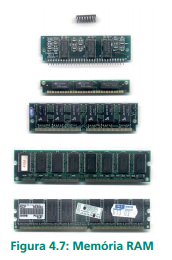
Memória auxiliar ou secundária
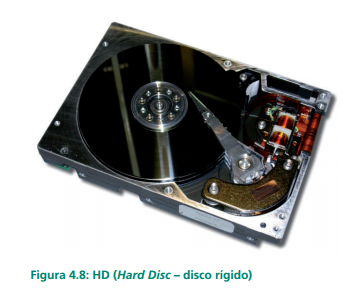
Resumo
8 Máquina e homem
Introdução
Sistema binário e sistema decimal

Sistema Operacional
Resumo
9 Fontes AT e ATX
A fonte de alimentação do micro
Os computadores, assim como outros componentes, são alimentados pela energia elétrica, ou seja, utilizam a energia elétrica para funcionar. A fonte de alimentação é que fornece essa energia.
Sua função principal é transformar a tensão alternada em tensão contínua para fornecer a energia necessária para os equipamentos dentro do gabinete (drive de CD-ROM, HD, drive de disquete etc.) e fora dele (em algumas fontes, existe uma saída para ligar o monitor, principalmente).
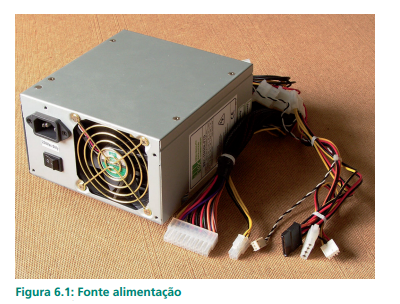
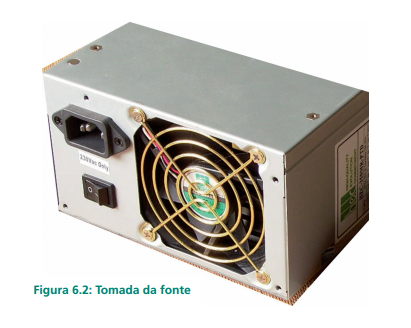
Tensão alternada e tensão contínua
Tensão alternada é a energia que a fonte de alimentação recebe da rede elétrica quando ligamos o computador na tomada.
Quase todas as fontes possuem uma chave seletora de voltagem (110 ou 220 volts), isso porque essa energia pode variar entre 110V ou 220V, dependendo da região do país onde esse micro será ligado.
A tensão contínua é o resultado da transformação da tensão alternada pela fonte de alimentação. Ela transforma essa tensão para distribuir a energia necessária para os equipamentos internos do gabinete. Após a transformação da tensão alternada em tensão contínua, os fios internos de uma fonte de alimentação distribuem diversas voltagens: +3,3V, +5V, +12V, -5V, -12V etc. Essa tensão contínua alimenta o HD, o drive de disquete, o CDROM, a placa-mãe etc. Como você pôde notar, a fonte de alimentação é uma peça indispensável ao computador!
Fontes AT e ATX
Os tipos de fontes mais conhecidos são AT e ATX, porém a fonte ATX é a mais utilizada. No momento de comprar e instalar a fonte, o tipo de computador, o tipo de gabinete e o modelo da placa-mãe, você precisa saber que as fontes AT já estão fora de mercado. Atualmente os PCs utilizam o padrão ATX. Este padrão é formado pelo conjunto de três componentes: fonte de alimentação, gabinete e placa-mãe do tipo ATX.
Características principais de uma fonte AT
Esse tipo de fonte possui:
a) dois conectores para placa-mãe (P8 e P9), totalizando 12 contatos;
b) um botão liga-desliga de quatro fios;
c) diversos conectores que possuem quatro fios para alimentar os drives de disquete, discos rígidos, drives de CD/DVD e outros dispositivos internos.
Características principais de uma fonte ATX
Esse tipo de fonte possui:
a) um único conector para a placa-mãe de 20 ou 24 contatos;
b) diversos conectores que possuem quatro fios para alimentar os drives de disquete, discos rígidos, drives de CD e DVD e outros dispositivos internos;
c) outros conectores, criados pelos fabricantes, dependendo do modelo de placa-mãe ATX produzido.
Você pode se perguntar: Por que a fonte AT saiu do mercado se suas características são tão parecidas com as das fontes ATX?
Veja, a seguir, alguns dos motivos:
Um dos motivos é que os dois conectores da fonte AT (P8 e P9), se colocados de forma invertida na placa-mãe, podem queimar a placa e outros componentes internos do micro. O conector para placa-mãe ATX não tem como ser colocado de forma invertida, existindo uma única posição.
Outra razão é que a principal característica de uma fonte ATX é o seu desligamento via software, ou seja, por meio do comando Desligar do Windows. Outra forma de desligar a fonte ATX é pressionando o seu botão Power durante alguns segundos, mas essa segunda prática não é muito segura.
Na fonte AT, devemos acionar o comando desligar do Windows, e depois desligá-la manualmente pelo botão liga-desliga.
Se desligarmos direto nesse botão, existe o risco de danificar o sistema e o micro.
A vantagem de ter uma fonte ATX é que nela é possível conectar mais dispositivos simultaneamente do que na fonte AT, pois a sua potência é bem maior do que a desta última. Com o passar do tempo, novos dispositivos surgem e se faz necessária uma fonte cada vez mais potente. Nos dias atuais, por exemplo, é possível usar em um único computador gravadores de DVD, CDROM, MP3, MP4, impressora, microfone, caixa de som, câmera digital etc.
Regras para instalação de uma fonte de alimentação
a) Antes de ligar uma fonte, você deve observar o seletor de voltagem (110V ou 220V), na parte traseira da fonte de alimentação.
Ele permite que você altere a voltagem de acordo com a localidade. Se na localidade onde o computador for instalado a voltagem padrão for de 220V, você deve converter a sua fonte para receber 220V. Se a voltagem for de 110V, deve converter em 110V.
b) A fonte de alimentação padrão AT deve ser instalada encaixando os conectores chamados P8 e P9 na placa-mãe. Veja, a seguir, a sequência.
c) O padrão AT ainda possui um botão liga-desliga. Ele possui dois ou quatro fios e é instalado para ser acionado na parte frontal do gabinete. Na nossa aula prática sobre fontes de alimentação, você irá aprender as regras de como esses fios devem ser conectados.
d) A fonte de alimentação padrão ATX é mais fácil de ser instalada, pois não há como invertermos a posição do conector.
Classificação das fontes de alimentação
As fontes de alimentação são classificadas de acordo com a sua potência.
A potência de uma fonte de alimentação é medida em watts (W). Outro motivo importante pelo qual a fonte AT saiu do mercado foi a sua baixa potência. O número de equipamentos que pode ser conectado a ela é limitado.
10 Fontes AT E ATX II
Potência é a grandeza que determina a quantidade de energia concedida por uma fonte a cada unidade de tempo. Em outros termos, potência é a rapidez pela qual certa quantidade de energia é transformada.
Quanto maior a potência de uma fonte de alimentação de um micro, melhor será a distribuição de energia elétrica entre os equipamentos conectados a ele.
Mas atenção: nem sempre a potência que vem indicada na fonte é a sua potência realmente na prática. Alguns fabricantes de fontes de baixa qualidade indicam no produto uma potência bem acima do que ele pode oferecer. Fique ligado!
Fonte BTX
Balanced Technology Extended (Tecnologia Balanceada Estendida)
Esse padrão de fonte foi criado pela Intel, com o objetivo de substituir o padrão ATX. Isso não aconteceu porque quando surgiu esse tipo de fonte BTX, a fonte ATX já dominava o mercado.
As principais características das fontes BTX são: tamanho reduzido em relação às fontes ATX e melhor ventilação dentro do gabinete.
Se você fizer uma pesquisa na internet, encontrará outros tipos de fontes, além das mencionadas neste livro. Isso porque alguns fabricantes de placas-mãe estão lançando seus próprios modelos de fontes padrão para seus produtos.
Gabinetes
Como já foi visto nas aulas anteriores, o gabinete é uma caixa metálica que contém os componentes principais do computador. Agora você vai conhecer as principais características dos dois tipos principais de gabinete: o AT e o ATX.
Principais tipos de gabinetes
Basicamente, um gabinete pode ser do tipo AT ou ATX, com a sua respectiva fonte de alimentação. Atualmente, os gabinetes ATX estão mais presentes no mercado. Mas nem sempre você vai se deparar com um deles quando for consertar um micro.
Não podemos esquecer que as máquinas antigas podem estar nas casas de alguns usuários e em algumas empresas (nossos clientes) que ainda usam o gabinete AT.
As placas-mãe do tipo AT são compatíveis com os gabinetes AT e as placas-mãe ATX são compatíveis com os gabinetes ATX. A principal diferença será percebida na parte traseira do gabinete, observando os seus conectores.
Resumo
A fonte de alimentação realiza um papel importante para o computador, pois ela é responsável por receber a tensão alternada da rede elétrica e converter em tensão contínua para distribuir entre os componentes interiores do micro.
Uma das diferenças entre fontes AT e ATX está nos seus conectores (liga--desliga da AT e botão Power da ATX) e na forma de desligá-las.
Não podemos nos esquecer da fonte BTX. Ela foi criada pela Intel na intenção de substituir as fontes ATX.
Um gabinete pode ser do tipo AT ou ATX, com a sua respectiva fonte de alimentação.
O padrão de gabinete mais encontrado no mercado é o ATX, o que demonstra a preferência da maioria das pessoas e empresas.
Assim como os gabinetes, os tipos de fontes mais utilizados são os padrões AT e ATX. Podemos afirmar que o padrão AT está fora de mercado, mas não podemos esquecer que ainda existem fontes AT.
11 Placa-mãe, a base de tudo
A placa-mãe e seus principais componentes
conector de teclado
conector de fonte
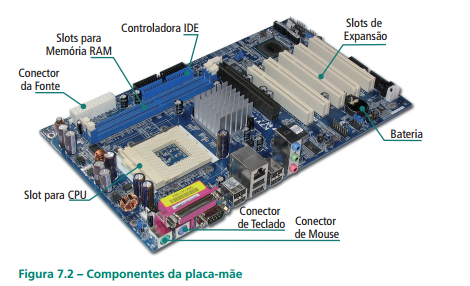
slots de expansão
slots de memória RAM
bateria
controladora IDE
memória ROM
conector USB
conector SATA
Resumo
12 Instalação de servidores
Servidor
Em informática um servidor é um sistema de computação que fornece serviços a uma rede de computadores. Esses serviços podem ser de natureza diversa, como por exemplo, arquivos e correio eletrônico. Os computadores que acessam os serviços de um servidor são chamados clientes. As redes que utilizam servidores são do tipo cliente-servidor, utilizadas em redes de médio e grande porte (com muitas máquinas) e em redes onde a questão da segurança desempenha um papel de grande importância. O termo servidor é largamente aplicado a computadores completos, embora um servidor possa equivaler a um software ou a partes de um sistema computacional, ou até mesmo a uma máquina que não seja necessariamente um computador.
A história dos servidores tem, obviamente, a ver com as redes de computadores. Redes permitiam a comunicação entre diversos computadores, e, com o crescimento destas, surgiu a ideia de dedicar alguns computadores para prestar algum serviço à rede, enquanto outros se utilizariam desses serviços. Os servidores ficariam responsáveis pela primeira função.
Com o advento das redes, foi crescendo a necessidade de estas terem servidores e minicomputadores, o que acabou contribuindo para a diminuição do uso dos mainframes.
O crescimento das empresas de redes e o crescimento do uso da internet entre profissionais e usuários comuns foi o grande impulso para o desenvolvimento e aperfeiçoamento de tecnologias para servidores.
Tipos de servidores
Existem diversos tipos de servidores. Os mais conhecidos são:
a) servidor de fax: serve para transmissão e recepção automatizada de fax pela internet, disponibilizando também a capacidade de enviar, receber e distribuir fax em todas as estações da rede;
b) servidor de arquivos: armazena arquivos de diversos usuários;
c) servidor web: responsável pelo armazenamento de páginas de um determinado site, requisitado pelos clientes através de browsers;
d) servidor de e-mail: responsável pelo armazenamento, envio e recebimento de mensagens de correio eletrônico;
e) servidor de impressão: responsável por controlar pedidos de impressão de arquivos dos diversos clientes;
f) servidor de banco de dados: possui e manipula informações contidas em um banco de dados;
g) servidor DNS: responsável pela conversão de endereços de sites em endereços IP e vice-versa;
h) servidor proxy: atua como um cache, armazenando páginas da internet recém-visitadas, aumentando a velocidade de carregamento dessas páginas ao chamá-las novamente;
i) servidor de imagens: tipo especial de servidor de banco de dados, especializado em armazenar imagens digitais;
j) servidor FTP: permite acesso de outros usuários a um disco rígido ou servidor. Esse tipo de servidor armazena arquivos para dar acesso a eles pela internet;
k) servidor webmail: utilizado para criar e-mails na web;
l) servidor de virtualização: permite a criação de máquinas virtuais (servidores isolados no mesmo equipamento) mediante compartilhamento de hardware; significa aumentar a eficiência energética sem prejudicar as aplicações e sem risco de conflitos de uma consolidação real.
Os clientes e os servidores se comunicam através de protocolos, assim como dois ou mais computadores de redes.
Um computador, ocasionalmente, pode prover mais de um serviço simultaneamente. Pode existir em uma rede, um computador que atue como um servidor web e servidor de banco de dados, por exemplo; ou um computador pode atuar como servidor de arquivos, de correio eletrônico e proxy ao mesmo tempo. Computadores que atuam como um único tipo de servidor são chamados de servidores dedicados, os quais possuem a vantagem de atender a uma requisição de um cliente mais rapidamente.
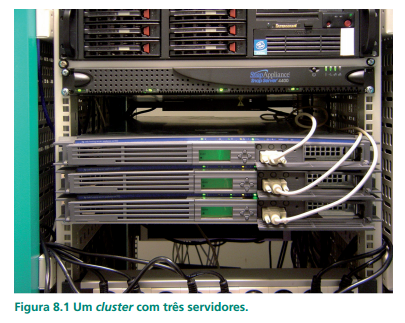
Com exceção do servidor de banco de dados (um tipo de servidor de aplicação), os demais servidores apenas armazenam informações, ficando por conta do cliente o processamento destas. No servidor de aplicações, os papéis se invertem, com o cliente recebendo o resultado do processamento de dados da máquina servidora.
Em uma rede heterogênea (com diversos hardwares e softwares) um cliente também pode ser um servidor e assim um servidor pode ser “cliente do cliente” tal como “servidor do servidor”. Por exemplo: uma rede tem um servidor de impressão e um de arquivos; supondo que você está no servidor de arquivos e necessita imprimir uma folha de um documento que você está escrevendo, quando você mandar imprimir a folha, o serviço do servidor de impressão será utilizado, e assim a máquina que você está usando, que é o servidor de arquivos, está sendo cliente do servidor de impressão, pois está utilizando seu serviço. É muito comum esse fato em redes de compartilhamento como o bitTorrent, pois ao mesmo tempo que um host pode ser um cliente por fazer download de um arquivo, pode simultaneamente ser um servidor, uma vez que outros computadores podem fazer download a partir dele.
Hardware
Servidores dedicados, que possuem uma alta requisição de dados por partes dos clientes e que atuam em aplicações críticas utilizam hardware específico para servidores. Já servidores que não possuam essas atuações podem utilizar hardware de um computador comum
Para começar, muitos servidores baseiam-se em entradas e saídas de informações (principalmente gravações e deleções de arquivos), o que implica interfaces de entrada e saída e discos rígidos de alto desempenho e confiabilidade. O tipo de disco rígido mais utilizado possui o padrão SCSI, que permite a interligação de vários periféricos, dispostos em arranjos RAID.
Por operarem com muitas entradas e saídas de informações, os servidores necessitam de processadores de alta velocidade, algumas vezes são multiprocessados, ou seja, possuem mais de um processador. Servidores também têm disponível uma grande quantidade de memória RAM, sendo esta geralmente usada para caching de dados.
Por ter de operar por muito tempo (frequentemente de maneira ininterrupta), alguns servidores são ligados a geradores elétricos. Outros utilizam sistemas de alimentação (por exemplo, o UPS) que continuam a alimentar o servidor caso haja alguma queda de tensão.
Por operarem durante longos intervalos de tempo, e por causa da existência de um ou mais processadores de alta velocidade, os servidores precisam de um eficiente sistema de dissipação de calor, o que implica coolers mais caros, mais barulhentos, porém de maior eficiência e confiabilidade.
Existem outros hardwares específicos para servidor, especialmente placas do tipo hot swapping, que permitem a troca destas enquanto o computador está ligado, o que é primordial para que a rede continue a operar.
Discute-se muito sobre a utilização ou não de um micro comum, o popular Personal Computer (PC), como servidor e a necessidade de ou não de se adquirir um equipamento mais robusto para atuar como servidor. A resposta a essa questão depende da utilização do equipamento e da “criticidade” do serviço que o servidor está executando. Em uma estrutura não crítica, um computador comum pode ser usado como servidor. Note que o tamanho da rede não importa; por exemplo: uma empresa com três instrutores on-line na internet tem três computadores e um deles é o servidor de acesso à internet. Se este servidor falhar o negócio da empresa fica parado.
13 Instalação De Servidores Parte 2
Software
História dos softwares livres
núcleo (kernel)
arquitetura
portabilidade
termos de licenciamento
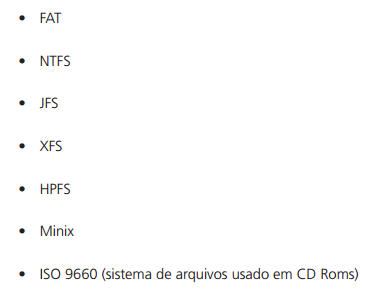
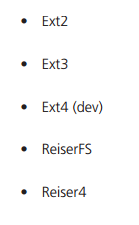
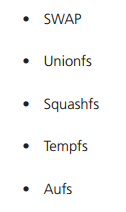
sistemas de arquivos suportados
14 Instalação De Servidores Parte 3
sistema operacional
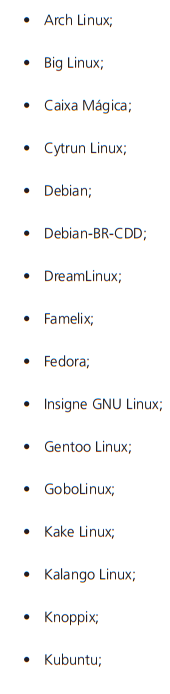
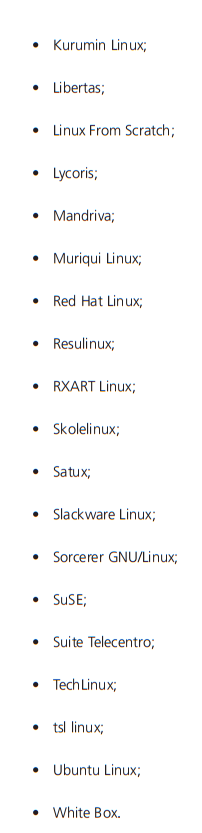
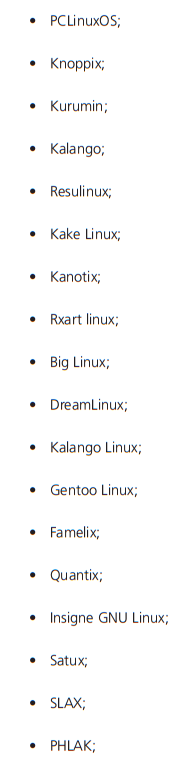
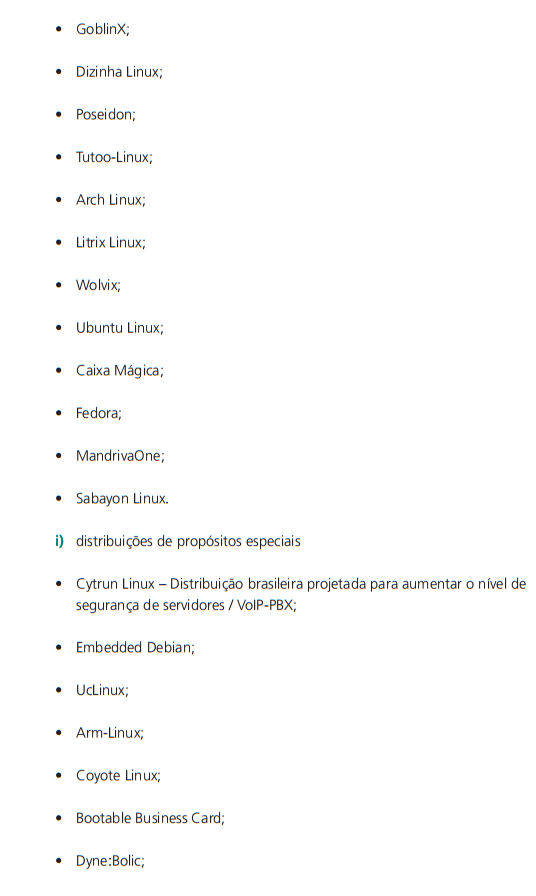
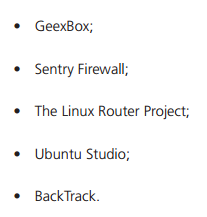
distribuições
distribuições LiveCD
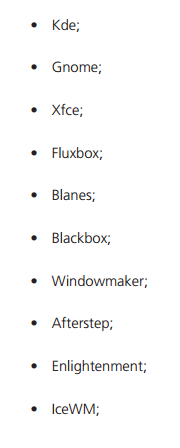
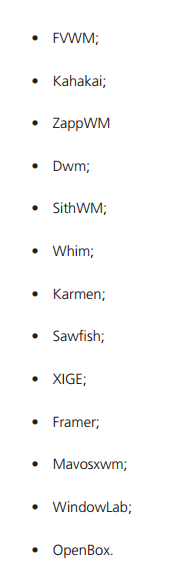
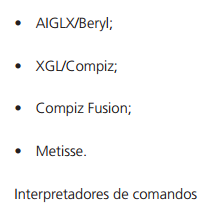
desktops 3D
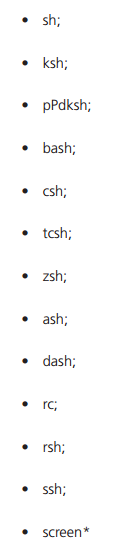
Usando o Bash - Framebuffer
15 Instalação De Servidores Parte 4
código aberto e programas livres
controvérsias quanto ao nome
Resumo
16 Setup: configurando seu micro
A novidade: setup
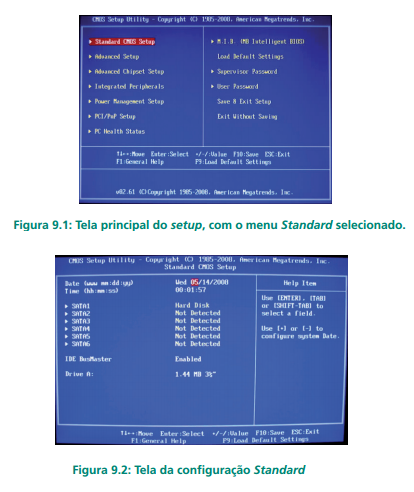
Setup é um programa responsável por realizar configurações básicas de hardware em um microcomputador.
Você pode estar se perguntando: e como eu faço para instalar esse programa?
Na realidade, não precisamos instalar o setup, pois ele já vem instalado de fábrica na memória ROM do microcomputador.
A memória ROM é uma memória principal existente em toda placa-mãe e contém informações preestabelecidas de fábrica.
O setup é uma das informações contidas na memória ROM, conforme visto na Aula 2 e na Aula 6 do material teórico.
Como todo microcomputador possui memória ROM, conclui-se que toda máquina possui setup. Por isso não é necessário instalá-lo, apenas configurá-lo de acordo com o hardware encontrado no micro.
Muitas pessoas acham que o setup é um programa gravado no HD. Ao contrário, o setup é necessário para concluir a instalação do HD.
Essa configuração física é necessária. Entretanto, não é o suficiente.
Toda essa configuração, que é feita através do setup, não terá sucesso se não configurarmos também a parte do software.
O setup é um programa para realizar a configuração básica de hardware. Na montagem de um microcomputador, primeiro realizamos a instalação física e, em seguida, realizamos a configuração hardware, através do setup.
O programa setup está na maioria das vezes em inglês.
A princípio pode parecer assustador, mas você verá que as palavras-chave já são utilizadas frequentemente na informática.
Como acessar o setup?
Para acessar o setup, é necessário ligar o micro e, imediatamente, pressionar a tecla Del no teclado.
Assim que pressionamos a tecla Del, a tela principal do setup aparece no monitor.
Os setups nem sempre apresentam a mesma aparência, embora tenham sempre a mesma finalidade.
Suas funções principais são as mesmas. A aparência do layout vai depender do modelo da placa-mãe e da memória ROM.
O importante é compreender que todo setup tem a mesma finalidade, ou seja, realizar configurações básicas de hardware.
Os menus referem-se às funções do setup e a legenda, na margem inferior da tela, facilita a utilização do programa.
Menus da tela principal
Agora você vai conhecer os menus que fazem parte da tela principal do setup.
Standard – significa básico
O menu Standardé relacionado a configurações básicas do hardware. É o menu mais importante do setup. Nesse menu é feita a configuração de todos os dispositivos IDEs e drivers de disquete existentes em um micro, além da data e hora do computador.
Advanced – significa avançado
O menu Advanced é relacionado a configurações mais avançadas como, por exemplo, a da sequência de boot. Esta opção é geralmente utilizada durante o processo de instalação do sistema operacional em uma máquina.
Integrated peripherals – significa periféricos integrados
Por este menu é possível configurar várias opções relacionadas a periféricos ou dispositivos integrados na placa-mãe. Podemos, por exemplo, habilitar ou desabilitar qualquer um deles.
Power management – significa gerenciamento de energia
Este menu possui configurações relacionadas ao gerenciamento de energia. O gerenciamento de energia consiste em monitorar todos os procedimentos relacionados ao hardware e, após detectar um determinado período sem a ocorrência de procedimento, usar comandos para diminuir o consumo de energia. Este recurso só está disponibilizado nas placas-mãe mais modernas.
PnP/PCI Configuration– significa configuração Plug and Play
Este menu é relacionado a configurações de dispositivos plug and play (conectar e jogar). Esses dispositivos se configuram automaticamente, na maioria das vezes. Por este menu é possível indicar interrupções de hardware que estão sendo utilizadas por placas que não são plug and play
PC status – significa status do PC
Este menu é relacionado a configurações específicas de algumas placas-mãe e status do PC. Por esse motivo, não está presente em todos os setups.
Frequency/voltag – significa frequência e voltagem da CPU
Este menu está relacionado a configurações de frequência e voltagem do processador. Por esse recurso é possível realizar overclock. Entretanto, é importante lembrar que esse procedimento pode diminuir a vida útil do processador. Esse recurso não está disponível em todas as placas-mãe.
Top performance – significa alta performance
Menu relacionado a sugestões de configurações, no qual será possível obter um maior desempenho do micro. Esse recurso não é encontrado em todas as placas-mãe. Nem sempre a configuração sugerida traz de fato um alto desempenho para o microcomputador, pois essas configurações não se preocupam com a confiabilidade nem com a estabilidade do micro.
Load fail-safe defaults – significa padrão à prova de falhas
Este menu apresenta uma configuração automática do setup que faz o micro operar em baixa velocidade. Geralmente é utilizado quando o micro está apresentando defeitos, pois é resistente a falhas.
Load optimized defaults – significa padrão otimizado
Este menu apresenta uma configuração automática do setup, pela qual o micro alcança um bom desempenho, sem comprometer a confiabilidade e a estabilidade do computador.
17 Setup: Configurando Seu Micro Parte 2
Set user password – significa senha para usuário
Exit without saving – significa sair do setup sem salvar as alterações
Resumo
Menu standard (básico)
Menu advanced (avançado)
18 Particionamento e formatação de um disco
Preparando o micro para receber o Sistema Operacional
Na aula anterior você definiu setup, aprendeu as características e a sua importância para um micro. Nesta aula, você vai aprender o que é particionamento e formatação de um disco.
Esses conceitos são fundamentais antes da instalação de qualquer sistema operacional e demais programas no micro.
Você já deve ter ouvido de alguém a seguinte frase: “Formatei o meu computador” ou “formatei o HD do meu computador”, não é verdade? Caso nunca tenha escutado isso, não se preocupe.
É desse assunto que vamos tratar nesta aula.
A formatação de um disco só é feita após o seu particionamento.
Ambos, particionamento e formatação, preparam o disco rígido para a instalação do sistema operacional. Confuso?
Que nada! Depois desta aula, você vai perceber que esses dois assuntos não são tão difíceis quanto parecem. Nesta aula utilizaremos como exemplo um HD novo de 80 GB de capacidade.
Particionamento de um disco
O que é particionar? Particionar é o mesmo que dividir algo em porções menores. No nosso caso, particionamento corresponde às subdivisões criadas no HD. Por exemplo: você tem um HD de 80 GB e dividiu o espaço total de 80 GB em dois espaços de 40 GB. Podemos afirmar que o seu HD foi particionado.
As partições são identificadas por letras (C:, D:, E:, etc.).
Os drives são os locais, dentro do HD, onde as informações serão armazenadas.
Existem três tipos de partições:
a) partição primária: tipo de partição onde é possível instalar o sistema operacional e armazenar qualquer outro tipo de arquivo e/ou pasta;
b) partição estendida: tipo de partição que permite criar subpartições chamadas partições lógicas;
c) partição lógica: só pode ser criada caso exista uma partição estendida no disco. Também pode ser chamada unidade lógica.
As partições podem ser criadas via MS-DOS (sistema operacional modo texto), usando um disco de inicialização por meio do FDISK ou por meio de programas já com o Windows instalado, como o Partition Magic da PowerQuest ou pelo próprio sistema operacional durante a instalação.
É obrigatório particionar o disco rígido? Não. Entretanto, existem algumas vantagens em criar mais de uma partição no disco rígido. Veja a seguir quais são essas vantagens:
a) caso você precise reinstalar o sistema operacional e formatar a partição primária, será bem mais fácil realizar uma cópia de segurança de seus dados pessoais;
b) você pode separar os programas do computador e os seus arquivos pessoais;
c) se vários usuários usam o mesmo computador, você pode criar várias partições lógicas (unidades lógicas), uma para cada usuário, onde a partição primária deverá conter somente o sistema operacional e os demais programas.
Formatação de um disco
Agora que você já sabe o que é particionamento, já pode instalar os arquivos do sistema operacional, certo? Ainda não.
Antes da gravação dos arquivos do sistema operacional no disco, é necessária a formatação desse disco.
Você sabe por que deve formatar o disco? É preciso formatar o disco para que sejam criadas estruturas que permitam a gravação dos dados de maneira organizada. A essa organização chamamos sistema de arquivos, que você verá ainda nesta aula.
Existem dois tipos de formatação: a formatação física e a formatação lógica.
Formatação física
É um tipo de formatação feita na fábrica antes de o HD chegar à loja. Ela consiste em organizar o disco interno em trilhas, setores e cilindros.
Cabe lembrar que a formatação física é realizada apenas uma vez, ou seja, não pode ser refeita nem através de software, como alguns técnicos afirmam.
Formatação lógica
Para que o disco seja reconhecido e o sistema operacional seja instalado, é necessária uma formatação lógica no disco. A formatação lógica não altera a estrutura física do disco rígido, e pode ser desfeita e refeita quantas vezes for preciso.
Quando um disco é formatado, ele é organizado da maneira que o sistema operacional precisa para ser instalado e operar.
A essa organização chamamos sistema de arquivos.
Alguns comandos no MS-DOS
Caso você precise formatar uma partição via MS-DOS unidade, entre outras tarefas, usando um disco de inicialização, confira a seguir alguns comandos do MS-DOS que podem ajudá-lo.
19 Particionamento E Formatação De Um Disco Parte 2
Sistema de arquivos
FAT16
FAT32
NTFS
Resumo
20 Programas importantes do micro
Software
Microsoft Office
BrOffice.org (versão brasileira) e OpenOffice.org (versão internacional)
Antivírus
Resumo
21 Manutenção preventiva e corretiva
Observando o funcionamento
Você já estudou um microcomputador por dentro, aprendeu como identificar seus componentes e suas funções e também como montá-lo e desmontá-lo, além de como realizar configurações físicas e lógicas. Ao final desta aula, você estará apto para resolver qualquer problema que um computador possa apresentar.
Você pode ainda estar um pouco inseguro devido a sua pouca experiência na área. Se este é o seu caso, fique calmo, pois é totalmente normal.
Vamos pensar no caso de um estudante de Medicina recém-formado.
Durante os anos de faculdade, ele aprenderá como “funciona” o corpo humano detalhadamente.
No término do curso de Medicina, ele realmente não possui muita experiência, mas sim o conhecimento necessário para analisar e diagnosticar possíveis doenças.
E como os médicos conseguem detectar as doenças?
Quando vamos ao hospital, por exemplo, o médico nos pergunta o que estamos sentindo, se temos dor de cabeça, o que comemos, verifica nossa temperatura, nossa pressão etc.
Ele pode ainda solicitar exames, para ajudar no diagnóstico.
A mesma coisa acontece com você, um recém-formado Técnico de Montagem e Manutenção de microcomputadores. Você possui o conhecimento necessário para exercer sua nova profissão.
É só ter bom senso para analisar a situação que for vivenciar.
Faça outras perguntas para saber exatamente o que está acontecendo, quando e como começou o problema. Este é o primeiro passo para um atendimento satisfatório.
A partir das respostas do cliente, você provavelmente vai ter uma ideia do que está causando o problema no micro. Assim como o médico, que pede testes ao paciente, você deve testar separadamente os componentes que desconfia que possam estar gerando o defeito na máquina.
Tipos de manutenção
Há dois tipos de manutenção que um técnico pode realizar, como já foi visto na Aula 1.
Manutenção preventiva
É realizada com o micro funcionando perfeitamente bem, apenas como questão de prevenção, para evitar que um problema futuro possa aparecer.
Veja alguns procedimentos de manutenção preventiva.
antivírus
Passar antivírus periodicamente no computador, para evitar que vírus possam prejudicar o funcionamento de seu micro.
Você deve atualizar periodicamente o banco de dados do antivírus, para que ele se mantenha capaz de proteger o micro de vírus recentes.
atualização de software
Por mais que os softwares de um computador estejam funcionando perfeitamente, é recomendado que sua versão seja atualizada, para melhorar o seu desempenho. Esse procedimento pode evitar que o computador apresente problemas futuros de software.
limpeza do micro
A poeira pode gerar mau contato ou até mesmo danificar algum componente, o que prejudica o funcionamento do micro. Por isso é importante, periodicamente, realizar uma limpeza interna no gabinete. Para tanto é recomendado utilizar pincel para retirar a poeira localizada sobre as placas e os dispositivos.
Manutenção corretiva
Esta manutenção é feita quando o micro apresenta algum tipo de problema, ou seja, é uma manutenção para corrigir defeitos.
Veja alguns procedimentos de manutenção corretiva:
Substituição de peças queimadas
Quando um componente do computador se torna inoperante por defeito físico, é necessário substituí-lo.
Remoção de vírus
O vírus pode prejudicar muito um computador. Ele pode travar o micro constantemente, impedir que algum programa seja aberto ou até mesmo apagar todos os seus documentos.
Em situações extremas, pode ser necessário formatar o HD, mas na maioria das vezes utilizar o antivírus pode resolver.
Reinstalação do sistema operacional
O sistema operacional é indispensável para o funcionamento do computador.
Quando ele apresenta defeito, todo o micro fica prejudicado e muitas vezes é necessário reinstalá-lo, conforme visto na aula anterior. O sistema operacional também pode apresentar problemas por estar desatualizado. Se for este o caso, basta atualizar o sistema instalando a última versão.
Para detectar a origem do problema em um micro, o técnico deve investigar a situação detalhadamente, fazendo perguntas ao cliente sobre o que está acontecendo com a máquina.
A partir das respostas dadas pelo cliente, o técnico deve testar as peças que possivelmente estão com problema.
Alguns dos procedimentos de manutenção preventiva são: atualizar e passar o antivírus e limpar o interior do gabinete.