Corel Draw
Corel Draw
1 Apresentação do programa
O Aplicativo Corel Draw é um dos maiores softwares de diagramação e vetorização encontrados no mercado, muitas empresas utilizam este aplicativo para suas edições como Agências de Publicidade, Designers, entre outros, nesta apostila iremos mostrar apenas uma apresentação básica do Corel Draw 11 com algumas funcionalidades bastante interessantes que irão auxiliá-lo em seu aprendizado no futuro.
2 Abrindo o Corel Draw
Como qualquer outro programa, que é executado no Microsoft Windows, para iniciar o aplicativo basta seguir os seguintes passos:
1. Clique no Menu “Iniciar” e então clique em “Programas”;
2. Após isso clique em “Corel Graphics Suite 11” e então clique em “Corel Draw 11”, como mostrado na figura ao lado.
Ao iniciarmos o aplicativo Corel Draw é mostrado uma tela onde indica várias opções para iniciação do programa onde cada figura indica uma ação diferente:
New Graphic: Abre uma nova folha em branco;
Open Last Edited: Abre o último arquivo em que o usuário estava trabalhando;
Open Graphic: Abre a caixa de diálogo “Abrir” para que o usuário busque o arquivo desejado para edição;
Template: São exemplos pré-definidos do Corel;
CorelTUTOR: É um tutorial para os usuários do aplicativo;
What´s New?: Como em qualquer atualização de software a sessão “What´s New?” vem para mostrar as diferenças entre o software antigo e o mais recente.
3 Os Primeiros Passos
Preparando a Área de Trabalho
Vamos iniciar nosso trabalho, clique em New Graphic.
O que você verá é a Área de trabalho, o Corel Draw é um aplicativo muito simples de ser utilizado, pois praticamente, todas as suas ferramentas estão em forma de botões localizados na tela do aplicativo, como mostrado na figura abaixo, no nosso trabalho o padrão deste aplicativo ao iniciar é, folha A4 medido em milímetros.
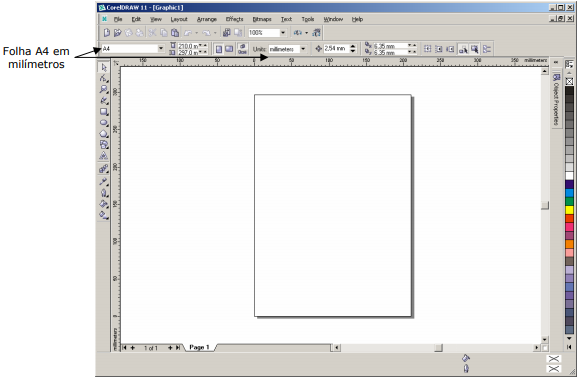
Não entraremos muito em detalhes da área de trabalho para não confundirmos o nosso trabalho, mesmo porque outras opções de configuração e utilização da área de trabalho serão mostrados mais para frente.
Neste primeiro passo iremos configurar nossa área de trabalho mantendo o tamanho da folha padrão A4 porém mudaremos a posição da folha para paisagem e sua medição será em centímetros, para isso faça o seguinte:
1. Do lago esquerdo das unidades de medida da folha no Corel Draw exite dois botões indicando a posição da folha, selecione paisagem.
2. Após a folha mudar de posição mude a unidade de medida, que atualmente está em milímetros, e passe para centímetros.
Caixa e estrela combinada.
Neste primeiro exemplo, nó iremos criar uma estrela e uma caixa e após isso iremos combiná-los para que fique igual ao exemplo abaixo.

Para criarmos uma imagem parecida com a mostrada acima faremos o seguinte:
1. Com a ferramenta retângulo selecionada faremos uma caixa de 5 x 5 cm.
2. Após criarmos a caixa na medida especificada iremos preenche-la com as cores azul e branca no modo degradê radial.
a) Selecione a ferramenta balde e degradê;
b) Na caixa de diálogo que aparecerá selecione o tipo de degradê radial e na escala de cores selecione as cores azul primeiro e depois branco;
Após essa configuração a caixa ficará assim:
A partir desta parte iremos criar a estrela que transpassará a caixa, como o exemplo mostrado.
Para criarmos a estrela siga os passos.
1. Selecione a ferramenta polígono;
2. o selecionar essa ferramenta é possível configurar com quantos nós o polígono ficará, coloque o valor 5;
3. Clique e arraste até formar uma imagem igual a imagem abaixo com as dimensões de 4 x 4 cm;
4. Ao criar essa figura você verá que a figura terá dez nós de edição, como mostrado na figura acima, esses nós são os responsáveis por facilitar a criação da estrela que usaremos para a imagem final, pois bem, agora iremos clicar em um desses pontos e arrastar para dentro formando, assim, nossa estrela, igual a figura ao lado;
5. Após estar com a caixa e com a estrela prontos é preciso colocar um sobre o outro, para isso usamos a ferramenta “Alinhar” presente na barra de ferramentas do Corel Draw.
6. Clique e arras 7. Após colocar a estrela sobre a caixa, devemos selecionar os dois objetos. Com os objetos te a estrela até ficar sobre a caixa, como mostrado na figura abaixo;
7. Após colocar a estrela sobre a caixa, devemos selecionar os dois objetos. Com os objetos selecionados utilizaremos o alinhamento do Corel Draw que está presente na barra de ferramentas como mostrado na figura abaixo;
8. Clicando nesta ferramenta aparecerá a caixa de diálogo mostrada abaixo;
9. Com os objetos selecionados e centralizados faremos com que o Corel Draw faça a combinação destes objetos fazendo com que apareça um “buraco” em forma de estrela na caixa. Para essa função ser executada basta clicar no ícone localizado na barra de ferramentas, o resulto é a estrela vazada na caixa;
Pronto!
Nossa caixa de estrela combinada está pronta, se quiser ter certeza de que esse objeto está correto basta criar qualquer outro objeto e coloca-lo atrás do objeto criado. Vamos criar uma elipse e colocá-la atrás da caixa para ver como fica e aprender como trabalhar com a ordenação dos objetos no Corel Draw.
4 Criando uma elipse
1. Selecione a ferramenta elipse encontrada na barra de ferramentas do aplicativo, como mostrado na figura ao lado;
2. Com essa ferramenta faremos um circulo de 5x5 cm, da mesma forma que fizemos a imagem anterior, ao terminar a imagem selecione a borda com 18 pontos;
3. Após o circulo pronto, selecionado e seu tamanho ajustado, iremos preenchê-lo com alguma cor, para isso basta selecionar uma cor desejada na paleta de cores localizada a esquerda do aplicativo, a imagem ficará parecida com a mostrada ao lado, neste caso selecionamos a cor laranja;
4. Coloque os dois objetos sobrepostos e selecione o objeto que quer colocar atrás da caixa, para ordenar basta clicar com o botão direito e selecionar a ordem desejada;
Pronto!
Nosso primeiro gráfico criado no Corel Draw está pronto, veremos como salva-lo e imprimi-lo para continuarmos com os outros capítulos.
5 Salvando e Imprimindo arquivos do Corel Draw
Salvando
O método para salvar um arquivo do Corel Draw é o mesmo método utilizado para qualquer outro aplicativo que execute no Windows, a diferença está na opção de salvar o seu documento nas versões anteriores do Corel Draw.
Imprimindo
Do mesmo modo a impressão dos arquivos do Corel Draw é igual ao arquivos de qualquer aplicativo do Windows, ressalvando algumas diferenças mais específicas de cada tipo de impressora.
6 Editando a Figura
Convertendo em curvas
Agora que temos uma figura pronta poderemos edita-la para entendermos melhor outras ferramentas do Corel Draw, para isso vamos utilizar nossa figura criada anteriormente, e vamos selecionar a caixa com estrela, esse objeto é padrão geométrico de objetos do Corel Draw, mas se quisermos edita-lo “ponto-aponto” precisamos transforma-lo em curvas e para isso devemos fazer o seguinte:
1. Com a figura selecionada, devemos transformá-la em curvas;
2. Ao selecionar esse ícone uma outra ferramenta será habilitada ao uso, é a ferramenta forma, que é capaz de modificar a forma do objeto a partir da manipulação dos nós de edição do objeto, como mostrado na figura ao lado;
Ao utilizar a ferramenta forma os nós de edição também podem ser manipulados por o edição localizados nas extremidades do objeto, como mostrado na figura anterior;
Usando outras ferramentas para editar a figura
Group e Ungroup
Quando estamos trabalhando com diversos objetos podemos unir, ou agrupar, esses objetos de modo que, se precisarmos move-lo para outra posição da folha não precisaremos manipular objeto por objeto e sim um único objeto agrupado.
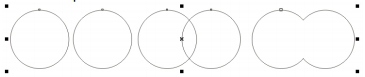
Weld
Com a ferramenta soldar pode-se criar formas diferenciadas a partir de dois objetos distintos, para isso devemos efetuar três passos básicos respectivamente mostrados na figura abaixo, primeiro criar as formas, segundo selecioná-las sobrepostas e terceiro solda-las clicando no ícone mostrado acima;
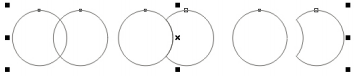
Trim
A ferramenta cortar, como o próprio nome diz recorta a imagem selecionada tomando como referência a primeira das duas imagens selecionadas, como mostrado na figura abaixo;
Intersec
Com a ferramenta interseção é possível criar um terceiro objeto baseado na posição dos dois primeiros objetos selecionados, ou seja, cria baseado na interseção dos objetos, como mostrado na figura abaixo;
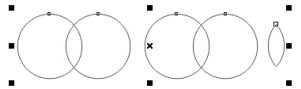
Front minus back
Conforme o próprio nome já diz recorta a imagem de baixo referente à imagem de cima conforme o exemplo abaixo;
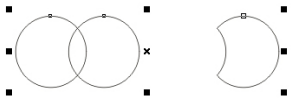
Back minus Front
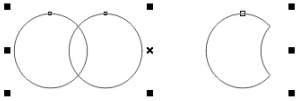
Da mesma forma que a ferramenta mostrada no exemplo acima essa ferramenta recorta a figura de baixo referente a imagem de cima, conforme a figura abaixo;
Efeitos interessantes
Todos os efeitos que eu mostrarei nesta parte da apostila referem-se apenas a uma pequena amostra do que o Corel Draw é capaz de executar.
Repetição
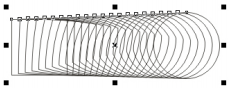
A ferramenta repetição cria um efeito de imagens repetidas fazendo a transformação entre dois objetos, ou seja, essa ferramenta somente funciona se for feito para duas formas conforme a figura abaixo;
Contorno
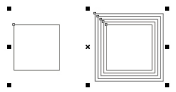
Conforme o próprio nome já indica o seu efeito é feito no contorno do objeto, ou seja, ao executar essa função o contorno da imagem será repetido diversas vezes dependendo da configuração feita para essa ferramenta, como o exemplo abaixo;
Distorção
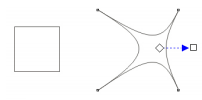
Essa ferramenta distorce todos os nós de edição baseados no ponto em que a imagem é selecionada e na direção em que o mouse é arrastado, como na figura abaixo;
Envelope
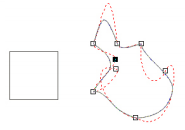
A ferramenta envelope pode ser considerada, também, como uma ferramenta de molde pois com ela é capaz de moldar seu objeto a partir de pontos de edição especiais adicionados por esta ferramenta, conforme exemplo abaixo;
Estrusão
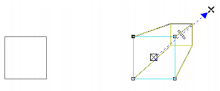
Como é possível ver no ícone desta ferramenta, ela é capaz de criar a aparecia de imagens 3D nas figuras selecionadas, conforme o exemplo abaixo;
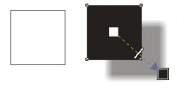
Sombra
Essa ferramenta é a responsável por criar sombras nos objetos selecionados, também baseando-se nas configurações e posição de mouse referenciado pelo usuário, conforme figura ao lado;
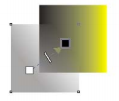
Transparências
O efeito de transparência utiliza um padrão de cores chamado “cores alpha” que são capazes de ficar transparentes como mostrado na figura ao lado;
Perspectiva
A ferramenta perspectiva, também, é capaz de criar um efeito 3D para os objetos que você criar, porém é mais um efeito de posição, conforme o exemplo abaixo;
7 Brincando um pouco com 3D
Criando arquivos com efeito 3D
O Corel Draw é uma poderosa ferramenta de layout de imagens vetorizadas, e porque não capaz de criar layout com efeitos 3D?
O caso que mostrarei é como criar um plano e uma esfera com efeito 3D, para isso siga os seguintes passos:
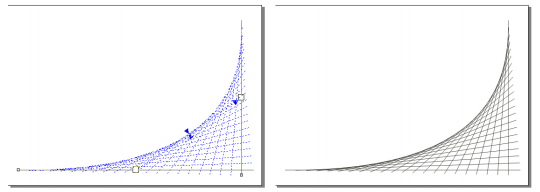
1. Selecione a ferramenta Mão Livre e faça duas linhas. Uma na horizontal e uma na vertical.
2. Após essas imagens criadas utilize a ferramenta repetição e clique e arraste da imagem que está na horizontal para a imagem que está na vertical, conforme exemplo abaixo:
3. Crie um círculo e preencha-o com um degrade no formato radial com as cores que você desejar, conforme no exemplo abaixo;
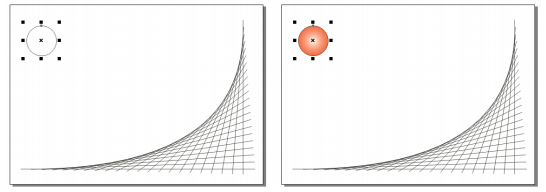
4. Edite o degrade com a ferramenta preenchimento interativo para manipular o preenchimento do círculo e transforma-lo em uma esfera conforme o exemplo abaixo;
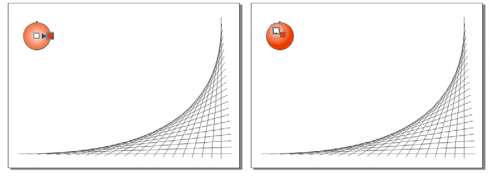
5. Após todos esses passos concluídos retire o contorno da esfera, para isso selecione a esfera e clique com o botão direito sobre o ícone que se encontra na paleta de cores do Corel Draw, e após isso posicionar a esfera no local desejado sobre o plano criado, conforme o exemplo abaixo;
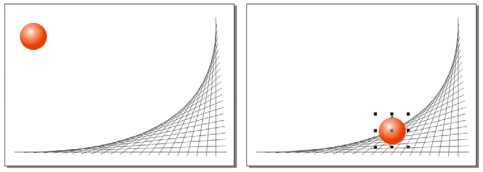
Pronto!
Nossos planos com esfera 3D estão prontos, se preferir criar outros efeitos 3D, o que foi passado é o básico para essa função. O resto parte de sua criatividade.
8 Vetorizando um bitmap
Redesenho
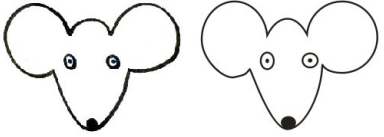
Neste tópico irei mostrar como redesenhar uma imagem bitmap para o Corel Draw, ou seja, vetorizar uma imagem comum, neste caso iremos vetorizar a imagem abaixo;
A partir de agora iremos redesenhar a imagem, para isso poderemos fazer com a ferramenta ao livre para deixar a imagem, o mais próximo possível da original, ou se preferirmos, deixa-lá mais estilizada e geométrica, utilizaremos a ferramenta elipse;
No nosso caso, por motivos de velocidade, mostrarei o redesenho usando a ferramenta elipse, para isso siga os seguintes passos:
1. Selecione a ferramenta elipse e então faça círculos aproximadamente do mesmo tamanho que as orelhas do ratinho, conforme o exemplo abaixo;
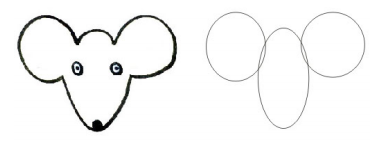
2. Após criar essas elipses no formato do rato, selecione todas as elipses criadas e clique no ícone soldar. Com isso você terá um único objeto no formato do rato desejado, após soldar as elipses utilize a ferramenta forma para manipular os pontos de edição e deixar o objeto conforme a figura abaixo;
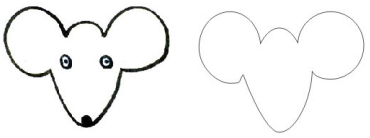
3. Com esses passos concluídos vamos finalizar o redesenho criando o nariz e os olhos do rato, usando a ferramenta elipse, e também usando a modificação de contorno, conforme foi mostrado anteriormente até que as linhas do rato redesenhado fique aproximadamente da mesma espessura do rato original, até que fique igual ao exemplo abaixo;